> ## Documentation Index
> Fetch the complete documentation index at: https://docs.ahaslides.com/llms.txt
> Use this file to discover all available pages before exploring further.
# Flussdiagramme mit der Diagram-Folie
> Erstellen Sie Flussdiagramme, Organigramme, Zeitleisten und Datendiagramme direkt in Ihrer Präsentation – datenbasiert, live aktualisiert, ohne Bild-Upload.
Mit der Diagram-Folie erstellen und zeigen Sie strukturierte Diagramme – Flussdiagramme, Hierarchien, Charts, Zeitleisten, Vergleiche und mehr – direkt in AhaSlides. Statt einen statischen Screenshot einzufügen, legen Sie Ihre Inhalte in einem strukturierten Formular im rechten Bereich fest, und das Diagramm wird automatisch dargestellt, ganz ohne externes Tool.
## Diagram auf einen Blick
| | |
| - | - |
| Typ | Nur Anzeige, ohne Antwort des Publikums |
| So finden Sie es | **Neue Folie** (New slide), dann **Diagram** im Tab **Inhalt** (Content) der Folientyp-Auswahl |
| Diagrammtypen | Sieben: Relation, Hierarchy, Items, Chart, Word Cloud, Compare, Advanced |
| Streaming-Animation | Aus (Standard), Langsam, Mittel oder Schnell |
Nutzen Sie eine Diagram-Folie immer dann, wenn Sie Beziehungen, Abläufe, Daten oder Strukturen zeigen möchten statt einer Wortliste oder eines Umfrageergebnisses. Die Folie unterstützt sieben Diagrammtypen:
* **Prozessabläufe und Netzwerkdiagramme** – zeigen, wie Schritte oder Systeme zusammenhängen.
* **Organigramme und Entscheidungsbäume** – Hierarchien mit verschachtelten Ebenen erstellen.
* **Balken-, Säulen-, Linien-, Kreis- und Ringdiagramme** – beschriftete Zahlenwerte darstellen.
* **Zeitleisten, Roadmaps und Pyramiden** – aufeinanderfolgende oder geschichtete Elemente anordnen.
* **Vergleiche** – SWOT-Analysen, Quadranten, binäre Vergleiche.
* **Wortwolken** – Begriffe nach Gewichtung dargestellt.
* **Individuelle Infografiken** – rohe AntV-Syntax schreiben für volle Kontrolle.
Anders als eine Content-Folie mit statischem Bild ist die Diagram-Folie datenbasiert: Sie geben Beschriftungen und Werte im Bereich ein, und die Darstellung aktualisiert sich live.
## Eine Diagram-Folie erstellen
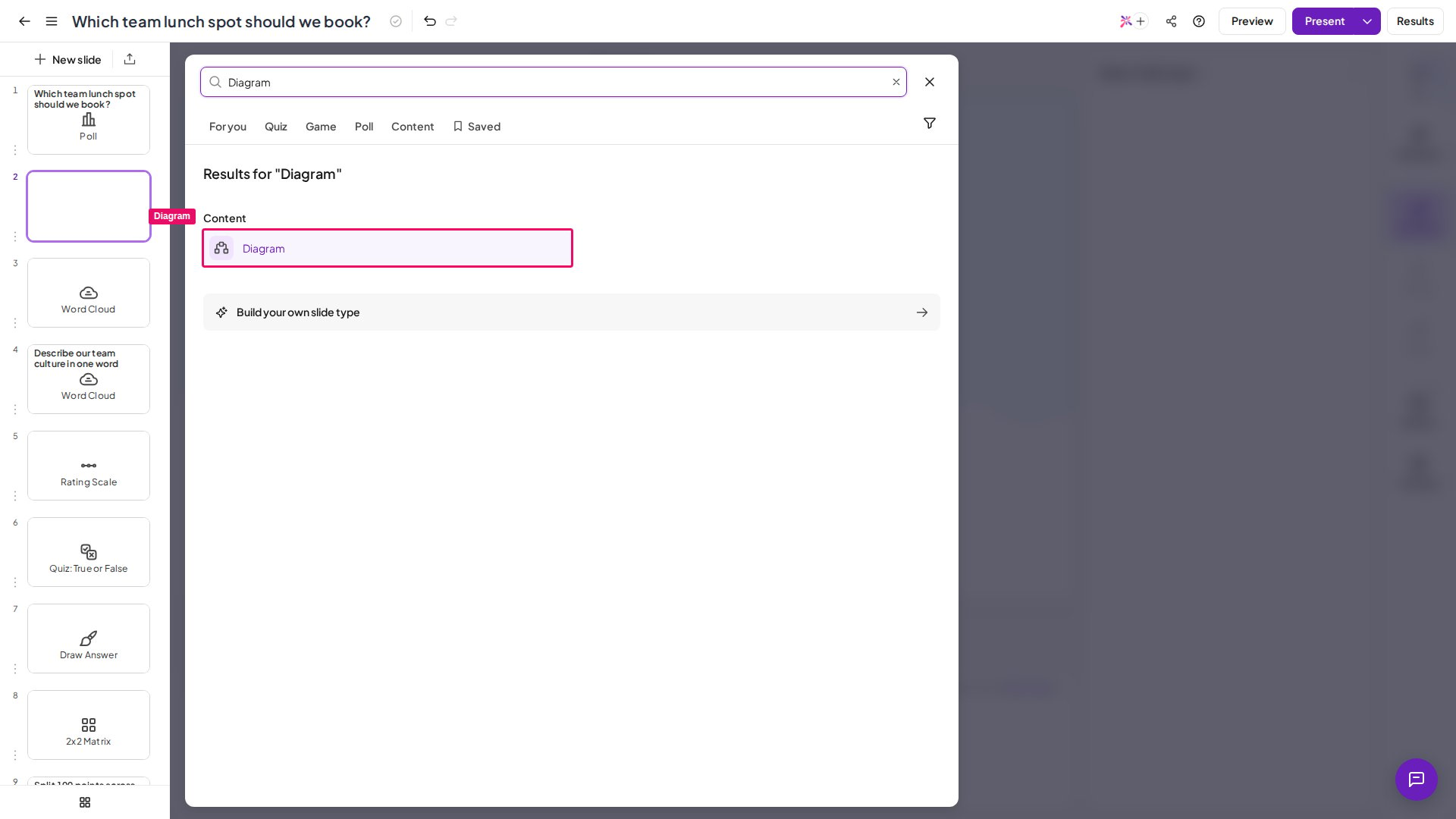 Klicken Sie im Editor auf **Neue Folie** (New slide) und wählen Sie **Diagram** im Tab **Inhalt** (Content) der Folientyp-Auswahl.
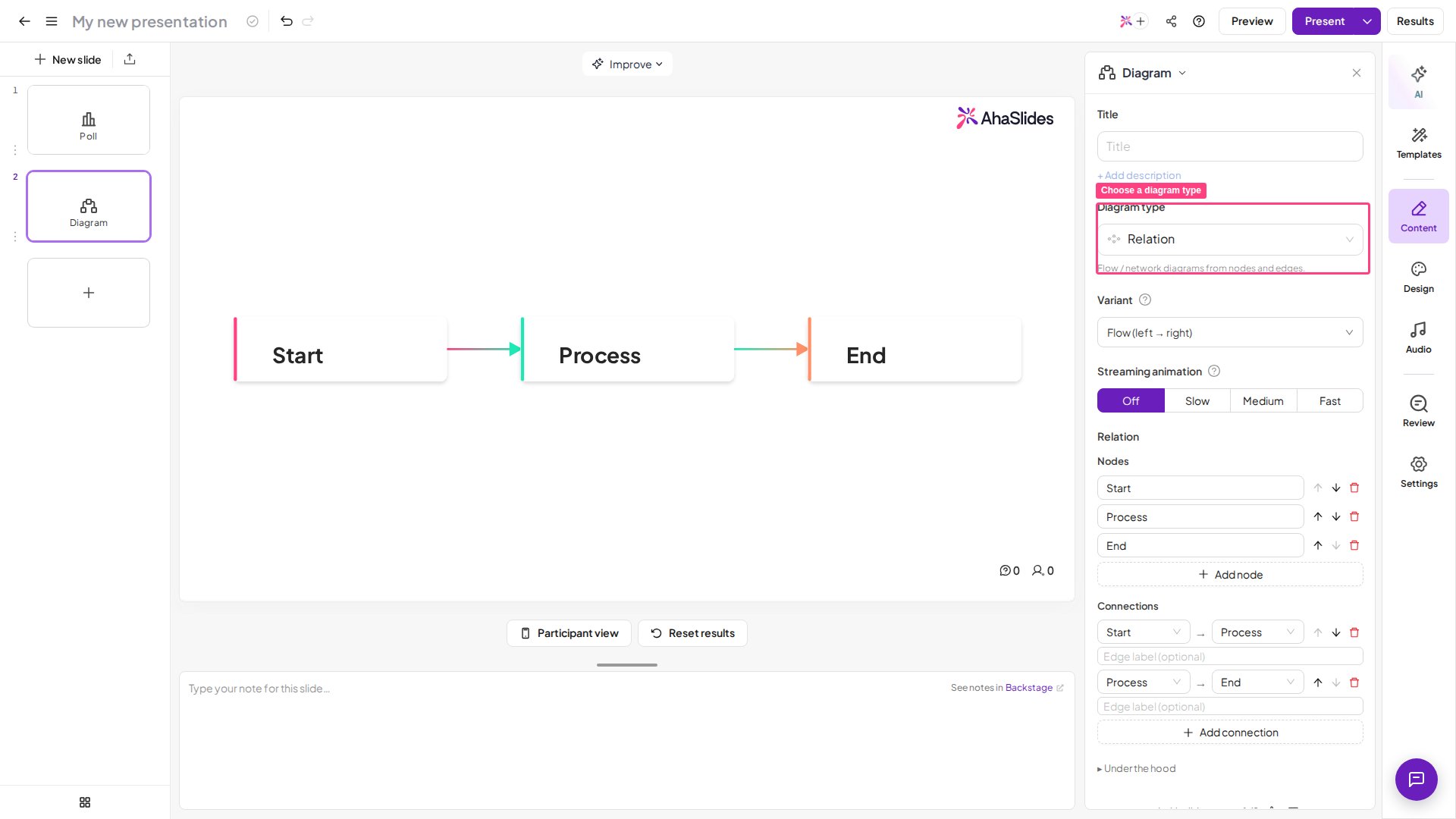
Öffnen Sie im rechten Bereich das Dropdown **Diagram type** und wählen Sie den Typ, der zu Ihrem Inhalt passt. Die Fläche zeigt eine Vorschau des Diagramms, während Sie die Typen wechseln.
Öffnen Sie das Dropdown **Variant**, um zu wählen, wie das Diagramm optisch angeordnet wird. Im Dropdown erscheinen Vorschaubilder als Auswahlhilfe.
Je nach Typ: Knoten und Verbindungen hinzufügen (**Relation**), untergeordnete Knoten unter einer Wurzel verschachteln (**Hierarchy**), Elemente mit Beschriftungen und Beschreibungen hinzufügen (**Items**), Datenpunkte mit Beschriftungen und Werten hinzufügen (**Chart**), Wörter mit Gewichtung hinzufügen (**Word Cloud**), Gruppen und ihre Elemente hinzufügen (**Compare**) oder AntV-Syntax direkt eingeben (**Advanced**).
Mit dem Regler **Streaming animation** animieren Sie das Diagramm, wenn die Folie erstmals erscheint. Die Optionen sind **Off** (Standard), **Slow**, **Medium** und **Fast**.
Geben Sie im Feld **Title** oben im rechten Bereich einen Titel ein, darunter optional eine kurze Beschreibung.
Klicken Sie im Editor auf **Neue Folie** (New slide) und wählen Sie **Diagram** im Tab **Inhalt** (Content) der Folientyp-Auswahl.
Öffnen Sie im rechten Bereich das Dropdown **Diagram type** und wählen Sie den Typ, der zu Ihrem Inhalt passt. Die Fläche zeigt eine Vorschau des Diagramms, während Sie die Typen wechseln.
Öffnen Sie das Dropdown **Variant**, um zu wählen, wie das Diagramm optisch angeordnet wird. Im Dropdown erscheinen Vorschaubilder als Auswahlhilfe.
Je nach Typ: Knoten und Verbindungen hinzufügen (**Relation**), untergeordnete Knoten unter einer Wurzel verschachteln (**Hierarchy**), Elemente mit Beschriftungen und Beschreibungen hinzufügen (**Items**), Datenpunkte mit Beschriftungen und Werten hinzufügen (**Chart**), Wörter mit Gewichtung hinzufügen (**Word Cloud**), Gruppen und ihre Elemente hinzufügen (**Compare**) oder AntV-Syntax direkt eingeben (**Advanced**).
Mit dem Regler **Streaming animation** animieren Sie das Diagramm, wenn die Folie erstmals erscheint. Die Optionen sind **Off** (Standard), **Slow**, **Medium** und **Fast**.
Geben Sie im Feld **Title** oben im rechten Bereich einen Titel ein, darunter optional eine kurze Beschreibung.
 * **Beginnen Sie mit dem richtigen Typ** – ein späterer Typwechsel setzt den Inhalt zurück, wählen Sie also den passenden Typ, bevor Sie Elemente eintragen.
* **Verwenden Sie Relation für verbundene Abläufe und Hierarchy für Bäume** – haben Elemente eine strikte Über-/Unterordnung ohne Querverbindungen, ist Hierarchy einfacher zu pflegen.
* **Prüfen Sie vor dem Präsentieren die Vorschau** – klicken Sie in der Kopfzeile des Editors auf **Vorschau** (Preview), um zu sehen, wie das Diagramm im Vollbild dargestellt wird.
* **Setzen Sie Animation sparsam ein** – die Streaming-Animation eignet sich am besten für die Typen Relation und Hierarchy, um Verbindungen Schritt für Schritt aufzudecken; bei dichten Charts oder Word Clouds ist Aus meist sauberer.
Die KI-Schaltfläche **Verbessern Sie** (Improve) in der Editor-Symbolleiste ist auch bei Diagram-Folien verfügbar – beschreiben Sie den gewünschten Ablauf oder die Struktur in natürlicher Sprache, lassen Sie die KI die Ausgangsdaten erstellen und verfeinern Sie sie dann im Bereich.
Die Diagram-Folie wird derzeit vom AhaSlides-MCP-Tool `create_slides()` nicht unterstützt. Fügen Sie Diagram-Folien manuell im Editor hinzu.
## Eine Diagram-Folie präsentieren
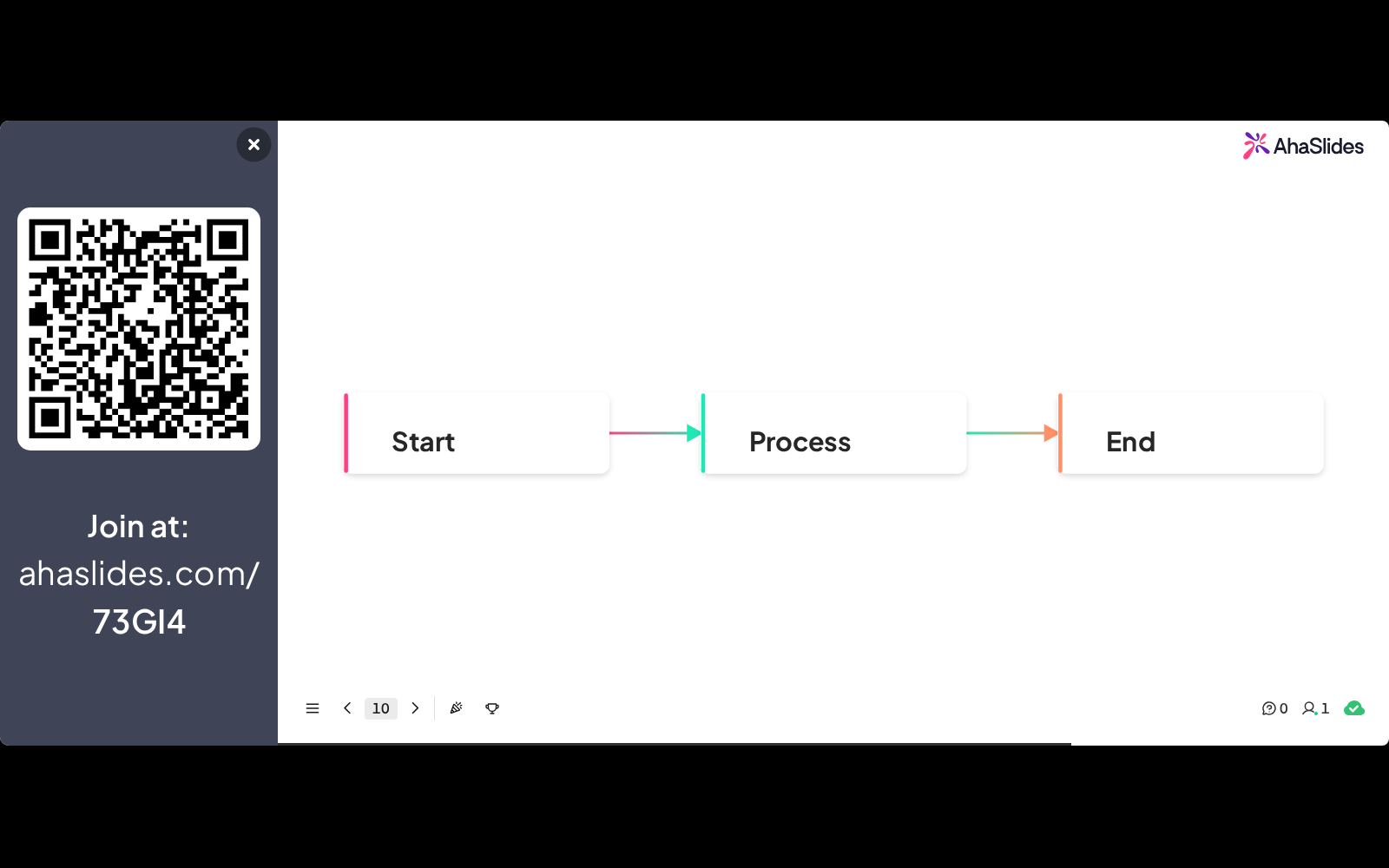
Erreichen Sie während einer Präsentation eine Diagram-Folie, füllt das Diagramm den Folienbereich auf dem Präsentatorbildschirm. Teilnehmer sehen auf ihren Geräten dieselbe Darstellung im Nur-Lese-Format – bei einer Diagram-Folie ist keine Antwort oder Interaktion des Publikums nötig. Ist die Streaming-Animation aktiviert, wird das Diagramm animiert eingeblendet, wenn die Folie erstmals erscheint.
* **Beginnen Sie mit dem richtigen Typ** – ein späterer Typwechsel setzt den Inhalt zurück, wählen Sie also den passenden Typ, bevor Sie Elemente eintragen.
* **Verwenden Sie Relation für verbundene Abläufe und Hierarchy für Bäume** – haben Elemente eine strikte Über-/Unterordnung ohne Querverbindungen, ist Hierarchy einfacher zu pflegen.
* **Prüfen Sie vor dem Präsentieren die Vorschau** – klicken Sie in der Kopfzeile des Editors auf **Vorschau** (Preview), um zu sehen, wie das Diagramm im Vollbild dargestellt wird.
* **Setzen Sie Animation sparsam ein** – die Streaming-Animation eignet sich am besten für die Typen Relation und Hierarchy, um Verbindungen Schritt für Schritt aufzudecken; bei dichten Charts oder Word Clouds ist Aus meist sauberer.
Die KI-Schaltfläche **Verbessern Sie** (Improve) in der Editor-Symbolleiste ist auch bei Diagram-Folien verfügbar – beschreiben Sie den gewünschten Ablauf oder die Struktur in natürlicher Sprache, lassen Sie die KI die Ausgangsdaten erstellen und verfeinern Sie sie dann im Bereich.
Die Diagram-Folie wird derzeit vom AhaSlides-MCP-Tool `create_slides()` nicht unterstützt. Fügen Sie Diagram-Folien manuell im Editor hinzu.
## Eine Diagram-Folie präsentieren
Erreichen Sie während einer Präsentation eine Diagram-Folie, füllt das Diagramm den Folienbereich auf dem Präsentatorbildschirm. Teilnehmer sehen auf ihren Geräten dieselbe Darstellung im Nur-Lese-Format – bei einer Diagram-Folie ist keine Antwort oder Interaktion des Publikums nötig. Ist die Streaming-Animation aktiviert, wird das Diagramm animiert eingeblendet, wenn die Folie erstmals erscheint.
 ## Diagrammtypen und Varianten
| Typ | Beschreibung | Varianten |
| - | - | - |
| **Relation** | Fluss-/Netzwerkdiagramme aus Knoten und Kanten. Legen Sie **Nodes** und **Connections** dazwischen fest, mit optionaler Kantenbeschriftung. | Flow (left → right), Flow (top → bottom), Flow LR (animated), Flow TB (animated), Circle (progress), Circle (icons), Network |
| **Hierarchy** | Baum mit verschachtelten Unterelementen. Legen Sie einen Wurzelknoten fest und verschachteln Sie darunter Kinder und Enkel. | Radial tree, Tree (top → bottom), Tree (left → right), Tree (right → left), Tree (bottom → top), Tech-style tree |
| **Items** | Flache Liste oder Schrittfolge. Legen Sie eine Liste von Elementen fest, jeweils mit Beschriftung und optionaler Beschreibung. | Pyramid, Horizontal arrows, Row (icon arrows), Vertical arrows, Grid, Grid (progress), Zigzag (down), Zigzag (up), Sector, Sector (half), Stairs, Timeline, Roadmap, Funnel, Circular, Steps, Snake steps, Pyramid (sequence) |
| **Chart** | Balken-, Säulen-, Linien-, Kreis- oder Ringdiagramm aus beschrifteten Werten. Legen Sie Elemente mit einem **Label** und einem numerischen **Value** fest. | Bar, Column, Line, Pie, Donut |
| **Word Cloud** | Wörter nach Gewichtung dargestellt. Legen Sie eine Liste von Wörtern fest, jeweils mit einem numerischen **Weight** (mindestens 1). | Standard |
| **Compare** | Vergleich nebeneinander. Legen Sie Gruppen von Elementen fest, jeweils mit Beschriftung und optionalen Elementen. Die Standardvorlage ist eine SWOT-Analyse. | Quadrant (cards), plus additional binary and hierarchy variants |
| **Advanced** | Rohes AntV-Infografik-Markup direkt von Hand schreiben – ohne Dropdown Variant. | — |
Der Diagrammtyp Word Cloud erzeugt eine statische, gewichtete Wortwolke, die Sie selbst konfigurieren – er unterscheidet sich von der interaktiven [Word Cloud-Folie](/de/using-slide-types/using-the-word-cloud-slide), bei der Teilnehmer live Antworten einreichen.
## Diagram-Folie vs. Content-Folie
| | Diagram-Folie | Content-Folie |
| - | - | - |
| Quelle | Im rechten Bereich eingegebene Daten | Hochgeladenes statisches Bild |
| Im Editor bearbeitbar | Ja – Beschriftungen und Werte ändern | Nein (zum Ändern neu hochladen) |
| Am besten für | Abläufe, Bäume, Charts, Zeitleisten, SWOT | Foto, Screenshot, Infografik |
| Automatisches Layout | Ja – die Variante steuert das Layout automatisch | Nein |
| Teilnehmerinteraktion | Keine (nur Anzeige) | Keine (nur Anzeige) |
**Haben Sie eine Frage?**
Wenden Sie sich an unser Support-Team: Wenn Sie angemeldet sind, nutzen Sie die Chat-Blase unten rechts in Ihrem Dashboard, andernfalls [kontaktieren Sie uns hier](https://ahaslides.com/contact-us/) oder schreiben Sie an [hi@ahaslides.com](mailto:hi@ahaslides.com).
Möchten Sie sich mit anderen Nutzern austauschen? Treten Sie der [AhaSlides-Community](https://community.ahaslides.com/) bei, um Tipps zu teilen, Funktionen vorzuschlagen und zu sehen, wie andere ihr Publikum einbinden.
This documentation is built and hosted on [Mintlify](https://mintlify.com), a developer documentation platform.
## Diagrammtypen und Varianten
| Typ | Beschreibung | Varianten |
| - | - | - |
| **Relation** | Fluss-/Netzwerkdiagramme aus Knoten und Kanten. Legen Sie **Nodes** und **Connections** dazwischen fest, mit optionaler Kantenbeschriftung. | Flow (left → right), Flow (top → bottom), Flow LR (animated), Flow TB (animated), Circle (progress), Circle (icons), Network |
| **Hierarchy** | Baum mit verschachtelten Unterelementen. Legen Sie einen Wurzelknoten fest und verschachteln Sie darunter Kinder und Enkel. | Radial tree, Tree (top → bottom), Tree (left → right), Tree (right → left), Tree (bottom → top), Tech-style tree |
| **Items** | Flache Liste oder Schrittfolge. Legen Sie eine Liste von Elementen fest, jeweils mit Beschriftung und optionaler Beschreibung. | Pyramid, Horizontal arrows, Row (icon arrows), Vertical arrows, Grid, Grid (progress), Zigzag (down), Zigzag (up), Sector, Sector (half), Stairs, Timeline, Roadmap, Funnel, Circular, Steps, Snake steps, Pyramid (sequence) |
| **Chart** | Balken-, Säulen-, Linien-, Kreis- oder Ringdiagramm aus beschrifteten Werten. Legen Sie Elemente mit einem **Label** und einem numerischen **Value** fest. | Bar, Column, Line, Pie, Donut |
| **Word Cloud** | Wörter nach Gewichtung dargestellt. Legen Sie eine Liste von Wörtern fest, jeweils mit einem numerischen **Weight** (mindestens 1). | Standard |
| **Compare** | Vergleich nebeneinander. Legen Sie Gruppen von Elementen fest, jeweils mit Beschriftung und optionalen Elementen. Die Standardvorlage ist eine SWOT-Analyse. | Quadrant (cards), plus additional binary and hierarchy variants |
| **Advanced** | Rohes AntV-Infografik-Markup direkt von Hand schreiben – ohne Dropdown Variant. | — |
Der Diagrammtyp Word Cloud erzeugt eine statische, gewichtete Wortwolke, die Sie selbst konfigurieren – er unterscheidet sich von der interaktiven [Word Cloud-Folie](/de/using-slide-types/using-the-word-cloud-slide), bei der Teilnehmer live Antworten einreichen.
## Diagram-Folie vs. Content-Folie
| | Diagram-Folie | Content-Folie |
| - | - | - |
| Quelle | Im rechten Bereich eingegebene Daten | Hochgeladenes statisches Bild |
| Im Editor bearbeitbar | Ja – Beschriftungen und Werte ändern | Nein (zum Ändern neu hochladen) |
| Am besten für | Abläufe, Bäume, Charts, Zeitleisten, SWOT | Foto, Screenshot, Infografik |
| Automatisches Layout | Ja – die Variante steuert das Layout automatisch | Nein |
| Teilnehmerinteraktion | Keine (nur Anzeige) | Keine (nur Anzeige) |
**Haben Sie eine Frage?**
Wenden Sie sich an unser Support-Team: Wenn Sie angemeldet sind, nutzen Sie die Chat-Blase unten rechts in Ihrem Dashboard, andernfalls [kontaktieren Sie uns hier](https://ahaslides.com/contact-us/) oder schreiben Sie an [hi@ahaslides.com](mailto:hi@ahaslides.com).
Möchten Sie sich mit anderen Nutzern austauschen? Treten Sie der [AhaSlides-Community](https://community.ahaslides.com/) bei, um Tipps zu teilen, Funktionen vorzuschlagen und zu sehen, wie andere ihr Publikum einbinden.
This documentation is built and hosted on [Mintlify](https://mintlify.com), a developer documentation platform.