> ## Documentation Index
> Fetch the complete documentation index at: https://docs.ahaslides.com/llms.txt
> Use this file to discover all available pages before exploring further.
# Die Draw Answer Folie nutzen
> Mit Draw Answer zeichnet jeder Teilnehmer eine Antwort auf dem Smartphone, und jede Zeichnung landet in Sekunden auf Ihrer Präsentationswand. Ohne Wertung.
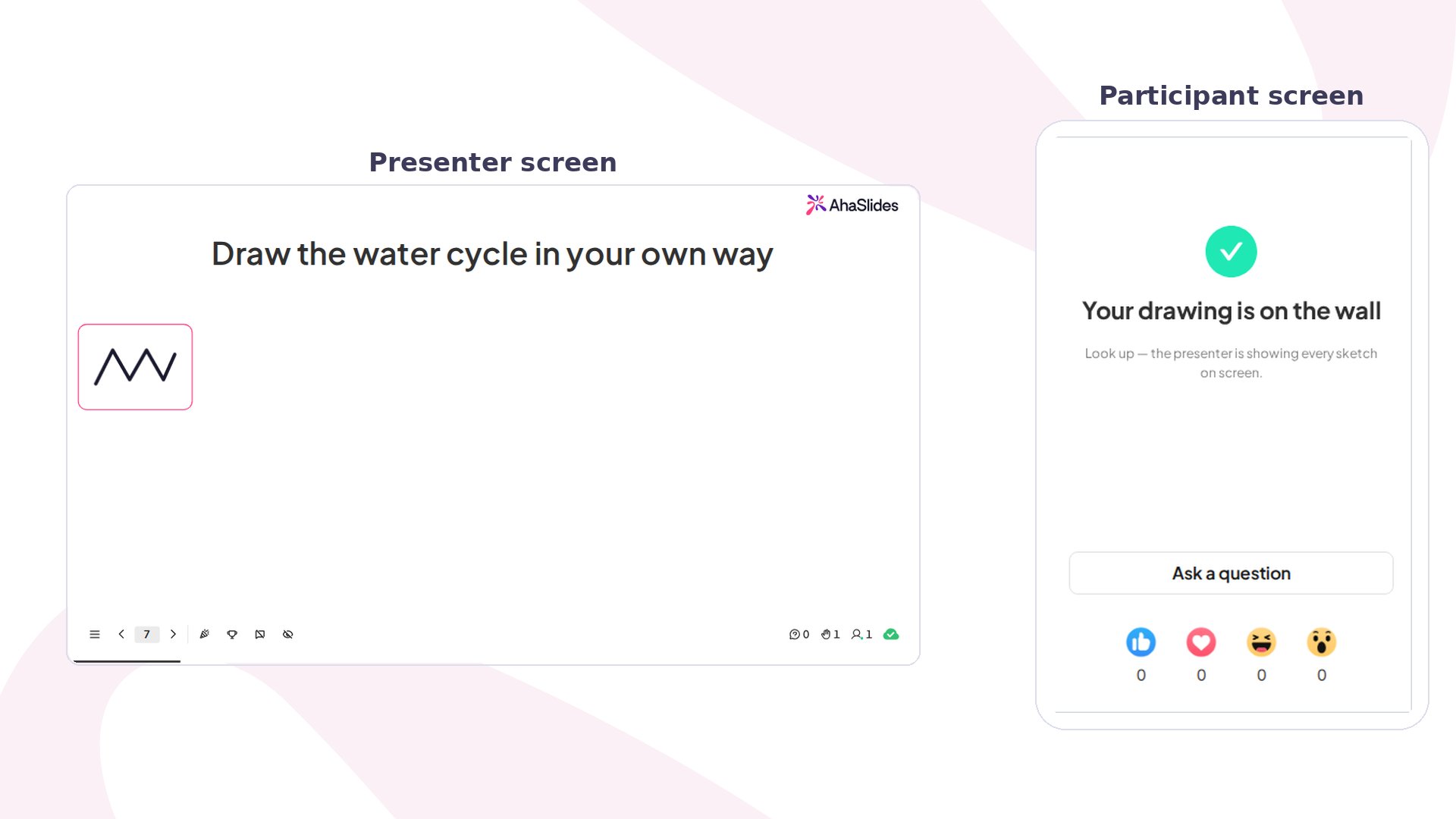 Wählen Sie eine beliebige Aufgabe, albern oder ernst, und alle im Raum skizzieren ihre eigene Sicht darauf auf dem Smartphone, mit einfachen Werkzeugen, die kein künstlerisches Talent erfordern: Farbe wählen, Pinsel einstellen, loslegen. Die Folie wird nicht gewertet und ist für Kennenlernspiele, Brainstormings und lockere Momente im Unterricht gedacht, in denen der Spaß darin liegt, ganz unterschiedliche Deutungen derselben Aufgabe zu vergleichen, und nicht darin, zu beurteilen, wer am „besten“ gezeichnet hat.
## Draw Answer auf einen Blick
| | |
| - | - |
| Typ | Ohne Wertung: keine Punkte, keine Bestenliste |
| Zu finden unter | **Neue Folie** (New slide), dann **Draw Answer** in der Folientyp-Auswahl |
## Draw Answer Folie erstellen
Wählen Sie eine beliebige Aufgabe, albern oder ernst, und alle im Raum skizzieren ihre eigene Sicht darauf auf dem Smartphone, mit einfachen Werkzeugen, die kein künstlerisches Talent erfordern: Farbe wählen, Pinsel einstellen, loslegen. Die Folie wird nicht gewertet und ist für Kennenlernspiele, Brainstormings und lockere Momente im Unterricht gedacht, in denen der Spaß darin liegt, ganz unterschiedliche Deutungen derselben Aufgabe zu vergleichen, und nicht darin, zu beurteilen, wer am „besten“ gezeichnet hat.
## Draw Answer auf einen Blick
| | |
| - | - |
| Typ | Ohne Wertung: keine Punkte, keine Bestenliste |
| Zu finden unter | **Neue Folie** (New slide), dann **Draw Answer** in der Folientyp-Auswahl |
## Draw Answer Folie erstellen
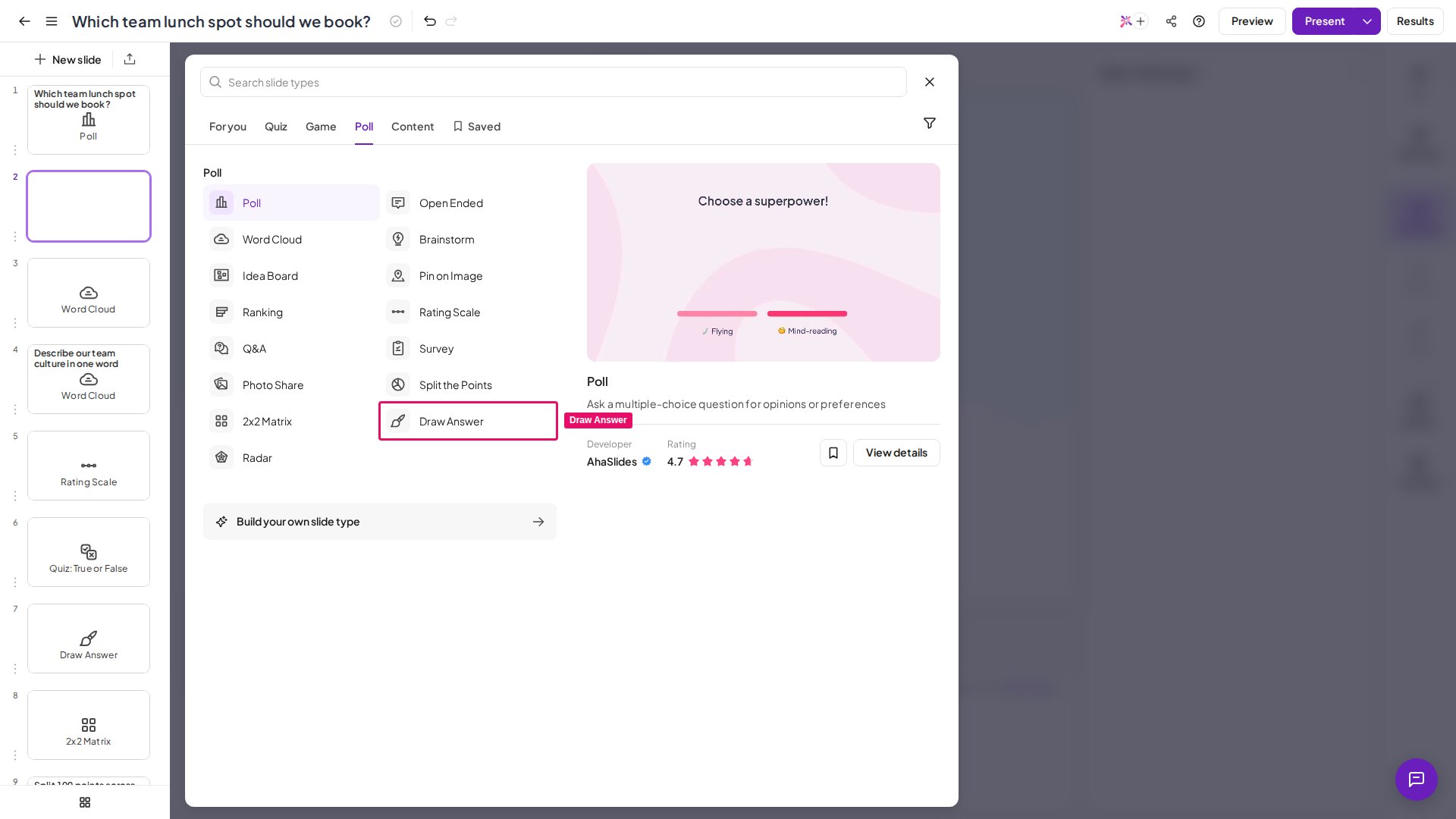 Klicken Sie im Editor auf **Neue Folie** (New slide) und wählen Sie **Draw Answer** in der Folientyp-Auswahl.
Geben Sie die Zeichenaufgabe in das Titelfeld der Folie ein, so wie bei jeder anderen Folie. Halten Sie sie kurz und bildhaft: Zeichnen ist leichter als Tippen.
Legen Sie im Einstellungsbereich **Multiple submissions** und **Clear all drawings** fest, siehe [Einstellungen für Draw Answer](#einstellungen-für-draw-answer).
Klicken Sie im Editor auf **Neue Folie** (New slide) und wählen Sie **Draw Answer** in der Folientyp-Auswahl.
Geben Sie die Zeichenaufgabe in das Titelfeld der Folie ein, so wie bei jeder anderen Folie. Halten Sie sie kurz und bildhaft: Zeichnen ist leichter als Tippen.
Legen Sie im Einstellungsbereich **Multiple submissions** und **Clear all drawings** fest, siehe [Einstellungen für Draw Answer](#einstellungen-für-draw-answer).
 ## Draw Answer Folie präsentieren
Klicken Sie in der oberen Kopfzeile auf **Vorschau** (Preview), um vor dem Livegang sowohl die Präsentationswand als auch die Zeichenfläche der Teilnehmer zu sehen.
Wenn Sie bereit sind, klicken Sie auf **Präsentieren** (Present). Die Teilnehmer treten mit dem auf dem Bildschirm angezeigten Zugangscode bei und fangen an zu zeichnen.
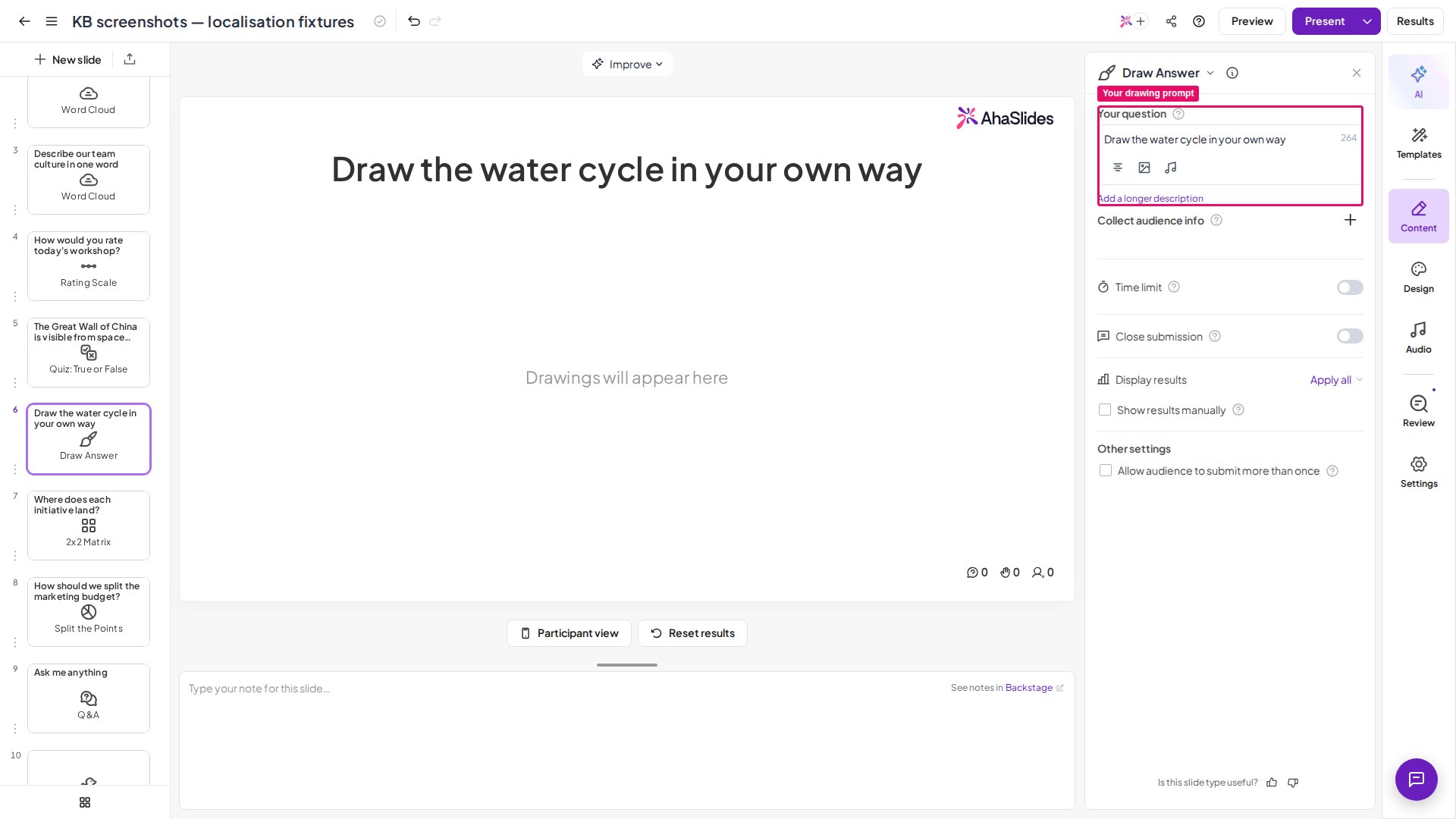
Die Zeichenaufgabe steht im selben Titelfeld, das jede andere AhaSlides-Folie nutzt: Es gibt kein eigenes Feld „Aufgabe“. Was Sie als Titel eingeben (zum Beispiel „Zeichne deinen Wohlfühlort“ oder „Skizziere unser Maskottchen“), sehen die Teilnehmer über ihrer Zeichenfläche.
Auf dem Smartphone erhält jeder Teilnehmer eine leere Zeichenfläche mit einer Werkzeugleiste darunter:
* **Pen**: Tippen Sie auf eines der voreingestellten Farbfelder und zeichnen Sie. Jedes Farbfeld ist eine feste Markenfarbe, sodass Zeichnungen lesbar bleiben, egal welches Design die Präsentation verwendet.
* **Custom colour**: Tippen Sie auf das „+“-Farbfeld, um die Farbauswahl des Geräts zu öffnen und in einer beliebigen Farbe zu zeichnen, nicht nur in den voreingestellten.
* **Brush size**: Ein Schieberegler von dünn bis dick bestimmt, wie breit der nächste Strich wird, für Stift und Radierer.
* **Eraser**: Schaltet auf ein Radierwerkzeug um: Ziehen Sie über einen Teil der Skizze, um nur diesen Strich zu entfernen, ohne die ganze Zeichenfläche zu löschen. Ein erneutes Tippen auf eine Farbe wechselt zurück zum Zeichnen.
* **Rückgängig machen** (Undo): Geht jeweils einen Strich zurück, sodass ein Ausrutscher nicht heißt, von vorn zu beginnen.
* **Clear**: Löscht die eigene, noch laufende Skizze des Teilnehmers und beginnt mit einer neuen leeren Zeichenfläche. Das ist getrennt von der unten beschriebenen Einstellung „Clear All Drawings“ des Präsentators, die die ganze Wand für alle zurücksetzt.
Sobald ein Teilnehmer abschickt, wird seine Zeichenfläche mit einem Häkchen als Bestätigung gesperrt. Bis der Präsentator eine neue Runde startet oder die Wand leert, gibt es nichts weiter zu tun.
Auf Ihrem Präsentationsbildschirm erscheint jede Zeichnung in der Reihenfolge der Einsendung, beschriftet mit dem Namen und Emoji-Avatar des Zeichners, oder mit „Anonymous“, wenn er keinen angegeben hat.
## Einstellungen für Draw Answer
| Einstellung | Was sie bewirkt | Standard |
| - | - | - |
| Multiple submissions | Die erste Zeichnung jedes Teilnehmers wird festgeschrieben und ist seine endgültige Antwort. Aktivieren Sie dies, damit Teilnehmer nach ihrer ersten Einsendung erneut zeichnen und einreichen können. | Aus |
| Clear all drawings | Löscht alle Zeichnungen von der Präsentationswand und öffnet die Zeichenfläche auf den Geräten aller Teilnehmer für eine neue Runde erneut. Diese Schaltfläche ist deaktiviert, solange es noch keine Zeichnungen gibt, und fragt vor dem Löschen nach einer Bestätigung. | — |
## Ideen für den Einsatz von Draw Answer
### Unterricht
* **Aufwärmen**: Starten Sie eine Stunde mit einer schnellen Skizze.
* **Verständnisprüfung**: Schüler zeichnen ein Konzept, statt es zu beschreiben.
* **Sprachübung**: Beim Zeichnen entfällt der Druck, richtig zu schreiben.
### Meetings
* **Stimmungsabfrage**: Die Wand zeigt schneller als jede Textantwort, wie die Stimmung im Raum ist.
* **Auflockern** der Gruppe vor einem Brainstorming.
### Schulungen und Workshops
* **Das Eis brechen** mit einem Raum voller Fremder zu Beginn.
* **Die Stimmung auflockern** mit einer kurzen Wissensabfrage zwischen formellen Abschnitten.
### Veranstaltungen
Machen Sie die große Leinwand zum Gemeinschaftsmoment: Die Zeichnungen erscheinen live, und der Gewinn liegt darin, zuzusehen, wie sich die Wand in Echtzeit füllt.
### Kennenlernspiele
Jede unverfängliche Aufgabe bringt alle in unter einer Minute in Bewegung, ohne Vorbereitung außer dem Eintippen eines Titels.
## Was Draw Answer nicht ist
* **Kein gewertetes Quiz**: Es gibt nichts zu bewerten und keine Punkte für eine „richtige“ Zeichnung.
* **Keine Galerie und keine Abstimmung**: Teilnehmer sehen die Zeichnungen der anderen nicht und bewerten sie nicht; nur die Wand des Präsentators zeigt alle Einsendungen zusammen.
* **Nicht für detaillierte oder präzise Kunst**: Es ist ein Zeichenwerkzeug für das Smartphone, optimiert für schnelle, verspielte Skizzen, nicht für feine Illustration.
## Wann Sie Draw Answer nicht nutzen sollten
Greifen Sie zu einem anderen Folientyp, wenn:
* Antworten gemessen, geordnet oder verglichen werden sollen: Nutzen Sie stattdessen eine **Poll**, **Rating Scale** oder [2×2 Matrix](/de/using-slide-types/using-the-2x2-matrix-slide).
* der Rahmen so formell ist, dass Kritzeleien den Ton untergraben würden.
* die Frage präzise, konkrete Textantworten statt einer Skizze braucht.
**Haben Sie eine Frage?**
Wenden Sie sich an unser Support-Team: Wenn Sie angemeldet sind, nutzen Sie die Chat-Blase unten rechts in Ihrem Dashboard, andernfalls [kontaktieren Sie uns hier](https://ahaslides.com/contact-us/) oder schreiben Sie an [hi@ahaslides.com](mailto:hi@ahaslides.com).
Möchten Sie sich mit anderen Nutzern austauschen? Treten Sie der [AhaSlides-Community](https://community.ahaslides.com/) bei, um Tipps zu teilen, Funktionen vorzuschlagen und zu sehen, wie andere ihr Publikum einbinden.
This documentation is built and hosted on [Mintlify](https://mintlify.com), a developer documentation platform.
## Draw Answer Folie präsentieren
Klicken Sie in der oberen Kopfzeile auf **Vorschau** (Preview), um vor dem Livegang sowohl die Präsentationswand als auch die Zeichenfläche der Teilnehmer zu sehen.
Wenn Sie bereit sind, klicken Sie auf **Präsentieren** (Present). Die Teilnehmer treten mit dem auf dem Bildschirm angezeigten Zugangscode bei und fangen an zu zeichnen.
Die Zeichenaufgabe steht im selben Titelfeld, das jede andere AhaSlides-Folie nutzt: Es gibt kein eigenes Feld „Aufgabe“. Was Sie als Titel eingeben (zum Beispiel „Zeichne deinen Wohlfühlort“ oder „Skizziere unser Maskottchen“), sehen die Teilnehmer über ihrer Zeichenfläche.
Auf dem Smartphone erhält jeder Teilnehmer eine leere Zeichenfläche mit einer Werkzeugleiste darunter:
* **Pen**: Tippen Sie auf eines der voreingestellten Farbfelder und zeichnen Sie. Jedes Farbfeld ist eine feste Markenfarbe, sodass Zeichnungen lesbar bleiben, egal welches Design die Präsentation verwendet.
* **Custom colour**: Tippen Sie auf das „+“-Farbfeld, um die Farbauswahl des Geräts zu öffnen und in einer beliebigen Farbe zu zeichnen, nicht nur in den voreingestellten.
* **Brush size**: Ein Schieberegler von dünn bis dick bestimmt, wie breit der nächste Strich wird, für Stift und Radierer.
* **Eraser**: Schaltet auf ein Radierwerkzeug um: Ziehen Sie über einen Teil der Skizze, um nur diesen Strich zu entfernen, ohne die ganze Zeichenfläche zu löschen. Ein erneutes Tippen auf eine Farbe wechselt zurück zum Zeichnen.
* **Rückgängig machen** (Undo): Geht jeweils einen Strich zurück, sodass ein Ausrutscher nicht heißt, von vorn zu beginnen.
* **Clear**: Löscht die eigene, noch laufende Skizze des Teilnehmers und beginnt mit einer neuen leeren Zeichenfläche. Das ist getrennt von der unten beschriebenen Einstellung „Clear All Drawings“ des Präsentators, die die ganze Wand für alle zurücksetzt.
Sobald ein Teilnehmer abschickt, wird seine Zeichenfläche mit einem Häkchen als Bestätigung gesperrt. Bis der Präsentator eine neue Runde startet oder die Wand leert, gibt es nichts weiter zu tun.
Auf Ihrem Präsentationsbildschirm erscheint jede Zeichnung in der Reihenfolge der Einsendung, beschriftet mit dem Namen und Emoji-Avatar des Zeichners, oder mit „Anonymous“, wenn er keinen angegeben hat.
## Einstellungen für Draw Answer
| Einstellung | Was sie bewirkt | Standard |
| - | - | - |
| Multiple submissions | Die erste Zeichnung jedes Teilnehmers wird festgeschrieben und ist seine endgültige Antwort. Aktivieren Sie dies, damit Teilnehmer nach ihrer ersten Einsendung erneut zeichnen und einreichen können. | Aus |
| Clear all drawings | Löscht alle Zeichnungen von der Präsentationswand und öffnet die Zeichenfläche auf den Geräten aller Teilnehmer für eine neue Runde erneut. Diese Schaltfläche ist deaktiviert, solange es noch keine Zeichnungen gibt, und fragt vor dem Löschen nach einer Bestätigung. | — |
## Ideen für den Einsatz von Draw Answer
### Unterricht
* **Aufwärmen**: Starten Sie eine Stunde mit einer schnellen Skizze.
* **Verständnisprüfung**: Schüler zeichnen ein Konzept, statt es zu beschreiben.
* **Sprachübung**: Beim Zeichnen entfällt der Druck, richtig zu schreiben.
### Meetings
* **Stimmungsabfrage**: Die Wand zeigt schneller als jede Textantwort, wie die Stimmung im Raum ist.
* **Auflockern** der Gruppe vor einem Brainstorming.
### Schulungen und Workshops
* **Das Eis brechen** mit einem Raum voller Fremder zu Beginn.
* **Die Stimmung auflockern** mit einer kurzen Wissensabfrage zwischen formellen Abschnitten.
### Veranstaltungen
Machen Sie die große Leinwand zum Gemeinschaftsmoment: Die Zeichnungen erscheinen live, und der Gewinn liegt darin, zuzusehen, wie sich die Wand in Echtzeit füllt.
### Kennenlernspiele
Jede unverfängliche Aufgabe bringt alle in unter einer Minute in Bewegung, ohne Vorbereitung außer dem Eintippen eines Titels.
## Was Draw Answer nicht ist
* **Kein gewertetes Quiz**: Es gibt nichts zu bewerten und keine Punkte für eine „richtige“ Zeichnung.
* **Keine Galerie und keine Abstimmung**: Teilnehmer sehen die Zeichnungen der anderen nicht und bewerten sie nicht; nur die Wand des Präsentators zeigt alle Einsendungen zusammen.
* **Nicht für detaillierte oder präzise Kunst**: Es ist ein Zeichenwerkzeug für das Smartphone, optimiert für schnelle, verspielte Skizzen, nicht für feine Illustration.
## Wann Sie Draw Answer nicht nutzen sollten
Greifen Sie zu einem anderen Folientyp, wenn:
* Antworten gemessen, geordnet oder verglichen werden sollen: Nutzen Sie stattdessen eine **Poll**, **Rating Scale** oder [2×2 Matrix](/de/using-slide-types/using-the-2x2-matrix-slide).
* der Rahmen so formell ist, dass Kritzeleien den Ton untergraben würden.
* die Frage präzise, konkrete Textantworten statt einer Skizze braucht.
**Haben Sie eine Frage?**
Wenden Sie sich an unser Support-Team: Wenn Sie angemeldet sind, nutzen Sie die Chat-Blase unten rechts in Ihrem Dashboard, andernfalls [kontaktieren Sie uns hier](https://ahaslides.com/contact-us/) oder schreiben Sie an [hi@ahaslides.com](mailto:hi@ahaslides.com).
Möchten Sie sich mit anderen Nutzern austauschen? Treten Sie der [AhaSlides-Community](https://community.ahaslides.com/) bei, um Tipps zu teilen, Funktionen vorzuschlagen und zu sehen, wie andere ihr Publikum einbinden.
This documentation is built and hosted on [Mintlify](https://mintlify.com), a developer documentation platform.