> ## Documentation Index
> Fetch the complete documentation index at: https://docs.ahaslides.com/llms.txt
> Use this file to discover all available pages before exploring further.
# Die Embed-Folie in AhaSlides nutzen
> Die Embed-Folie bringt externe Tools und Websites per einbettbarer URL oder HTML-Code in Ihre Präsentation, etwa YouTube, Google Docs, Miro und mehr.
Mit der Embed-Folie bringen Sie viele externe Tools und Websites in Ihre AhaSlides-Präsentation, entweder über eine einbettbare URL oder über HTML-Embed-Code.
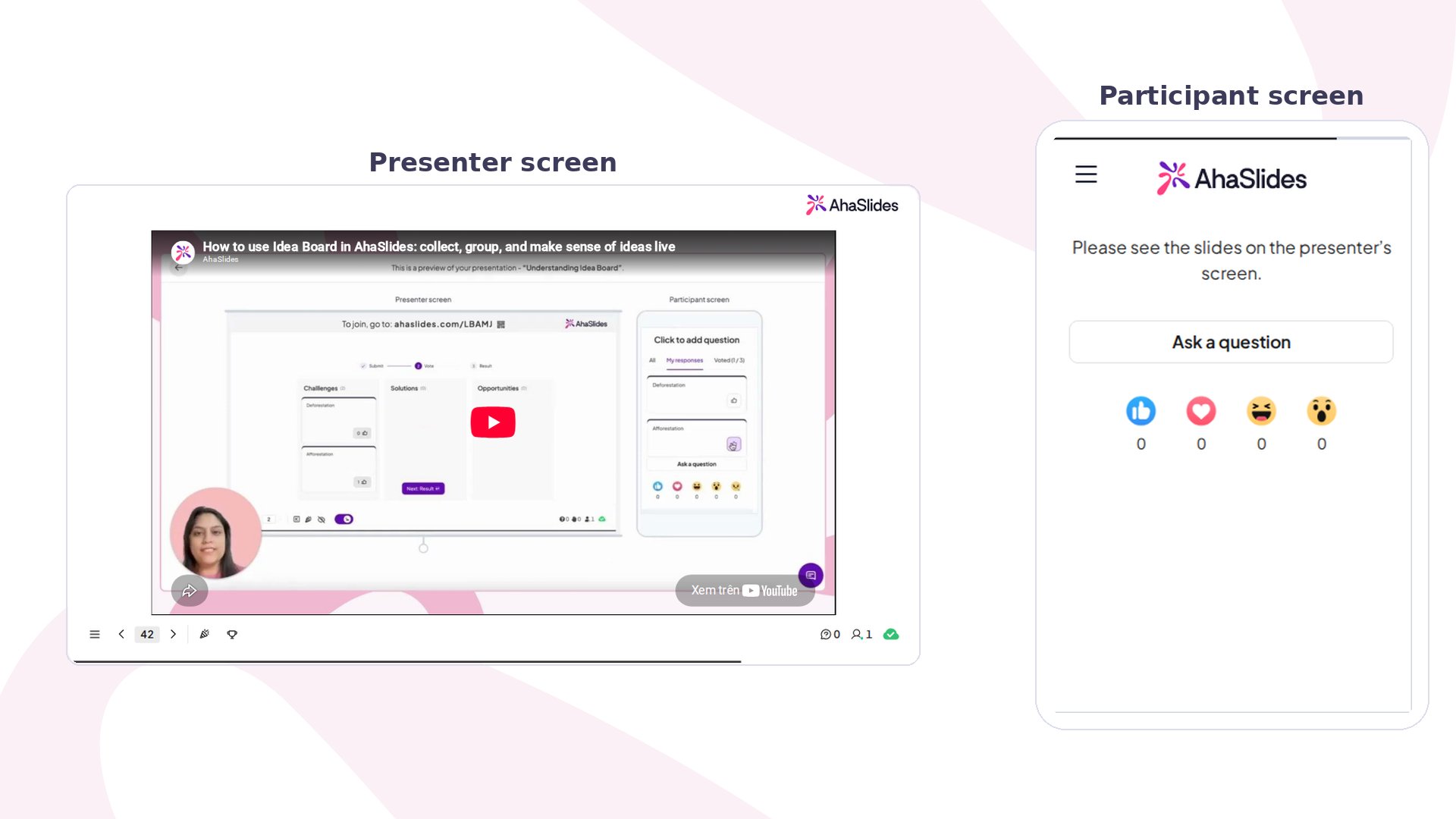 Manche Inhalte lassen sich aus urheberrechtlichen Gründen nicht einbetten und können nur auf ihrer ursprünglichen Plattform angesehen werden.
## Embed-Folie auf einen Blick
| | |
| - | - |
| Zu finden unter | **Neue Folie** (New slide), dann **Einbetten** (Embed) im Tab **Inhalt** (Content) der Folientyp-Auswahl |
| Akzeptiert | Eine einbettbare URL oder HTML-Embed-Code, eingegeben im Feld **URL oder Embed-Code** (URL or Embed code) |
| Auf Smartphones des Publikums | Optional, mit **Auch auf den Smartphones des Publikums anzeigen** (Also show on audience's smartphones) |
## Embed-Folie erstellen
Manche Inhalte lassen sich aus urheberrechtlichen Gründen nicht einbetten und können nur auf ihrer ursprünglichen Plattform angesehen werden.
## Embed-Folie auf einen Blick
| | |
| - | - |
| Zu finden unter | **Neue Folie** (New slide), dann **Einbetten** (Embed) im Tab **Inhalt** (Content) der Folientyp-Auswahl |
| Akzeptiert | Eine einbettbare URL oder HTML-Embed-Code, eingegeben im Feld **URL oder Embed-Code** (URL or Embed code) |
| Auf Smartphones des Publikums | Optional, mit **Auch auf den Smartphones des Publikums anzeigen** (Also show on audience's smartphones) |
## Embed-Folie erstellen
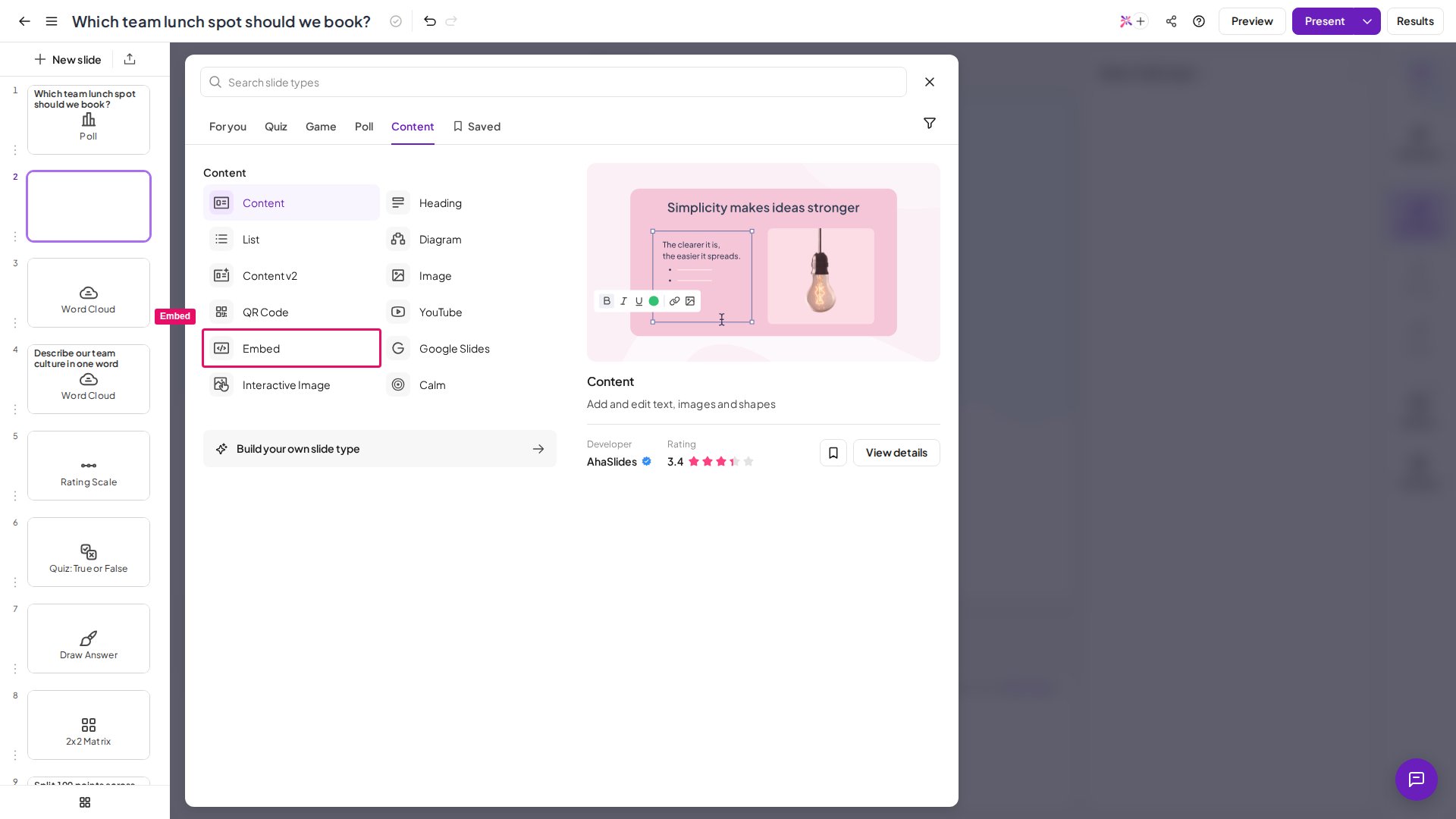 Geben Sie in der Embed-Folie eines der folgenden Elemente in das Feld **URL oder Embed-Code** (URL or Embed code) ein.
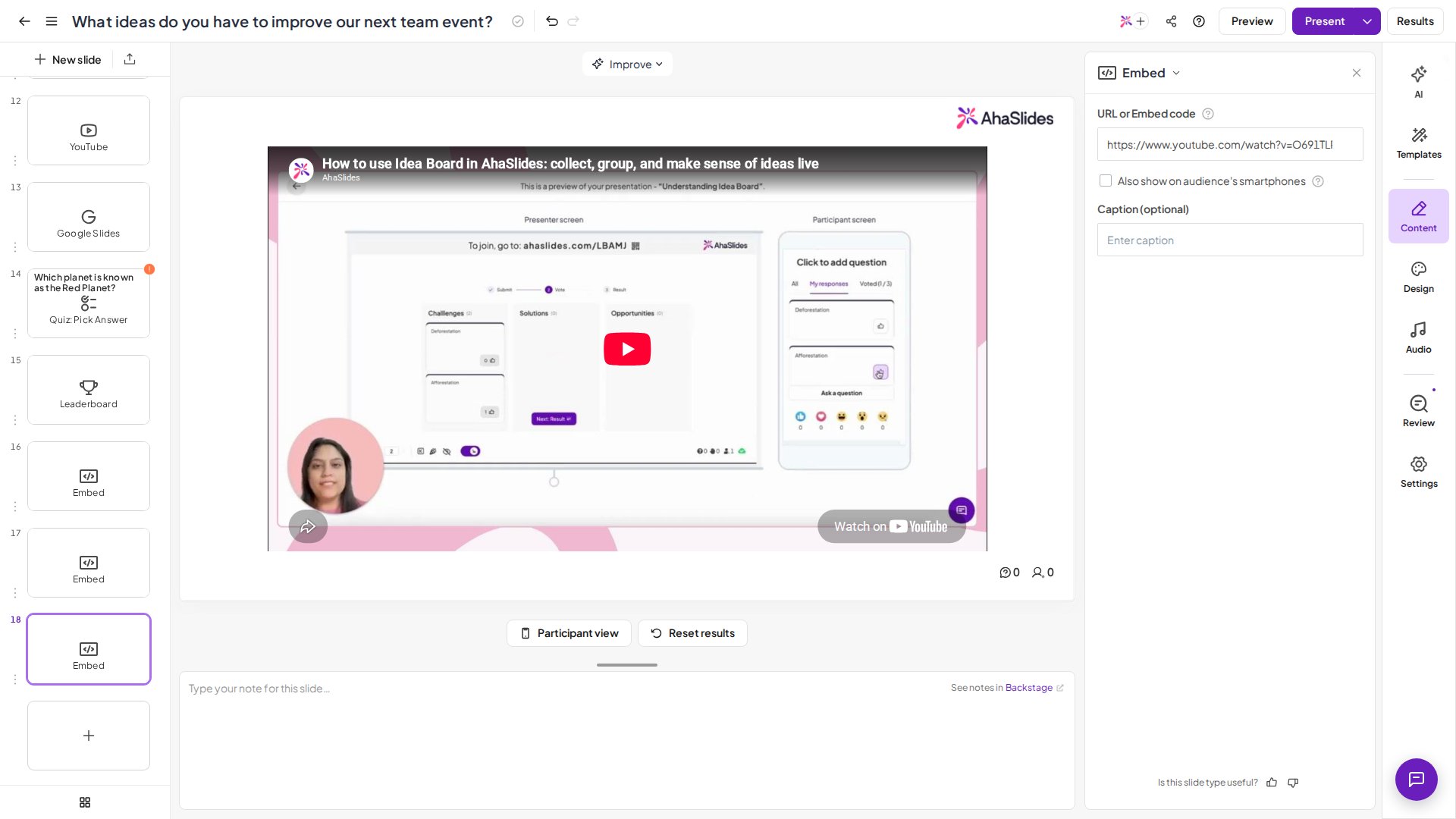 ### URL hinzufügen
Unterstützte URL-Formate sind unter anderem:
* **YouTube:** `https://youtube.com/watch?v=…` oder `https://youtube.com/embed/{videoId}`
* **Vimeo:** `https://vimeo.com/{videoId}`
* **Google Docs, Sheets, Slides:** der Link aus **Publish to the web**
* **Miro:** `https://miro.com/app/board/{boardId}`
* **Skoletube:** `https://skoletube.dk/e/{videoId}`
Bei jeder anderen Website fügen Sie ihren Link unverändert ein oder stattdessen ihren HTML-Embed-Code. AhaSlides führt keine Liste erlaubter Websites, aber eine Website, die das Einbetten blockiert, wird nicht angezeigt.
### Embed-Code hinzufügen
Sie können auch HTML-Embed-Code in der Form `
```
Bei einem YouTube-Video können Sie **autoplay**, **start time** und **end time** über den Embed-Code steuern. Fügen Sie der `src`-URL Parameter wie `autoplay=1`, `start=TIME_IN_SECONDS` und `end=TIME_IN_SECONDS` hinzu.
Um ein Video zum Beispiel automatisch abzuspielen, bei 0:30 zu starten und bei 1:05 zu beenden, fügen Sie `autoplay=1&start=30&end=65` hinzu. Ersetzen Sie dafür die vorhandene eindeutige Kennung (z. B. `si=1TXF_LEelk04bjDC`) in der `src`-URL durch diese Parameter.
## Einstellungen der Embed-Folie
| Einstellung | Was sie bewirkt | Standard |
| - | - | - |
| **Überschrift** (Caption) | Fügt unter dem Embed-Fenster eine Beschriftung hinzu. | — |
| **Auch auf den Smartphones des Publikums anzeigen** (Also show on audience's smartphones) | Haken Sie dieses Kästchen an, wenn der eingebettete Inhalt (zum Beispiel ein YouTube-Video) auch auf den Geräten Ihres Publikums erscheinen soll. | — |
**Haben Sie eine Frage?**
Wenden Sie sich an unser Support-Team: Wenn Sie angemeldet sind, nutzen Sie die Chat-Blase unten rechts in Ihrem Dashboard, andernfalls [kontaktieren Sie uns hier](https://ahaslides.com/contact-us/) oder schreiben Sie an [hi@ahaslides.com](mailto:hi@ahaslides.com).
Möchten Sie sich mit anderen Nutzern austauschen? Treten Sie der [AhaSlides-Community](https://community.ahaslides.com/) bei, um Tipps zu teilen, Funktionen vorzuschlagen und zu sehen, wie andere ihr Publikum einbinden.
This documentation is built and hosted on [Mintlify](https://mintlify.com), a developer documentation platform.
### URL hinzufügen
Unterstützte URL-Formate sind unter anderem:
* **YouTube:** `https://youtube.com/watch?v=…` oder `https://youtube.com/embed/{videoId}`
* **Vimeo:** `https://vimeo.com/{videoId}`
* **Google Docs, Sheets, Slides:** der Link aus **Publish to the web**
* **Miro:** `https://miro.com/app/board/{boardId}`
* **Skoletube:** `https://skoletube.dk/e/{videoId}`
Bei jeder anderen Website fügen Sie ihren Link unverändert ein oder stattdessen ihren HTML-Embed-Code. AhaSlides führt keine Liste erlaubter Websites, aber eine Website, die das Einbetten blockiert, wird nicht angezeigt.
### Embed-Code hinzufügen
Sie können auch HTML-Embed-Code in der Form `
```
Bei einem YouTube-Video können Sie **autoplay**, **start time** und **end time** über den Embed-Code steuern. Fügen Sie der `src`-URL Parameter wie `autoplay=1`, `start=TIME_IN_SECONDS` und `end=TIME_IN_SECONDS` hinzu.
Um ein Video zum Beispiel automatisch abzuspielen, bei 0:30 zu starten und bei 1:05 zu beenden, fügen Sie `autoplay=1&start=30&end=65` hinzu. Ersetzen Sie dafür die vorhandene eindeutige Kennung (z. B. `si=1TXF_LEelk04bjDC`) in der `src`-URL durch diese Parameter.
## Einstellungen der Embed-Folie
| Einstellung | Was sie bewirkt | Standard |
| - | - | - |
| **Überschrift** (Caption) | Fügt unter dem Embed-Fenster eine Beschriftung hinzu. | — |
| **Auch auf den Smartphones des Publikums anzeigen** (Also show on audience's smartphones) | Haken Sie dieses Kästchen an, wenn der eingebettete Inhalt (zum Beispiel ein YouTube-Video) auch auf den Geräten Ihres Publikums erscheinen soll. | — |
**Haben Sie eine Frage?**
Wenden Sie sich an unser Support-Team: Wenn Sie angemeldet sind, nutzen Sie die Chat-Blase unten rechts in Ihrem Dashboard, andernfalls [kontaktieren Sie uns hier](https://ahaslides.com/contact-us/) oder schreiben Sie an [hi@ahaslides.com](mailto:hi@ahaslides.com).
Möchten Sie sich mit anderen Nutzern austauschen? Treten Sie der [AhaSlides-Community](https://community.ahaslides.com/) bei, um Tipps zu teilen, Funktionen vorzuschlagen und zu sehen, wie andere ihr Publikum einbinden.
This documentation is built and hosted on [Mintlify](https://mintlify.com), a developer documentation platform.