> ## Documentation Index
> Fetch the complete documentation index at: https://docs.ahaslides.com/llms.txt
> Use this file to discover all available pages before exploring further.
# Die Escape-Room-Folie in AhaSlides nutzen
> Erstellen Sie eine Escape-Room-Folie mit bis zu sechs Räumen voller versteckter Quiz-Hinweise. Spielende rennen zur Final Door, die schnellste Flucht gewinnt.
Escape Room macht aus Ihren Quizfragen ein Rennen gegen die Uhr. Spielende durchsuchen auf ihren Smartphones Bildräume nach versteckten Hinweisen, beantworten für jeden eine Multiple-Choice-Frage und öffnen die Final Door, um zu entkommen. Das Spiel ist ohne Wertung: Niemand sammelt Punkte, die Fluchtzeit entscheidet über die Platzierung.
## Escape Room im Überblick
| | |
| - | - |
| Typ | Ohne Wertung: Platzierung nach Fluchtzeit, keine Punkte |
| So finden Sie ihn | **Neue Folie** (New slide), dann im Folientyp-Auswahlfenster nach **Escape Room** suchen |
| Limits | 2 bis 6 Räume, insgesamt bis zu 15 Hinweise, ein Door Code mit bis zu 6 Ziffern |
| Selbstgesteuert | Nein. Die Runde läuft live, mit Countdown |
| Verfügbarkeit | In jedem Tarif verfügbar |
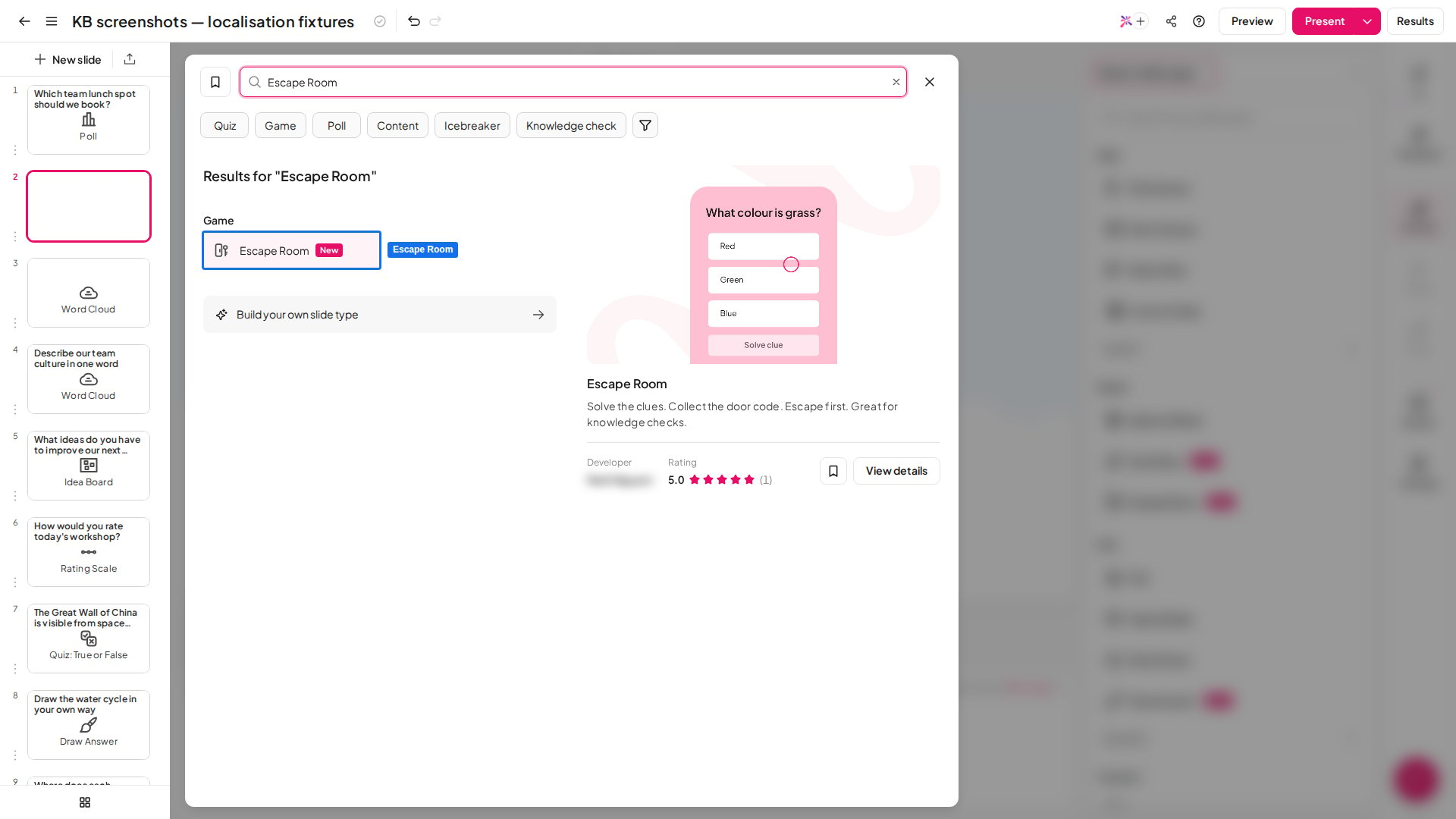 ## Eine Escape-Room-Folie erstellen
Eine neue Folie beginnt mit zwei leeren Räumen im Konzept Classic. Die **Setup checklist** oben im Einstellungsbereich listet vier Schritte auf, und **Start** wird freigeschaltet, wenn alle vier erledigt sind.
## Eine Escape-Room-Folie erstellen
Eine neue Folie beginnt mit zwei leeren Räumen im Konzept Classic. Die **Setup checklist** oben im Einstellungsbereich listet vier Schritte auf, und **Start** wird freigeschaltet, wenn alle vier erledigt sind.
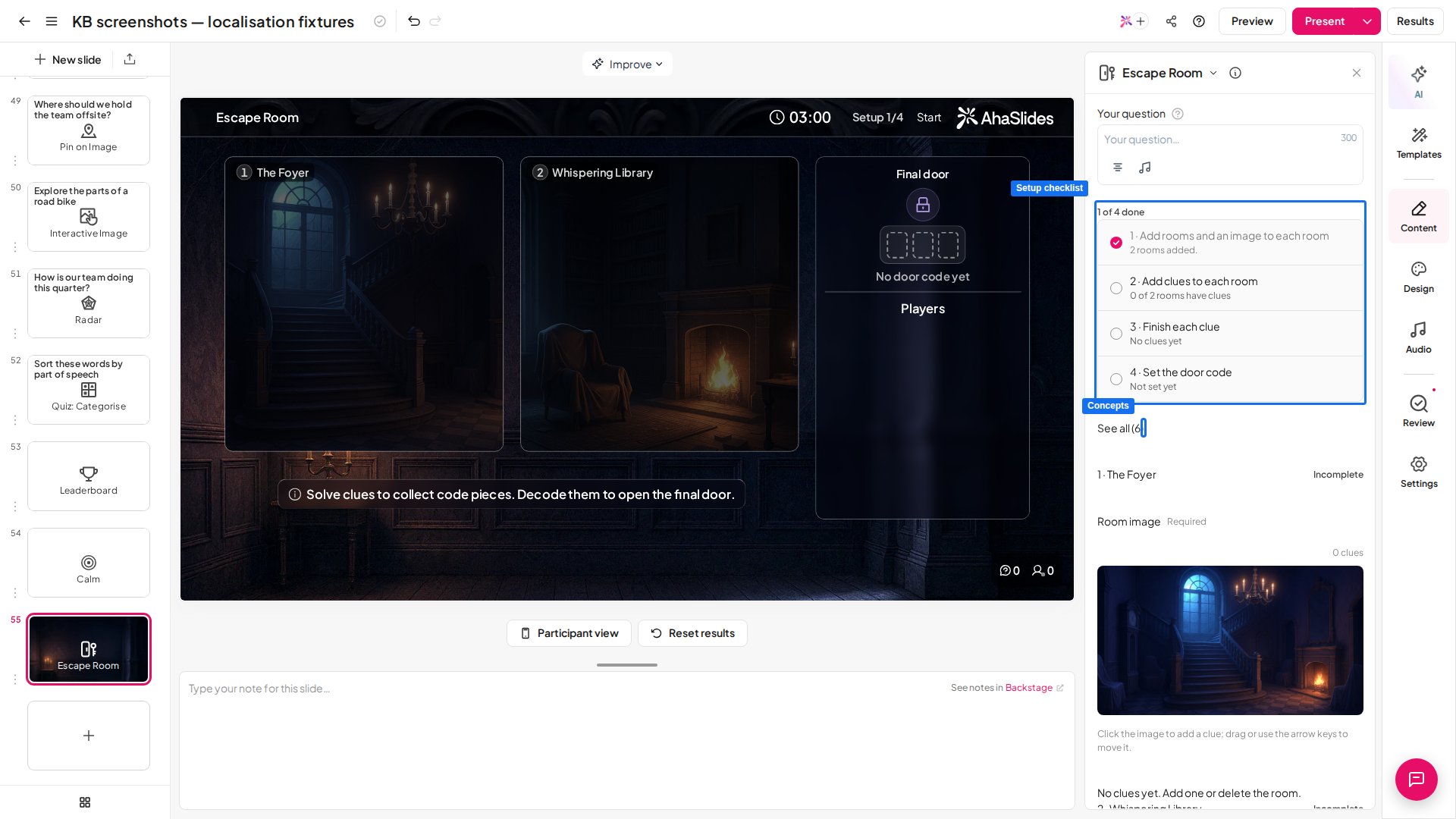 1. Wählen Sie unter **Concepts**, wie das Spiel aussieht. **Classic** behält den Hintergrund Ihrer Präsentation bei und verwendet Ihre eigenen Raumbilder. **Haunted Manor**, **Space Station**, **Ancient Temple**, **Christmas** und **Halloween** bringen fertige Raumgrafiken, Raumnamen und einen Hintergrund mit. Klicken Sie auf **Alle sehen** (See all), um alle zu durchstöbern.
2. Geben Sie unter **Rooms & clues** jedem Raum einen Namen und fügen Sie sein Bild hinzu. Dieses Bild durchsuchen die Spielenden, wählen Sie also ein Foto oder eine Illustration mit klar antippbaren Dingen, etwa einem Schreibtisch, einem Bücherregal oder einer Tür. Ein Konzept bringt seine eigenen Bilder mit.
3. Klicken Sie auf das Raumbild, um einen Hinweis zu platzieren, und ziehen Sie ihn oder verschieben Sie ihn mit den Pfeiltasten. Jeder Hinweis braucht eine Frage, mindestens zwei Antworten und genau eine richtige Antwort. Ein Raum öffnet den nächsten erst, wenn jeder Hinweis darin gelöst ist.
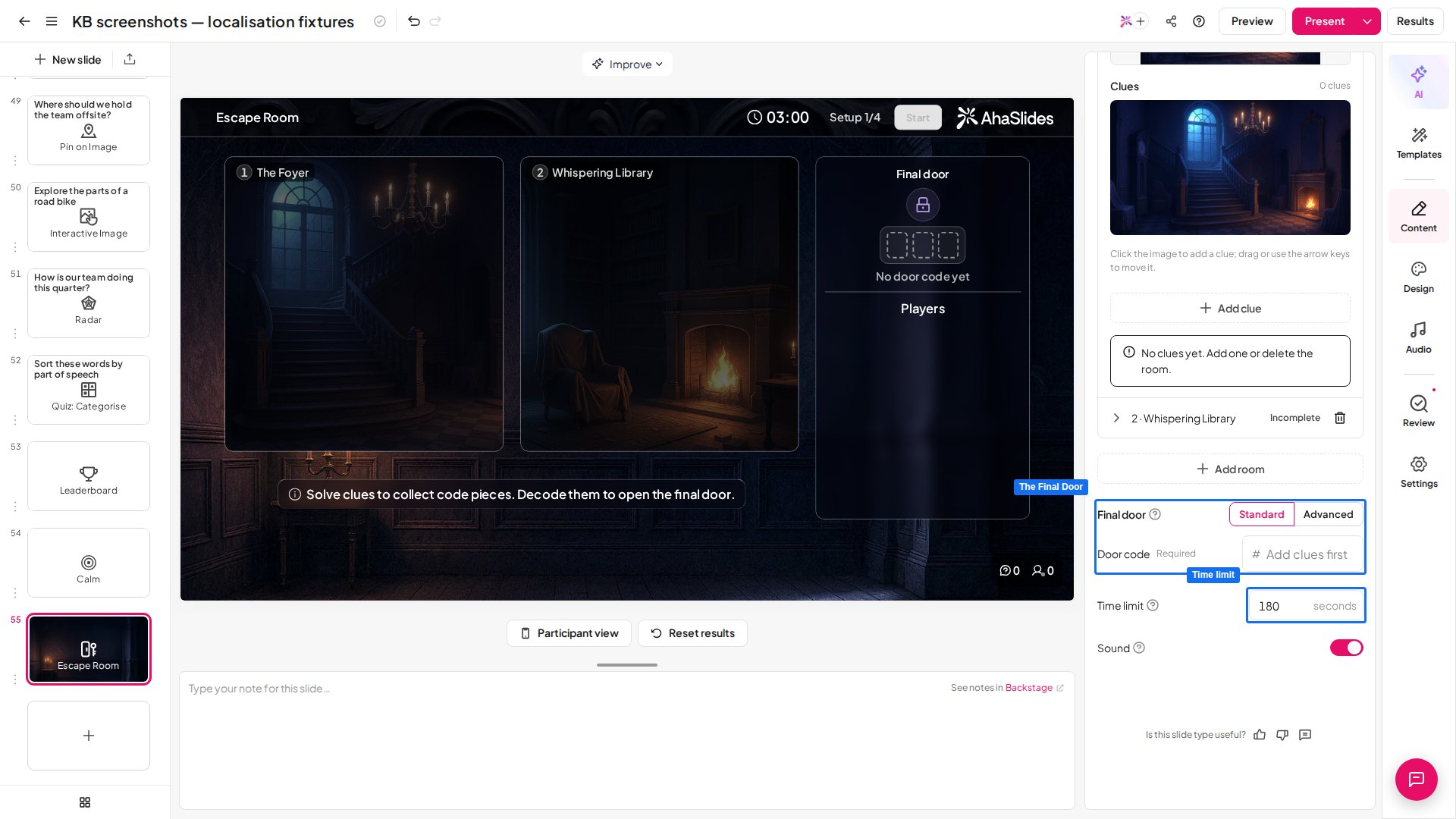
4. Geben Sie unter **The Final Door** den **Door Code** ein: bis zu 6 Ziffern und nicht mehr Ziffern, als Sie Hinweise haben. Im Modus **Standard** (Standard) wählt AhaSlides, welche Hinweise jede Ziffer als **Code Piece** enthüllen. Im Modus **Erweitert** (Advanced) wählen Sie die Hinweise selbst und können **Hide the order** einschalten und einen **Hinweis** (Hint) hinzufügen.
5. Legen Sie die **Zeitliche Begrenzung** (Time limit) fest und prüfen Sie, ob **Sound** wie gewünscht eingestellt ist.
1. Wählen Sie unter **Concepts**, wie das Spiel aussieht. **Classic** behält den Hintergrund Ihrer Präsentation bei und verwendet Ihre eigenen Raumbilder. **Haunted Manor**, **Space Station**, **Ancient Temple**, **Christmas** und **Halloween** bringen fertige Raumgrafiken, Raumnamen und einen Hintergrund mit. Klicken Sie auf **Alle sehen** (See all), um alle zu durchstöbern.
2. Geben Sie unter **Rooms & clues** jedem Raum einen Namen und fügen Sie sein Bild hinzu. Dieses Bild durchsuchen die Spielenden, wählen Sie also ein Foto oder eine Illustration mit klar antippbaren Dingen, etwa einem Schreibtisch, einem Bücherregal oder einer Tür. Ein Konzept bringt seine eigenen Bilder mit.
3. Klicken Sie auf das Raumbild, um einen Hinweis zu platzieren, und ziehen Sie ihn oder verschieben Sie ihn mit den Pfeiltasten. Jeder Hinweis braucht eine Frage, mindestens zwei Antworten und genau eine richtige Antwort. Ein Raum öffnet den nächsten erst, wenn jeder Hinweis darin gelöst ist.
4. Geben Sie unter **The Final Door** den **Door Code** ein: bis zu 6 Ziffern und nicht mehr Ziffern, als Sie Hinweise haben. Im Modus **Standard** (Standard) wählt AhaSlides, welche Hinweise jede Ziffer als **Code Piece** enthüllen. Im Modus **Erweitert** (Advanced) wählen Sie die Hinweise selbst und können **Hide the order** einschalten und einen **Hinweis** (Hint) hinzufügen.
5. Legen Sie die **Zeitliche Begrenzung** (Time limit) fest und prüfen Sie, ob **Sound** wie gewünscht eingestellt ist.
 Damit ein Spiel gut funktioniert, stellen Sie die leichteren Hinweise nach vorn, damit alle Spielenden früh ein Erfolgserlebnis haben, und bleiben Sie bei insgesamt 15 Hinweisen, damit die meisten vor Ablauf der Zeit fertig werden.
## Eine Escape-Room-Folie durchführen
Wenn Sie präsentieren, zeigt die Lobby, wer beigetreten ist. Klicken Sie auf **Start** oder drücken Sie die Eingabetaste, um allen den ersten Raum zu öffnen; in diesem Moment startet die Uhr.
Auf dem Präsentatorbildschirm wandert der Name jedes Spielenden mit dem Fortschritt von Raum zu Raum, dazu gibt es eine **Standings**-Tafel und den Countdown. Die erste Flucht wird sofort angekündigt, und die Tafel **Escaped** listet alle auf, die herausgekommen sind, die Schnellsten zuerst.
Die Runde endet, wenn die Zeit abgelaufen ist, wenn alle entkommen sind oder wenn Sie auf **End round** klicken (oder Umschalt+Eingabetaste drücken). Die Ergebnistafel listet auf, wer entkommen ist und wie schnell, dann wer **Still trapped** ist, die Nächsten zuerst, und bleibt auf der Folie.
Läuft die Zeit ab, zeigen die Smartphones der Spielenden **Time's up!** und der Präsentatorbildschirm wechselt zur Ergebnistafel.
Auf ihren Smartphones gehen die Spielenden so vor:
1. Sie treten mit dem Code bei, wählen einen Namen und Avatar und warten, bis Sie starten.
2. Sie tippen auf das Raumbild, um versteckte Hinweise zu finden, und tippen nach der Wahl einer Antwort auf **Solve clue**. Eine falsche Antwort bedeutet etwa 5 Sekunden Wartezeit, bevor sie es erneut versuchen können.
3. Sie sammeln bei manchen Hinweisen ein **Code Piece**. Die **Code chart** auf ihrem Smartphone zeigt, welche Ziffer jede Form bedeutet.
4. Sie lösen jeden Hinweis in einem Raum, um zum nächsten zu gelangen, mit einer Türöffnungs-Animation zwischen den Räumen.
5. Sie entschlüsseln die Teile und geben an der **Final Door** den Door Code ein. Ein falscher Code bedeutet eine kurze Wartezeit vor dem nächsten Versuch.
Der Fortschritt bleibt erhalten, wenn eine spielende Person die Seite aktualisiert oder das Gerät wechselt. Beenden Sie die Präsentation oder wechseln Sie mitten in der Runde zu einer anderen Folie, wird die Runde abgebrochen und die Folie kehrt zur Lobby zurück.
## Escape-Room-Einstellungen
| Einstellung | Was sie bewirkt | Standard |
| - | - | - |
| Concepts | Legt Hintergrund, Raumgrafiken und Raumnamen fest. Ihre eigenen Raumbilder bleiben erhalten, sofern Sie sie nicht ersetzen. | Classic |
| Rooms & clues | Die Räume, ihre Bilder sowie die Fragen und Antworten hinter jedem Hinweis. | Zwei leere Räume |
| The Final Door | Der Door Code, die Zuweisung der Code Pieces (**Standard** (Standard) oder **Erweitert** (Advanced)), **Hide the order** und der optionale **Hinweis** (Hint). | Standard |
| Play mode | Zeigt **Solo** oder **Team** (Team). Er folgt der Einstellung **Spielen Sie als Team** (Play as teams) der Präsentation und lässt sich hier nicht ändern. | Solo |
| Time limit | Wie viel Zeit das Team oder die spielende Person zur Flucht hat, von 5 Sekunden bis 60 Minuten. Die Uhr startet, wenn Sie auf **Start** klicken, nicht wenn die Folie geöffnet wird. | 3 Minuten |
| Sound | Spielt Soundtrack und Soundeffekte auf dem Präsentatorbildschirm ab. Die Smartphones bleiben stumm. | An |
## Ideen für den Einsatz von Escape Room
* **Training und Onboarding:** ein Raum pro Prozessschritt, mit einem Hinweis, der fragt, was als Nächstes kommt. Neue Mitarbeitende lernen den Prozess, während sie darum wetteifern, ihn abzuschließen.
* **Wiederholung im Unterricht:** ein Raum pro Thema, mit einem Hinweis pro Kerngedanken. Lernende können allein oder in Teams spielen.
* **Teambuilding:** ein thematisches Rennen, das eine Gruppe beim Durchsuchen der Räume ins Gespräch bringt.
* **Saisonale Sitzungen:** Nutzen Sie das Konzept **Halloween** oder **Christmas** für eine Wiederholung zum Semester- oder Jahresende.
## Escape Room im Vergleich zu einem Quiz
Beide nutzen Multiple-Choice-Fragen, aber ein Quiz hat eine Wertung: Punkte für Tempo und Genauigkeit sowie eine Rangliste. Escape Room hat keine Punkte. Spielende werden danach platziert, wie schnell sie entkommen, und falsche Antworten kosten Zeit statt Punkte. Für bewertete Fragen nutzen Sie stattdessen eine [Pick-Answer-Folie](/de/using-slide-types/using-the-pick-answer-slide).
## Häufig gestellte Fragen
### Nutzt Escape Room Punkte oder eine Rangliste?
Nein. Spielende werden nach Fluchtzeit platziert, und wer bei Rundenende noch drinnen ist, wird als gefangen aufgeführt.
### Können Spielende als Team zusammenarbeiten?
Die Folie folgt der Einstellung **Spielen Sie als Team** (Play as teams) der Präsentation, und **Play mode** zeigt entsprechend **Solo** oder **Team** (Team).
### Kann ich eigene Bilder für die Räume verwenden?
Ja. Bei **Classic** fügen Sie jedem Raum Ihr eigenes Bild hinzu. Wenn Sie nach dem Hinzufügen eigener Bilder zu einem anderen Konzept wechseln, wählen Sie **Keep mine**, um sie statt der Konzeptgrafiken zu behalten.
### Kann ich denselben Escape Room erneut durchführen?
Ja. Nutzen Sie **Ergebnisse zurücksetzen** (Reset results), um die letzte Runde zu löschen, und präsentieren Sie die Folie dann erneut.
**Haben Sie eine Frage?**
Wenden Sie sich an unser Support-Team: Wenn Sie angemeldet sind, nutzen Sie die Chat-Blase unten rechts in Ihrem Dashboard, andernfalls [kontaktieren Sie uns hier](https://ahaslides.com/contact-us/) oder schreiben Sie an [hi@ahaslides.com](mailto:hi@ahaslides.com).
Möchten Sie sich mit anderen Nutzern austauschen? Treten Sie der [AhaSlides-Community](https://community.ahaslides.com/) bei, um Tipps zu teilen, Funktionen vorzuschlagen und zu sehen, wie andere ihr Publikum einbinden.
This documentation is built and hosted on [Mintlify](https://mintlify.com), a developer documentation platform.
Damit ein Spiel gut funktioniert, stellen Sie die leichteren Hinweise nach vorn, damit alle Spielenden früh ein Erfolgserlebnis haben, und bleiben Sie bei insgesamt 15 Hinweisen, damit die meisten vor Ablauf der Zeit fertig werden.
## Eine Escape-Room-Folie durchführen
Wenn Sie präsentieren, zeigt die Lobby, wer beigetreten ist. Klicken Sie auf **Start** oder drücken Sie die Eingabetaste, um allen den ersten Raum zu öffnen; in diesem Moment startet die Uhr.
Auf dem Präsentatorbildschirm wandert der Name jedes Spielenden mit dem Fortschritt von Raum zu Raum, dazu gibt es eine **Standings**-Tafel und den Countdown. Die erste Flucht wird sofort angekündigt, und die Tafel **Escaped** listet alle auf, die herausgekommen sind, die Schnellsten zuerst.
Die Runde endet, wenn die Zeit abgelaufen ist, wenn alle entkommen sind oder wenn Sie auf **End round** klicken (oder Umschalt+Eingabetaste drücken). Die Ergebnistafel listet auf, wer entkommen ist und wie schnell, dann wer **Still trapped** ist, die Nächsten zuerst, und bleibt auf der Folie.
Läuft die Zeit ab, zeigen die Smartphones der Spielenden **Time's up!** und der Präsentatorbildschirm wechselt zur Ergebnistafel.
Auf ihren Smartphones gehen die Spielenden so vor:
1. Sie treten mit dem Code bei, wählen einen Namen und Avatar und warten, bis Sie starten.
2. Sie tippen auf das Raumbild, um versteckte Hinweise zu finden, und tippen nach der Wahl einer Antwort auf **Solve clue**. Eine falsche Antwort bedeutet etwa 5 Sekunden Wartezeit, bevor sie es erneut versuchen können.
3. Sie sammeln bei manchen Hinweisen ein **Code Piece**. Die **Code chart** auf ihrem Smartphone zeigt, welche Ziffer jede Form bedeutet.
4. Sie lösen jeden Hinweis in einem Raum, um zum nächsten zu gelangen, mit einer Türöffnungs-Animation zwischen den Räumen.
5. Sie entschlüsseln die Teile und geben an der **Final Door** den Door Code ein. Ein falscher Code bedeutet eine kurze Wartezeit vor dem nächsten Versuch.
Der Fortschritt bleibt erhalten, wenn eine spielende Person die Seite aktualisiert oder das Gerät wechselt. Beenden Sie die Präsentation oder wechseln Sie mitten in der Runde zu einer anderen Folie, wird die Runde abgebrochen und die Folie kehrt zur Lobby zurück.
## Escape-Room-Einstellungen
| Einstellung | Was sie bewirkt | Standard |
| - | - | - |
| Concepts | Legt Hintergrund, Raumgrafiken und Raumnamen fest. Ihre eigenen Raumbilder bleiben erhalten, sofern Sie sie nicht ersetzen. | Classic |
| Rooms & clues | Die Räume, ihre Bilder sowie die Fragen und Antworten hinter jedem Hinweis. | Zwei leere Räume |
| The Final Door | Der Door Code, die Zuweisung der Code Pieces (**Standard** (Standard) oder **Erweitert** (Advanced)), **Hide the order** und der optionale **Hinweis** (Hint). | Standard |
| Play mode | Zeigt **Solo** oder **Team** (Team). Er folgt der Einstellung **Spielen Sie als Team** (Play as teams) der Präsentation und lässt sich hier nicht ändern. | Solo |
| Time limit | Wie viel Zeit das Team oder die spielende Person zur Flucht hat, von 5 Sekunden bis 60 Minuten. Die Uhr startet, wenn Sie auf **Start** klicken, nicht wenn die Folie geöffnet wird. | 3 Minuten |
| Sound | Spielt Soundtrack und Soundeffekte auf dem Präsentatorbildschirm ab. Die Smartphones bleiben stumm. | An |
## Ideen für den Einsatz von Escape Room
* **Training und Onboarding:** ein Raum pro Prozessschritt, mit einem Hinweis, der fragt, was als Nächstes kommt. Neue Mitarbeitende lernen den Prozess, während sie darum wetteifern, ihn abzuschließen.
* **Wiederholung im Unterricht:** ein Raum pro Thema, mit einem Hinweis pro Kerngedanken. Lernende können allein oder in Teams spielen.
* **Teambuilding:** ein thematisches Rennen, das eine Gruppe beim Durchsuchen der Räume ins Gespräch bringt.
* **Saisonale Sitzungen:** Nutzen Sie das Konzept **Halloween** oder **Christmas** für eine Wiederholung zum Semester- oder Jahresende.
## Escape Room im Vergleich zu einem Quiz
Beide nutzen Multiple-Choice-Fragen, aber ein Quiz hat eine Wertung: Punkte für Tempo und Genauigkeit sowie eine Rangliste. Escape Room hat keine Punkte. Spielende werden danach platziert, wie schnell sie entkommen, und falsche Antworten kosten Zeit statt Punkte. Für bewertete Fragen nutzen Sie stattdessen eine [Pick-Answer-Folie](/de/using-slide-types/using-the-pick-answer-slide).
## Häufig gestellte Fragen
### Nutzt Escape Room Punkte oder eine Rangliste?
Nein. Spielende werden nach Fluchtzeit platziert, und wer bei Rundenende noch drinnen ist, wird als gefangen aufgeführt.
### Können Spielende als Team zusammenarbeiten?
Die Folie folgt der Einstellung **Spielen Sie als Team** (Play as teams) der Präsentation, und **Play mode** zeigt entsprechend **Solo** oder **Team** (Team).
### Kann ich eigene Bilder für die Räume verwenden?
Ja. Bei **Classic** fügen Sie jedem Raum Ihr eigenes Bild hinzu. Wenn Sie nach dem Hinzufügen eigener Bilder zu einem anderen Konzept wechseln, wählen Sie **Keep mine**, um sie statt der Konzeptgrafiken zu behalten.
### Kann ich denselben Escape Room erneut durchführen?
Ja. Nutzen Sie **Ergebnisse zurücksetzen** (Reset results), um die letzte Runde zu löschen, und präsentieren Sie die Folie dann erneut.
**Haben Sie eine Frage?**
Wenden Sie sich an unser Support-Team: Wenn Sie angemeldet sind, nutzen Sie die Chat-Blase unten rechts in Ihrem Dashboard, andernfalls [kontaktieren Sie uns hier](https://ahaslides.com/contact-us/) oder schreiben Sie an [hi@ahaslides.com](mailto:hi@ahaslides.com).
Möchten Sie sich mit anderen Nutzern austauschen? Treten Sie der [AhaSlides-Community](https://community.ahaslides.com/) bei, um Tipps zu teilen, Funktionen vorzuschlagen und zu sehen, wie andere ihr Publikum einbinden.
This documentation is built and hosted on [Mintlify](https://mintlify.com), a developer documentation platform.