> ## Documentation Index
> Fetch the complete documentation index at: https://docs.ahaslides.com/llms.txt
> Use this file to discover all available pages before exploring further.
# Die Open Ended Folie nutzen
> Sammeln Sie Freitextantworten auf einer Live-Wand, ideal für Feedback, Kennenlernspiele und Brainstormings, bei denen feste Antworten einschränken würden.
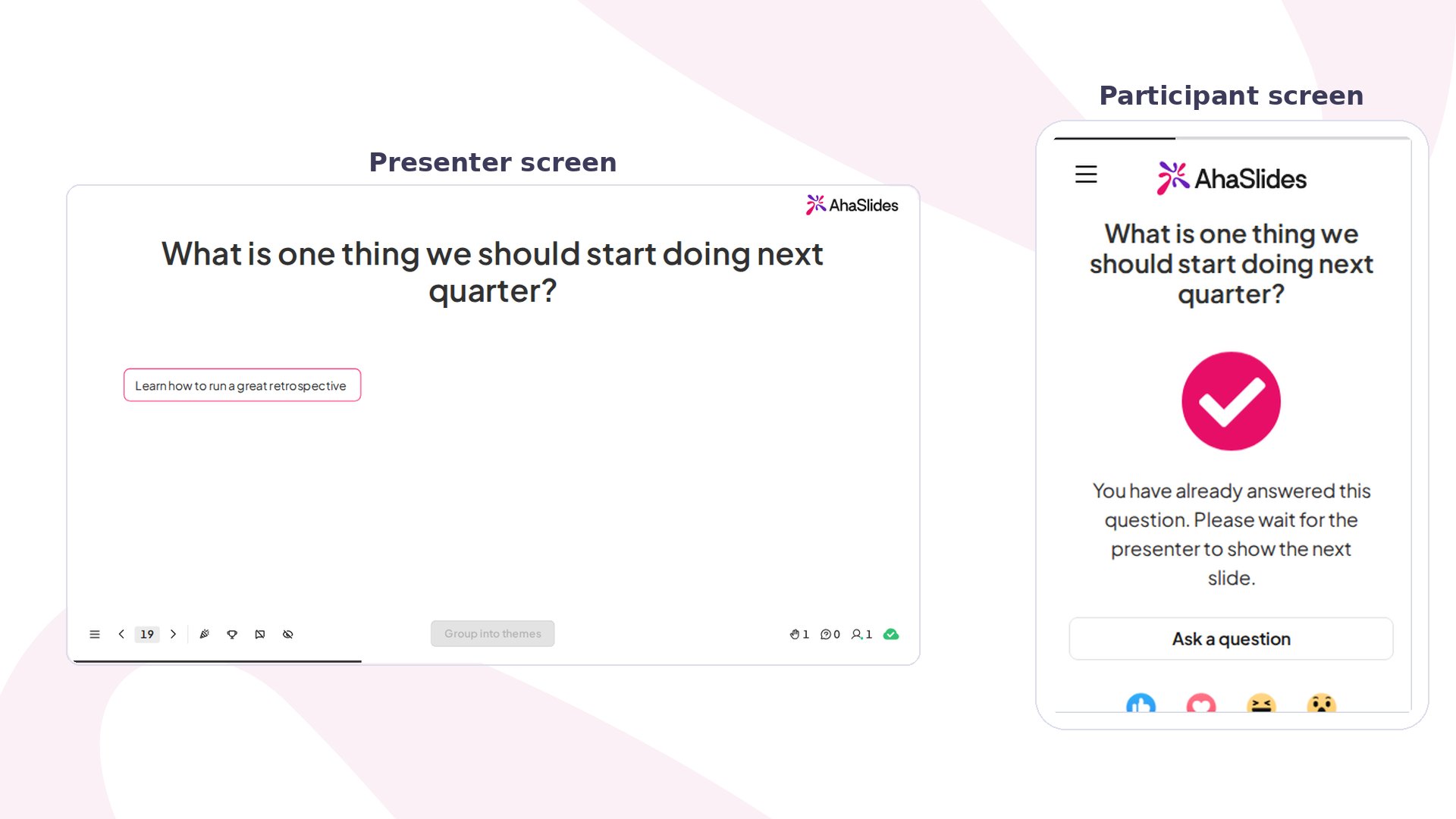
Eine Open Ended Folie lässt Ihr Publikum mit eigenen Worten antworten: keine festen Auswahlmöglichkeiten, sondern echte Antworten, die zeigen, was die Menschen wirklich denken. Die Antworten erscheinen auf Ihrem Präsentationsbildschirm, sobald sie eingehen, und liefern Ihnen echte, ungefilterte Rückmeldungen, ohne die Leute auf vorgegebene Optionen zu beschränken.
## Open Ended auf einen Blick
| | |
| - | - |
| Typ | Folie im Stil von Poll (ohne Wertung) |
| Zu finden unter | **Neue Folie** (New slide), dann **Open Ended** in der Folientyp-Auswahl |
| Grenzen | Jede Antwort bis zu 500 Zeichen; unbegrenzt viele Einsendungen |
Bei Open Ended Fragen antworten die Befragten in freiem Text und können so ihre Gedanken, Gefühle und ihr Wissen vollständig ausdrücken. Teilnehmer sehen beim Tippen einen Countdown der verbleibenden Zeichen und können nicht mehr eingeben.
## Open Ended Folie erstellen
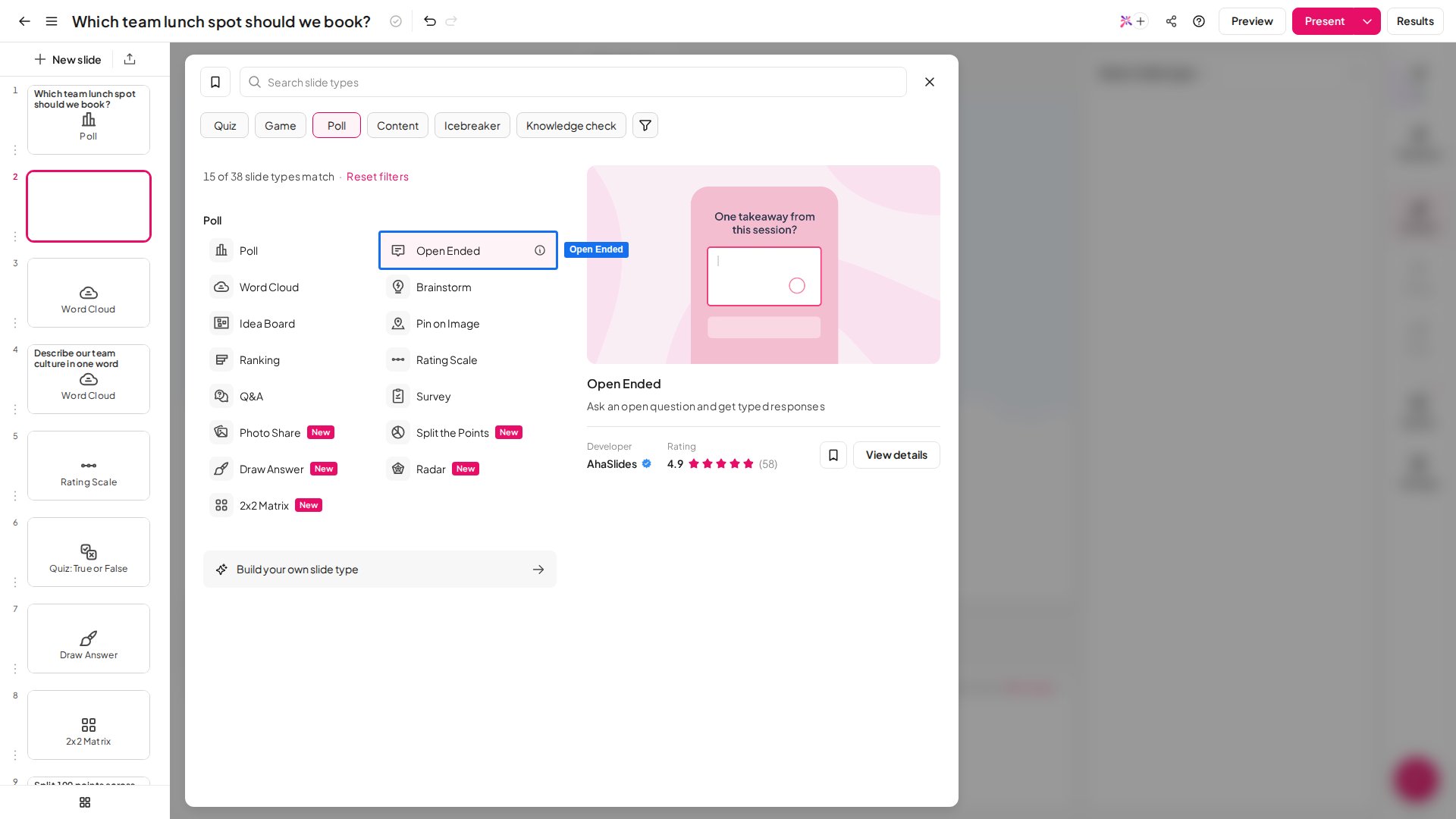
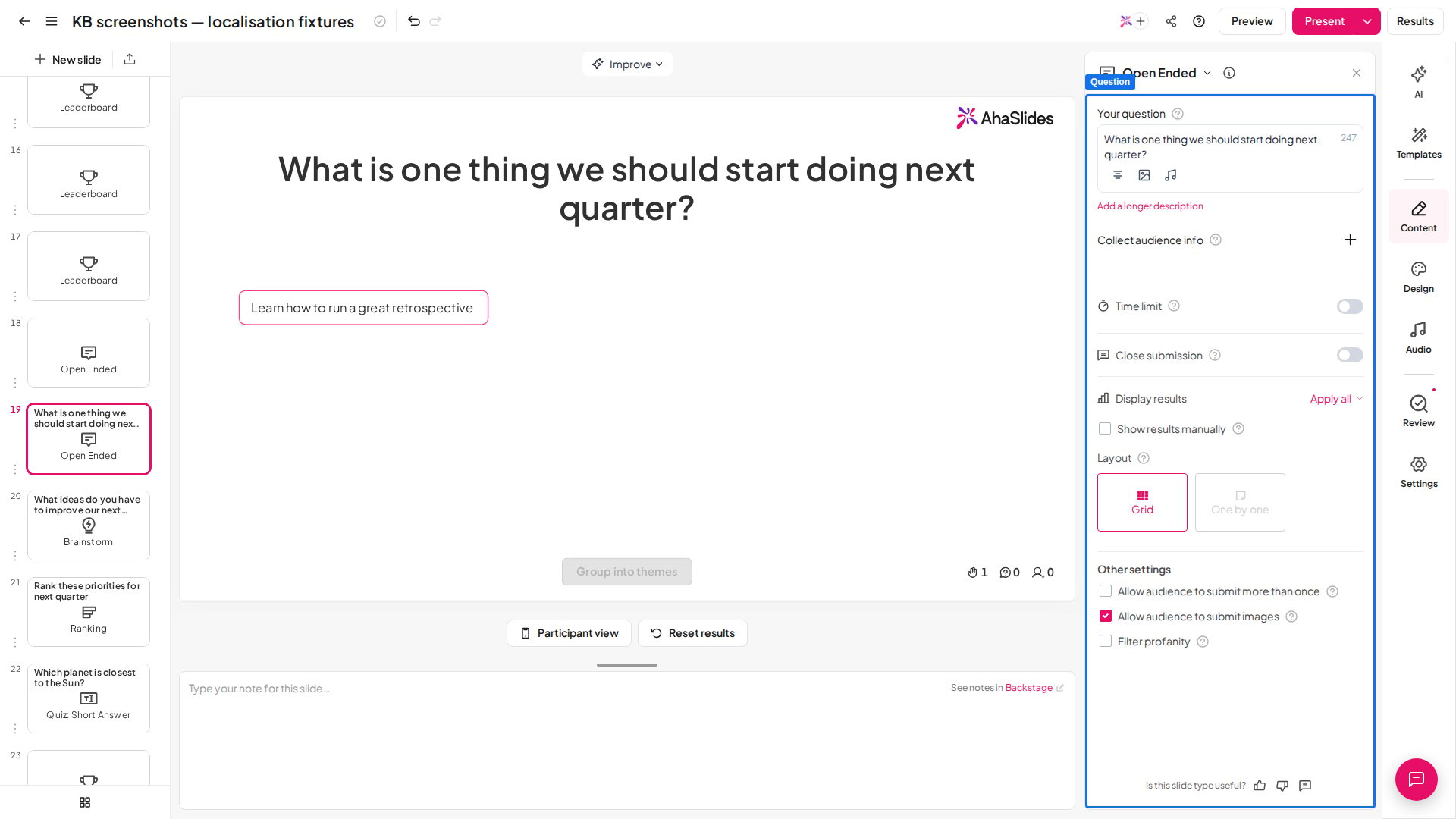
Klicken Sie im Editor oben links auf **Neue Folie** (New slide) und wählen Sie **Open Ended** in der Folientyp-Auswahl. Geben Sie Ihre Frage im Feld **Ihre Frage** (Your question) im rechten Bereich ein.
Klicken Sie auf der Folie in die Frage, dann erscheint eine kleine Formatierungsleiste mit Schriftauswahl, kursiv, unterstrichen, durchgestrichen, Text- und Hervorhebungsfarben, Ausrichtung, Formatierung entfernen und einer LaTeX-Schaltfläche. Fettdruck gibt es nicht, und Markdown wird in der Frage nicht angewendet.
Klappen Sie im rechten Bereich **Informationen über die Zielgruppe sammeln** (Collect audience info) auf, um Felder wie Name oder Team hinzuzufügen. So sehen Sie neben jeder Antwort, wer was gesagt hat. Details finden Sie unter [Zielgruppeninformationen sammeln](/de/features-and-functions/collecting-audience-information).
Wählen Sie unter **Ergebnisse** (Results) → **Anordnung** (Layout) einen von zwei Darstellungsstilen:
* **Gitter** (Grid): Zeigt alle Antworten gleichzeitig, sobald sie eingehen. Ideal, um bei einem großen Publikum Muster zu erkennen.
* **Eins nach dem anderen** (One by one): Zeigt die Antworten einzeln. Praktisch, wenn Sie jede Antwort vorlesen oder mit dem Raum besprechen möchten.
Einsendungen wechseln im Layout **Eins nach dem anderen** (One by one) nicht automatisch, Sie gehen die Antworten manuell durch. So behalten Sie das Tempo in der Hand und können jede Antwort vorlesen oder besprechen, bevor Sie zur nächsten weitergehen.
Konfigurieren Sie vor dem Präsentieren die Schalter unten (siehe [Einstellungen für Open Ended](#einstellungen-für-open-ended)).
So gelingt eine gute Open Ended Folie:
* **Stellen Sie eine konkrete Frage**, die konkret genug ist, um eine echte Antwort anzuregen. *„Was würden Sie an unserem Onboarding verbessern?“* bringt meist nützlichere Antworten als *„Was meinen Sie?“*
Lieber zuschauen? Dieses Video-Tutorial zeigt, wie Sie eine Open Ended Folie einrichten und durchführen:
## Open Ended Folie präsentieren
Klicken Sie auf **Präsentieren** (Present): Ihr Publikum tritt mit seinen Geräten bei, tippt seine Antworten, und die Antworten erscheinen in Echtzeit auf Ihrem Bildschirm. Sie können jede Antwort manuell löschen, indem Sie auf das Symbol **×** daneben klicken.
Teilnehmer sehen die Antworten der anderen nicht auf ihren Geräten; die Antworten erscheinen nur auf Ihrem Präsentationsbildschirm. Anders als bei Poll gibt es bei Open Ended keine Einstellung **Show on audience's devices**. Nach der Antwort wartet ein Teilnehmer auf Ihre nächste Folie, es sei denn, **Erlauben Sie, dem Publikum mehr als einmal einzureichen** (Allow audience to submit more than once) ist aktiviert. Dann kann er eine weitere Antwort senden.
Um die Folie in einer künftigen Sitzung wiederzuverwenden, [setzen Sie zuvor ihre Ergebnisse zurück](/de/after-the-presentation/resetting-the-results).
## Einstellungen für Open Ended
| Einstellung | Was sie bewirkt | Standard |
| - | - | - |
| Zeitliche Begrenzung (Time limit) | Fügt der Folie einen Countdown hinzu, von 5 Sekunden bis 20 Minuten. Nicht in jedem Plan verfügbar; wenn Ihrer sie nicht enthält, werden Sie zum Upgrade aufgefordert. | — |
| Einreichung schließen (Close submission) | Blockiert neue Antworten, nützlich, sobald alle geantwortet haben und Sie bereit zur Diskussion sind. Nicht in jedem Plan verfügbar; wenn Ihrer sie nicht enthält, werden Sie zum Upgrade aufgefordert. | — |
| Ergebnisse manuell anzeigen (Show results manually) | Hält eingegangene Antworten auf Ihrem Bildschirm verborgen, bis Sie sie aufdecken. Nicht in jedem Plan verfügbar; wenn Ihrer sie nicht enthält, werden Sie zum Upgrade aufgefordert. | — |
| Erlauben Sie, dem Publikum mehr als einmal einzureichen (Allow audience to submit more than once) | Haken Sie dies im Tab **Inhalt** (Content) unter **Andere Einstellungen** (Other settings) an, damit jeder Teilnehmer mehr als eine Antwort einreichen kann (unbegrenzt). | — |
| Image submissions | Teilnehmer können statt Text ein Foto teilen. Wie das auf Seiten des Publikums funktioniert, steht unter [Bilder mit der Open Ended Folie teilen](/de/presenting/sharing-images-with-open-ended-slide). | — |
| Profanity filter | Zensiert englische Schimpfwörter in eingereichten Antworten automatisch. Wenn Sie ihn aktivieren, gilt der Obszönitätenfilter für Ihre gesamte Präsentation. | — |
Open Ended ist eine **Folie im Stil von Poll**, und Poll- und Word Cloud Folien zählen zur selben Gruppe. Ein mögliches Limit, wie viele davon Sie im Free-Plan nutzen können, finden Sie unter [Was das kostenlose Konto enthält](/de/price-plans/what-is-included-in-the-free-account) oder auf Ihrer Seite **Mein Plan** (My Plan).
## Open Ended Antworten mit Smart Grouping gruppieren
AhaSlides kann ähnliche Antworten automatisch bündeln, damit Sie Muster und Themen auf einen Blick erkennen.
Scrollen Sie beim Präsentieren ans Ende des Präsentationsbildschirms, sobald alle etwas eingereicht haben.
Klicken Sie auf **Nach Themen gruppieren** (Group into themes), um ähnliche Antworten zu bündeln.
Dieselbe Schaltfläche heißt nun **Auflösen der Gruppe** (Ungroup). Klicken Sie darauf, um zu den ursprünglichen Antworten zurückzukehren.
Smart Grouping ist verfügbar, sobald die Open Ended Folie **10 Einsendungen** erhalten hat, und funktioniert einmal pro Sitzung und Folie, gruppieren Sie also erst, wenn alle eingereicht haben. Die Open Ended Folie selbst unterstützt unbegrenzt viele Einsendungen.
## Open Ended Antworten exportieren
Alle Open Ended Antworten sind im Datenexport Ihrer Präsentation enthalten. Laden Sie nach Ihrer Sitzung alle Antworten als Tabelle herunter, siehe [Daten nach Excel exportieren](/de/after-the-presentation/export-data-to-excel).
## Ideen für den Einsatz von Open Ended
*„Was würden Sie an der heutigen Sitzung ändern?“* Liefert konkrete, umsetzbare Rückmeldungen, die eine Bewertungsskala allein nicht bieten kann.
*„Welche Ideen haben Sie für den Namen des neuen Produkts?“* Bringt vielfältige Ideen der ganzen Gruppe gleichzeitig ans Licht, nicht nur die der Lautesten im Raum.
*„Beschreiben Sie Ihr Wochenende in einem Wort.“* Ein lockerer, unterhaltsamer Einstieg, der alle sofort zum Mitmachen bringt und einen interaktiven Ton setzt.
*„Was war das Wichtigste, das Sie heute gelernt haben?“* Fördert aktives Erinnern und zeigt Ihnen, welche Botschaften bei Ihrem Publikum angekommen sind.
## Open Ended oder Word Cloud
Für kurze Antworten aus einem oder zwei Wörtern passt eine [Word Cloud](/de/using-slide-types/using-the-word-cloud-slide) (25 Zeichen pro Eintrag) besser. Eine Open Ended Antwort kann bis zu 500 Zeichen lang sein.
## Häufig gestellte Fragen
### Kann ich die Beispielantworten auf einer Open Ended Folie hinzufügen oder bearbeiten?
Nein. Die drei Karten mit der Bezeichnung **Beispielantwort** (Sample answer) sind eine feste Vorschau, die der Editor zeigt, solange die Folie keine Antworten hat. Sie werden beim Präsentieren nicht angezeigt, und die Open Ended Folie hat keine Einstellung, um eigene Beispielantworten zu schreiben.
**Haben Sie eine Frage?**
Wenden Sie sich an unser Support-Team: Wenn Sie angemeldet sind, nutzen Sie die Chat-Blase unten rechts in Ihrem Dashboard, andernfalls [kontaktieren Sie uns hier](https://ahaslides.com/contact-us/) oder schreiben Sie an [hi@ahaslides.com](mailto:hi@ahaslides.com).
Möchten Sie sich mit anderen Nutzern austauschen? Treten Sie der [AhaSlides-Community](https://community.ahaslides.com/) bei, um Tipps zu teilen, Funktionen vorzuschlagen und zu sehen, wie andere ihr Publikum einbinden.
This documentation is built and hosted on [Mintlify](https://mintlify.com), a developer documentation platform.
 Eine Open Ended Folie lässt Ihr Publikum mit eigenen Worten antworten: keine festen Auswahlmöglichkeiten, sondern echte Antworten, die zeigen, was die Menschen wirklich denken. Die Antworten erscheinen auf Ihrem Präsentationsbildschirm, sobald sie eingehen, und liefern Ihnen echte, ungefilterte Rückmeldungen, ohne die Leute auf vorgegebene Optionen zu beschränken.
## Open Ended auf einen Blick
| | |
| - | - |
| Typ | Folie im Stil von Poll (ohne Wertung) |
| Zu finden unter | **Neue Folie** (New slide), dann **Open Ended** in der Folientyp-Auswahl |
| Grenzen | Jede Antwort bis zu 500 Zeichen; unbegrenzt viele Einsendungen |
Bei Open Ended Fragen antworten die Befragten in freiem Text und können so ihre Gedanken, Gefühle und ihr Wissen vollständig ausdrücken. Teilnehmer sehen beim Tippen einen Countdown der verbleibenden Zeichen und können nicht mehr eingeben.
## Open Ended Folie erstellen
Eine Open Ended Folie lässt Ihr Publikum mit eigenen Worten antworten: keine festen Auswahlmöglichkeiten, sondern echte Antworten, die zeigen, was die Menschen wirklich denken. Die Antworten erscheinen auf Ihrem Präsentationsbildschirm, sobald sie eingehen, und liefern Ihnen echte, ungefilterte Rückmeldungen, ohne die Leute auf vorgegebene Optionen zu beschränken.
## Open Ended auf einen Blick
| | |
| - | - |
| Typ | Folie im Stil von Poll (ohne Wertung) |
| Zu finden unter | **Neue Folie** (New slide), dann **Open Ended** in der Folientyp-Auswahl |
| Grenzen | Jede Antwort bis zu 500 Zeichen; unbegrenzt viele Einsendungen |
Bei Open Ended Fragen antworten die Befragten in freiem Text und können so ihre Gedanken, Gefühle und ihr Wissen vollständig ausdrücken. Teilnehmer sehen beim Tippen einen Countdown der verbleibenden Zeichen und können nicht mehr eingeben.
## Open Ended Folie erstellen
 So gelingt eine gute Open Ended Folie:
* **Stellen Sie eine konkrete Frage**, die konkret genug ist, um eine echte Antwort anzuregen. *„Was würden Sie an unserem Onboarding verbessern?“* bringt meist nützlichere Antworten als *„Was meinen Sie?“*
Lieber zuschauen? Dieses Video-Tutorial zeigt, wie Sie eine Open Ended Folie einrichten und durchführen:
## Open Ended Folie präsentieren
Klicken Sie auf **Präsentieren** (Present): Ihr Publikum tritt mit seinen Geräten bei, tippt seine Antworten, und die Antworten erscheinen in Echtzeit auf Ihrem Bildschirm. Sie können jede Antwort manuell löschen, indem Sie auf das Symbol **×** daneben klicken.
Teilnehmer sehen die Antworten der anderen nicht auf ihren Geräten; die Antworten erscheinen nur auf Ihrem Präsentationsbildschirm. Anders als bei Poll gibt es bei Open Ended keine Einstellung **Show on audience's devices**. Nach der Antwort wartet ein Teilnehmer auf Ihre nächste Folie, es sei denn, **Erlauben Sie, dem Publikum mehr als einmal einzureichen** (Allow audience to submit more than once) ist aktiviert. Dann kann er eine weitere Antwort senden.
Um die Folie in einer künftigen Sitzung wiederzuverwenden, [setzen Sie zuvor ihre Ergebnisse zurück](/de/after-the-presentation/resetting-the-results).
## Einstellungen für Open Ended
| Einstellung | Was sie bewirkt | Standard |
| - | - | - |
| Zeitliche Begrenzung (Time limit) | Fügt der Folie einen Countdown hinzu, von 5 Sekunden bis 20 Minuten. Nicht in jedem Plan verfügbar; wenn Ihrer sie nicht enthält, werden Sie zum Upgrade aufgefordert. | — |
| Einreichung schließen (Close submission) | Blockiert neue Antworten, nützlich, sobald alle geantwortet haben und Sie bereit zur Diskussion sind. Nicht in jedem Plan verfügbar; wenn Ihrer sie nicht enthält, werden Sie zum Upgrade aufgefordert. | — |
| Ergebnisse manuell anzeigen (Show results manually) | Hält eingegangene Antworten auf Ihrem Bildschirm verborgen, bis Sie sie aufdecken. Nicht in jedem Plan verfügbar; wenn Ihrer sie nicht enthält, werden Sie zum Upgrade aufgefordert. | — |
| Erlauben Sie, dem Publikum mehr als einmal einzureichen (Allow audience to submit more than once) | Haken Sie dies im Tab **Inhalt** (Content) unter **Andere Einstellungen** (Other settings) an, damit jeder Teilnehmer mehr als eine Antwort einreichen kann (unbegrenzt). | — |
| Image submissions | Teilnehmer können statt Text ein Foto teilen. Wie das auf Seiten des Publikums funktioniert, steht unter [Bilder mit der Open Ended Folie teilen](/de/presenting/sharing-images-with-open-ended-slide). | — |
| Profanity filter | Zensiert englische Schimpfwörter in eingereichten Antworten automatisch. Wenn Sie ihn aktivieren, gilt der Obszönitätenfilter für Ihre gesamte Präsentation. | — |
So gelingt eine gute Open Ended Folie:
* **Stellen Sie eine konkrete Frage**, die konkret genug ist, um eine echte Antwort anzuregen. *„Was würden Sie an unserem Onboarding verbessern?“* bringt meist nützlichere Antworten als *„Was meinen Sie?“*
Lieber zuschauen? Dieses Video-Tutorial zeigt, wie Sie eine Open Ended Folie einrichten und durchführen:
## Open Ended Folie präsentieren
Klicken Sie auf **Präsentieren** (Present): Ihr Publikum tritt mit seinen Geräten bei, tippt seine Antworten, und die Antworten erscheinen in Echtzeit auf Ihrem Bildschirm. Sie können jede Antwort manuell löschen, indem Sie auf das Symbol **×** daneben klicken.
Teilnehmer sehen die Antworten der anderen nicht auf ihren Geräten; die Antworten erscheinen nur auf Ihrem Präsentationsbildschirm. Anders als bei Poll gibt es bei Open Ended keine Einstellung **Show on audience's devices**. Nach der Antwort wartet ein Teilnehmer auf Ihre nächste Folie, es sei denn, **Erlauben Sie, dem Publikum mehr als einmal einzureichen** (Allow audience to submit more than once) ist aktiviert. Dann kann er eine weitere Antwort senden.
Um die Folie in einer künftigen Sitzung wiederzuverwenden, [setzen Sie zuvor ihre Ergebnisse zurück](/de/after-the-presentation/resetting-the-results).
## Einstellungen für Open Ended
| Einstellung | Was sie bewirkt | Standard |
| - | - | - |
| Zeitliche Begrenzung (Time limit) | Fügt der Folie einen Countdown hinzu, von 5 Sekunden bis 20 Minuten. Nicht in jedem Plan verfügbar; wenn Ihrer sie nicht enthält, werden Sie zum Upgrade aufgefordert. | — |
| Einreichung schließen (Close submission) | Blockiert neue Antworten, nützlich, sobald alle geantwortet haben und Sie bereit zur Diskussion sind. Nicht in jedem Plan verfügbar; wenn Ihrer sie nicht enthält, werden Sie zum Upgrade aufgefordert. | — |
| Ergebnisse manuell anzeigen (Show results manually) | Hält eingegangene Antworten auf Ihrem Bildschirm verborgen, bis Sie sie aufdecken. Nicht in jedem Plan verfügbar; wenn Ihrer sie nicht enthält, werden Sie zum Upgrade aufgefordert. | — |
| Erlauben Sie, dem Publikum mehr als einmal einzureichen (Allow audience to submit more than once) | Haken Sie dies im Tab **Inhalt** (Content) unter **Andere Einstellungen** (Other settings) an, damit jeder Teilnehmer mehr als eine Antwort einreichen kann (unbegrenzt). | — |
| Image submissions | Teilnehmer können statt Text ein Foto teilen. Wie das auf Seiten des Publikums funktioniert, steht unter [Bilder mit der Open Ended Folie teilen](/de/presenting/sharing-images-with-open-ended-slide). | — |
| Profanity filter | Zensiert englische Schimpfwörter in eingereichten Antworten automatisch. Wenn Sie ihn aktivieren, gilt der Obszönitätenfilter für Ihre gesamte Präsentation. | — |