> ## Documentation Index
> Fetch the complete documentation index at: https://docs.ahaslides.com/llms.txt
> Use this file to discover all available pages before exploring further.
# Folie vom Typ Pin on Image erstellen
> Lassen Sie Teilnehmer per Tippen oder Klick einen Pin irgendwo auf Ihr Bild setzen und sehen Sie jeden Pin live auf Ihrem Präsentationsbildschirm.
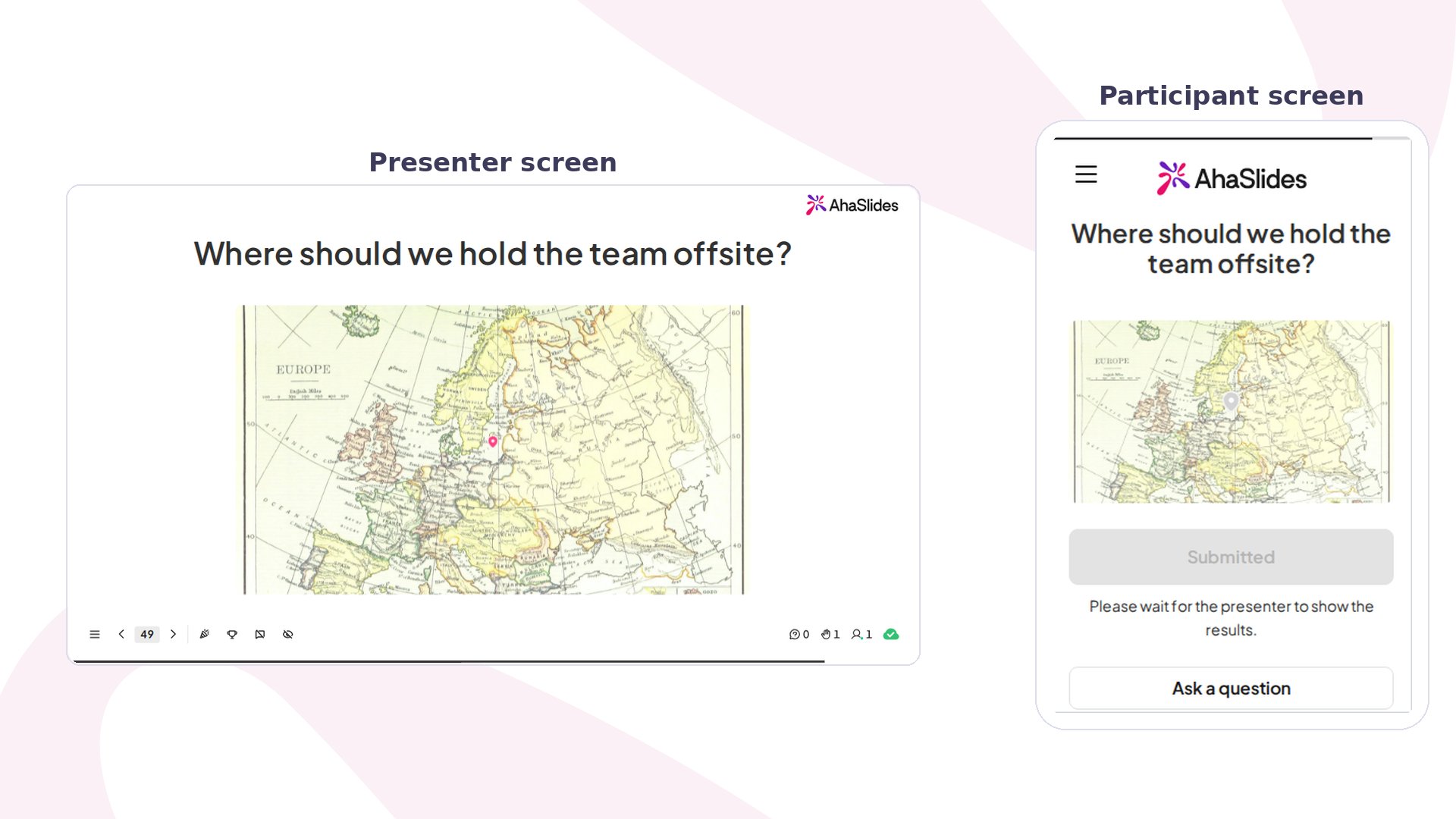
Die Pin on Image Folie lädt Teilnehmer ein, direkt auf ein eigenes Bild zu tippen oder zu klicken und einen Pin zu setzen: Ihre Antwort ist eine Position, kein Wort und keine Zahl. Nutzen Sie sie, um Orte auf einer Karte zu markieren, einen Teil eines Diagramms zu benennen, zu sehen, wohin Menschen auf einem Produkt-Screenshot zuerst schauen, oder jede Antwort zu erfassen, die von einer räumlichen Angabe profitiert.
## Pin on Image auf einen Blick
| | |
| - | - |
| Typ | Ohne Wertung |
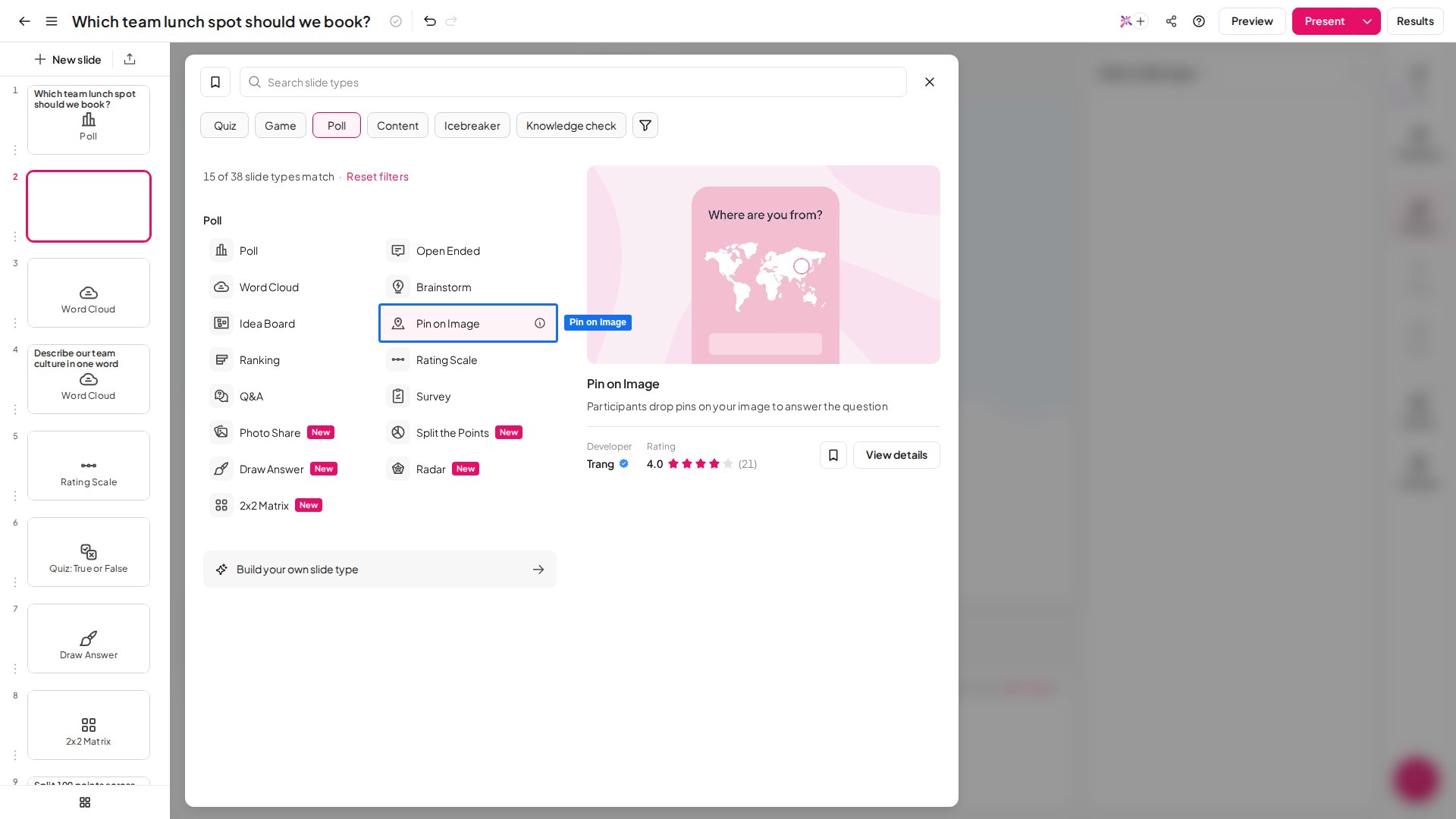
| Zu finden unter | **Neue Folie** (New slide), dann **Pin on Image** im Tab **Poll** der Folientyp-Auswahl |
| Grenzen | Bis zu 10 Pins pro Teilnehmer (Standard 1); Bild-Upload als JPEG, PNG, GIF oder SVG bis 15 MB |
## Pin on Image Folie erstellen
Klicken Sie im Editor oben links auf **Neue Folie** (New slide) und wählen Sie **Pin on Image** in der Folientyp-Auswahl. Sie finden ihn im Tab **Poll**.
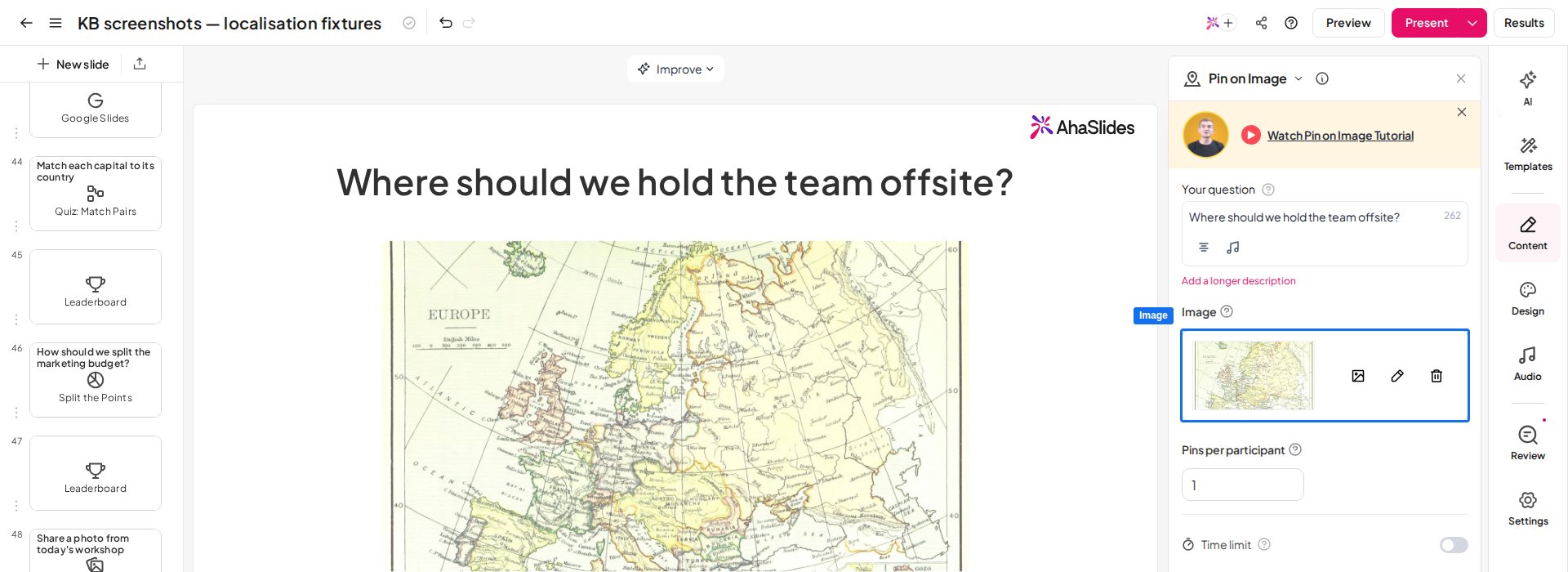
Klicken Sie im Bereich „Content“ in das Feld **Ihre Frage** (Your question) und geben Sie die Aufgabe ein, auf die Teilnehmer antworten sollen. Seien Sie konkret, wohin sie den Pin setzen sollen, zum Beispiel: *„Wo würden Sie den wichtigsten CTA auf dieser Seite platzieren?“* oder *„Klicken Sie auf die Region, die Ihrer Meinung nach den höchsten Umsatz hatte.“*
Klicken Sie im Bereich „Content“ auf den Bereich **Bild hinzufügen** (Add image), um die Bildbibliothek zu öffnen, und wählen Sie dann **Hochladen** (Upload) (JPEG, PNG, GIF oder SVG, bis 15 MB), **Meine Bilder** (My Images), **Archiv-Fotos** (Stock Photos) (kostenlose Unsplash-Fotos) oder **GIFs & Sticker** (GIFs & Stickers). Zu den Bibliotheken und Bildnachweisen siehe [Bildbibliothek und Bildnachweise](/de/features-and-functions/image-library). Nach der Auswahl öffnet sich ein Zuschneidewerkzeug, mit dem Sie den Bildausschnitt festlegen können, bevor Sie speichern.
Im Feld **Pins per participant** legen Sie fest, wie viele Pins jeder Teilnehmer setzen darf. Der Standard ist **1**; erhöhen Sie den Wert, wenn Teilnehmer mehrere Dinge auf demselben Bild markieren sollen.
Konfigurieren Sie optionale Einstellungen (siehe [Einstellungen für Pin on Image](#einstellungen-für-pin-on-image)) und speichern Sie dann Ihre Folie.
So gelingt eine gute Pin on Image Folie:
* **Wählen Sie ein klares Ausgangsbild**: Diagramme, Karten, Produktmockups, Fotos und Grundrisse funktionieren alle gut.
* **Nutzen Sie Bilder im Querformat**: Das Bild füllt den Bildschirm der Teilnehmer, daher wirken Querformat-Bilder meist besser als Hochformat.
Lieber zuschauen? Dieses Video-Tutorial zeigt, wie Sie eine Pin on Image Folie einrichten und durchführen:
## Pin on Image Folie präsentieren
Klicken Sie in der oberen Kopfzeile auf **Präsentieren** (Present), um live zu gehen. Teilnehmer treten mit dem auf dem Bildschirm angezeigten Zugangscode bei, sehen Ihr Bild und werden aufgefordert, ihren Pin zu setzen. Sobald Antworten eingehen, erscheinen die Pins live in Ihrer Präsentationsansicht, sodass Sie auf einen Blick sehen, worauf Ihr Publikum zeigt.
Beim Präsentieren tippen oder klicken Teilnehmer irgendwo auf das Bild, um einen Pin zu setzen; diese Position ist ihre Antwort. Es gibt keine vorgegebenen Antwortbereiche, Sie können also jedes Bild verwenden und die Antworten sich natürlich bündeln lassen. Teilnehmer können ihren Pin vor dem Absenden verschieben: Zieht man ihn an eine neue Stelle, wird die Antwort sofort aktualisiert.
Pins, die dicht beieinander gesetzt wurden, werden auf Ihrem Präsentationsbildschirm zu einem einzigen größeren Pin zusammengefasst. Fahren Sie mit der Maus darüber, um zu sehen, wie viele Pins er enthält.
## Einstellungen für Pin on Image
| Einstellung | Was sie bewirkt | Standard |
| - | - | - |
| Pins per participant | Legt fest, wie viele Pins jeder Teilnehmer setzen darf, bis zu 10. | 1 |
| Zeitliche Begrenzung (Time limit) | Schalten Sie dies ein, um einen Countdown-Timer hinzuzufügen. Läuft er ab, werden die Antworten automatisch gesperrt. | — |
| Einreichung schließen (Close submission) | Schalten Sie dies ein, um Einsendungen beim Präsentieren manuell zu sperren, nützlich, wenn Sie weitermachen möchten, bevor der Timer abläuft. | — |
| Ergebnisse manuell anzeigen (Show results manually) | Hält Pins während der Live-Sitzung vor den Teilnehmern verborgen. Nützlich für Aufdeck-Aktivitäten, bei denen Sie besprechen möchten, wo Leute ihre Pins gesetzt haben, bevor Sie alle zeigen. | — |
## Ideen für den Einsatz von Pin on Image
Bitten Sie Teilnehmer, ihr Heimatland, eine Region auf einer politischen Karte oder einen besuchten Ort zu markieren.
Zeigen Sie einen Website-Screenshot und fragen Sie, wo Teilnehmer die Preis-Schaltfläche erwarten würden.
Zeigen Sie ein Anatomie-Diagramm oder ein Geräteschema und bitten Sie Teilnehmer, ein bestimmtes Teil zu benennen.
Laden Sie ein 2×2-Matrix-Bild und bitten Sie alle zu markieren, wo der letzte Sprint gelandet ist.
## Häufig gestellte Fragen
### Kann ich die Pin-Farbe bei einer Pin on Image Folie ändern?
Die Pins verwenden die erste Farbe der Palette **Visualisierungsfarben** (Visualisation colours) Ihrer Präsentation. Wenn Sie diese Palette ändern, ändert sich also auch die Pin-Farbe. Siehe [Visualisierungsfarben ändern](/de/branding/design-your-theme-on-ahaslides#visualisierungsfarben-ändern).
**Haben Sie eine Frage?**
Wenden Sie sich an unser Support-Team: Wenn Sie angemeldet sind, nutzen Sie die Chat-Blase unten rechts in Ihrem Dashboard, andernfalls [kontaktieren Sie uns hier](https://ahaslides.com/contact-us/) oder schreiben Sie an [hi@ahaslides.com](mailto:hi@ahaslides.com).
Möchten Sie sich mit anderen Nutzern austauschen? Treten Sie der [AhaSlides-Community](https://community.ahaslides.com/) bei, um Tipps zu teilen, Funktionen vorzuschlagen und zu sehen, wie andere ihr Publikum einbinden.
This documentation is built and hosted on [Mintlify](https://mintlify.com), a developer documentation platform.
 Die Pin on Image Folie lädt Teilnehmer ein, direkt auf ein eigenes Bild zu tippen oder zu klicken und einen Pin zu setzen: Ihre Antwort ist eine Position, kein Wort und keine Zahl. Nutzen Sie sie, um Orte auf einer Karte zu markieren, einen Teil eines Diagramms zu benennen, zu sehen, wohin Menschen auf einem Produkt-Screenshot zuerst schauen, oder jede Antwort zu erfassen, die von einer räumlichen Angabe profitiert.
## Pin on Image auf einen Blick
| | |
| - | - |
| Typ | Ohne Wertung |
| Zu finden unter | **Neue Folie** (New slide), dann **Pin on Image** im Tab **Poll** der Folientyp-Auswahl |
| Grenzen | Bis zu 10 Pins pro Teilnehmer (Standard 1); Bild-Upload als JPEG, PNG, GIF oder SVG bis 15 MB |
## Pin on Image Folie erstellen
Die Pin on Image Folie lädt Teilnehmer ein, direkt auf ein eigenes Bild zu tippen oder zu klicken und einen Pin zu setzen: Ihre Antwort ist eine Position, kein Wort und keine Zahl. Nutzen Sie sie, um Orte auf einer Karte zu markieren, einen Teil eines Diagramms zu benennen, zu sehen, wohin Menschen auf einem Produkt-Screenshot zuerst schauen, oder jede Antwort zu erfassen, die von einer räumlichen Angabe profitiert.
## Pin on Image auf einen Blick
| | |
| - | - |
| Typ | Ohne Wertung |
| Zu finden unter | **Neue Folie** (New slide), dann **Pin on Image** im Tab **Poll** der Folientyp-Auswahl |
| Grenzen | Bis zu 10 Pins pro Teilnehmer (Standard 1); Bild-Upload als JPEG, PNG, GIF oder SVG bis 15 MB |
## Pin on Image Folie erstellen
 So gelingt eine gute Pin on Image Folie:
* **Wählen Sie ein klares Ausgangsbild**: Diagramme, Karten, Produktmockups, Fotos und Grundrisse funktionieren alle gut.
* **Nutzen Sie Bilder im Querformat**: Das Bild füllt den Bildschirm der Teilnehmer, daher wirken Querformat-Bilder meist besser als Hochformat.
Lieber zuschauen? Dieses Video-Tutorial zeigt, wie Sie eine Pin on Image Folie einrichten und durchführen:
## Pin on Image Folie präsentieren
Klicken Sie in der oberen Kopfzeile auf **Präsentieren** (Present), um live zu gehen. Teilnehmer treten mit dem auf dem Bildschirm angezeigten Zugangscode bei, sehen Ihr Bild und werden aufgefordert, ihren Pin zu setzen. Sobald Antworten eingehen, erscheinen die Pins live in Ihrer Präsentationsansicht, sodass Sie auf einen Blick sehen, worauf Ihr Publikum zeigt.
Beim Präsentieren tippen oder klicken Teilnehmer irgendwo auf das Bild, um einen Pin zu setzen; diese Position ist ihre Antwort. Es gibt keine vorgegebenen Antwortbereiche, Sie können also jedes Bild verwenden und die Antworten sich natürlich bündeln lassen. Teilnehmer können ihren Pin vor dem Absenden verschieben: Zieht man ihn an eine neue Stelle, wird die Antwort sofort aktualisiert.
Pins, die dicht beieinander gesetzt wurden, werden auf Ihrem Präsentationsbildschirm zu einem einzigen größeren Pin zusammengefasst. Fahren Sie mit der Maus darüber, um zu sehen, wie viele Pins er enthält.
## Einstellungen für Pin on Image
| Einstellung | Was sie bewirkt | Standard |
| - | - | - |
| Pins per participant | Legt fest, wie viele Pins jeder Teilnehmer setzen darf, bis zu 10. | 1 |
| Zeitliche Begrenzung (Time limit) | Schalten Sie dies ein, um einen Countdown-Timer hinzuzufügen. Läuft er ab, werden die Antworten automatisch gesperrt. | — |
| Einreichung schließen (Close submission) | Schalten Sie dies ein, um Einsendungen beim Präsentieren manuell zu sperren, nützlich, wenn Sie weitermachen möchten, bevor der Timer abläuft. | — |
| Ergebnisse manuell anzeigen (Show results manually) | Hält Pins während der Live-Sitzung vor den Teilnehmern verborgen. Nützlich für Aufdeck-Aktivitäten, bei denen Sie besprechen möchten, wo Leute ihre Pins gesetzt haben, bevor Sie alle zeigen. | — |
## Ideen für den Einsatz von Pin on Image
So gelingt eine gute Pin on Image Folie:
* **Wählen Sie ein klares Ausgangsbild**: Diagramme, Karten, Produktmockups, Fotos und Grundrisse funktionieren alle gut.
* **Nutzen Sie Bilder im Querformat**: Das Bild füllt den Bildschirm der Teilnehmer, daher wirken Querformat-Bilder meist besser als Hochformat.
Lieber zuschauen? Dieses Video-Tutorial zeigt, wie Sie eine Pin on Image Folie einrichten und durchführen:
## Pin on Image Folie präsentieren
Klicken Sie in der oberen Kopfzeile auf **Präsentieren** (Present), um live zu gehen. Teilnehmer treten mit dem auf dem Bildschirm angezeigten Zugangscode bei, sehen Ihr Bild und werden aufgefordert, ihren Pin zu setzen. Sobald Antworten eingehen, erscheinen die Pins live in Ihrer Präsentationsansicht, sodass Sie auf einen Blick sehen, worauf Ihr Publikum zeigt.
Beim Präsentieren tippen oder klicken Teilnehmer irgendwo auf das Bild, um einen Pin zu setzen; diese Position ist ihre Antwort. Es gibt keine vorgegebenen Antwortbereiche, Sie können also jedes Bild verwenden und die Antworten sich natürlich bündeln lassen. Teilnehmer können ihren Pin vor dem Absenden verschieben: Zieht man ihn an eine neue Stelle, wird die Antwort sofort aktualisiert.
Pins, die dicht beieinander gesetzt wurden, werden auf Ihrem Präsentationsbildschirm zu einem einzigen größeren Pin zusammengefasst. Fahren Sie mit der Maus darüber, um zu sehen, wie viele Pins er enthält.
## Einstellungen für Pin on Image
| Einstellung | Was sie bewirkt | Standard |
| - | - | - |
| Pins per participant | Legt fest, wie viele Pins jeder Teilnehmer setzen darf, bis zu 10. | 1 |
| Zeitliche Begrenzung (Time limit) | Schalten Sie dies ein, um einen Countdown-Timer hinzuzufügen. Läuft er ab, werden die Antworten automatisch gesperrt. | — |
| Einreichung schließen (Close submission) | Schalten Sie dies ein, um Einsendungen beim Präsentieren manuell zu sperren, nützlich, wenn Sie weitermachen möchten, bevor der Timer abläuft. | — |
| Ergebnisse manuell anzeigen (Show results manually) | Hält Pins während der Live-Sitzung vor den Teilnehmern verborgen. Nützlich für Aufdeck-Aktivitäten, bei denen Sie besprechen möchten, wo Leute ihre Pins gesetzt haben, bevor Sie alle zeigen. | — |
## Ideen für den Einsatz von Pin on Image