> ## Documentation Index
> Fetch the complete documentation index at: https://docs.ahaslides.com/llms.txt
> Use this file to discover all available pages before exploring further.
# Ranking-Folie erstellen
> Lassen Sie Ihr Publikum eine Liste von Optionen per Drag-and-drop priorisieren, bewertet mit einem Borda-Verfahren, das Gruppenprioritäten sichtbar macht.
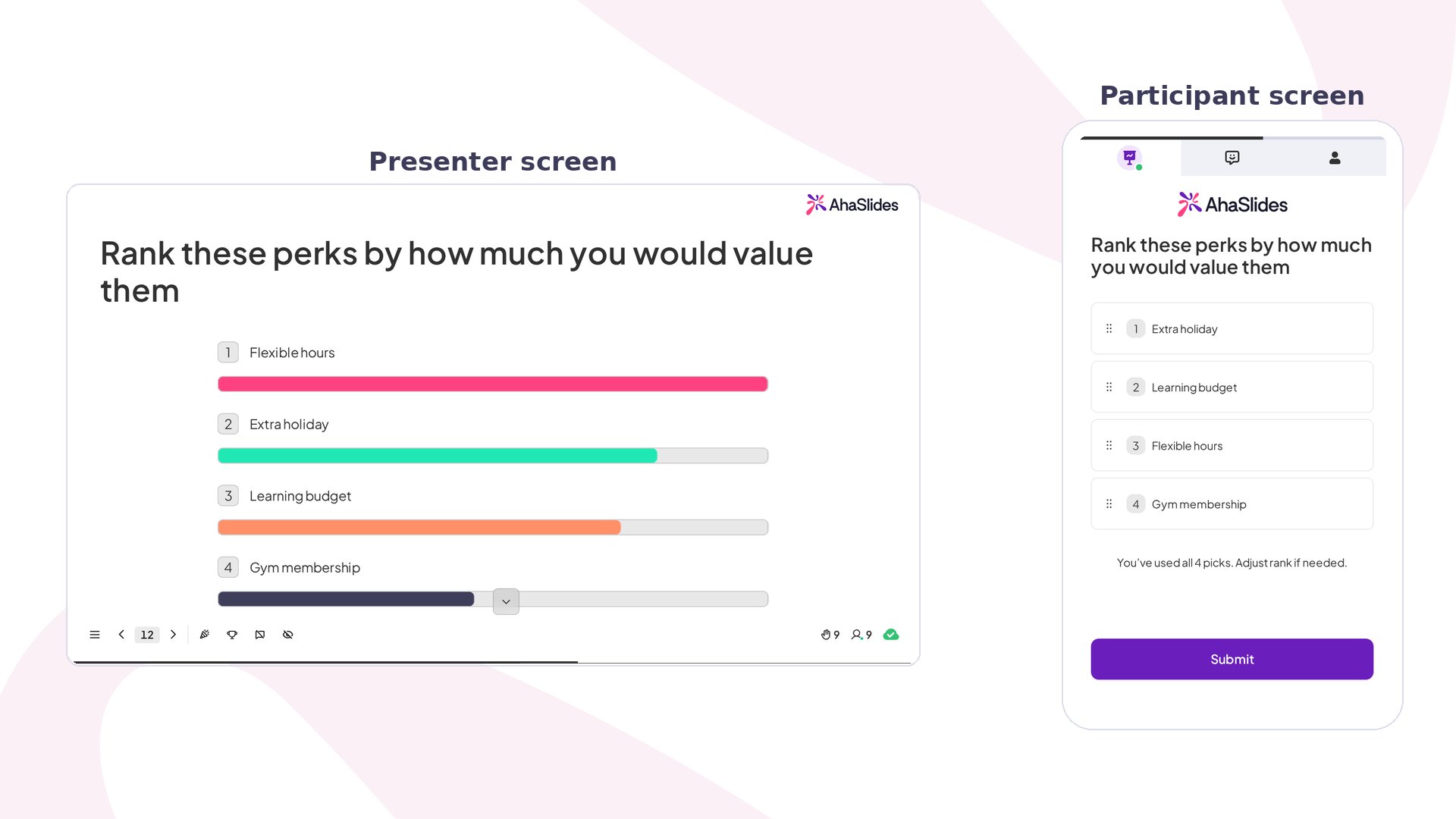 Mit einer Ranking-Folie lässt Ihr Publikum eine von Ihnen vorgegebene Liste von Optionen priorisieren, statt nur den Favoriten zu wählen. Statt zu fragen „Was gefällt Ihnen?“, fragen Sie „Was ist am wichtigsten?“ – und die Ergebnisse aktualisieren sich sofort, sobald Antworten eingehen.
## Ranking auf einen Blick
| | |
| - | - |
| Typ | Nicht bewertet (die Einträge werden nach einem Borda-Punktesystem sortiert, nicht nach einem Quiz-Punktestand) |
| So finden Sie sie | **Neue Folie** (New Slide), dann **Ranking** |
| Limits | Bis zu 10 Einträge zum Ranken; 2 bis 10 Auswahlen pro teilnehmender Person; Zeitlimit von 5 Sekunden bis 20 Minuten |
## Eine Ranking-Folie erstellen
Mit einer Ranking-Folie lässt Ihr Publikum eine von Ihnen vorgegebene Liste von Optionen priorisieren, statt nur den Favoriten zu wählen. Statt zu fragen „Was gefällt Ihnen?“, fragen Sie „Was ist am wichtigsten?“ – und die Ergebnisse aktualisieren sich sofort, sobald Antworten eingehen.
## Ranking auf einen Blick
| | |
| - | - |
| Typ | Nicht bewertet (die Einträge werden nach einem Borda-Punktesystem sortiert, nicht nach einem Quiz-Punktestand) |
| So finden Sie sie | **Neue Folie** (New Slide), dann **Ranking** |
| Limits | Bis zu 10 Einträge zum Ranken; 2 bis 10 Auswahlen pro teilnehmender Person; Zeitlimit von 5 Sekunden bis 20 Minuten |
## Eine Ranking-Folie erstellen
 Öffnen Sie Ihre Präsentation im AhaSlides-Editor.
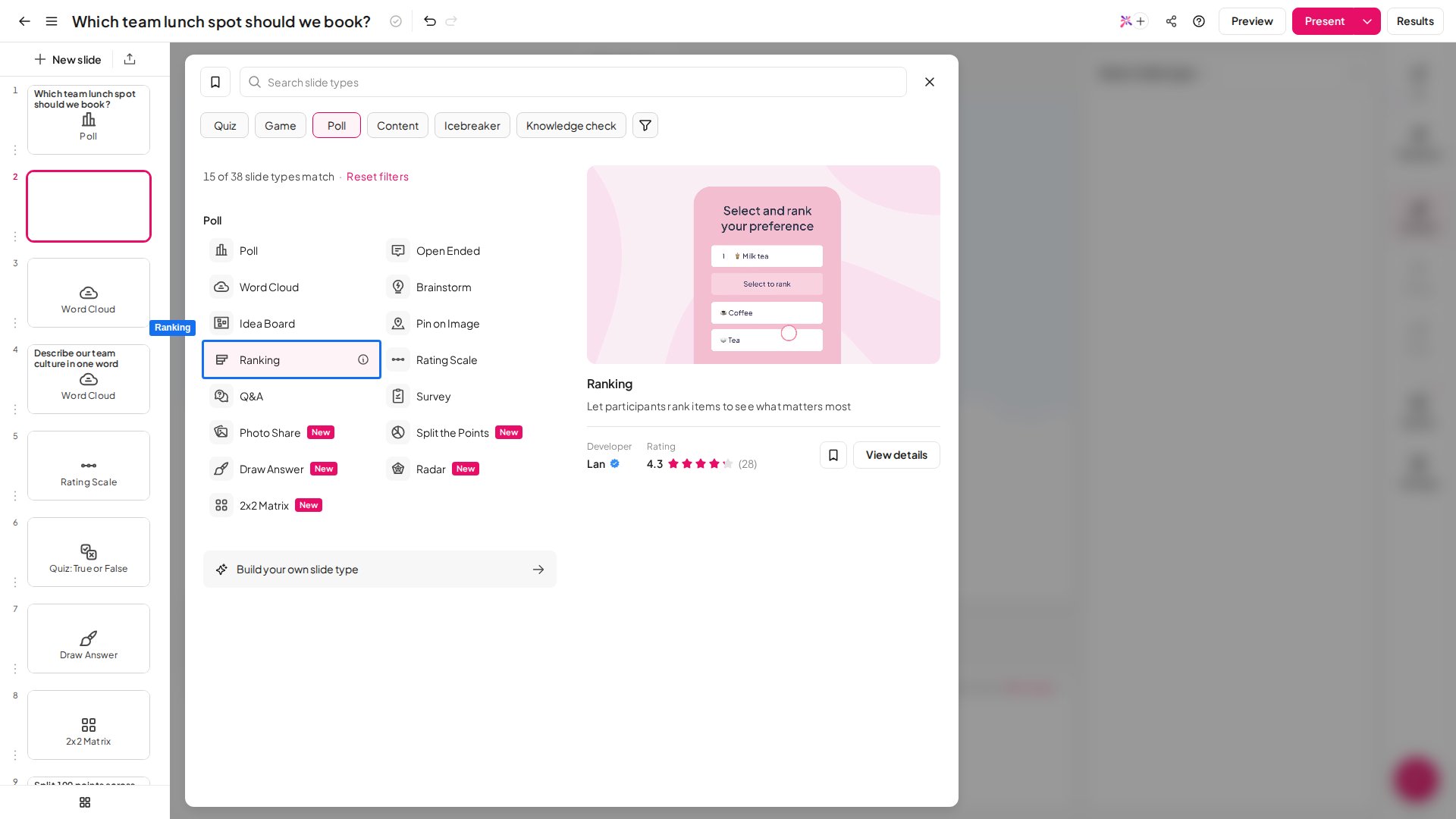
Klicken Sie auf **Neue Folie** (New Slide) und wählen Sie **Ranking**.
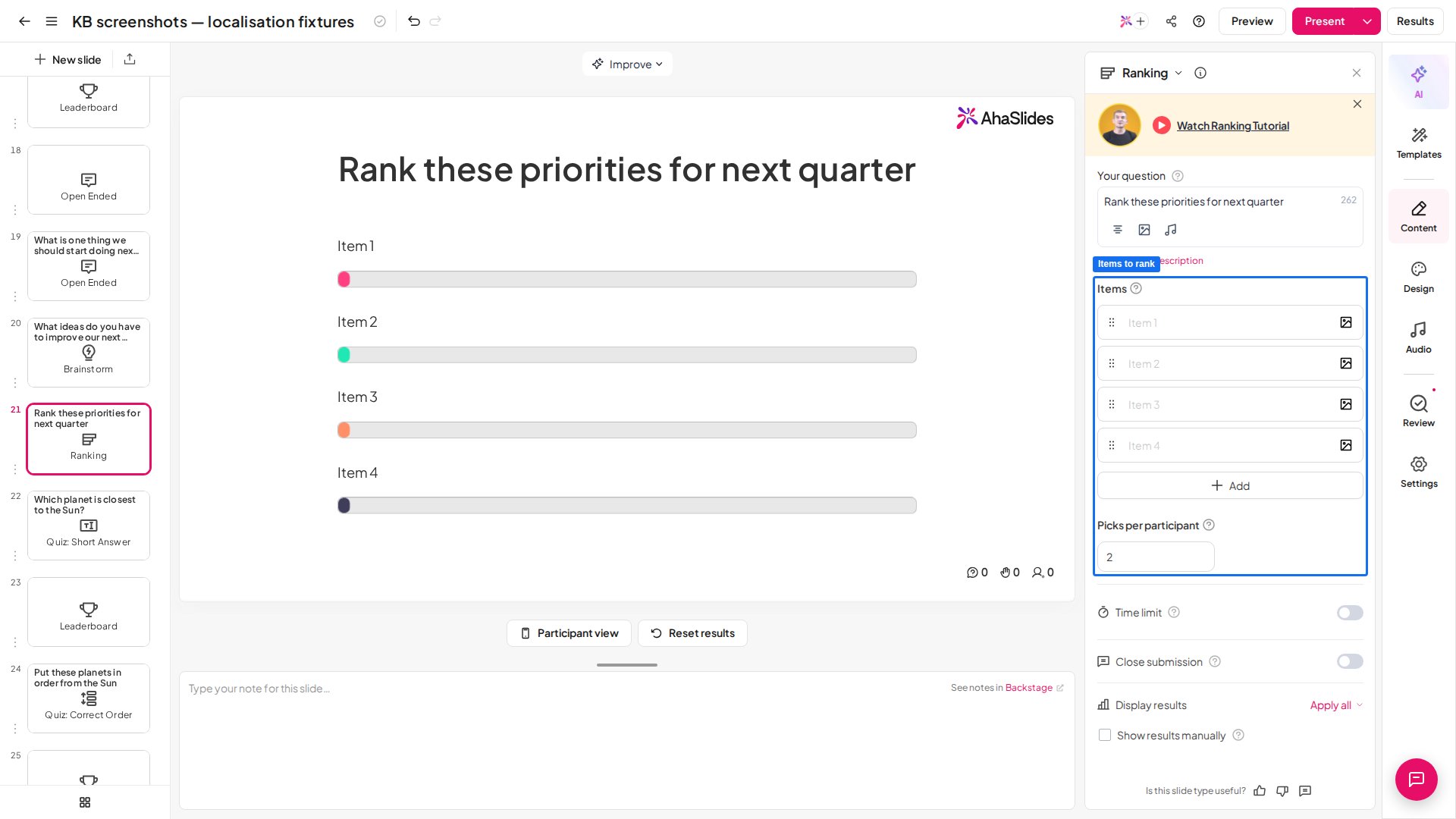
Geben Sie Ihre Frage in das Feld **Ihre Frage** (Your question) ein.
Geben Sie die Liste der Einträge ein, die die Teilnehmenden ranken sollen – bis zu **10 Einträge**. Sie legen die gesamte Liste vor dem Präsentieren fest; die Teilnehmenden wählen dann eine festgelegte Anzahl dieser Einträge aus und ranken nur die gewählten – legen Sie die Anzahl mit **Picks per participant** fest (Standard 2).
Klicken Sie auf das Bildsymbol neben der Frage oder einem Eintrag, um ein Bild hinzuzufügen.
Öffnen Sie Ihre Präsentation im AhaSlides-Editor.
Klicken Sie auf **Neue Folie** (New Slide) und wählen Sie **Ranking**.
Geben Sie Ihre Frage in das Feld **Ihre Frage** (Your question) ein.
Geben Sie die Liste der Einträge ein, die die Teilnehmenden ranken sollen – bis zu **10 Einträge**. Sie legen die gesamte Liste vor dem Präsentieren fest; die Teilnehmenden wählen dann eine festgelegte Anzahl dieser Einträge aus und ranken nur die gewählten – legen Sie die Anzahl mit **Picks per participant** fest (Standard 2).
Klicken Sie auf das Bildsymbol neben der Frage oder einem Eintrag, um ein Bild hinzuzufügen.
 So gelingt eine gute Ranking-Folie:
* **Seien Sie klar und konkret** – stellen Sie sicher, dass die Teilnehmenden genau verstehen, was sie ranken und nach welchen Kriterien.
* **Planen Sie genug Zeit ein** – etwa 60 Sekunden für Präsenzveranstaltungen, 90 Sekunden für virtuelle Sitzungen.
* **Nutzen Sie Ranking zum Priorisieren** – wählen Sie Ranking, wenn Sie eine Reihenfolge und Abwägungen brauchen, nicht nur allgemeine Meinungen.
* **Grenzen Sie bei Bedarf zuerst ein** – wenn Sie eine lange Liste haben, nutzen Sie eine Umfrage, um Optionen in die engere Wahl zu nehmen, bevor die Teilnehmenden sie ranken.
* **Konzentrieren Sie sich auf die Spitzenergebnisse** – die obersten und untersten Einträge sind meist am verlässlichsten; mittlere Platzierungen können stärker schwanken.
Lieber ansehen? Dieses Video-Tutorial zeigt, wie Sie eine Ranking-Folie einrichten und durchführen:
## Eine Ranking-Folie präsentieren
Die Teilnehmenden gehen auf ihren eigenen Geräten wie folgt vor:
Treten Sie per Link oder QR-Code bei.
Tippen Sie auf die Einträge, um sie auszuwählen. Tippen Sie erneut auf einen Eintrag oder ziehen Sie ihn zurück in die Liste, um die Auswahl aufzuheben.
Ziehen Sie die Einträge in die gewünschte Reihenfolge.
Senden Sie die Antwort ab. Nach dem Absenden lassen sich Antworten nicht mehr ändern.
## Wie die Bewertung beim Ranking funktioniert
Jede teilnehmende Person bewertet nur die Einträge, die sie selbst auswählt. Die Einstellung **Picks per participant** legt fest, wie viele Einträge jede teilnehmende Person auswählt.
Ranking-Folien verwenden ein gewichtetes Punktesystem (**Borda count**): Höher platzierte Einträge erhalten mehr Punkte, niedriger platzierte weniger, und alle Punkte werden zusammengezählt, um die endgültige Reihenfolge zu bestimmen. Das Spitzenergebnis muss nicht die meisten Stimmen haben – es spiegelt die höchste Gesamtpriorität wider.
Bei einer Liste mit 10 Einträgen erhält zum Beispiel die erste Wahl einer teilnehmenden Person 10 Punkte, die zweite 9 Punkte, die dritte 8 Punkte und so weiter bis hinunter zur letzten Wahl mit 1 Punkt. Die Punkte aller Teilnehmenden werden addiert, und der Eintrag mit der höchsten Gesamtpunktzahl gewinnt.
## Ranking-Einstellungen
| Einstellung | Was sie bewirkt | Standard |
| - | - | - |
| Picks per participant | Die Anzahl der Einträge, die jede teilnehmende Person auswählen kann, von **2 bis 10**. | 2 |
| Zeitliche Begrenzung (Time limit) | Legen Sie ein Zeitlimit zwischen **5 Sekunden und 20 Minuten** (1200 Sekunden) fest. | — |
| Close submission | Beenden Sie die Annahme von Antworten jederzeit während des Präsentierens – nützlich, wenn Sie eine Frage klären müssen, bevor Ihr Publikum antwortet, oder aus jedem anderen Grund, aus dem Teilnehmende gerade nichts einreichen sollen. | — |
| Show results manually | [Verbirgt](/de/presenting/hide-results) eingereichte Antworten auf dem Bildschirm der präsentierenden Person, während sie eingehen. Beim Präsentieren erscheint in der Mitte der Folie eine Schaltfläche, mit der Sie die Antworten aufdecken, wann immer Sie bereit sind. | — |
## Ideen für den Einsatz von Ranking
Priorisieren Sie Initiativen, Ideen oder Projekte und helfen Sie Teams, sich darauf zu einigen, worauf sie sich zuerst konzentrieren.
Regen Sie Lernende an, Abwägungen zu bewerten, indem sie konkurrierende Faktoren oder Lösungen ranken.
Ermitteln Sie anhand von Team- oder Kundeneingaben, welche Funktionen oder Verbesserungen zuerst umgesetzt werden sollten.
Ranken Sie Herausforderungen oder Verbesserungsbereiche, um zu entscheiden, was im nächsten Sprint angegangen wird.
Verstehen Sie, welche Programme, Leistungen oder Entwicklungsbereiche Mitarbeitende am meisten schätzen.
Gewinnen Sie tiefere Einblicke, indem Sie Befragte bitten, Bedürfnisse, Präferenzen oder Funktionen zu priorisieren.
**Haben Sie eine Frage?**
Wenden Sie sich an unser Support-Team: Wenn Sie angemeldet sind, nutzen Sie die Chat-Blase unten rechts in Ihrem Dashboard, andernfalls [kontaktieren Sie uns hier](https://ahaslides.com/contact-us/) oder schreiben Sie an [hi@ahaslides.com](mailto:hi@ahaslides.com).
Möchten Sie sich mit anderen Nutzern austauschen? Treten Sie der [AhaSlides-Community](https://community.ahaslides.com/) bei, um Tipps zu teilen, Funktionen vorzuschlagen und zu sehen, wie andere ihr Publikum einbinden.
This documentation is built and hosted on [Mintlify](https://mintlify.com), a developer documentation platform.
So gelingt eine gute Ranking-Folie:
* **Seien Sie klar und konkret** – stellen Sie sicher, dass die Teilnehmenden genau verstehen, was sie ranken und nach welchen Kriterien.
* **Planen Sie genug Zeit ein** – etwa 60 Sekunden für Präsenzveranstaltungen, 90 Sekunden für virtuelle Sitzungen.
* **Nutzen Sie Ranking zum Priorisieren** – wählen Sie Ranking, wenn Sie eine Reihenfolge und Abwägungen brauchen, nicht nur allgemeine Meinungen.
* **Grenzen Sie bei Bedarf zuerst ein** – wenn Sie eine lange Liste haben, nutzen Sie eine Umfrage, um Optionen in die engere Wahl zu nehmen, bevor die Teilnehmenden sie ranken.
* **Konzentrieren Sie sich auf die Spitzenergebnisse** – die obersten und untersten Einträge sind meist am verlässlichsten; mittlere Platzierungen können stärker schwanken.
Lieber ansehen? Dieses Video-Tutorial zeigt, wie Sie eine Ranking-Folie einrichten und durchführen:
## Eine Ranking-Folie präsentieren
Die Teilnehmenden gehen auf ihren eigenen Geräten wie folgt vor:
Treten Sie per Link oder QR-Code bei.
Tippen Sie auf die Einträge, um sie auszuwählen. Tippen Sie erneut auf einen Eintrag oder ziehen Sie ihn zurück in die Liste, um die Auswahl aufzuheben.
Ziehen Sie die Einträge in die gewünschte Reihenfolge.
Senden Sie die Antwort ab. Nach dem Absenden lassen sich Antworten nicht mehr ändern.
## Wie die Bewertung beim Ranking funktioniert
Jede teilnehmende Person bewertet nur die Einträge, die sie selbst auswählt. Die Einstellung **Picks per participant** legt fest, wie viele Einträge jede teilnehmende Person auswählt.
Ranking-Folien verwenden ein gewichtetes Punktesystem (**Borda count**): Höher platzierte Einträge erhalten mehr Punkte, niedriger platzierte weniger, und alle Punkte werden zusammengezählt, um die endgültige Reihenfolge zu bestimmen. Das Spitzenergebnis muss nicht die meisten Stimmen haben – es spiegelt die höchste Gesamtpriorität wider.
Bei einer Liste mit 10 Einträgen erhält zum Beispiel die erste Wahl einer teilnehmenden Person 10 Punkte, die zweite 9 Punkte, die dritte 8 Punkte und so weiter bis hinunter zur letzten Wahl mit 1 Punkt. Die Punkte aller Teilnehmenden werden addiert, und der Eintrag mit der höchsten Gesamtpunktzahl gewinnt.
## Ranking-Einstellungen
| Einstellung | Was sie bewirkt | Standard |
| - | - | - |
| Picks per participant | Die Anzahl der Einträge, die jede teilnehmende Person auswählen kann, von **2 bis 10**. | 2 |
| Zeitliche Begrenzung (Time limit) | Legen Sie ein Zeitlimit zwischen **5 Sekunden und 20 Minuten** (1200 Sekunden) fest. | — |
| Close submission | Beenden Sie die Annahme von Antworten jederzeit während des Präsentierens – nützlich, wenn Sie eine Frage klären müssen, bevor Ihr Publikum antwortet, oder aus jedem anderen Grund, aus dem Teilnehmende gerade nichts einreichen sollen. | — |
| Show results manually | [Verbirgt](/de/presenting/hide-results) eingereichte Antworten auf dem Bildschirm der präsentierenden Person, während sie eingehen. Beim Präsentieren erscheint in der Mitte der Folie eine Schaltfläche, mit der Sie die Antworten aufdecken, wann immer Sie bereit sind. | — |
## Ideen für den Einsatz von Ranking
Priorisieren Sie Initiativen, Ideen oder Projekte und helfen Sie Teams, sich darauf zu einigen, worauf sie sich zuerst konzentrieren.
Regen Sie Lernende an, Abwägungen zu bewerten, indem sie konkurrierende Faktoren oder Lösungen ranken.
Ermitteln Sie anhand von Team- oder Kundeneingaben, welche Funktionen oder Verbesserungen zuerst umgesetzt werden sollten.
Ranken Sie Herausforderungen oder Verbesserungsbereiche, um zu entscheiden, was im nächsten Sprint angegangen wird.
Verstehen Sie, welche Programme, Leistungen oder Entwicklungsbereiche Mitarbeitende am meisten schätzen.
Gewinnen Sie tiefere Einblicke, indem Sie Befragte bitten, Bedürfnisse, Präferenzen oder Funktionen zu priorisieren.
**Haben Sie eine Frage?**
Wenden Sie sich an unser Support-Team: Wenn Sie angemeldet sind, nutzen Sie die Chat-Blase unten rechts in Ihrem Dashboard, andernfalls [kontaktieren Sie uns hier](https://ahaslides.com/contact-us/) oder schreiben Sie an [hi@ahaslides.com](mailto:hi@ahaslides.com).
Möchten Sie sich mit anderen Nutzern austauschen? Treten Sie der [AhaSlides-Community](https://community.ahaslides.com/) bei, um Tipps zu teilen, Funktionen vorzuschlagen und zu sehen, wie andere ihr Publikum einbinden.
This documentation is built and hosted on [Mintlify](https://mintlify.com), a developer documentation platform.