> ## Documentation Index
> Fetch the complete documentation index at: https://docs.ahaslides.com/llms.txt
> Use this file to discover all available pages before exploring further.
# Spinner Wheel: Gewinner zufällig auslosen
> Drehen Sie live ein Zufallsrad, um einen Gewinner zu ziehen, eine Person aufzurufen oder ein Thema zu wählen – Einträge tippen oder Namen übernehmen.
Die Folie Spinner Wheel bringt ein Live-**Namensrad** und eine Zufallsauswahl von Namen in Ihre Präsentation. Füllen Sie das Rad mit Einträgen – oder übernehmen Sie automatisch die Namen Ihrer Teilnehmenden –, drücken Sie dann die Schaltfläche in der Mitte, und das Rad dreht sich, wird langsamer und bleibt live vor Ihrem Publikum bei einem Eintrag stehen.
## Spinner Wheel im Überblick
| | |
| - | - |
| Typ | Nicht bewertet (keine bewertete Quizfolie) |
| Zu finden unter | **Neue Folie** (New slide), dann **Spinner Wheel** im Tab **Spiel** (Game) der Folientyp-Auswahl |
| Limits | Bis zu 5.000 Einträge |
Nur die **Präsentierendenseite** kann das Rad drehen. Die Ergebnisse der Drehungen werden **nicht** in der Excel-Exportdatei gespeichert.
## So führen Sie das Spinner Wheel durch
1. Klicken Sie im Editor auf **Neue Folie** (New slide) und wählen Sie **Spinner Wheel**.
2. Fügen Sie Einträge hinzu, indem Sie sie tippen oder Teilnehmernamen automatisch übernehmen (siehe [Einträge zum Spinner Wheel hinzufügen](#einträge-zum-spinner-wheel-hinzufügen)).
3. Klicken Sie auf **Präsentieren** (Present) und dann in den Steuerelementen für Präsentierende auf **Spin** oder drücken Sie die **Leertaste**. Das Rad dreht sich und wird allmählich langsamer, wobei alle Einträge für das Publikum sichtbar bleiben, bleibt dann bei einem Segment stehen und hebt den ausgewählten Namen oder die Option für alle hervor.
4. Das Ergebnis erscheint in einem Pop-up. Damit dieser Eintrag bei der nächsten Drehung nicht mehr gezogen wird (für Ausscheidungsrunden oder um nacheinander mehrere verschiedene Gewinner zu ziehen), klicken Sie auf **Eintrag entfernen** (Remove entry). Um ihn im Rad zu behalten, schließen Sie das Pop-up. Klicken Sie jederzeit erneut auf **Spin**, um eine weitere Auswahl zu starten.
Lieber zuschauen? Dieses Video-Tutorial zeigt, wie Sie dem Spinner Wheel Einträge hinzufügen, auch mit automatischer Übernahme der Teilnehmernamen, und es drehen:
## Einträge zum Spinner Wheel hinzufügen
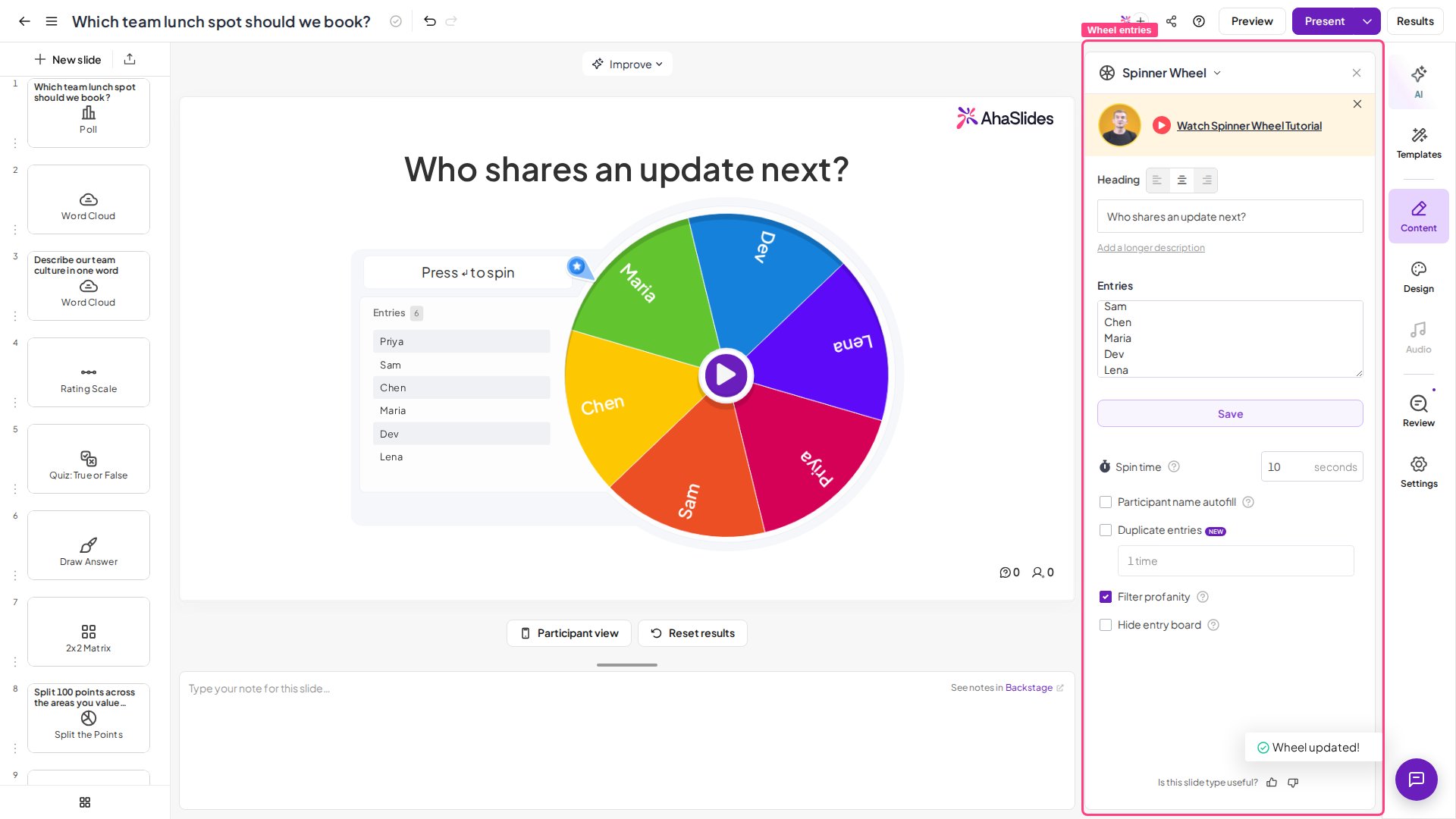
Klicken Sie im rechten Bereich des Editors auf das Feld **Entries** und tippen Sie Ihren ersten Eintrag. Drücken Sie nach jedem Eintrag **⏎ Enter**, um den nächsten hinzuzufügen, oder fügen Sie eine kopierte Liste auf einmal ein. Klicken Sie zum Abschluss auf **Speichern** (Save).
Diese Methode eignet sich ideal für feste Listen, deren Einträge im Voraus bekannt sind – zum Beispiel Teamnamen, Diskussionsthemen, Preiskategorien oder eine Liste von Städten.
Sie können Einträge auch **während der Präsentation im Präsentationsmodus** hinzufügen – Sie müssen dafür nicht zum Editor zurückkehren.
Aktivieren Sie im rechten Bereich des Editors das Kontrollkästchen **Participant name autofill** – das Rad füllt sich selbst mit dem Namen jeder teilnehmenden Person, sobald sie Ihren QR-Code scannt und mit der Eingabe ihres Namens beitritt. Es ist keine manuelle Eingabe nötig. Sie können diese Option auch im Präsentationsmodus einschalten.
Ist das Kontrollkästchen aktiviert, scannen die Teilnehmenden den QR-Code auf Ihrem Präsentationsbildschirm (oder rufen die Beitritts-URL auf) und geben zum Beitreten ihren Namen und einen Avatar ein – genauso wie bei einem Quiz. Den vollständigen Ablauf finden Sie unter [So treten Teilnehmende bei](/de/using-slide-types/how-to-make-and-run-a-quiz).
Wenn vor Ihrer Spinner-Wheel-Folie eine Quizfolie lag, übernimmt **Participant name autofill** automatisch die Namen Ihrer Quiz-Spielenden – sie müssen sie nicht erneut eingeben.
Um vor dem Drehen einen manuell eingegebenen Eintrag aus dem Rad zu entfernen, fahren Sie in der Eintragsliste mit der Maus über den Eintrag und klicken Sie auf das **Papierkorb-Symbol** mit der Bezeichnung *„Delete this entry“*.
Mit einem kleinen Kniff können Teilnehmende Einträge selbst in das Rad geben: Erstellen Sie eine [Word Cloud](/de/using-slide-types/using-the-word-cloud-slide)-Folie und lassen Sie Ihre Teilnehmenden ihre Rad-Einträge in die Wortwolke eingeben. Ändern Sie dann den Folientyp von Word Cloud zu Spinner Wheel – jede Einsendung aus der Word Cloud wird automatisch als Eintrag in das Rad übernommen.
## Einstellungen des Spinner Wheel
| Einstellung | Was sie bewirkt | Standard |
| - | - | - |
| Spin duration | Wie lange sich das Rad dreht, bevor es stehen bleibt, von wenigen Sekunden bis zu **1.200 Sekunden**. Eine längere Drehdauer erzeugt mehr Spannung – nützlich für dramatische Preisverkündungen oder wichtige Ziehungen bei Live-Veranstaltungen. | — |
| Allow duplicate entries | Vervielfacht die Einträge, die sich bereits im Rad befinden, bis zu **10 Mal** (10 times), um die Chancen zugunsten dieser Einträge zu gewichten. Entfernen Sie das Häkchen, um es zurückzusetzen. Wenn Sie zum Beispiel einen Teamnamen dreimal hinzufügen, hat er eine dreimal höhere Chance, ausgewählt zu werden, als ein Team, das nur einmal aufgeführt ist. | — |
| Hide entry board | Zeigt dem Publikum nur das drehende Rad und blendet die vollständige Liste der Einträge auf dem Bildschirm aus. So können die Teilnehmenden nicht vorab alle Einträge durchlesen, und die Aufmerksamkeit richtet sich auf das Rad selbst. | — |
| Filter profanity | Blockiert automatisch anstößige Wörter, die das Publikum auf allen Folien einsendet, auch bei Namen, die über **Autofill from participant names** übernommen wurden. | — |
## Ideen für den Einsatz des Spinner Wheel
* **Kombinieren Sie es mit einer Word Cloud** – sammeln Sie Wörter auf einer Word-Cloud-Folie und drehen Sie dann auf einem Spinner Wheel durch die häufigsten Antworten, um eine als Diskussionsschwerpunkt auszuwählen.
* **Nutzen Sie die automatische Übernahme für faire Zufallsziehungen** – wenn sich die Teilnehmernamen automatisch eintragen, entfallen manuelle Vorbereitung und der Vorwurf einer manipulierten Liste.
* **Stellen Sie für dramatische Preisverkündungen eine lange Drehdauer ein** – eine Drehung von 30 bis 60 Sekunden mit Musik oder einem Countdown erzeugt bei einem Live-Publikum echte Vorfreude.
* **Fügen Sie eine lange Namensliste direkt in den Eintragsbereich ein** – Sie müssen nicht einzeln tippen; eine zeilenweise getrennte Liste, die auf einmal eingefügt wird, wird automatisch in einzelne Einträge aufgeteilt.
## Häufig gestellte Fragen
### Kann ich die Farben der Segmente im Spinner Wheel ändern?
Derzeit nicht. Die Segmentfarben des Spinner Wheel sind auf eine feste Standardpalette eingestellt und lassen sich weder pro Segment noch pro Präsentation anpassen. Wenn Sie sich diese Kontrolle wünschen, teilen Sie es unserem Support-Team mit – wir geben solches Feedback an unser Produktteam weiter.
### Kann ich dem Spinner Wheel Musik oder Ton hinzufügen?
Nicht Ihr eigenes Audio. Sie können beim Spinner Wheel kein [Folien-Audio](/de/features-and-functions/slide-audio-presentation-audio-and-sound-effects) einrichten – Audio lässt sich zu anderen Folientypen hinzufügen, aber nicht zum Rad. Das Rad spielt eingebaute Tick- und Ergebnis-Soundeffekte ab, die Sie mit der Einstellung **Ton-Effekte** (Sound effects) ein- oder ausschalten können. Für Musik während einer langen Drehung spielen Sie sie aus einer anderen Quelle im Raum ab.
**Haben Sie eine Frage?**
Wenden Sie sich an unser Support-Team: Wenn Sie angemeldet sind, nutzen Sie die Chat-Blase unten rechts in Ihrem Dashboard, andernfalls [kontaktieren Sie uns hier](https://ahaslides.com/contact-us/) oder schreiben Sie an [hi@ahaslides.com](mailto:hi@ahaslides.com).
Möchten Sie sich mit anderen Nutzern austauschen? Treten Sie der [AhaSlides-Community](https://community.ahaslides.com/) bei, um Tipps zu teilen, Funktionen vorzuschlagen und zu sehen, wie andere ihr Publikum einbinden.
This documentation is built and hosted on [Mintlify](https://mintlify.com), a developer documentation platform.
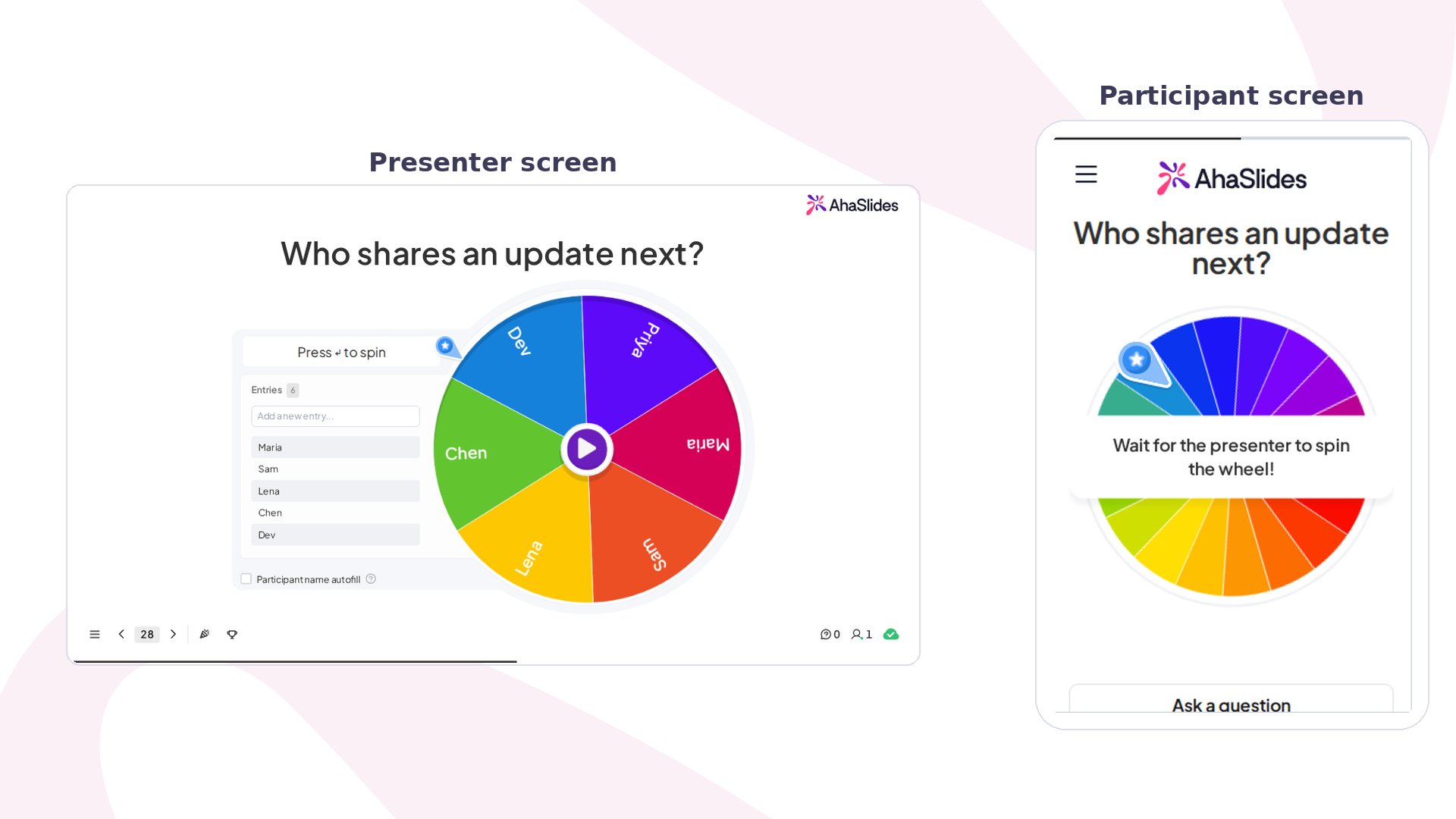 Die Folie Spinner Wheel bringt ein Live-**Namensrad** und eine Zufallsauswahl von Namen in Ihre Präsentation. Füllen Sie das Rad mit Einträgen – oder übernehmen Sie automatisch die Namen Ihrer Teilnehmenden –, drücken Sie dann die Schaltfläche in der Mitte, und das Rad dreht sich, wird langsamer und bleibt live vor Ihrem Publikum bei einem Eintrag stehen.
## Spinner Wheel im Überblick
| | |
| - | - |
| Typ | Nicht bewertet (keine bewertete Quizfolie) |
| Zu finden unter | **Neue Folie** (New slide), dann **Spinner Wheel** im Tab **Spiel** (Game) der Folientyp-Auswahl |
| Limits | Bis zu 5.000 Einträge |
Die Folie Spinner Wheel bringt ein Live-**Namensrad** und eine Zufallsauswahl von Namen in Ihre Präsentation. Füllen Sie das Rad mit Einträgen – oder übernehmen Sie automatisch die Namen Ihrer Teilnehmenden –, drücken Sie dann die Schaltfläche in der Mitte, und das Rad dreht sich, wird langsamer und bleibt live vor Ihrem Publikum bei einem Eintrag stehen.
## Spinner Wheel im Überblick
| | |
| - | - |
| Typ | Nicht bewertet (keine bewertete Quizfolie) |
| Zu finden unter | **Neue Folie** (New slide), dann **Spinner Wheel** im Tab **Spiel** (Game) der Folientyp-Auswahl |
| Limits | Bis zu 5.000 Einträge |
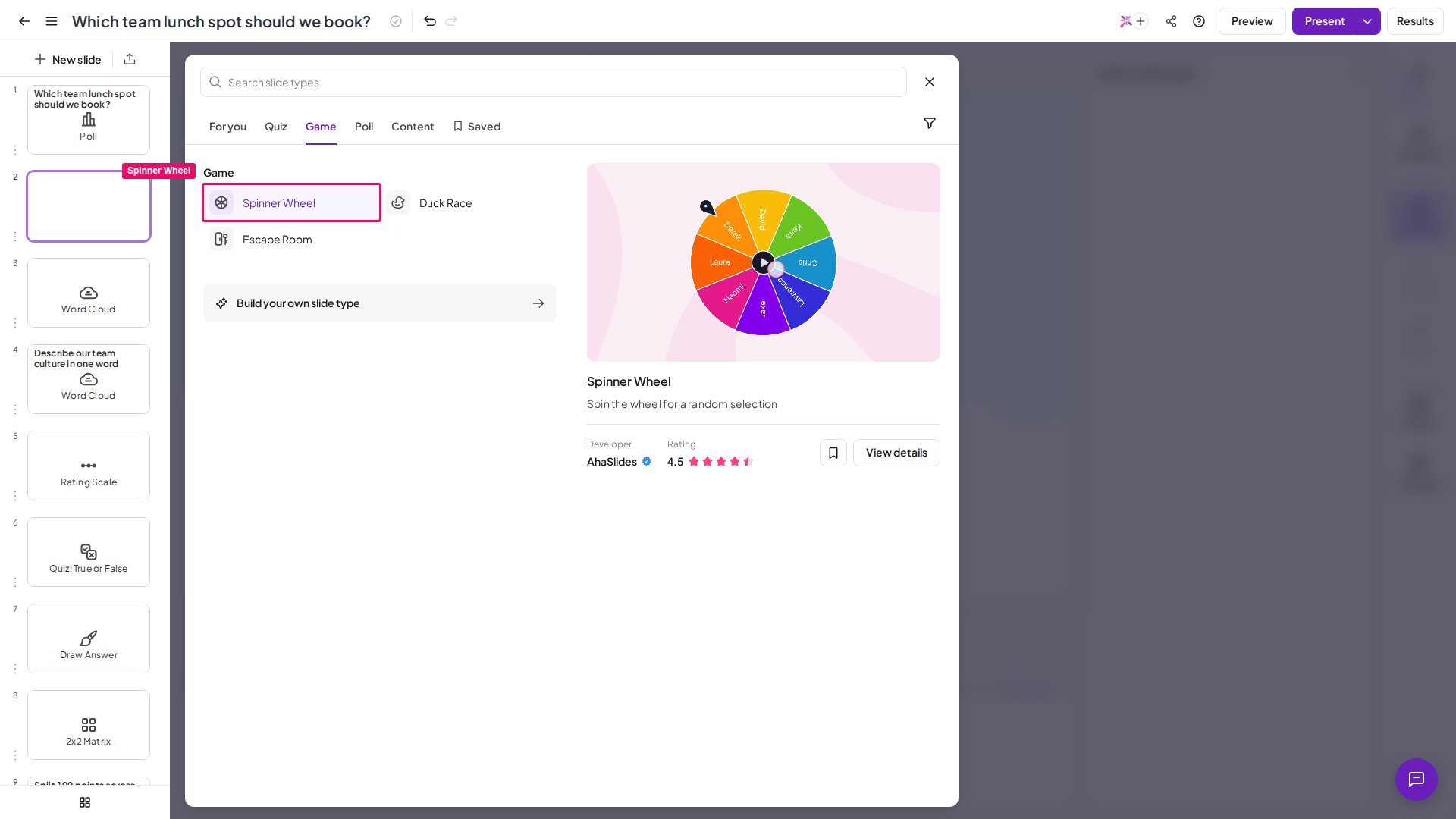 1. Klicken Sie im Editor auf **Neue Folie** (New slide) und wählen Sie **Spinner Wheel**.
2. Fügen Sie Einträge hinzu, indem Sie sie tippen oder Teilnehmernamen automatisch übernehmen (siehe [Einträge zum Spinner Wheel hinzufügen](#einträge-zum-spinner-wheel-hinzufügen)).
3. Klicken Sie auf **Präsentieren** (Present) und dann in den Steuerelementen für Präsentierende auf **Spin** oder drücken Sie die **Leertaste**. Das Rad dreht sich und wird allmählich langsamer, wobei alle Einträge für das Publikum sichtbar bleiben, bleibt dann bei einem Segment stehen und hebt den ausgewählten Namen oder die Option für alle hervor.
4. Das Ergebnis erscheint in einem Pop-up. Damit dieser Eintrag bei der nächsten Drehung nicht mehr gezogen wird (für Ausscheidungsrunden oder um nacheinander mehrere verschiedene Gewinner zu ziehen), klicken Sie auf **Eintrag entfernen** (Remove entry). Um ihn im Rad zu behalten, schließen Sie das Pop-up. Klicken Sie jederzeit erneut auf **Spin**, um eine weitere Auswahl zu starten.
Lieber zuschauen? Dieses Video-Tutorial zeigt, wie Sie dem Spinner Wheel Einträge hinzufügen, auch mit automatischer Übernahme der Teilnehmernamen, und es drehen:
## Einträge zum Spinner Wheel hinzufügen
1. Klicken Sie im Editor auf **Neue Folie** (New slide) und wählen Sie **Spinner Wheel**.
2. Fügen Sie Einträge hinzu, indem Sie sie tippen oder Teilnehmernamen automatisch übernehmen (siehe [Einträge zum Spinner Wheel hinzufügen](#einträge-zum-spinner-wheel-hinzufügen)).
3. Klicken Sie auf **Präsentieren** (Present) und dann in den Steuerelementen für Präsentierende auf **Spin** oder drücken Sie die **Leertaste**. Das Rad dreht sich und wird allmählich langsamer, wobei alle Einträge für das Publikum sichtbar bleiben, bleibt dann bei einem Segment stehen und hebt den ausgewählten Namen oder die Option für alle hervor.
4. Das Ergebnis erscheint in einem Pop-up. Damit dieser Eintrag bei der nächsten Drehung nicht mehr gezogen wird (für Ausscheidungsrunden oder um nacheinander mehrere verschiedene Gewinner zu ziehen), klicken Sie auf **Eintrag entfernen** (Remove entry). Um ihn im Rad zu behalten, schließen Sie das Pop-up. Klicken Sie jederzeit erneut auf **Spin**, um eine weitere Auswahl zu starten.
Lieber zuschauen? Dieses Video-Tutorial zeigt, wie Sie dem Spinner Wheel Einträge hinzufügen, auch mit automatischer Übernahme der Teilnehmernamen, und es drehen:
## Einträge zum Spinner Wheel hinzufügen
 Um vor dem Drehen einen manuell eingegebenen Eintrag aus dem Rad zu entfernen, fahren Sie in der Eintragsliste mit der Maus über den Eintrag und klicken Sie auf das **Papierkorb-Symbol** mit der Bezeichnung *„Delete this entry“*.