> ## Documentation Index
> Fetch the complete documentation index at: https://docs.ahaslides.com/llms.txt
> Use this file to discover all available pages before exploring further.
# Umfragen in AhaSlides erstellen und nutzen
> Erstellen Sie eine Umfrage mit 10 Fragetypen und teilen Sie sie per Link, betten Sie sie ein oder führen Sie sie live in einer Präsentation durch.
Mit AhaSlides Surveys sammeln Sie strukturiertes Feedback mit mehreren Fragen. Erstellen Sie die Umfrage einmal und teilen Sie dann entweder einen eigenständigen Link, den Teilnehmer in ihrem eigenen Tempo ausfüllen, oder binden Sie sie live in eine Präsentation ein, damit Ihr Publikum sie direkt vor Ort beantwortet.
## Bevor Sie beginnen
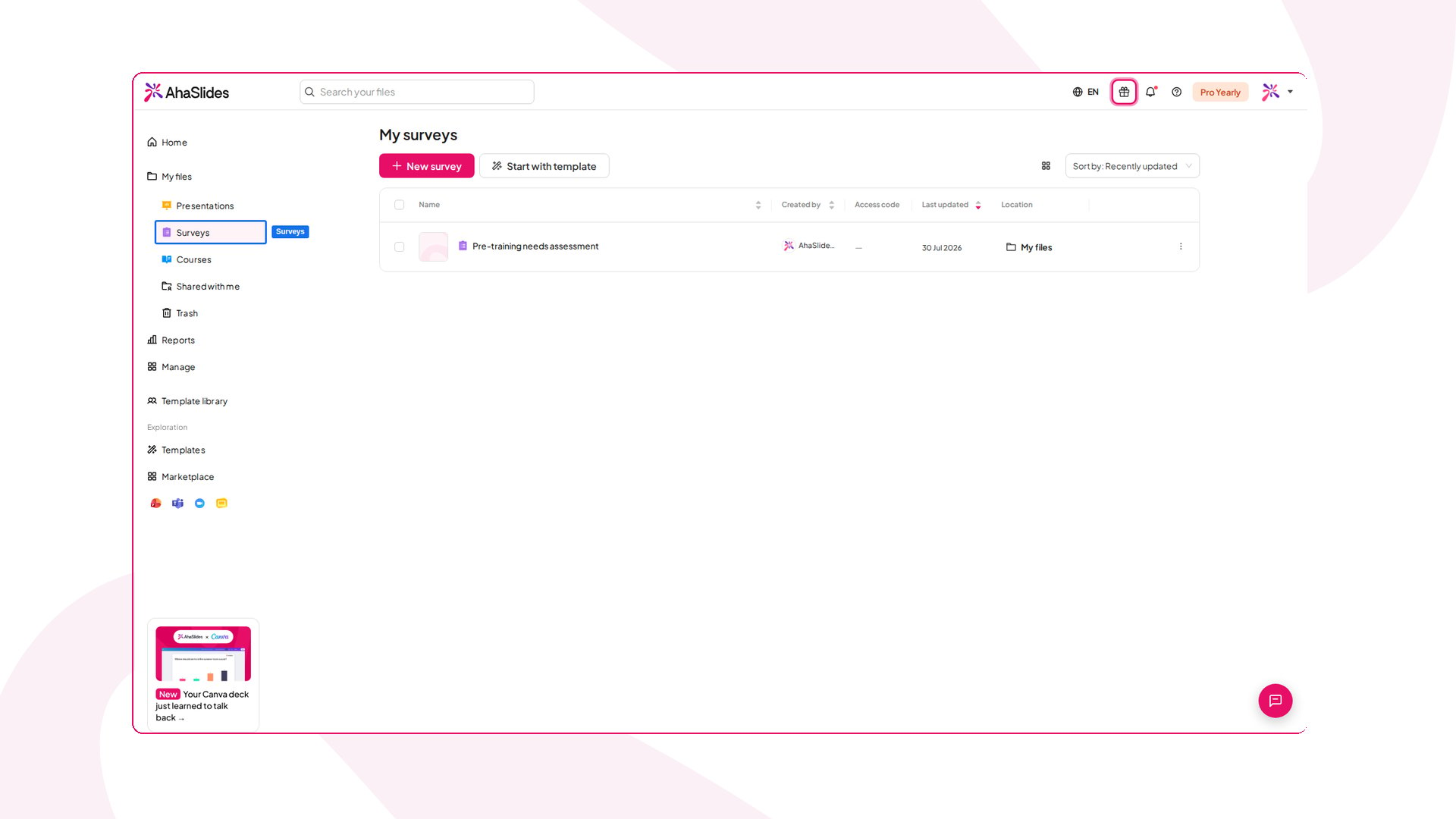
* **So finden Sie sie:** Klicken Sie nach der Anmeldung bei AhaSlides im linken Menü auf **Umfragen** (Surveys). Umfragen haben einen eigenen Bereich im Dashboard, getrennt von Ihren Präsentationen.
Die KI-Optionen in Surveys folgen der Einstellung **On-demand AI** Ihres Kontos. Ist KI für Ihr Konto oder durch Ihren Team-Admin ausgeschaltet, sind die KI-Ausgangspunkte und der **AI**-Assistent des Editors inaktiv, während alles andere in Surveys weiter funktioniert. Siehe [Wie AhaSlides KI nutzt und was Sie wissen sollten](/de/ai-powered-features/how-ahaslides-uses-ai-and-what-you-should-know).
## Umfrage erstellen
Melden Sie sich bei AhaSlides an und klicken Sie im linken Menü auf **Umfragen** (Surveys).
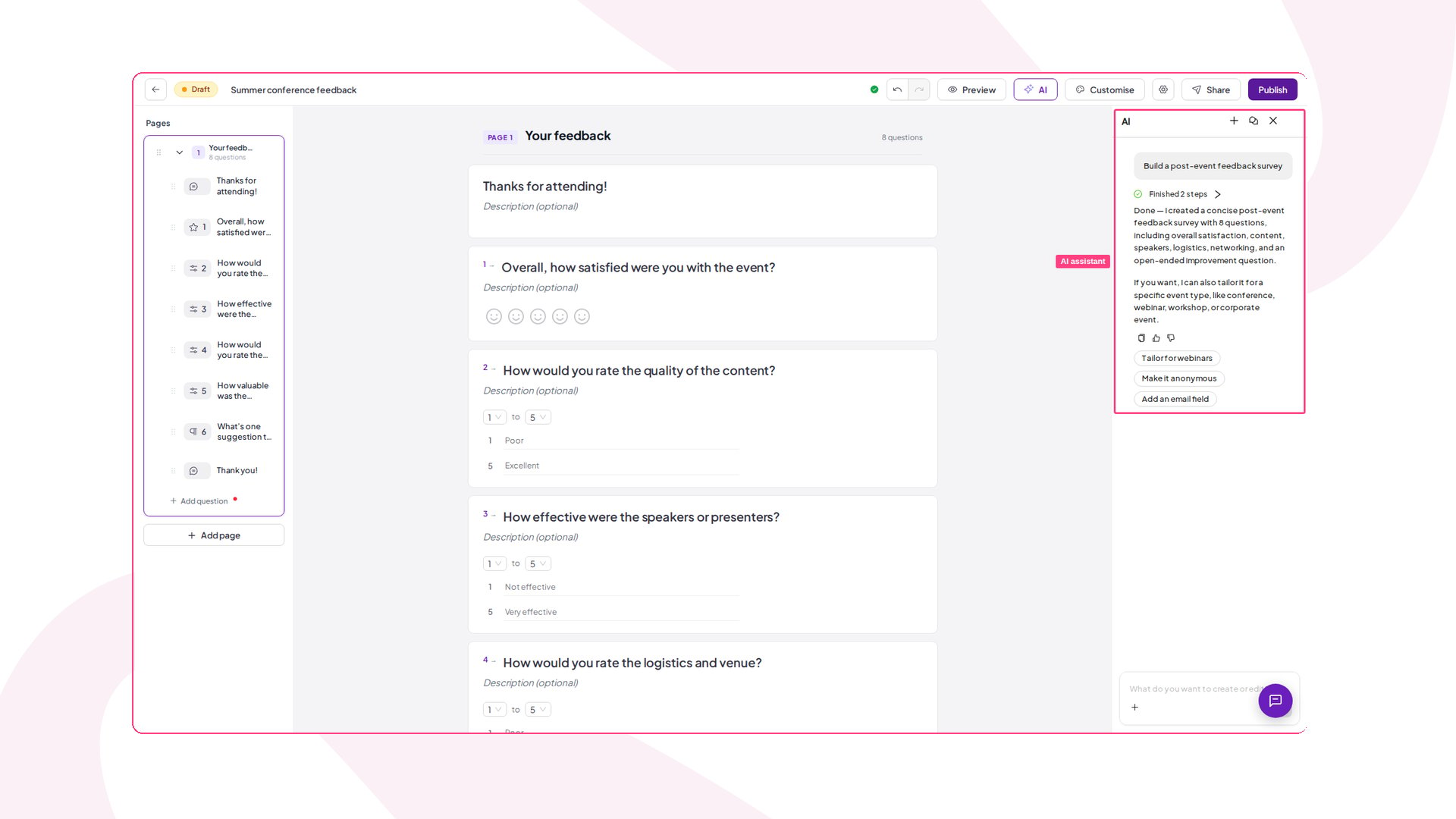
Klicken Sie auf **New survey**. Wählen Sie im Editor **Mit KI erstellen** (Create with AI), um Ihre Umfrage zu beschreiben und die Fragen von AhaSlides entwerfen zu lassen, **Vorlage verwenden** (Use a template), um mit einer fertigen Umfrage zu starten, oder **Add a question**, um sie selbst aufzubauen.
Sie schauen lieber zu? So erstellen und teilen Sie eine Umfrage:
## Fragetypen für eine Umfrage wählen
Kombinieren Sie in einer Umfrage beliebig viele Fragetypen:
Die Befragten wählen eine Option aus einer von Ihnen festgelegten Liste, oder Sie aktivieren **Multiple answers**, damit sie beliebig viele passende auswählen können. Eine Frage enthält bis zu 30 Optionen. Für **Multiple answers** gibt es keine Einstellung, die begrenzt, wie viele Optionen ein Befragter wählt.
Ein Schieberegler zwischen zwei Beschriftungen, die Sie festlegen, zum Beispiel *Nicht nützlich* bis *Äußerst nützlich*. Er beginnt bei 0 oder 1 und endet bei bis zu 10.
Eine schnelle Bewertung mit 5 Sternen, eine einfachere, visuelle Alternative zur Schieberegler-Skala.
Eine feste Skala von 0 bis 10, von **Not at all likely** bis **Extremely likely**, mit der Sie fragen, wie wahrscheinlich die Befragten Sie weiterempfehlen. Die Ergebnisse werden automatisch als Net Promoter Score berechnet: Anteil der Promoter (9–10) minus Anteil der Detractors (0–6), von -100 bis +100.
Ein einzeiliges Feld für eine kurze Freitextantwort.
Ein mehrzeiliges Absatzfeld für ausführlicheres schriftliches Feedback.
Mehrere Teilfragen mit denselben Antwortmöglichkeiten, ideal für Likert-Tabellen.
Die Befragten wählen ein bestimmtes Datum, dessen Format Sie anpassen können.
Die Befragten ziehen Optionen per Drag-and-drop in eine Reihenfolge von der am meisten bis zur am wenigsten bevorzugten.
Ein Block, der Name, E-mail, Telefon und Unternehmen zusammen erfasst.
Neben Fragen können Sie einen **Heading**-Block hinzufügen, um Abschnitte des Formulars zu gruppieren und zu beschriften.
**Multiple Choice**-Fragen können eine Option **Other** enthalten, ein Textfeld, das Befragte ausfüllen, wenn ihre Antwort nicht in der Liste steht. Bei einer **Ranking**-Frage ist **Randomize initial order** standardmäßig aktiviert, sodass jeder Befragte die Optionen in einer anderen Reihenfolge sieht, was Positionseffekte verringert. Mit dem KI-Assistenten erzeugen Sie aus einer Eingabe einen kompletten Fragebogen, hängen jeder Frage ein Bild an und markieren eine Frage als **Erforderlich** (Required), sodass sie vor dem Absenden beantwortet werden muss. Änderungen werden bis zur Veröffentlichung automatisch als **Draft** gespeichert.
Bei **Multiple Choice**- und **Ranking**-Fragen blendet der Schalter **Option labels** die Kennzeichen vor jeder Option ein oder aus, schalten Sie ihn aus für ein schlichteres Aussehen. Mit **Label style** wechseln diese Kennzeichen zwischen **Alphabet** (A, B, C) und **Numbers** (1, 2, 3).
## Ein Design zu Ihrer Umfrage hinzufügen
Geben Sie Ihrer Umfrage mit einem [Design](/de/branding/design-your-theme-on-ahaslides) einen eigenen Look, dieselben Designs, die AhaSlides-Präsentationen nutzen, sodass Befragte ein einheitliches, gebrandetes Formular statt der schlichten Standardansicht sehen.
Klicken Sie im Umfrage-Editor in der oberen Aktionsleiste auf **Anpassen** (Customise). Rechts öffnet sich der Bereich **Anpassen** mit einer Galerie von Designs.
Wählen Sie einen Look aus **My themes**, **Team themes** oder **AhaSlides themes**, jede Karte zeigt eine Vorschau von Hintergrund und Farbpalette. Klicken Sie auf eine Karte, um sie sofort anzuwenden; der Editor aktualisiert sich, sodass Sie genau sehen, was die Befragten erhalten. Wählen Sie **Default**, um zum schlichten Look zurückzukehren.
Jedes Design bringt einen vollständigen Satz an Stilen mit:
* **Hintergrund** (Background): Die Hintergrundfarbe oder das Bild des Designs füllt die Umfrage.
* **Farbpalette**: Die erste Farbe der Palette des Designs wird zur Akzentfarbe für interaktive Elemente wie Schaltflächen und Links.
* **Schrift und Textfarbe**: Fragen und Antworten erscheinen in der Schrift des Designs, und der Fließtext folgt zur besseren Lesbarkeit der eigenen Textfarbe des Designs.
Der gestaltete Look erscheint überall, wo die Umfrage läuft, auf ihrem Freigabelink und live in einer Präsentation.
Ist Ihre Umfrage mit einer Präsentation verknüpft, folgt sie automatisch dem Design dieser Präsentation: Der Bereich zeigt *Theme follows your linked presentation*, und das Zurücksetzen auf **Default** ist ausgeschaltet. Ein anderes Design zu wählen funktioniert weiterhin und wird mit der Präsentation synchronisiert.
Das Gestalten von Umfragen ist nicht in jedem Tarif verfügbar; wenn Ihrer es nicht enthält, werden Sie zum Upgrade aufgefordert. Im Free-Tarif können Sie weiterhin den Look **Default** anwenden; ein Klick auf ein anderes Design öffnet eine Upgrade-Aufforderung. Wie Sie ein eigenes Design erstellen, lesen Sie unter [Eigene Designs in Umfragen verwenden](/de/branding/design-your-theme-on-ahaslides#ihre-themen-in-umfragen-nutzen).
## Umfrage veröffentlichen und teilen
Solange eine Umfrage ein **Draft** ist, sammelt sie keine Antworten. Wenn Sie mit Ihren Fragen zufrieden sind, klicken Sie in der oberen Leiste des Umfrage-Editors auf **Veröffentlichen** (Publish), der Status wechselt zu **Veröffentlicht** (Published), und die Umfrage ist bereit für Befragte.
### Eigenständige Umfrage durchführen
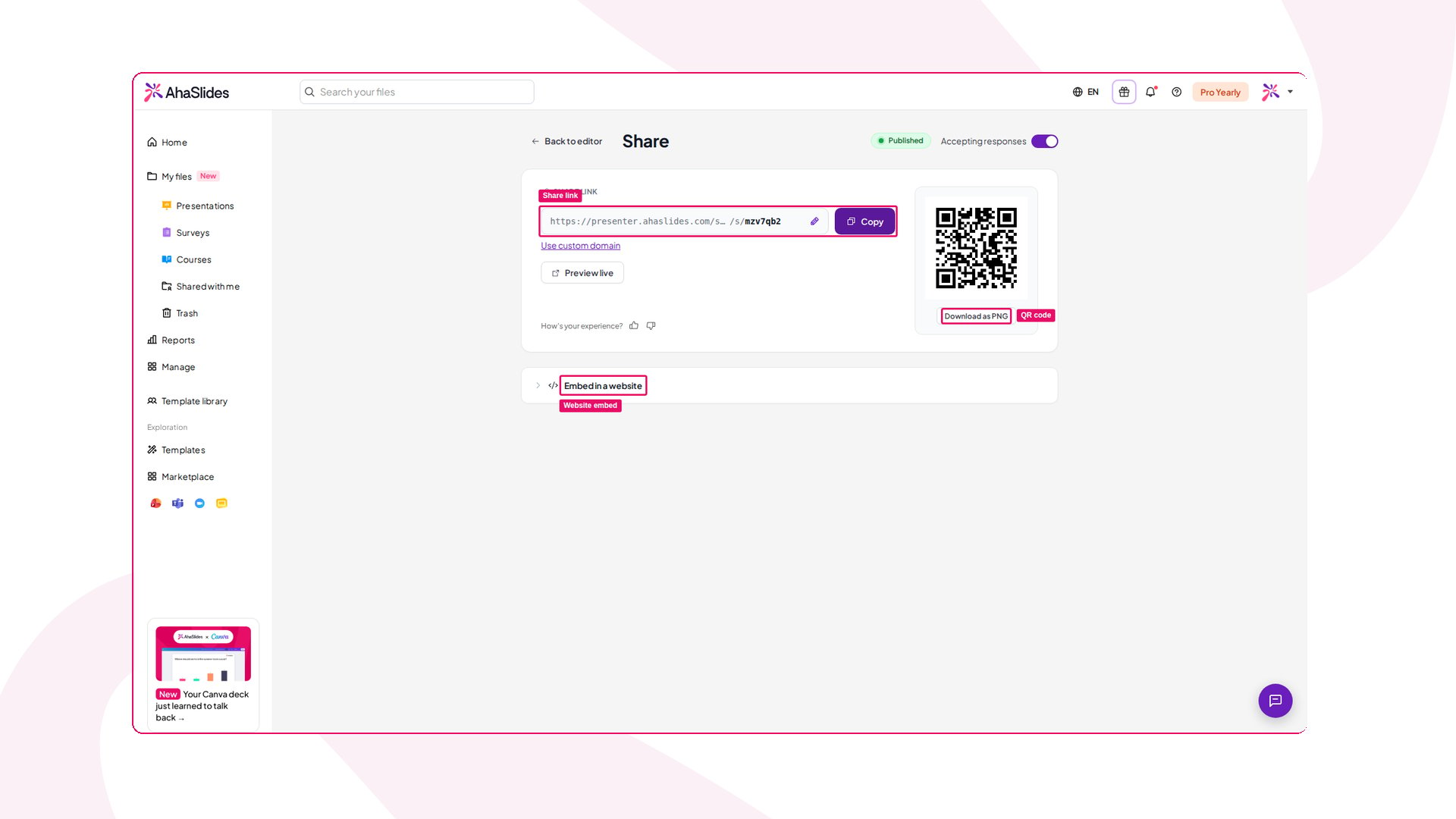
Um die Seite zum Teilen zu öffnen, klicken Sie in der oberen Leiste des Umfrage-Editors auf **Teilen** (Share) und wählen **Share with respondents**; das ist ausgeschaltet, bis die Umfrage veröffentlicht wurde. Auf der Seite zum Teilen lässt sich eine veröffentlichte Umfrage auf drei Arten teilen:
1. **Share link**: Kopieren Sie den Link und senden Sie ihn überallhin (E-Mail, Slack, LMS, Poster). Sie können den Link zu einem eigenen, einprägsamen Kürzel bearbeiten, der QR-Code passt sich automatisch an.
2. **QR code**: Zeigen Sie den QR-Code neben dem Link an oder klicken Sie auf **Download as PNG** für Druck, Folien oder das Scannen am Bildschirm.
3. **Website embed**: Öffnen Sie **Embed in a website** und klicken Sie auf **Copy embed code**, um die Umfrage auf einer beliebigen Webseite einzubetten.
Teilnehmer öffnen die Umfrage auf jedem Gerät (Smartphone, Tablet oder Computer), ohne Download und ohne Konto.
Antworten werden gesammelt, solange die Umfrage geöffnet bleibt. Um keine neuen Antworten mehr anzunehmen, schalten Sie auf der Seite zum Teilen **Accepting responses** aus und bestätigen mit **Stop accepting**. Der Status wechselt zu **Closed**, vorhandene Antworten bleiben erhalten, und wenn Sie **Accepting responses** wieder einschalten, wird die Umfrage erneut geöffnet.
### Umfrage in Ihrer Präsentation durchführen
Nutzen Sie dies, wenn Sie strukturiertes Feedback von Ihrem Publikum möchten, solange es noch im Raum ist: Formulare am Ende einer Sitzung, Zwischenabfragen in Workshops, Event-Feedback.
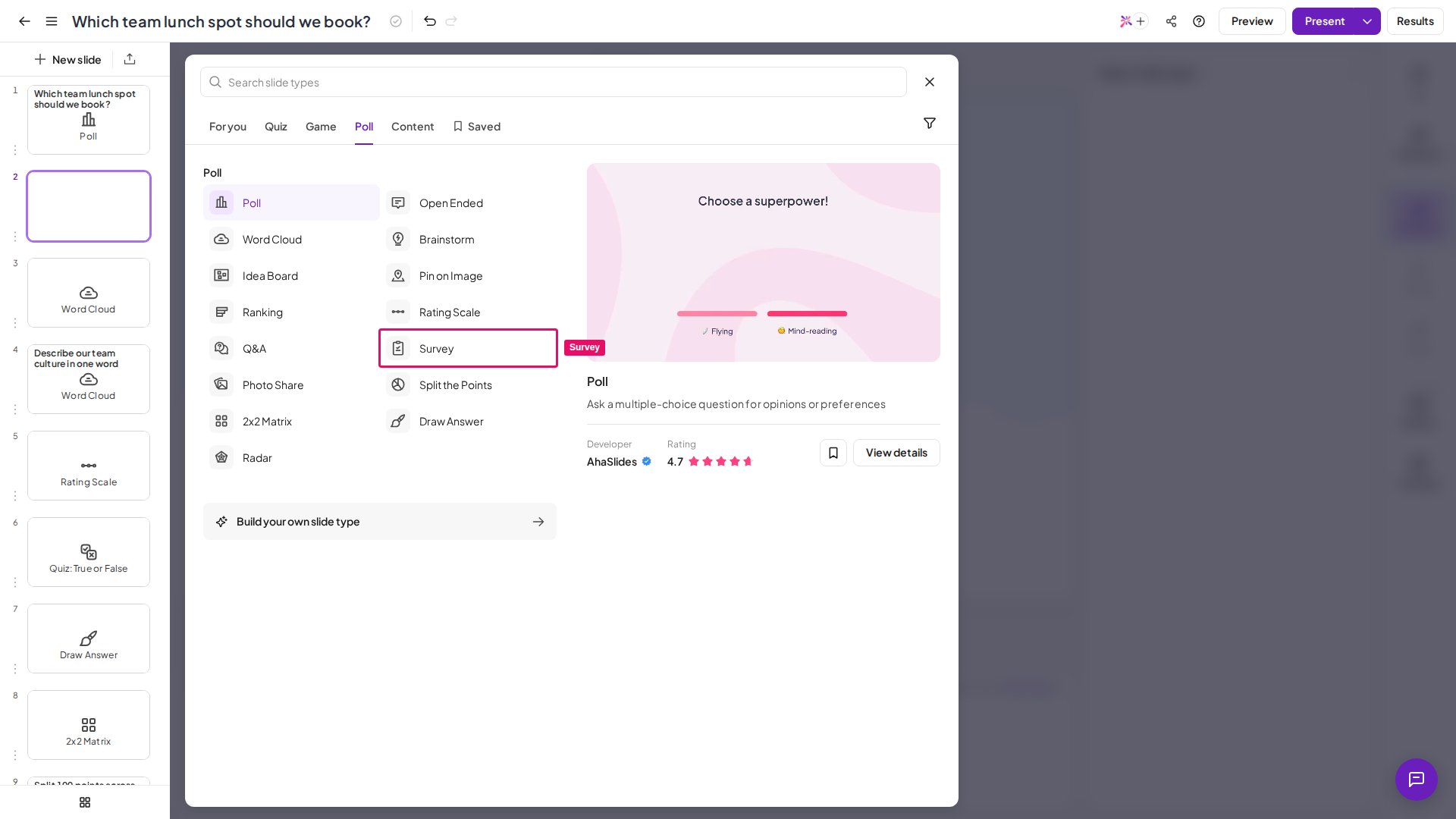
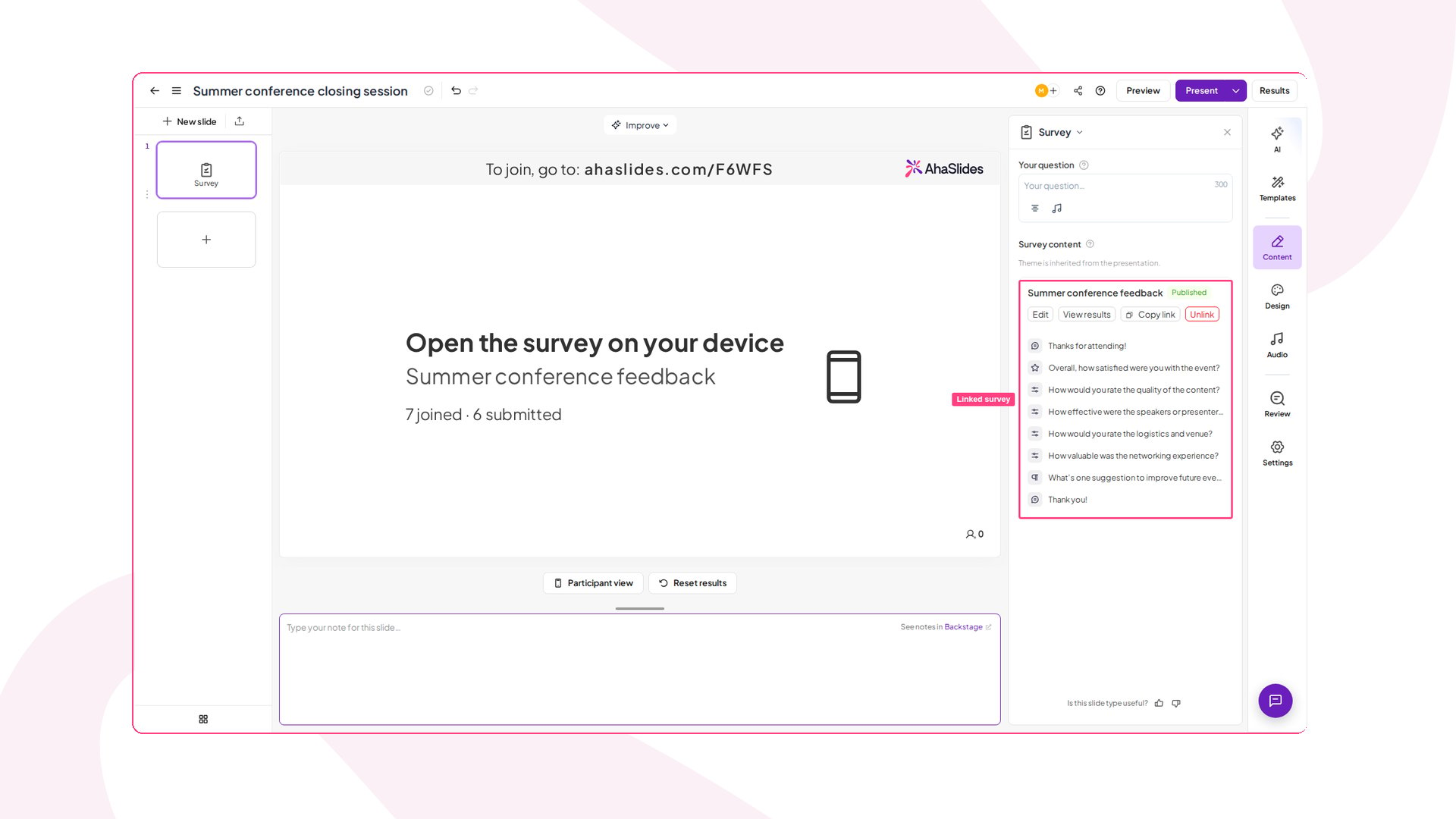
1. Öffnen Sie Ihre Präsentation im Editor und fügen Sie eine neue Folie hinzu.
2. Wählen Sie den Folientyp **Survey**.
3. Klicken Sie unter **More ways to fill this slide** auf **Add an existing survey** und dann bei Ihrer Umfrage auf **Wählen Sie** (Select). Jede Ihrer Umfragen lässt sich verknüpfen, auch Entwürfe, das Verknüpfen veröffentlicht sie automatisch.
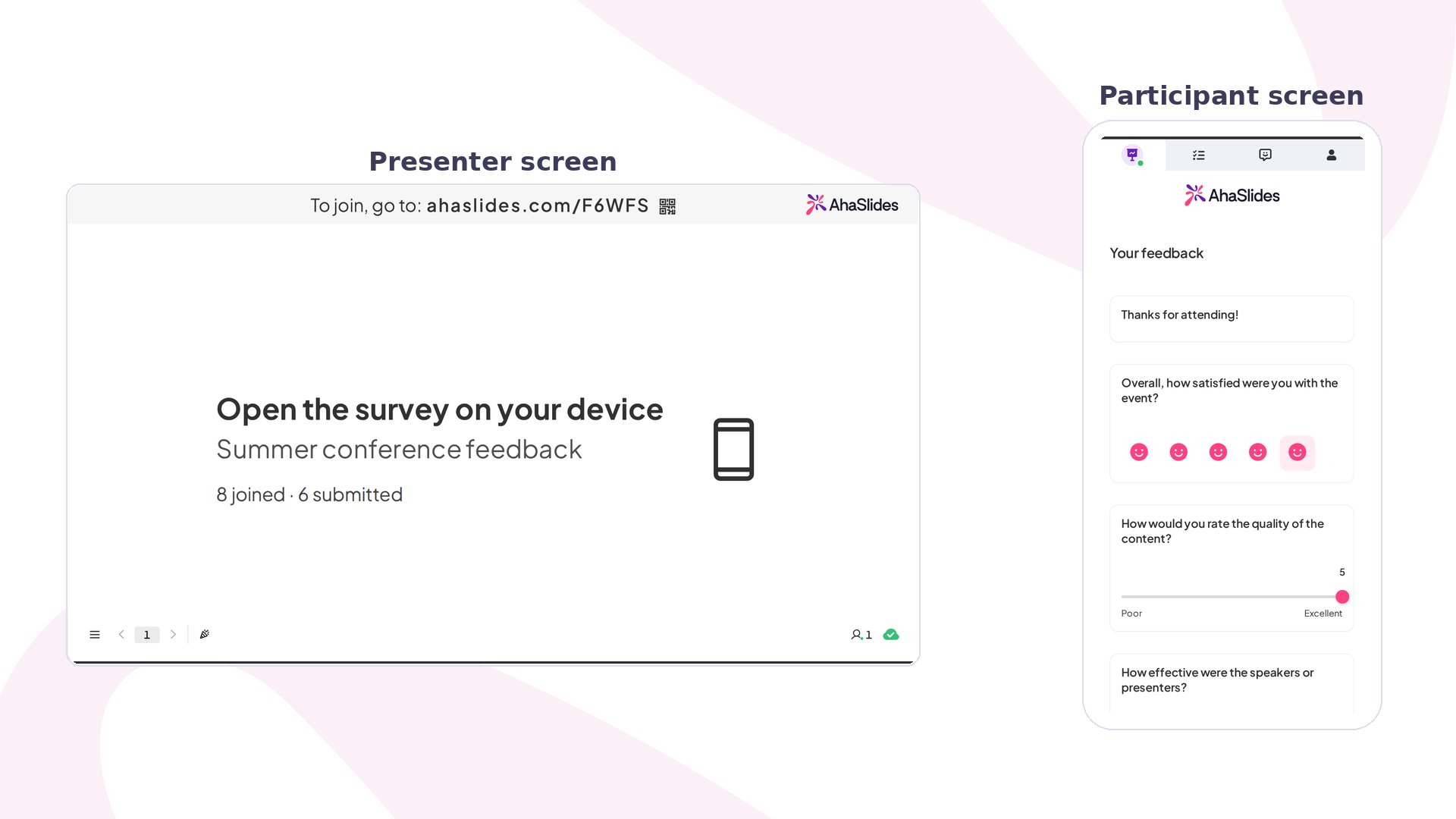
4. Präsentieren Sie Ihre Folien wie gewohnt, Teilnehmer treten mit dem normalen Zugangscode oder QR-Code bei.
5. Erreichen Sie die Survey-Folie, wird die Umfrage auf dem Gerät jedes Teilnehmers eingeblendet.
6. Jeder Teilnehmer scrollt durch die Fragen, beantwortet sie und drückt auf **Einreichen** (Submit).
Der Zähler der Survey-Folie (beigetreten, eingereicht) gilt nur für diese Präsentationssitzung. Die Ergebnisseite der Umfrage umfasst alle Sitzungen.
Auch Präsentations-**Vorlagen** können Survey-Folien enthalten; wenn Sie eine solche Vorlage anwenden, kommt die verknüpfte Umfrage mit und ist sofort bereit zum Präsentieren.
## Mitarbeiter zu einer Umfrage hinzufügen
Laden Sie andere ein, gemeinsam mit Ihnen an einer Umfrage zu arbeiten. Klicken Sie im Umfrage-Editor auf **Teilen** (Share) → **Mitarbeiter hinzufügen** (Add collaborators), geben Sie eine E-Mail-Adresse ein, wählen Sie eine Rolle und dann **hinzufügen** (Add):
* **Herausgeber** (Editor): kann die Umfrage bearbeiten und alle Ergebnisse ansehen.
* **Zuschauer** (Viewer): kann die Umfrage und ihre Ergebnisse ansehen, aber nicht bearbeiten.
Personen mit Zugriff werden in **Editors** und **Viewers** gruppiert. Eine geteilte Umfrage erscheint im Bereich **Mit mir geteilt** (Shared with me) des Mitarbeiters.
## Anonyme oder angemeldete Umfrageantworten festlegen
Standardmäßig sammelt eine eigenständige Umfrage **anonyme** Antworten, es wird weder Name noch E-Mail-Adresse noch eine Anmeldung verlangt. Wenn Sie wissen müssen, wer geantwortet hat, verlangen Sie von den Befragten zuerst die Anmeldung mit einem AhaSlides-Konto.
Klicken Sie im Umfrage-Editor in der oberen Aktionsleiste auf das Zahnrad **Survey settings**, dann wählen Sie unter **Respondent identity** eine von zwei Optionen:
* **Anonym** (Anonymous), die Standardeinstellung: Befragte antworten ohne Anmeldung, und jede Antwort erscheint in Ihren Ergebnissen als **Anonym** (Anonymous).
* **Require sign-in**: Befragte melden sich vor dem Antworten mit ihrem AhaSlides-Konto an, und ihr Name und ihre E-Mail-Adresse werden jeder Antwort zugeordnet.
Ist **Require sign-in** aktiviert, sieht jeder, der den eigenständigen Link oder QR-Code öffnet, zuerst einen Bildschirm **Sign in to continue** mit der Schaltfläche **Sign in with AhaSlides**. Name und E-Mail-Adresse jedes Befragten erscheinen dann neben seiner Antwort auf dem Tab **Individual** Ihrer Ergebnisse.
Mit **Require sign-in** ist die Umfrage nicht mehr anonym, die Befragten werden vorab darüber informiert, dass ihre Identität erfasst wird. Lassen Sie sie auf **Anonym** (Anonymous), wenn ehrliches, nicht zuordenbares Feedback wichtiger ist, als zu wissen, wer geantwortet hat. Die Anmeldung ist in einer **eingebetteten** Umfrage nicht möglich, ein Befragter in einer Website-Einbettung wird gebeten, die Umfrage zur Anmeldung in einem eigenen Browser-Tab zu öffnen.
Die Identität der Befragten wird pro Umfrage festgelegt, und beide Optionen funktionieren in jedem Tarif, auch im Free-Tarif. Sie können außerdem eine Frage **Contact Information** hinzufügen, um bestimmte Angaben zu erfassen, während die Umfrage selbst anonym bleibt.
## Was danach passiert
Sie können die Ergebnisse jederzeit prüfen. Öffnen Sie eine Umfrage und klicken Sie auf **View results**, oder finden Sie die Ergebnisse aller Umfragen gemeinsam auf der Hauptseite **Berichte** (Reports) im Tab **Umfragen** (Surveys), mit Suche und Datumsfiltern zur Eingrenzung.
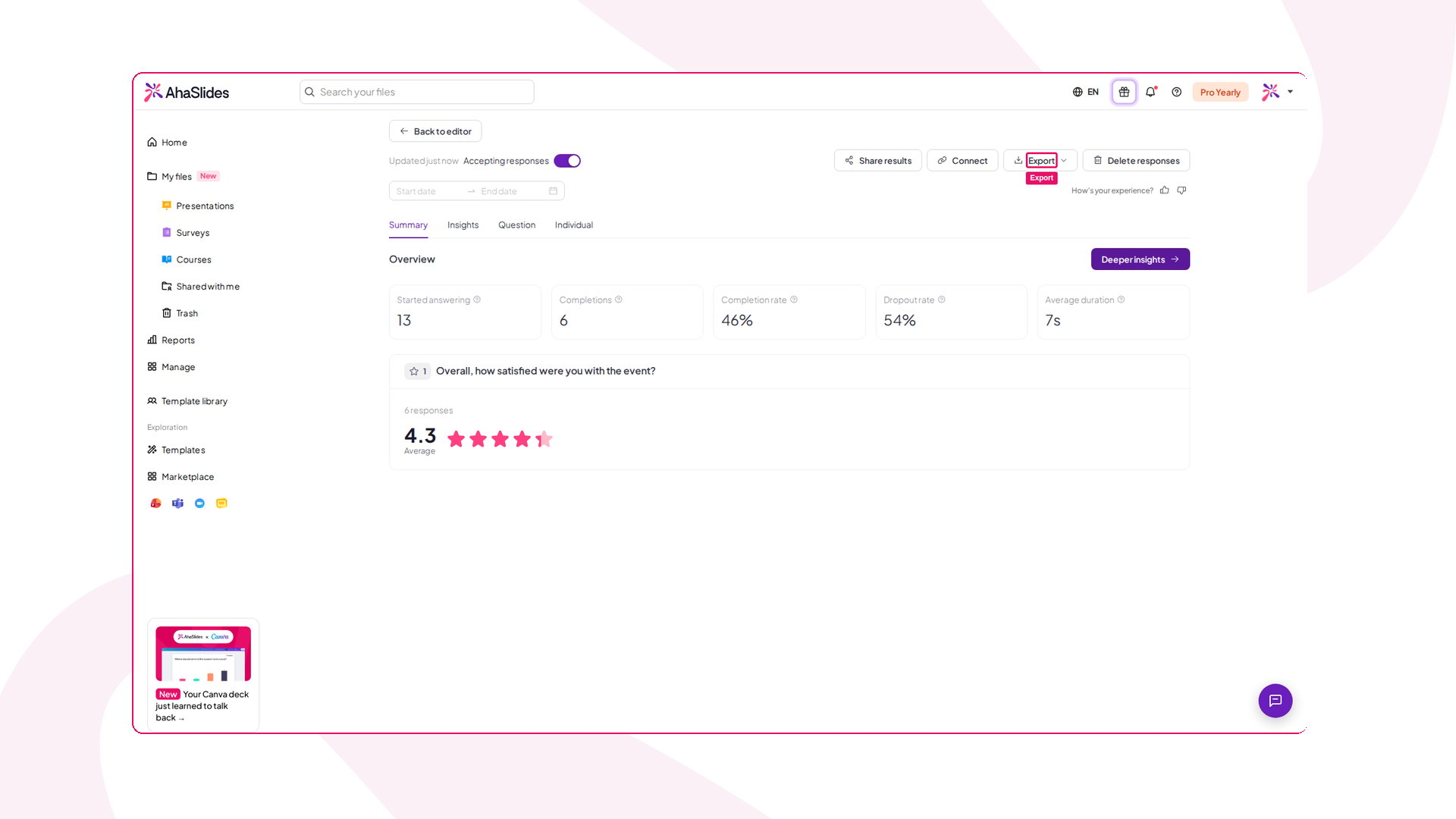
Oben auf der Ergebnisseite zeigt eine Zusammenfassung fünf wichtige Kennzahlen auf einen Blick:
* **Started answering**: wie viele Personen die Umfrage geöffnet haben, unabhängig davon, ob sie eine Frage beantwortet haben.
* **Completions**: wie viele sie abgeschickt haben.
* **Completion rate**: der Anteil der Beginnenden, die fertig wurden.
* **Dropout rate**: der Anteil, der begonnen, aber nicht abgeschlossen hat.
* **Average duration**: wie lange eine Antwort im Durchschnitt dauerte.
Antworten werden nur gespeichert, wenn ein Befragter **Einreichen** (Submit) wählt, unfertige Antworten sind also weder in Ihren Ergebnissen noch im Export enthalten. Ein Befragter, der einige Fragen beantwortet und ohne Absenden geht, zählt zu **Started answering**, aber keine seiner Antworten wird behalten.
Unter der Zusammenfassung sind die Ergebnisse Frage für Frage aufgeschlüsselt.
**Ergebnisse exportieren**: Klicken Sie auf der Ergebnisseite, um die Antworten nach **Excel (.xlsx)** oder **CSV** zu exportieren und dann in Ihren eigenen Tools auszuwerten.
**Antworten verwalten**: Als Eigentümer der Umfrage können Sie auf der Ergebnisseite eine einzelne Antwort löschen oder alle Antworten leeren. Löschungen gelten nur für Sie und werden nie in der öffentlich geteilten Ergebnisansicht widergespiegelt.
## Umfragen: Fehlerbehebung
### Warum sammelt meine Umfrage keine Antworten?
Prüfen Sie den Status der Umfrage in Ihrer Umfragenliste. Steht sie noch auf **Draft**, wurde sie noch nicht veröffentlicht, Teilnehmer können sie erst sehen, wenn Sie sie veröffentlichen.
### Warum sind die KI-Optionen in meiner Umfrage inaktiv?
Ist **On-demand AI** unter **Kontoeinstellungen** (Account settings) → **KI-Einstellungen** (AI preferences) oder durch Ihren Team-Admin ausgeschaltet, bleiben die KI-Optionen sichtbar, aber inaktiv, fahren Sie mit der Maus über eine, um den Grund zu sehen. Schalten Sie **On-demand AI** wieder ein und laden Sie die Umfrage neu; die Änderung gilt nach etwa 30 Sekunden.
## Häufig gestellte Fragen
### Was ist der Unterschied zwischen einer Umfrage und einer Poll Folie?
Eine Poll Folie stellt jeweils eine Frage, deren Ergebnisse Sie live während der Präsentation zeigen. Eine Umfrage ist ein Formular mit mehreren Fragen, durch das Teilnehmer scrollen und das sie einmal absenden. Nutzen Sie Polls für Reaktionen im Moment und eine Umfrage für strukturiertes Feedback mit mehreren Fragen.
### Brauchen Teilnehmer ein Konto, um eine Umfrage zu beantworten?
Nein. Teilnehmer öffnen einfach den Link oder scannen den QR-Code und antworten in jedem Browser.
### Können Antworten anonym sein?
Ja, **Anonym** (Anonymous) ist die Standardeinstellung. Siehe [Anonyme oder angemeldete Umfrageantworten festlegen](#anonyme-oder-angemeldete-umfrageantworten-festlegen).
### Wie viele Personen können an einer Umfrage teilnehmen?
Ihr Tarif setzt für eine Umfrage weder ein Teilnehmer- noch ein Antwortlimit, und es gibt keine Obergrenze für die Gesamtzahl der Antworten.
### Kann ich Verzweigungen oder Sprunglogik einrichten, sodass die nächste Frage von der Antwort abhängt?
Derzeit nicht. Jeder Befragte durchläuft dieselben Fragen in der von Ihnen festgelegten Reihenfolge, es gibt keine bedingte Verzweigung, die abhängig von einer früheren Antwort eine andere nächste Frage zeigt. Um Personen auf unterschiedliche Wege zu leiten, erstellen Sie für jeden Weg eine eigene Umfrage und teilen den passenden Link.
### Kann ich Antworten löschen?
Ja, auf der Ergebnisseite (siehe **Antworten verwalten** oben). Das Löschen einer Antwort ist endgültig und kann nicht rückgängig gemacht werden.
### Kann ich eine Umfrage nach dem Löschen wiederherstellen?
Nein. Das Löschen einer Umfrage ist endgültig, und ihre Antworten gehen mit verloren. Exportieren Sie zuerst Ihre Ergebnisse, falls Sie die Daten später brauchen könnten.
### Kann ich meine Umfrage mit eigenen Farben und Schriften gestalten?
Ja. Siehe [Ein Design zu Ihrer Umfrage hinzufügen](#ein-design-zu-ihrer-umfrage-hinzufügen). Das Anpassen von Designs ist nicht in jedem Tarif verfügbar; wenn Ihrer es nicht enthält, werden Sie zum Upgrade aufgefordert.
### Kann ich meine Umfrage vor dem Versenden testen?
Ja. Klicken Sie auf **Vorschau** (Preview), um zu sehen, wie sie auf den Geräten der Befragten aussieht, und eine Antwort probeweise abzusenden. In der Vorschau abgesendete Antworten werden nicht gespeichert, danach müssen Sie also nichts aus Ihren Ergebnissen entfernen. Antworten, die Sie über Ihren eigenen Freigabelink senden, zählen zu Ihren Ergebnissen.
### Kann eine Person eine Umfrage mehrmals absenden?
Nein. Jede Person kann eine Umfrage einmal absenden. Bei einer anonymen Umfrage bedeutet das eine Antwort pro Browser. Ist **Require sign-in** aktiviert, bedeutet es eine Antwort pro AhaSlides-Konto.
Sie vergleichen Umfrage-Tools? Siehe [AhaSlides vs Mentimeter](/de/compare/ahaslides-vs-mentimeter), [AhaSlides vs Kahoot](/de/compare/ahaslides-vs-kahoot), [AhaSlides vs Wayground](/de/compare/ahaslides-vs-wayground), [AhaSlides vs Slido](/de/compare/ahaslides-vs-slido), [AhaSlides vs Wooclap](/de/compare/ahaslides-vs-wooclap) und [AhaSlides vs ClassPoint](/de/compare/ahaslides-vs-classpoint).
**Haben Sie eine Frage?**
Wenden Sie sich an unser Support-Team: Wenn Sie angemeldet sind, nutzen Sie die Chat-Blase unten rechts in Ihrem Dashboard, andernfalls [kontaktieren Sie uns hier](https://ahaslides.com/contact-us/) oder schreiben Sie an [hi@ahaslides.com](mailto:hi@ahaslides.com).
Möchten Sie sich mit anderen Nutzern austauschen? Treten Sie der [AhaSlides-Community](https://community.ahaslides.com/) bei, um Tipps zu teilen, Funktionen vorzuschlagen und zu sehen, wie andere ihr Publikum einbinden.
This documentation is built and hosted on [Mintlify](https://mintlify.com), a developer documentation platform.
 Antworten werden gesammelt, solange die Umfrage geöffnet bleibt. Um keine neuen Antworten mehr anzunehmen, schalten Sie auf der Seite zum Teilen **Accepting responses** aus und bestätigen mit **Stop accepting**. Der Status wechselt zu **Closed**, vorhandene Antworten bleiben erhalten, und wenn Sie **Accepting responses** wieder einschalten, wird die Umfrage erneut geöffnet.
### Umfrage in Ihrer Präsentation durchführen
Nutzen Sie dies, wenn Sie strukturiertes Feedback von Ihrem Publikum möchten, solange es noch im Raum ist: Formulare am Ende einer Sitzung, Zwischenabfragen in Workshops, Event-Feedback.
1. Öffnen Sie Ihre Präsentation im Editor und fügen Sie eine neue Folie hinzu.
2. Wählen Sie den Folientyp **Survey**.
Antworten werden gesammelt, solange die Umfrage geöffnet bleibt. Um keine neuen Antworten mehr anzunehmen, schalten Sie auf der Seite zum Teilen **Accepting responses** aus und bestätigen mit **Stop accepting**. Der Status wechselt zu **Closed**, vorhandene Antworten bleiben erhalten, und wenn Sie **Accepting responses** wieder einschalten, wird die Umfrage erneut geöffnet.
### Umfrage in Ihrer Präsentation durchführen
Nutzen Sie dies, wenn Sie strukturiertes Feedback von Ihrem Publikum möchten, solange es noch im Raum ist: Formulare am Ende einer Sitzung, Zwischenabfragen in Workshops, Event-Feedback.
1. Öffnen Sie Ihre Präsentation im Editor und fügen Sie eine neue Folie hinzu.
2. Wählen Sie den Folientyp **Survey**.
 3. Klicken Sie unter **More ways to fill this slide** auf **Add an existing survey** und dann bei Ihrer Umfrage auf **Wählen Sie** (Select). Jede Ihrer Umfragen lässt sich verknüpfen, auch Entwürfe, das Verknüpfen veröffentlicht sie automatisch.
 4. Präsentieren Sie Ihre Folien wie gewohnt, Teilnehmer treten mit dem normalen Zugangscode oder QR-Code bei.
5. Erreichen Sie die Survey-Folie, wird die Umfrage auf dem Gerät jedes Teilnehmers eingeblendet.
6. Jeder Teilnehmer scrollt durch die Fragen, beantwortet sie und drückt auf **Einreichen** (Submit).
Der Zähler der Survey-Folie (beigetreten, eingereicht) gilt nur für diese Präsentationssitzung. Die Ergebnisseite der Umfrage umfasst alle Sitzungen.
4. Präsentieren Sie Ihre Folien wie gewohnt, Teilnehmer treten mit dem normalen Zugangscode oder QR-Code bei.
5. Erreichen Sie die Survey-Folie, wird die Umfrage auf dem Gerät jedes Teilnehmers eingeblendet.
6. Jeder Teilnehmer scrollt durch die Fragen, beantwortet sie und drückt auf **Einreichen** (Submit).
Der Zähler der Survey-Folie (beigetreten, eingereicht) gilt nur für diese Präsentationssitzung. Die Ergebnisseite der Umfrage umfasst alle Sitzungen.
 Auch Präsentations-**Vorlagen** können Survey-Folien enthalten; wenn Sie eine solche Vorlage anwenden, kommt die verknüpfte Umfrage mit und ist sofort bereit zum Präsentieren.
## Mitarbeiter zu einer Umfrage hinzufügen
Laden Sie andere ein, gemeinsam mit Ihnen an einer Umfrage zu arbeiten. Klicken Sie im Umfrage-Editor auf **Teilen** (Share) → **Mitarbeiter hinzufügen** (Add collaborators), geben Sie eine E-Mail-Adresse ein, wählen Sie eine Rolle und dann **hinzufügen** (Add):
* **Herausgeber** (Editor): kann die Umfrage bearbeiten und alle Ergebnisse ansehen.
* **Zuschauer** (Viewer): kann die Umfrage und ihre Ergebnisse ansehen, aber nicht bearbeiten.
Personen mit Zugriff werden in **Editors** und **Viewers** gruppiert. Eine geteilte Umfrage erscheint im Bereich **Mit mir geteilt** (Shared with me) des Mitarbeiters.
## Anonyme oder angemeldete Umfrageantworten festlegen
Standardmäßig sammelt eine eigenständige Umfrage **anonyme** Antworten, es wird weder Name noch E-Mail-Adresse noch eine Anmeldung verlangt. Wenn Sie wissen müssen, wer geantwortet hat, verlangen Sie von den Befragten zuerst die Anmeldung mit einem AhaSlides-Konto.
Klicken Sie im Umfrage-Editor in der oberen Aktionsleiste auf das Zahnrad **Survey settings**, dann wählen Sie unter **Respondent identity** eine von zwei Optionen:
* **Anonym** (Anonymous), die Standardeinstellung: Befragte antworten ohne Anmeldung, und jede Antwort erscheint in Ihren Ergebnissen als **Anonym** (Anonymous).
* **Require sign-in**: Befragte melden sich vor dem Antworten mit ihrem AhaSlides-Konto an, und ihr Name und ihre E-Mail-Adresse werden jeder Antwort zugeordnet.
Ist **Require sign-in** aktiviert, sieht jeder, der den eigenständigen Link oder QR-Code öffnet, zuerst einen Bildschirm **Sign in to continue** mit der Schaltfläche **Sign in with AhaSlides**. Name und E-Mail-Adresse jedes Befragten erscheinen dann neben seiner Antwort auf dem Tab **Individual** Ihrer Ergebnisse.
Auch Präsentations-**Vorlagen** können Survey-Folien enthalten; wenn Sie eine solche Vorlage anwenden, kommt die verknüpfte Umfrage mit und ist sofort bereit zum Präsentieren.
## Mitarbeiter zu einer Umfrage hinzufügen
Laden Sie andere ein, gemeinsam mit Ihnen an einer Umfrage zu arbeiten. Klicken Sie im Umfrage-Editor auf **Teilen** (Share) → **Mitarbeiter hinzufügen** (Add collaborators), geben Sie eine E-Mail-Adresse ein, wählen Sie eine Rolle und dann **hinzufügen** (Add):
* **Herausgeber** (Editor): kann die Umfrage bearbeiten und alle Ergebnisse ansehen.
* **Zuschauer** (Viewer): kann die Umfrage und ihre Ergebnisse ansehen, aber nicht bearbeiten.
Personen mit Zugriff werden in **Editors** und **Viewers** gruppiert. Eine geteilte Umfrage erscheint im Bereich **Mit mir geteilt** (Shared with me) des Mitarbeiters.
## Anonyme oder angemeldete Umfrageantworten festlegen
Standardmäßig sammelt eine eigenständige Umfrage **anonyme** Antworten, es wird weder Name noch E-Mail-Adresse noch eine Anmeldung verlangt. Wenn Sie wissen müssen, wer geantwortet hat, verlangen Sie von den Befragten zuerst die Anmeldung mit einem AhaSlides-Konto.
Klicken Sie im Umfrage-Editor in der oberen Aktionsleiste auf das Zahnrad **Survey settings**, dann wählen Sie unter **Respondent identity** eine von zwei Optionen:
* **Anonym** (Anonymous), die Standardeinstellung: Befragte antworten ohne Anmeldung, und jede Antwort erscheint in Ihren Ergebnissen als **Anonym** (Anonymous).
* **Require sign-in**: Befragte melden sich vor dem Antworten mit ihrem AhaSlides-Konto an, und ihr Name und ihre E-Mail-Adresse werden jeder Antwort zugeordnet.
Ist **Require sign-in** aktiviert, sieht jeder, der den eigenständigen Link oder QR-Code öffnet, zuerst einen Bildschirm **Sign in to continue** mit der Schaltfläche **Sign in with AhaSlides**. Name und E-Mail-Adresse jedes Befragten erscheinen dann neben seiner Antwort auf dem Tab **Individual** Ihrer Ergebnisse.
 **Ergebnisse exportieren**: Klicken Sie auf der Ergebnisseite, um die Antworten nach **Excel (.xlsx)** oder **CSV** zu exportieren und dann in Ihren eigenen Tools auszuwerten.
**Antworten verwalten**: Als Eigentümer der Umfrage können Sie auf der Ergebnisseite eine einzelne Antwort löschen oder alle Antworten leeren. Löschungen gelten nur für Sie und werden nie in der öffentlich geteilten Ergebnisansicht widergespiegelt.
## Umfragen: Fehlerbehebung
### Warum sammelt meine Umfrage keine Antworten?
Prüfen Sie den Status der Umfrage in Ihrer Umfragenliste. Steht sie noch auf **Draft**, wurde sie noch nicht veröffentlicht, Teilnehmer können sie erst sehen, wenn Sie sie veröffentlichen.
### Warum sind die KI-Optionen in meiner Umfrage inaktiv?
Ist **On-demand AI** unter **Kontoeinstellungen** (Account settings) → **KI-Einstellungen** (AI preferences) oder durch Ihren Team-Admin ausgeschaltet, bleiben die KI-Optionen sichtbar, aber inaktiv, fahren Sie mit der Maus über eine, um den Grund zu sehen. Schalten Sie **On-demand AI** wieder ein und laden Sie die Umfrage neu; die Änderung gilt nach etwa 30 Sekunden.
## Häufig gestellte Fragen
### Was ist der Unterschied zwischen einer Umfrage und einer Poll Folie?
Eine Poll Folie stellt jeweils eine Frage, deren Ergebnisse Sie live während der Präsentation zeigen. Eine Umfrage ist ein Formular mit mehreren Fragen, durch das Teilnehmer scrollen und das sie einmal absenden. Nutzen Sie Polls für Reaktionen im Moment und eine Umfrage für strukturiertes Feedback mit mehreren Fragen.
### Brauchen Teilnehmer ein Konto, um eine Umfrage zu beantworten?
Nein. Teilnehmer öffnen einfach den Link oder scannen den QR-Code und antworten in jedem Browser.
### Können Antworten anonym sein?
Ja, **Anonym** (Anonymous) ist die Standardeinstellung. Siehe [Anonyme oder angemeldete Umfrageantworten festlegen](#anonyme-oder-angemeldete-umfrageantworten-festlegen).
### Wie viele Personen können an einer Umfrage teilnehmen?
Ihr Tarif setzt für eine Umfrage weder ein Teilnehmer- noch ein Antwortlimit, und es gibt keine Obergrenze für die Gesamtzahl der Antworten.
### Kann ich Verzweigungen oder Sprunglogik einrichten, sodass die nächste Frage von der Antwort abhängt?
Derzeit nicht. Jeder Befragte durchläuft dieselben Fragen in der von Ihnen festgelegten Reihenfolge, es gibt keine bedingte Verzweigung, die abhängig von einer früheren Antwort eine andere nächste Frage zeigt. Um Personen auf unterschiedliche Wege zu leiten, erstellen Sie für jeden Weg eine eigene Umfrage und teilen den passenden Link.
### Kann ich Antworten löschen?
Ja, auf der Ergebnisseite (siehe **Antworten verwalten** oben). Das Löschen einer Antwort ist endgültig und kann nicht rückgängig gemacht werden.
### Kann ich eine Umfrage nach dem Löschen wiederherstellen?
Nein. Das Löschen einer Umfrage ist endgültig, und ihre Antworten gehen mit verloren. Exportieren Sie zuerst Ihre Ergebnisse, falls Sie die Daten später brauchen könnten.
### Kann ich meine Umfrage mit eigenen Farben und Schriften gestalten?
Ja. Siehe [Ein Design zu Ihrer Umfrage hinzufügen](#ein-design-zu-ihrer-umfrage-hinzufügen). Das Anpassen von Designs ist nicht in jedem Tarif verfügbar; wenn Ihrer es nicht enthält, werden Sie zum Upgrade aufgefordert.
### Kann ich meine Umfrage vor dem Versenden testen?
Ja. Klicken Sie auf **Vorschau** (Preview), um zu sehen, wie sie auf den Geräten der Befragten aussieht, und eine Antwort probeweise abzusenden. In der Vorschau abgesendete Antworten werden nicht gespeichert, danach müssen Sie also nichts aus Ihren Ergebnissen entfernen. Antworten, die Sie über Ihren eigenen Freigabelink senden, zählen zu Ihren Ergebnissen.
### Kann eine Person eine Umfrage mehrmals absenden?
Nein. Jede Person kann eine Umfrage einmal absenden. Bei einer anonymen Umfrage bedeutet das eine Antwort pro Browser. Ist **Require sign-in** aktiviert, bedeutet es eine Antwort pro AhaSlides-Konto.
Sie vergleichen Umfrage-Tools? Siehe [AhaSlides vs Mentimeter](/de/compare/ahaslides-vs-mentimeter), [AhaSlides vs Kahoot](/de/compare/ahaslides-vs-kahoot), [AhaSlides vs Wayground](/de/compare/ahaslides-vs-wayground), [AhaSlides vs Slido](/de/compare/ahaslides-vs-slido), [AhaSlides vs Wooclap](/de/compare/ahaslides-vs-wooclap) und [AhaSlides vs ClassPoint](/de/compare/ahaslides-vs-classpoint).
**Haben Sie eine Frage?**
Wenden Sie sich an unser Support-Team: Wenn Sie angemeldet sind, nutzen Sie die Chat-Blase unten rechts in Ihrem Dashboard, andernfalls [kontaktieren Sie uns hier](https://ahaslides.com/contact-us/) oder schreiben Sie an [hi@ahaslides.com](mailto:hi@ahaslides.com).
Möchten Sie sich mit anderen Nutzern austauschen? Treten Sie der [AhaSlides-Community](https://community.ahaslides.com/) bei, um Tipps zu teilen, Funktionen vorzuschlagen und zu sehen, wie andere ihr Publikum einbinden.
This documentation is built and hosted on [Mintlify](https://mintlify.com), a developer documentation platform.
**Ergebnisse exportieren**: Klicken Sie auf der Ergebnisseite, um die Antworten nach **Excel (.xlsx)** oder **CSV** zu exportieren und dann in Ihren eigenen Tools auszuwerten.
**Antworten verwalten**: Als Eigentümer der Umfrage können Sie auf der Ergebnisseite eine einzelne Antwort löschen oder alle Antworten leeren. Löschungen gelten nur für Sie und werden nie in der öffentlich geteilten Ergebnisansicht widergespiegelt.
## Umfragen: Fehlerbehebung
### Warum sammelt meine Umfrage keine Antworten?
Prüfen Sie den Status der Umfrage in Ihrer Umfragenliste. Steht sie noch auf **Draft**, wurde sie noch nicht veröffentlicht, Teilnehmer können sie erst sehen, wenn Sie sie veröffentlichen.
### Warum sind die KI-Optionen in meiner Umfrage inaktiv?
Ist **On-demand AI** unter **Kontoeinstellungen** (Account settings) → **KI-Einstellungen** (AI preferences) oder durch Ihren Team-Admin ausgeschaltet, bleiben die KI-Optionen sichtbar, aber inaktiv, fahren Sie mit der Maus über eine, um den Grund zu sehen. Schalten Sie **On-demand AI** wieder ein und laden Sie die Umfrage neu; die Änderung gilt nach etwa 30 Sekunden.
## Häufig gestellte Fragen
### Was ist der Unterschied zwischen einer Umfrage und einer Poll Folie?
Eine Poll Folie stellt jeweils eine Frage, deren Ergebnisse Sie live während der Präsentation zeigen. Eine Umfrage ist ein Formular mit mehreren Fragen, durch das Teilnehmer scrollen und das sie einmal absenden. Nutzen Sie Polls für Reaktionen im Moment und eine Umfrage für strukturiertes Feedback mit mehreren Fragen.
### Brauchen Teilnehmer ein Konto, um eine Umfrage zu beantworten?
Nein. Teilnehmer öffnen einfach den Link oder scannen den QR-Code und antworten in jedem Browser.
### Können Antworten anonym sein?
Ja, **Anonym** (Anonymous) ist die Standardeinstellung. Siehe [Anonyme oder angemeldete Umfrageantworten festlegen](#anonyme-oder-angemeldete-umfrageantworten-festlegen).
### Wie viele Personen können an einer Umfrage teilnehmen?
Ihr Tarif setzt für eine Umfrage weder ein Teilnehmer- noch ein Antwortlimit, und es gibt keine Obergrenze für die Gesamtzahl der Antworten.
### Kann ich Verzweigungen oder Sprunglogik einrichten, sodass die nächste Frage von der Antwort abhängt?
Derzeit nicht. Jeder Befragte durchläuft dieselben Fragen in der von Ihnen festgelegten Reihenfolge, es gibt keine bedingte Verzweigung, die abhängig von einer früheren Antwort eine andere nächste Frage zeigt. Um Personen auf unterschiedliche Wege zu leiten, erstellen Sie für jeden Weg eine eigene Umfrage und teilen den passenden Link.
### Kann ich Antworten löschen?
Ja, auf der Ergebnisseite (siehe **Antworten verwalten** oben). Das Löschen einer Antwort ist endgültig und kann nicht rückgängig gemacht werden.
### Kann ich eine Umfrage nach dem Löschen wiederherstellen?
Nein. Das Löschen einer Umfrage ist endgültig, und ihre Antworten gehen mit verloren. Exportieren Sie zuerst Ihre Ergebnisse, falls Sie die Daten später brauchen könnten.
### Kann ich meine Umfrage mit eigenen Farben und Schriften gestalten?
Ja. Siehe [Ein Design zu Ihrer Umfrage hinzufügen](#ein-design-zu-ihrer-umfrage-hinzufügen). Das Anpassen von Designs ist nicht in jedem Tarif verfügbar; wenn Ihrer es nicht enthält, werden Sie zum Upgrade aufgefordert.
### Kann ich meine Umfrage vor dem Versenden testen?
Ja. Klicken Sie auf **Vorschau** (Preview), um zu sehen, wie sie auf den Geräten der Befragten aussieht, und eine Antwort probeweise abzusenden. In der Vorschau abgesendete Antworten werden nicht gespeichert, danach müssen Sie also nichts aus Ihren Ergebnissen entfernen. Antworten, die Sie über Ihren eigenen Freigabelink senden, zählen zu Ihren Ergebnissen.
### Kann eine Person eine Umfrage mehrmals absenden?
Nein. Jede Person kann eine Umfrage einmal absenden. Bei einer anonymen Umfrage bedeutet das eine Antwort pro Browser. Ist **Require sign-in** aktiviert, bedeutet es eine Antwort pro AhaSlides-Konto.
Sie vergleichen Umfrage-Tools? Siehe [AhaSlides vs Mentimeter](/de/compare/ahaslides-vs-mentimeter), [AhaSlides vs Kahoot](/de/compare/ahaslides-vs-kahoot), [AhaSlides vs Wayground](/de/compare/ahaslides-vs-wayground), [AhaSlides vs Slido](/de/compare/ahaslides-vs-slido), [AhaSlides vs Wooclap](/de/compare/ahaslides-vs-wooclap) und [AhaSlides vs ClassPoint](/de/compare/ahaslides-vs-classpoint).
**Haben Sie eine Frage?**
Wenden Sie sich an unser Support-Team: Wenn Sie angemeldet sind, nutzen Sie die Chat-Blase unten rechts in Ihrem Dashboard, andernfalls [kontaktieren Sie uns hier](https://ahaslides.com/contact-us/) oder schreiben Sie an [hi@ahaslides.com](mailto:hi@ahaslides.com).
Möchten Sie sich mit anderen Nutzern austauschen? Treten Sie der [AhaSlides-Community](https://community.ahaslides.com/) bei, um Tipps zu teilen, Funktionen vorzuschlagen und zu sehen, wie andere ihr Publikum einbinden.
This documentation is built and hosted on [Mintlify](https://mintlify.com), a developer documentation platform.