> ## Documentation Index
> Fetch the complete documentation index at: https://docs.ahaslides.com/llms.txt
> Use this file to discover all available pages before exploring further.
# Eine Word Cloud Folie erstellen
> Sammeln Sie Wörter Ihres Publikums live und sehen Sie zu, wie die Word Cloud in Echtzeit wächst: je häufiger ein Wort, desto größer.
Eine Word Cloud Folie sammelt kurze Texteinreichungen Ihres Publikums und zeigt sie als Live-Wolke an — Wörter, die häufiger eingereicht werden, erscheinen größer auf dem Bildschirm und näher an der Mitte. Sie ist ideal für schnelle Stimmungsbilder, Warm-ups und das Sammeln des gemeinsamen Wortschatzes einer Gruppe.
## Word Cloud im Überblick
| | |
| - | - |
| Typ | Ohne Wertung (zählt als Folie vom Typ Poll) |
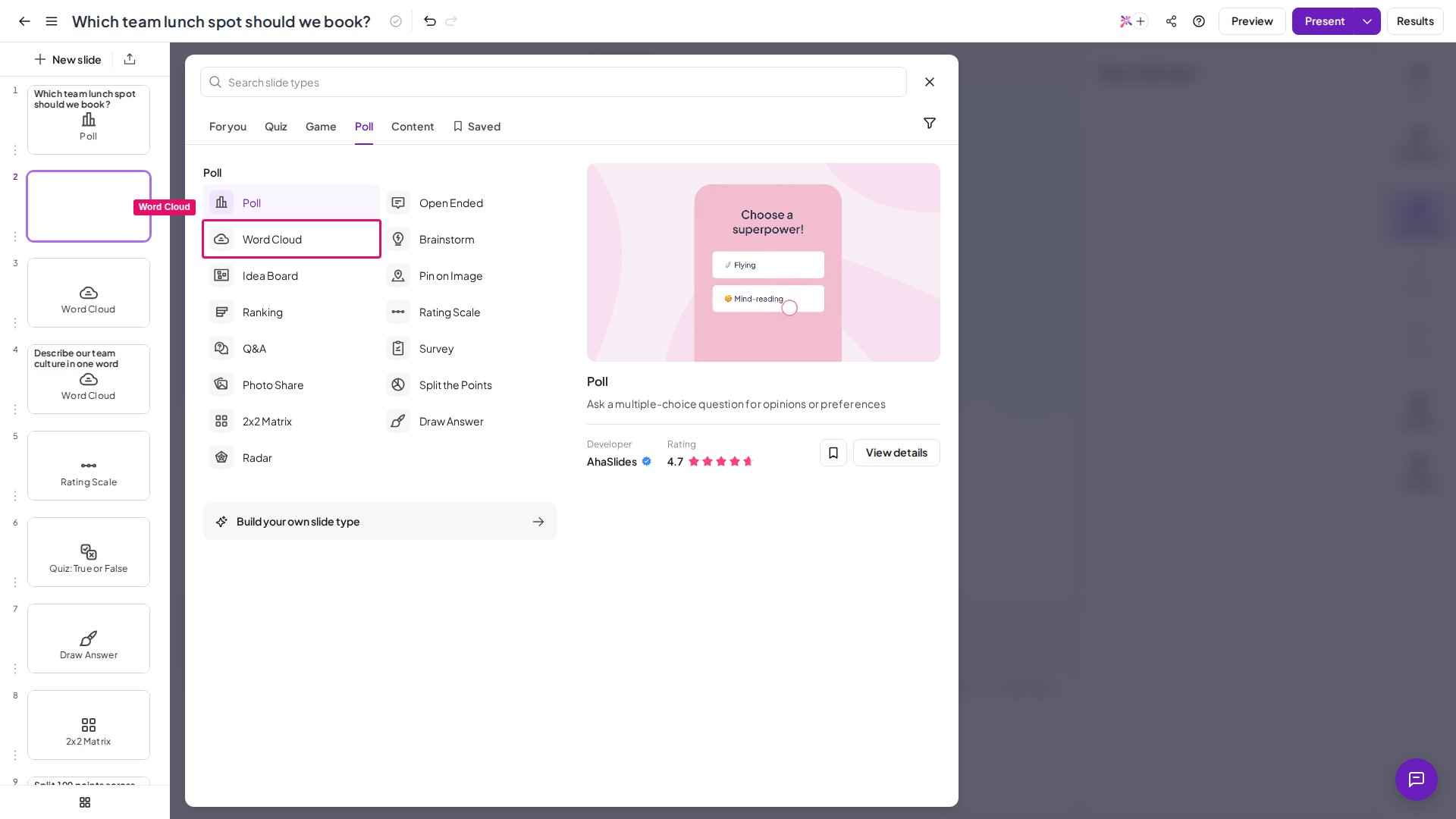
| So finden Sie sie | Klicken Sie im Folienbereich auf **+** und wählen Sie dann **Word Cloud** |
| Grenzen | 1 bis 10 Einträge pro Teilnehmer; 25 Zeichen pro Antwort; bis zu 500 Wörter gleichzeitig sichtbar (die 500 häufigsten unterschiedlichen Wörter) |
Die Word Cloud zählt als **Folie vom Typ Poll**, und Poll und Open Ended Folien zählen in derselben Gruppe. Für eine mögliche Begrenzung, wie viele davon Sie im Free-Plan nutzen können, siehe [Was im kostenlosen Konto enthalten ist](/de/price-plans/what-is-included-in-the-free-account) oder prüfen Sie Ihre Seite **Mein Plan** (My Plan). Jede Antwort ist für einzelne Wörter und kurze Wendungen gedacht: Teilnehmer sehen eine Live-Anzeige der verbleibenden Zeichen und können nichts Längeres absenden.
Sie haben schon eine Liste von Wörtern? Fügen Sie sie in den eigenständigen [Word Cloud Generator](https://ahaslides.com/features/live-word-cloud-generator/) ein, um eine Wolke ohne Live-Teilnehmer zu erstellen.
## Eine Word Cloud Folie erstellen
Klicken Sie im Folienbereich auf die Schaltfläche **+**, um eine neue Folie in Ihre Präsentation einzufügen.
Wählen Sie **Word Cloud** aus der Liste der verfügbaren Folientypen.
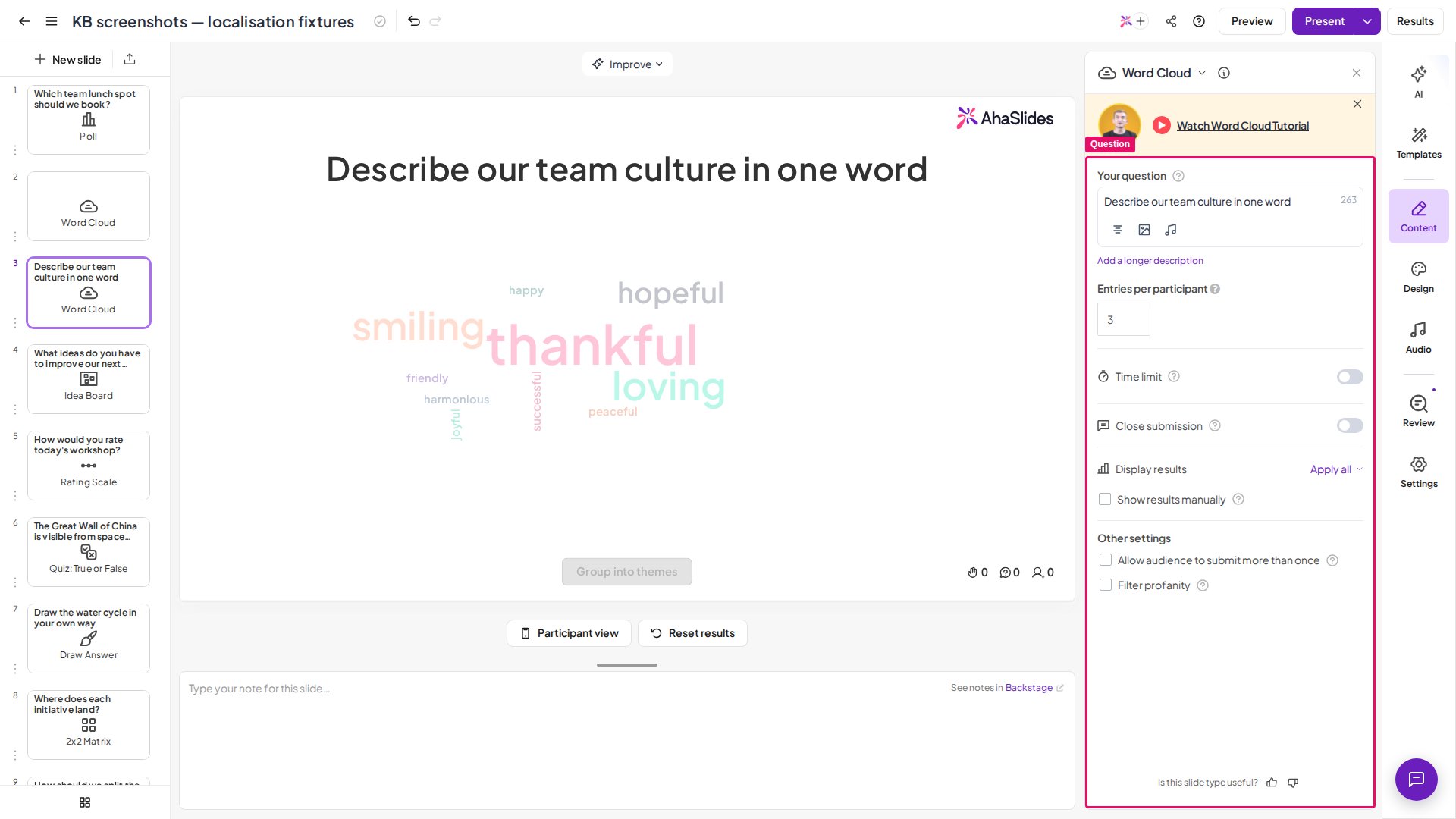
Geben Sie die Aufgabe ein, auf die die Teilnehmer antworten sollen — zum Beispiel *„Beschreiben Sie den heutigen Workshop in einem Wort“* oder *„Was fällt Ihnen bei Innovation ein?“*
Passen Sie die Einstellungen an (siehe [Word Cloud Einstellungen](#word-cloud-einstellungen)), um zu steuern, wie viele Einreichungen pro Person erlaubt sind, ob Ergebnisse manuell angezeigt werden und ob der Obszönitätenfilter aktiviert ist.
Wechseln Sie während Ihrer Präsentation zur Folie. Teilnehmer öffnen den Sitzungslink auf ihren Geräten und beginnen, Wörter einzureichen. Die Wolke aktualisiert sich live mit jeder eingehenden Einreichung.
So gelingt eine gute Word Cloud Folie:
* **Setzen Sie ein knappes Zeitlimit (30–60 Sekunden)** für fokussierte Antworten — ein kurzes Zeitfenster fördert instinktive, ehrliche Antworten statt überlegter.
* **Erhöhen Sie die Einträge pro Teilnehmer für Brainstorming-Sitzungen** — 5–10 Einreichungen pro Person liefern die Menge, die nötig ist, um eine wirklich nützliche Ideenlandschaft sichtbar zu machen.
Sie sehen lieber zu? Dieses Video-Tutorial zeigt, wie Sie eine Word Cloud Folie erstellen und live durchführen:
## Eine Word Cloud Folie präsentieren
Wechseln Sie zur Folie, und die Teilnehmer reichen Wörter von ihren Geräten ein; die Wolke aktualisiert sich live mit jeder eingehenden Einreichung.
### Ähnliche Wörter mit Smart Grouping zusammenfassen
AhaSlides kann ähnliche Wörter und Synonyme automatisch bündeln, sodass inhaltlich verwandte Einreichungen zur selben visuellen Gruppe zählen. Im Editor müssen Sie nichts einschalten: Klicken Sie während der Präsentation auf dem Bildschirm für Präsentierende auf **Nach Themen gruppieren** (Group into themes). Klicken Sie auf **Auflösen der Gruppe** (Ungroup), um zur ursprünglichen Wolke zurückzukehren.
Wörter wie *„glücklich“*, *„Glück“* und *„fröhlich“* können zum Beispiel unter einem einzigen Cluster zusammengefasst werden, sodass sich die vorherrschenden Themen in den Antworten Ihres Publikums auf einen Blick erkennen lassen. Smart Grouping ist besonders nützlich, wenn Teilnehmer für dieselbe Grundidee unterschiedliche Formulierungen verwenden.
### Wörter live löschen
Fahren Sie während der Präsentation mit der Maus über ein Wort in der Wolke und klicken Sie auf das Symbol **×**, um es sofort zu entfernen. Das Wort verschwindet in Echtzeit aus der Wolke und erscheint auch nicht wieder, wenn nach dem Löschen weitere Einreichungen desselben Wortes eingehen. Wenn Sie das beliebteste Wort entfernen, rückt das nächsthäufige an dessen Stelle in der Mitte.
Nutzen Sie das, um unangemessene Einträge zu moderieren, themenfremde Wörter zu entfernen oder die Wolke aufzuräumen, bevor Sie sie für eine Zusammenfassungsfolie per Screenshot festhalten.
### Word Cloud Antworten exportieren
Word Cloud Einreichungen sind im Datenexport Ihrer Präsentation enthalten. Laden Sie nach Ihrer Sitzung alle Antworten als Tabelle herunter — siehe [Daten nach Excel exportieren](/de/after-the-presentation/export-data-to-excel).
## Word Cloud Einstellungen
| Einstellung | Was sie bewirkt | Standard |
| - | - | - |
| Entries per participant | Legen Sie oben auf der Registerkarte **Inhalt** (Content), unter der Frage, fest, wie viele Einträge jeder Teilnehmer einreichen kann — von **1 bis 10** pro Person. Erhöhen Sie den Wert für Brainstorming-Sitzungen, in denen Sie mehr Menge wollen; lassen Sie ihn für fokussierte Ein-Wort-Antworten bei 1. Eine neue Word Cloud Folie beginnt bei **3**. | 3 |
| Time limit | Legen Sie auf der Registerkarte **Inhalt** (Content) einen Countdown-Timer fest, von 5 Sekunden bis 1.200 Sekunden (20 Minuten). Läuft der Timer ab, werden die Einreichungen automatisch geschlossen und die Wolke bleibt fixiert. Lassen Sie ihn aus, bleiben die Einreichungen offen, bis Sie sie manuell schließen. Um dasselbe Zeitlimit auf Ihren anderen Folien zu verwenden, öffnen Sie das Menü **Weitere Aktionen** (More actions) (⋯) der Einstellung und wählen **Apply to all Word Cloud slides** oder **Apply to all unscored slides**. Nicht in jedem Plan verfügbar; wenn Ihrer sie nicht enthält, werden Sie zum Upgrade aufgefordert. | — |
| Close submission | Nehmen Sie jederzeit während der Präsentation keine neuen Worteinträge mehr an, indem Sie in der Steuerleiste auf die Schaltfläche **Einreichung schließen** (Close submission) klicken (erneut klicken, um wieder zu öffnen). Um die Folie mit geschlossenen Einreichungen zu starten, aktivieren Sie **Einreichung schließen** (Close submission) in den Folieneinstellungen; deren Menü **Weitere Aktionen** (More actions) (⋯) bietet auch **Apply to all**-Optionen. Die Wolke bleibt sichtbar, und Sie können weiter darüber sprechen. Nicht in jedem Plan verfügbar; wenn Ihrer sie nicht enthält, werden Sie zum Upgrade aufgefordert. | — |
| Show results manually | Halten Sie die Word Cloud vor dem Publikum verborgen, solange Einreichungen eingehen. Wenn Sie bereit sind, zeigen Sie die Ergebnisse, und die vollständige Wolke erscheint auf einmal — ideal für eine dramatische Enthüllung. Nicht in jedem Plan verfügbar; wenn Ihrer sie nicht enthält, werden Sie zum Upgrade aufgefordert. | — |
| Allow audience to submit more than once | Haken Sie dies auf der Registerkarte **Inhalt** (Content) unter **Andere Einstellungen** (Other settings) an, damit jeder Teilnehmer nach seiner ersten Einreichung erneut einreichen kann. | — |
| Profanity filter | Blockiert anstößige oder unangemessene Wörter automatisch, bevor sie auf dem Bildschirm erscheinen. Wenn Sie dies anhaken, gilt der Filter für Ihre gesamte Präsentation. Empfohlen für öffentliche Veranstaltungen, Klassenzimmer und jede Sitzung mit unbekanntem Publikum. | — |
**Können Teilnehmer Emojis verwenden?** Ja — Emojis werden in Word Cloud Einträgen akzeptiert und erscheinen wie jede andere Einreichung in der Wolke, innerhalb der Grenze von 25 Zeichen. Einige Satz- und Sonderzeichen werden nicht akzeptiert und fordern den Teilnehmer auf, sie zu entfernen, aber Buchstaben, Zahlen und Emojis gehen alle durch.
## Ideen für den Einsatz von Word Cloud
* **Als Eisbrecher zum Einstieg nutzen** — eine Word Cloud zu Beginn einer Sitzung signalisiert sofort Interaktivität und bringt alle früh dazu, ihr Smartphone in die Hand zu nehmen.
* **Mit einem anschließenden Poll kombinieren** — nachdem die Wolke die vorherrschenden Themen gezeigt hat, erstellen Sie einen Poll, in dem die Teilnehmer über die zwei oder drei am häufigsten genannten Wörter abstimmen.
**Haben Sie eine Frage?**
Wenden Sie sich an unser Support-Team: Wenn Sie angemeldet sind, nutzen Sie die Chat-Blase unten rechts in Ihrem Dashboard, andernfalls [kontaktieren Sie uns hier](https://ahaslides.com/contact-us/) oder schreiben Sie an [hi@ahaslides.com](mailto:hi@ahaslides.com).
Möchten Sie sich mit anderen Nutzern austauschen? Treten Sie der [AhaSlides-Community](https://community.ahaslides.com/) bei, um Tipps zu teilen, Funktionen vorzuschlagen und zu sehen, wie andere ihr Publikum einbinden.
This documentation is built and hosted on [Mintlify](https://mintlify.com), a developer documentation platform.
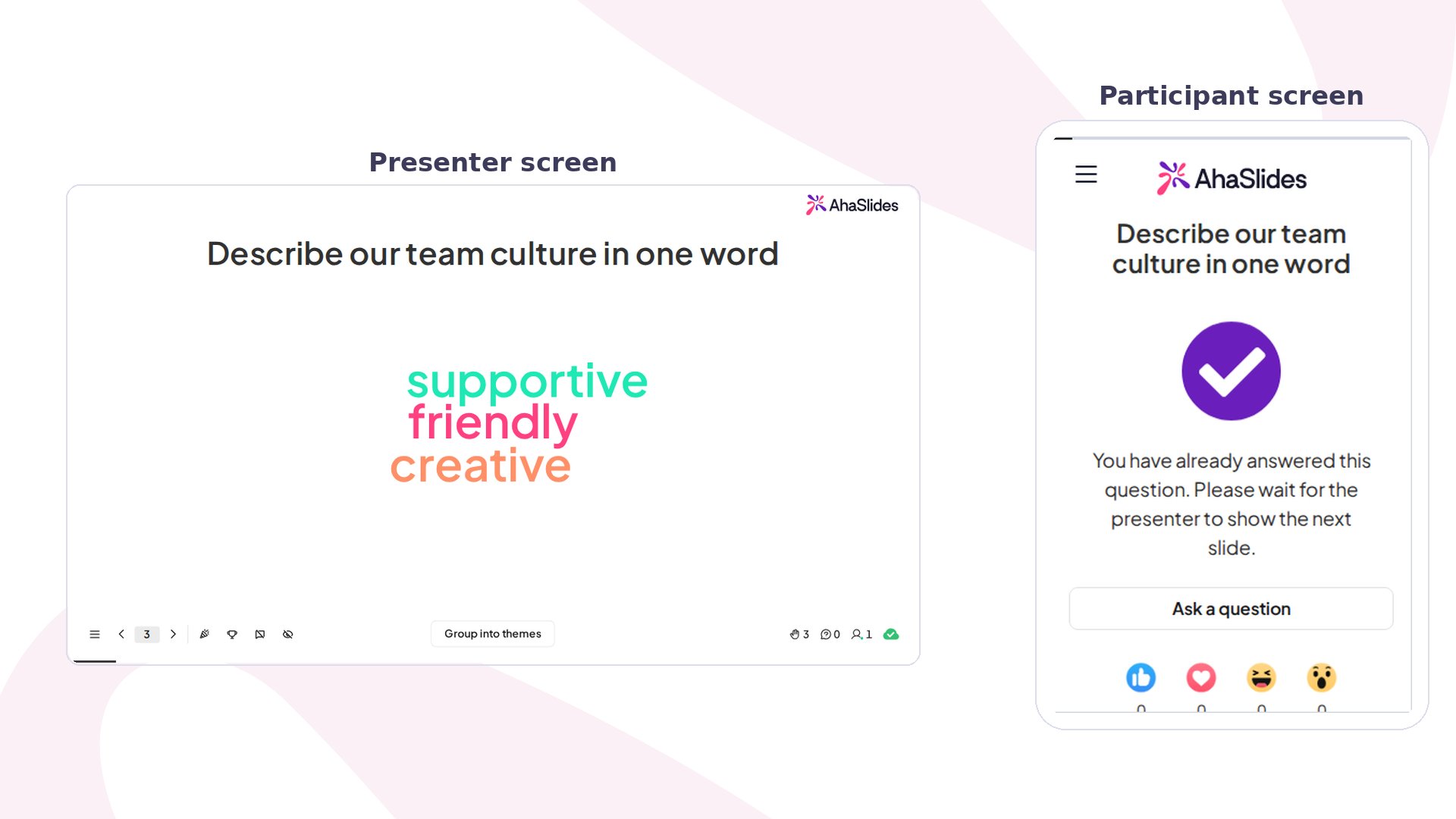 Eine Word Cloud Folie sammelt kurze Texteinreichungen Ihres Publikums und zeigt sie als Live-Wolke an — Wörter, die häufiger eingereicht werden, erscheinen größer auf dem Bildschirm und näher an der Mitte. Sie ist ideal für schnelle Stimmungsbilder, Warm-ups und das Sammeln des gemeinsamen Wortschatzes einer Gruppe.
## Word Cloud im Überblick
| | |
| - | - |
| Typ | Ohne Wertung (zählt als Folie vom Typ Poll) |
| So finden Sie sie | Klicken Sie im Folienbereich auf **+** und wählen Sie dann **Word Cloud** |
| Grenzen | 1 bis 10 Einträge pro Teilnehmer; 25 Zeichen pro Antwort; bis zu 500 Wörter gleichzeitig sichtbar (die 500 häufigsten unterschiedlichen Wörter) |
Eine Word Cloud Folie sammelt kurze Texteinreichungen Ihres Publikums und zeigt sie als Live-Wolke an — Wörter, die häufiger eingereicht werden, erscheinen größer auf dem Bildschirm und näher an der Mitte. Sie ist ideal für schnelle Stimmungsbilder, Warm-ups und das Sammeln des gemeinsamen Wortschatzes einer Gruppe.
## Word Cloud im Überblick
| | |
| - | - |
| Typ | Ohne Wertung (zählt als Folie vom Typ Poll) |
| So finden Sie sie | Klicken Sie im Folienbereich auf **+** und wählen Sie dann **Word Cloud** |
| Grenzen | 1 bis 10 Einträge pro Teilnehmer; 25 Zeichen pro Antwort; bis zu 500 Wörter gleichzeitig sichtbar (die 500 häufigsten unterschiedlichen Wörter) |
 So gelingt eine gute Word Cloud Folie:
* **Setzen Sie ein knappes Zeitlimit (30–60 Sekunden)** für fokussierte Antworten — ein kurzes Zeitfenster fördert instinktive, ehrliche Antworten statt überlegter.
* **Erhöhen Sie die Einträge pro Teilnehmer für Brainstorming-Sitzungen** — 5–10 Einreichungen pro Person liefern die Menge, die nötig ist, um eine wirklich nützliche Ideenlandschaft sichtbar zu machen.
Sie sehen lieber zu? Dieses Video-Tutorial zeigt, wie Sie eine Word Cloud Folie erstellen und live durchführen:
## Eine Word Cloud Folie präsentieren
Wechseln Sie zur Folie, und die Teilnehmer reichen Wörter von ihren Geräten ein; die Wolke aktualisiert sich live mit jeder eingehenden Einreichung.
### Ähnliche Wörter mit Smart Grouping zusammenfassen
AhaSlides kann ähnliche Wörter und Synonyme automatisch bündeln, sodass inhaltlich verwandte Einreichungen zur selben visuellen Gruppe zählen. Im Editor müssen Sie nichts einschalten: Klicken Sie während der Präsentation auf dem Bildschirm für Präsentierende auf **Nach Themen gruppieren** (Group into themes). Klicken Sie auf **Auflösen der Gruppe** (Ungroup), um zur ursprünglichen Wolke zurückzukehren.
Wörter wie *„glücklich“*, *„Glück“* und *„fröhlich“* können zum Beispiel unter einem einzigen Cluster zusammengefasst werden, sodass sich die vorherrschenden Themen in den Antworten Ihres Publikums auf einen Blick erkennen lassen. Smart Grouping ist besonders nützlich, wenn Teilnehmer für dieselbe Grundidee unterschiedliche Formulierungen verwenden.
### Wörter live löschen
Fahren Sie während der Präsentation mit der Maus über ein Wort in der Wolke und klicken Sie auf das Symbol **×**, um es sofort zu entfernen. Das Wort verschwindet in Echtzeit aus der Wolke und erscheint auch nicht wieder, wenn nach dem Löschen weitere Einreichungen desselben Wortes eingehen. Wenn Sie das beliebteste Wort entfernen, rückt das nächsthäufige an dessen Stelle in der Mitte.
Nutzen Sie das, um unangemessene Einträge zu moderieren, themenfremde Wörter zu entfernen oder die Wolke aufzuräumen, bevor Sie sie für eine Zusammenfassungsfolie per Screenshot festhalten.
### Word Cloud Antworten exportieren
Word Cloud Einreichungen sind im Datenexport Ihrer Präsentation enthalten. Laden Sie nach Ihrer Sitzung alle Antworten als Tabelle herunter — siehe [Daten nach Excel exportieren](/de/after-the-presentation/export-data-to-excel).
## Word Cloud Einstellungen
| Einstellung | Was sie bewirkt | Standard |
| - | - | - |
| Entries per participant | Legen Sie oben auf der Registerkarte **Inhalt** (Content), unter der Frage, fest, wie viele Einträge jeder Teilnehmer einreichen kann — von **1 bis 10** pro Person. Erhöhen Sie den Wert für Brainstorming-Sitzungen, in denen Sie mehr Menge wollen; lassen Sie ihn für fokussierte Ein-Wort-Antworten bei 1. Eine neue Word Cloud Folie beginnt bei **3**. | 3 |
| Time limit | Legen Sie auf der Registerkarte **Inhalt** (Content) einen Countdown-Timer fest, von 5 Sekunden bis 1.200 Sekunden (20 Minuten). Läuft der Timer ab, werden die Einreichungen automatisch geschlossen und die Wolke bleibt fixiert. Lassen Sie ihn aus, bleiben die Einreichungen offen, bis Sie sie manuell schließen. Um dasselbe Zeitlimit auf Ihren anderen Folien zu verwenden, öffnen Sie das Menü **Weitere Aktionen** (More actions) (⋯) der Einstellung und wählen **Apply to all Word Cloud slides** oder **Apply to all unscored slides**. Nicht in jedem Plan verfügbar; wenn Ihrer sie nicht enthält, werden Sie zum Upgrade aufgefordert. | — |
| Close submission | Nehmen Sie jederzeit während der Präsentation keine neuen Worteinträge mehr an, indem Sie in der Steuerleiste auf die Schaltfläche **Einreichung schließen** (Close submission) klicken (erneut klicken, um wieder zu öffnen). Um die Folie mit geschlossenen Einreichungen zu starten, aktivieren Sie **Einreichung schließen** (Close submission) in den Folieneinstellungen; deren Menü **Weitere Aktionen** (More actions) (⋯) bietet auch **Apply to all**-Optionen. Die Wolke bleibt sichtbar, und Sie können weiter darüber sprechen. Nicht in jedem Plan verfügbar; wenn Ihrer sie nicht enthält, werden Sie zum Upgrade aufgefordert. | — |
| Show results manually | Halten Sie die Word Cloud vor dem Publikum verborgen, solange Einreichungen eingehen. Wenn Sie bereit sind, zeigen Sie die Ergebnisse, und die vollständige Wolke erscheint auf einmal — ideal für eine dramatische Enthüllung. Nicht in jedem Plan verfügbar; wenn Ihrer sie nicht enthält, werden Sie zum Upgrade aufgefordert. | — |
| Allow audience to submit more than once | Haken Sie dies auf der Registerkarte **Inhalt** (Content) unter **Andere Einstellungen** (Other settings) an, damit jeder Teilnehmer nach seiner ersten Einreichung erneut einreichen kann. | — |
| Profanity filter | Blockiert anstößige oder unangemessene Wörter automatisch, bevor sie auf dem Bildschirm erscheinen. Wenn Sie dies anhaken, gilt der Filter für Ihre gesamte Präsentation. Empfohlen für öffentliche Veranstaltungen, Klassenzimmer und jede Sitzung mit unbekanntem Publikum. | — |
So gelingt eine gute Word Cloud Folie:
* **Setzen Sie ein knappes Zeitlimit (30–60 Sekunden)** für fokussierte Antworten — ein kurzes Zeitfenster fördert instinktive, ehrliche Antworten statt überlegter.
* **Erhöhen Sie die Einträge pro Teilnehmer für Brainstorming-Sitzungen** — 5–10 Einreichungen pro Person liefern die Menge, die nötig ist, um eine wirklich nützliche Ideenlandschaft sichtbar zu machen.
Sie sehen lieber zu? Dieses Video-Tutorial zeigt, wie Sie eine Word Cloud Folie erstellen und live durchführen:
## Eine Word Cloud Folie präsentieren
Wechseln Sie zur Folie, und die Teilnehmer reichen Wörter von ihren Geräten ein; die Wolke aktualisiert sich live mit jeder eingehenden Einreichung.
### Ähnliche Wörter mit Smart Grouping zusammenfassen
AhaSlides kann ähnliche Wörter und Synonyme automatisch bündeln, sodass inhaltlich verwandte Einreichungen zur selben visuellen Gruppe zählen. Im Editor müssen Sie nichts einschalten: Klicken Sie während der Präsentation auf dem Bildschirm für Präsentierende auf **Nach Themen gruppieren** (Group into themes). Klicken Sie auf **Auflösen der Gruppe** (Ungroup), um zur ursprünglichen Wolke zurückzukehren.
Wörter wie *„glücklich“*, *„Glück“* und *„fröhlich“* können zum Beispiel unter einem einzigen Cluster zusammengefasst werden, sodass sich die vorherrschenden Themen in den Antworten Ihres Publikums auf einen Blick erkennen lassen. Smart Grouping ist besonders nützlich, wenn Teilnehmer für dieselbe Grundidee unterschiedliche Formulierungen verwenden.
### Wörter live löschen
Fahren Sie während der Präsentation mit der Maus über ein Wort in der Wolke und klicken Sie auf das Symbol **×**, um es sofort zu entfernen. Das Wort verschwindet in Echtzeit aus der Wolke und erscheint auch nicht wieder, wenn nach dem Löschen weitere Einreichungen desselben Wortes eingehen. Wenn Sie das beliebteste Wort entfernen, rückt das nächsthäufige an dessen Stelle in der Mitte.
Nutzen Sie das, um unangemessene Einträge zu moderieren, themenfremde Wörter zu entfernen oder die Wolke aufzuräumen, bevor Sie sie für eine Zusammenfassungsfolie per Screenshot festhalten.
### Word Cloud Antworten exportieren
Word Cloud Einreichungen sind im Datenexport Ihrer Präsentation enthalten. Laden Sie nach Ihrer Sitzung alle Antworten als Tabelle herunter — siehe [Daten nach Excel exportieren](/de/after-the-presentation/export-data-to-excel).
## Word Cloud Einstellungen
| Einstellung | Was sie bewirkt | Standard |
| - | - | - |
| Entries per participant | Legen Sie oben auf der Registerkarte **Inhalt** (Content), unter der Frage, fest, wie viele Einträge jeder Teilnehmer einreichen kann — von **1 bis 10** pro Person. Erhöhen Sie den Wert für Brainstorming-Sitzungen, in denen Sie mehr Menge wollen; lassen Sie ihn für fokussierte Ein-Wort-Antworten bei 1. Eine neue Word Cloud Folie beginnt bei **3**. | 3 |
| Time limit | Legen Sie auf der Registerkarte **Inhalt** (Content) einen Countdown-Timer fest, von 5 Sekunden bis 1.200 Sekunden (20 Minuten). Läuft der Timer ab, werden die Einreichungen automatisch geschlossen und die Wolke bleibt fixiert. Lassen Sie ihn aus, bleiben die Einreichungen offen, bis Sie sie manuell schließen. Um dasselbe Zeitlimit auf Ihren anderen Folien zu verwenden, öffnen Sie das Menü **Weitere Aktionen** (More actions) (⋯) der Einstellung und wählen **Apply to all Word Cloud slides** oder **Apply to all unscored slides**. Nicht in jedem Plan verfügbar; wenn Ihrer sie nicht enthält, werden Sie zum Upgrade aufgefordert. | — |
| Close submission | Nehmen Sie jederzeit während der Präsentation keine neuen Worteinträge mehr an, indem Sie in der Steuerleiste auf die Schaltfläche **Einreichung schließen** (Close submission) klicken (erneut klicken, um wieder zu öffnen). Um die Folie mit geschlossenen Einreichungen zu starten, aktivieren Sie **Einreichung schließen** (Close submission) in den Folieneinstellungen; deren Menü **Weitere Aktionen** (More actions) (⋯) bietet auch **Apply to all**-Optionen. Die Wolke bleibt sichtbar, und Sie können weiter darüber sprechen. Nicht in jedem Plan verfügbar; wenn Ihrer sie nicht enthält, werden Sie zum Upgrade aufgefordert. | — |
| Show results manually | Halten Sie die Word Cloud vor dem Publikum verborgen, solange Einreichungen eingehen. Wenn Sie bereit sind, zeigen Sie die Ergebnisse, und die vollständige Wolke erscheint auf einmal — ideal für eine dramatische Enthüllung. Nicht in jedem Plan verfügbar; wenn Ihrer sie nicht enthält, werden Sie zum Upgrade aufgefordert. | — |
| Allow audience to submit more than once | Haken Sie dies auf der Registerkarte **Inhalt** (Content) unter **Andere Einstellungen** (Other settings) an, damit jeder Teilnehmer nach seiner ersten Einreichung erneut einreichen kann. | — |
| Profanity filter | Blockiert anstößige oder unangemessene Wörter automatisch, bevor sie auf dem Bildschirm erscheinen. Wenn Sie dies anhaken, gilt der Filter für Ihre gesamte Präsentation. Empfohlen für öffentliche Veranstaltungen, Klassenzimmer und jede Sitzung mit unbekanntem Publikum. | — |