> ## Documentation Index
> Fetch the complete documentation index at: https://docs.ahaslides.com/llms.txt
> Use this file to discover all available pages before exploring further.
# Datos de facturación y factura o recibo
> Accede a tus facturas y recibos y descárgalos desde AhaSlides. Actualiza tus datos de facturación antes de pagar para que la factura sea correcta.
En AhaSlides facilitamos a los clientes el acceso a sus facturas y recibos, así como su descarga, directamente desde nuestro sitio web.
Para recibir tus facturas con la información correcta, **actualiza tus datos de facturación antes de realizar el pago.** Los cambios que hagas solo aparecerán en las facturas nuevas. Las facturas anteriores conservarán la información que tenían cuando se crearon.
Nuestra empresa **no está registrada para el GST**, por lo que no cobramos ningún impuesto a nuestros clientes. Por eso, **no emitimos facturas fiscales**.
## Cambiar los datos de facturación
Inicia sesión en tu cuenta de AhaSlides. Haz clic en tu imagen de perfil y selecciona **Facturación** (Billing).
O ve a la página [Mi Plan](https://presenter.ahaslides.com/apps/user-plan) y haz clic en **Administrar pago** (Manage payment) en la sección **Facturación y pago** (Billing & payment).
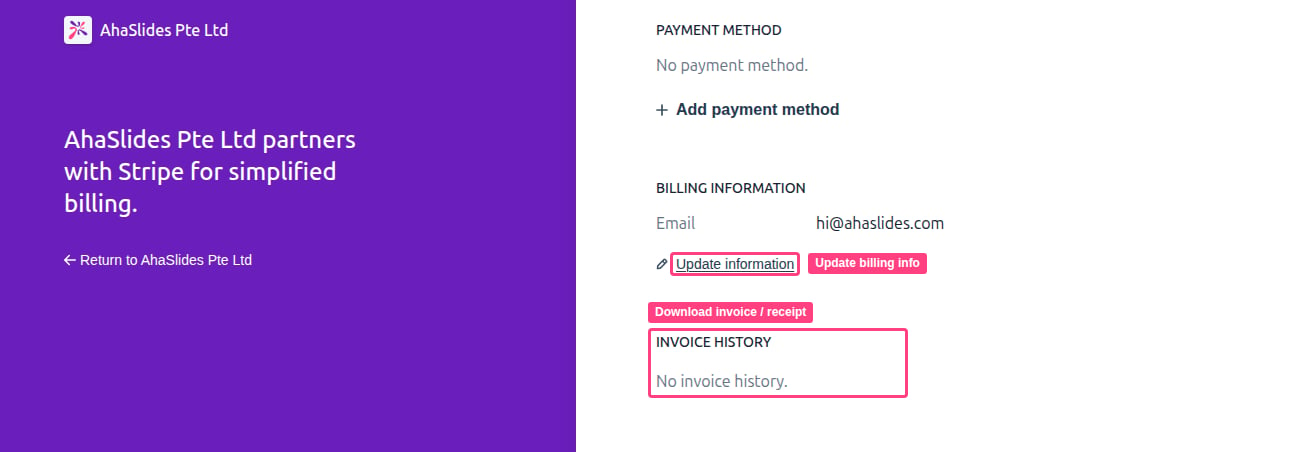
En la página de facturación, actualiza tu información:
* Desplázate hasta la sección **'Billing information'** y haz clic en **Update Information**.
* Rellena los datos de facturación necesarios, desplázate hacia abajo y haz clic en **Guardar** (Save) para confirmar los cambios.
 ## Descargar una factura o un recibo con los datos de facturación
Una vez que hayas actualizado tus datos de facturación, podrás descargar tus facturas o recibos sin complicaciones:
Abre la página de facturación como se describe arriba en **Cambiar los datos de facturación**: haz clic en tu imagen de perfil y selecciona **Facturación** (Billing). Después, busca **Invoice History** y haz clic en la factura concreta que quieras descargar.
Se te redirigirá a una página en la que puedes elegir descargar la factura o el recibo.
**¿Tienes alguna pregunta?**
Ponte en contacto con nuestro equipo de soporte: si has iniciado sesión, usa la burbuja de chat de la esquina inferior derecha de tu panel; si no, [contáctanos aquí](https://ahaslides.com/contact-us/) o escribe a [hi@ahaslides.com](mailto:hi@ahaslides.com).
¿Quieres conectar con otros usuarios? Únete a la [comunidad de AhaSlides](https://community.ahaslides.com/) para compartir consejos, pedir funciones y ver cómo otros captan la atención de su público.
This documentation is built and hosted on [Mintlify](https://mintlify.com), a developer documentation platform.
## Descargar una factura o un recibo con los datos de facturación
Una vez que hayas actualizado tus datos de facturación, podrás descargar tus facturas o recibos sin complicaciones:
Abre la página de facturación como se describe arriba en **Cambiar los datos de facturación**: haz clic en tu imagen de perfil y selecciona **Facturación** (Billing). Después, busca **Invoice History** y haz clic en la factura concreta que quieras descargar.
Se te redirigirá a una página en la que puedes elegir descargar la factura o el recibo.
**¿Tienes alguna pregunta?**
Ponte en contacto con nuestro equipo de soporte: si has iniciado sesión, usa la burbuja de chat de la esquina inferior derecha de tu panel; si no, [contáctanos aquí](https://ahaslides.com/contact-us/) o escribe a [hi@ahaslides.com](mailto:hi@ahaslides.com).
¿Quieres conectar con otros usuarios? Únete a la [comunidad de AhaSlides](https://community.ahaslides.com/) para compartir consejos, pedir funciones y ver cómo otros captan la atención de su público.
This documentation is built and hosted on [Mintlify](https://mintlify.com), a developer documentation platform.