> ## Documentation Index
> Fetch the complete documentation index at: https://docs.ahaslides.com/llms.txt
> Use this file to discover all available pages before exploring further.
# Exportar diapositivas a PDF o imágenes
> Tras tu presentación, exporta imágenes fijas de todas tus diapositivas con las respuestas recibidas, en PDF o en un ZIP de imágenes JPG.
Después de tu presentación, puedes exportar imágenes fijas de todas tus diapositivas, con las respuestas que recibieron de tu audiencia. Puedes exportar estas imágenes en PDF o en JPG. No hay exportación a PowerPoint (.pptx).
¿Prefieres exportar los **datos** de las respuestas, es decir, una hoja de cálculo con las respuestas que eligió o envió cada participante? Consulta [Exportar datos a Excel](/es/after-the-presentation/export-data-to-excel). Igual que la exportación a PDF y JPG, **Exportar datos a Excel** (Export data to Excel) no está disponible en todos los planes; si el tuyo no la incluye, se te pedirá que mejores tu plan.
La función de exportar a PDF/JPG solo está disponible para usuarios de planes de pago.
Cuando exportas un **PDF**, puedes elegir si incluir tus [notas del orador](/es/features-and-functions/adding-notes-to-your-presentation) privadas. Si tus diapositivas contienen notas del orador, el cuadro de diálogo de descarga muestra una casilla **Incluir notas del orador** (Include speaker notes), marcada de forma predeterminada: déjala marcada para añadir tus notas al PDF como anotaciones, o desmárcala para exportar solo el contenido de las diapositivas y las respuestas de la audiencia. Esta opción se aplica solo a las exportaciones en PDF; una exportación en JPG (imagen) nunca incluye notas del orador.
Una exportación en PDF genera un único documento con una página por diapositiva. Una exportación en JPG genera una carpeta ZIP descargable con una imagen JPG por cada una de tus diapositivas.
## Cómo exportar las imágenes de tus diapositivas
Exportar diapositivas a PDF o JPG requiere un plan de pago. En el plan Free, al elegir **PDF** o **JPEG** se abre un aviso para mejorar el plan en lugar de iniciar la descarga.
Hay tres lugares desde los que puedes exportar tus diapositivas:
**1. Desde el menú Compartir.** Haz clic en el icono **Compartir** (Share) en la parte superior derecha del editor de presentaciones, cerca de **Vista previa** (Preview), o haz clic derecho en la presentación en la página **Mis presentaciones** (My Presentations) y elige **Compartir** (Share). En el menú **Compartir** (Share), abre **Descargar** (Download) y elige **PDF document (.pdf)** o **JPEG image (.jpg)**.
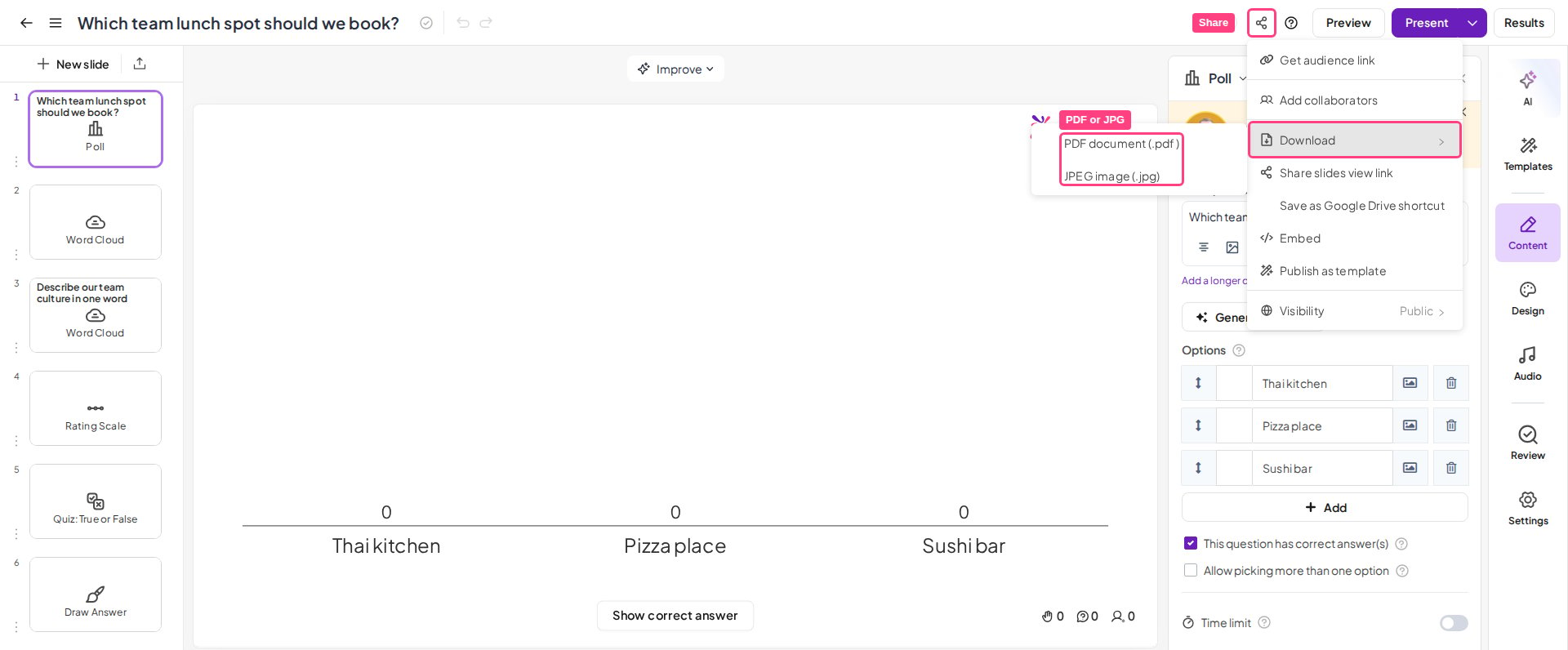 **2. Desde el menú junto al nombre de la presentación.** Haz clic en el icono de menú (tres líneas horizontales) junto al nombre de la presentación en el editor, abre **Descargar** (Download) y elige **PDF document (.pdf)** o **JPEG image (.jpg)**.
**3. Desde el panel de resultados o el informe de la presentación.** Haz clic en **Resultados** (Results) en la barra superior del editor de presentaciones y, en **Exportar** (Export) dentro del panel de resultados, elige **PDF** o **Imagen** (Images). O haz clic en el botón **Informe** (Report) de la presentación en la página **Mis presentaciones** (My Presentations) para abrir el [informe de la presentación](/es/after-the-presentation/your-ahaslides-presentation-report), luego haz clic en **Exportar** (Export) y selecciona **PDF** o **Imagen** (Images).
**2. Desde el menú junto al nombre de la presentación.** Haz clic en el icono de menú (tres líneas horizontales) junto al nombre de la presentación en el editor, abre **Descargar** (Download) y elige **PDF document (.pdf)** o **JPEG image (.jpg)**.
**3. Desde el panel de resultados o el informe de la presentación.** Haz clic en **Resultados** (Results) en la barra superior del editor de presentaciones y, en **Exportar** (Export) dentro del panel de resultados, elige **PDF** o **Imagen** (Images). O haz clic en el botón **Informe** (Report) de la presentación en la página **Mis presentaciones** (My Presentations) para abrir el [informe de la presentación](/es/after-the-presentation/your-ahaslides-presentation-report), luego haz clic en **Exportar** (Export) y selecciona **PDF** o **Imagen** (Images).
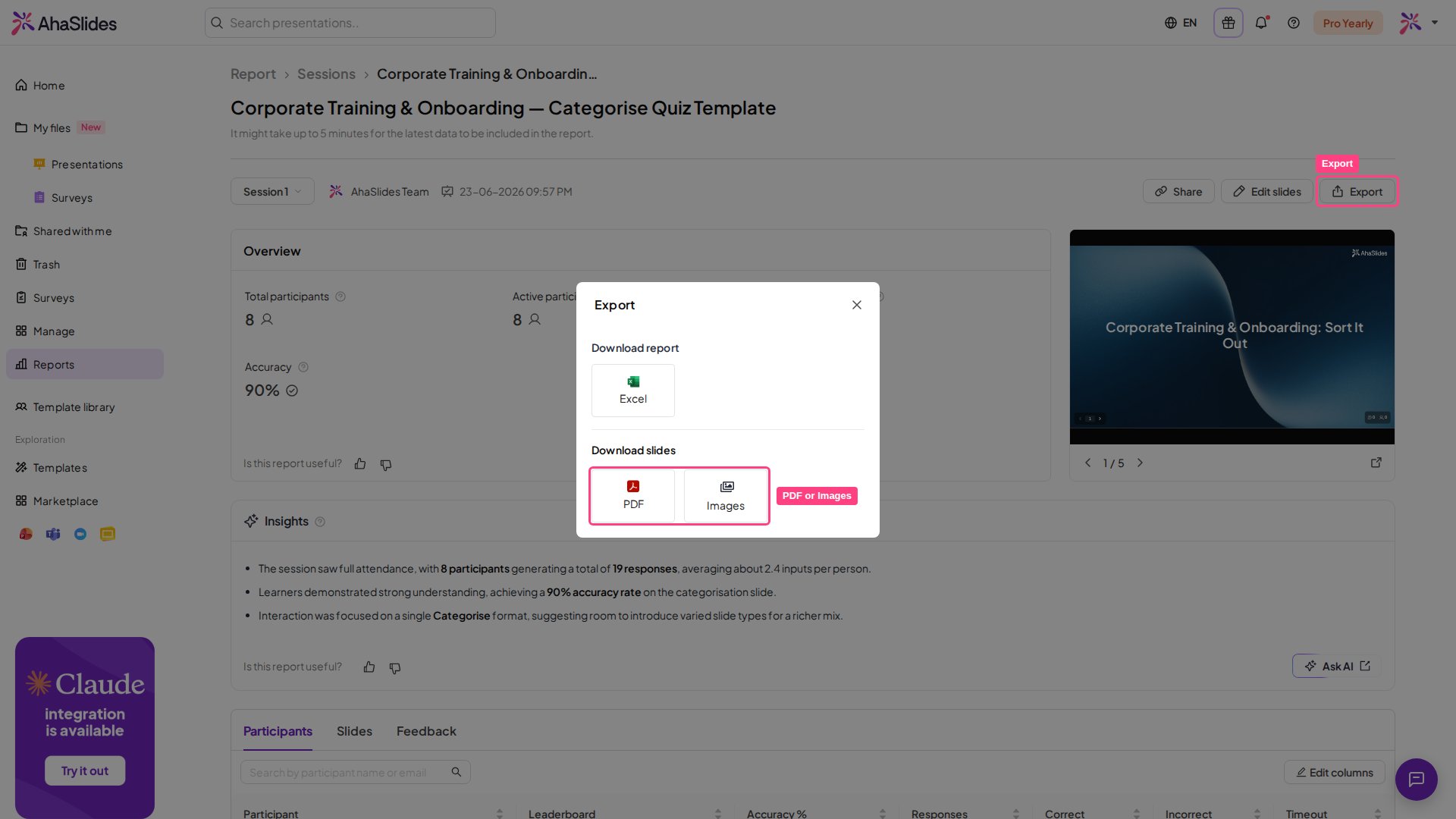 Después podrás elegir qué versión descargar:
* **Previous version** — la última versión generada.
* **Descargar la última versión** (Download latest version) — una versión recién generada.
La descarga empezará automáticamente cuando el archivo esté listo.
## ¿Puedo exportar a PowerPoint?
AhaSlides no ofrece actualmente una exportación directa a PowerPoint (PPT o PPTX). La exportación de diapositivas genera únicamente un **PDF** o un **ZIP de imágenes JPG**, como se ha descrito arriba.
Si necesitas tus diapositivas en otro sitio, tienes dos opciones:
* **Una copia visual de tus diapositivas** — exporta a PDF o imágenes como se indica arriba y luego inserta esos archivos en tu presentación de PowerPoint. Son imágenes de tus diapositivas, así que su texto no se puede editar en PowerPoint.
* **Los datos de tus respuestas** — exporta los resultados como hoja de cálculo. Consulta [Exportar datos a Excel](/es/after-the-presentation/export-data-to-excel).
El camino inverso, traer una presentación de PowerPoint existente *a* AhaSlides, sí es posible. Cada diapositiva importada llega como una imagen estática en una diapositiva Content o, con **Importar como diapositivas editables** (Import as editable slides) donde esté disponible, como diapositivas editables. En cualquier caso, no se vuelve interactiva. En su lugar, añade diapositivas interactivas de AhaSlides entre las importadas. Consulta [Importar una presentación de PowerPoint o un archivo PDF](/es/features-and-functions/importing-a-powerpoint-presentation-or-pdf-file).
**¿Tienes alguna pregunta?**
Ponte en contacto con nuestro equipo de soporte: si has iniciado sesión, usa la burbuja de chat de la esquina inferior derecha de tu panel; si no, [contáctanos aquí](https://ahaslides.com/contact-us/) o escribe a [hi@ahaslides.com](mailto:hi@ahaslides.com).
¿Quieres conectar con otros usuarios? Únete a la [comunidad de AhaSlides](https://community.ahaslides.com/) para compartir consejos, pedir funciones y ver cómo otros captan la atención de su público.
This documentation is built and hosted on [Mintlify](https://mintlify.com), a developer documentation platform.
Después podrás elegir qué versión descargar:
* **Previous version** — la última versión generada.
* **Descargar la última versión** (Download latest version) — una versión recién generada.
La descarga empezará automáticamente cuando el archivo esté listo.
## ¿Puedo exportar a PowerPoint?
AhaSlides no ofrece actualmente una exportación directa a PowerPoint (PPT o PPTX). La exportación de diapositivas genera únicamente un **PDF** o un **ZIP de imágenes JPG**, como se ha descrito arriba.
Si necesitas tus diapositivas en otro sitio, tienes dos opciones:
* **Una copia visual de tus diapositivas** — exporta a PDF o imágenes como se indica arriba y luego inserta esos archivos en tu presentación de PowerPoint. Son imágenes de tus diapositivas, así que su texto no se puede editar en PowerPoint.
* **Los datos de tus respuestas** — exporta los resultados como hoja de cálculo. Consulta [Exportar datos a Excel](/es/after-the-presentation/export-data-to-excel).
El camino inverso, traer una presentación de PowerPoint existente *a* AhaSlides, sí es posible. Cada diapositiva importada llega como una imagen estática en una diapositiva Content o, con **Importar como diapositivas editables** (Import as editable slides) donde esté disponible, como diapositivas editables. En cualquier caso, no se vuelve interactiva. En su lugar, añade diapositivas interactivas de AhaSlides entre las importadas. Consulta [Importar una presentación de PowerPoint o un archivo PDF](/es/features-and-functions/importing-a-powerpoint-presentation-or-pdf-file).
**¿Tienes alguna pregunta?**
Ponte en contacto con nuestro equipo de soporte: si has iniciado sesión, usa la burbuja de chat de la esquina inferior derecha de tu panel; si no, [contáctanos aquí](https://ahaslides.com/contact-us/) o escribe a [hi@ahaslides.com](mailto:hi@ahaslides.com).
¿Quieres conectar con otros usuarios? Únete a la [comunidad de AhaSlides](https://community.ahaslides.com/) para compartir consejos, pedir funciones y ver cómo otros captan la atención de su público.
This documentation is built and hosted on [Mintlify](https://mintlify.com), a developer documentation platform.