> ## Documentation Index
> Fetch the complete documentation index at: https://docs.ahaslides.com/llms.txt
> Use this file to discover all available pages before exploring further.
# Recibir opiniones sobre tu presentación
> Al final de tu presentación, deja que tu audiencia dé una valoración con estrellas y comentarios escritos, y revísalos en tu informe de presentación.
Al final de tu presentación, puedes permitir que tu audiencia deje su opinión en forma de valoración y comentarios escritos.
## Permitir opiniones sobre la presentación
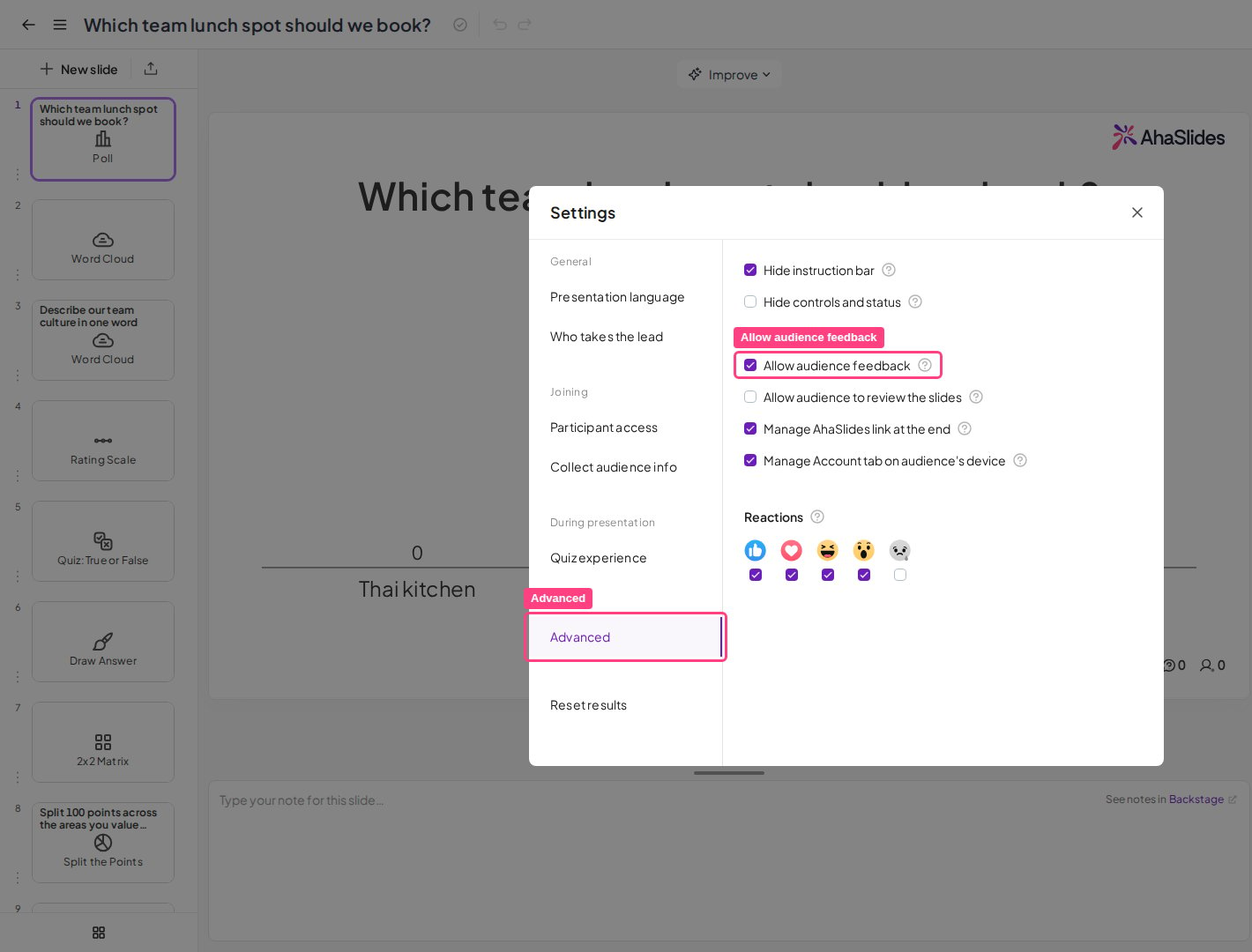
Para que tus participantes puedan dar su opinión al final de tu presentación, abre **Configuración** (Settings), ve a la pestaña **Avanzado** (Advanced) y marca **Permitir comentarios de la audiencia** (Allow audience feedback).
 En la última diapositiva de tu presentación, haz clic en la pestaña **Obtener respuesta** (Get Feedback) que aparece en el lado derecho de la diapositiva. En el panel lateral de opiniones que se abre, haz clic en el botón **Obtener respuesta** (Get Feedback) para que cada participante pueda dar su opinión desde su dispositivo móvil.
## La interfaz de la audiencia
Al dar su opinión desde sus dispositivos móviles, tu audiencia puede hacer dos cosas:
1. Valorar tu presentación de 1 a 5 estrellas.
2. Dejar comentarios escritos sobre tu presentación.
## Dónde encontrar las opiniones sobre tu presentación
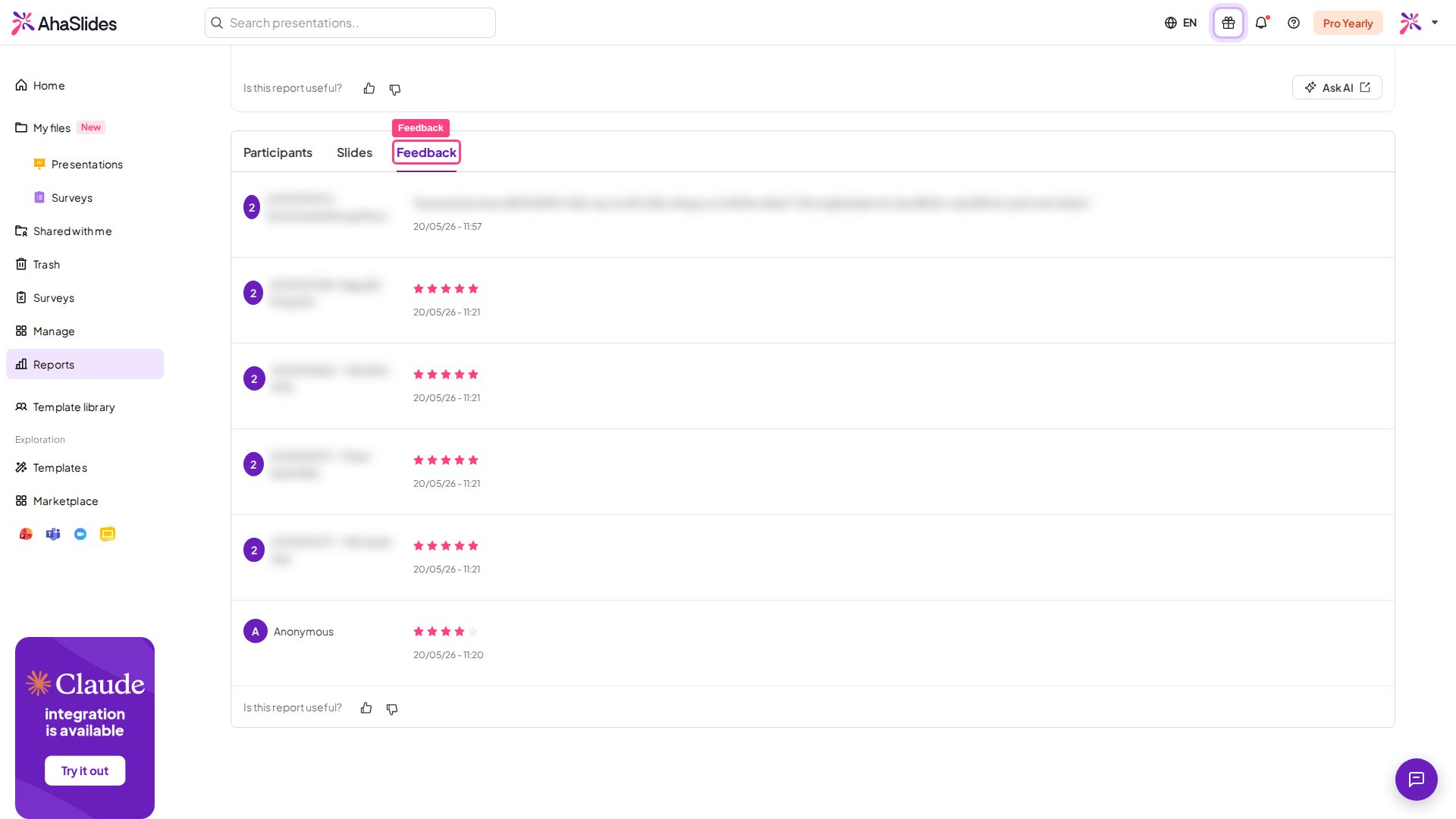
Puedes ver todas las opiniones recogidas en tu [informe de presentación](/es/after-the-presentation/your-ahaslides-presentation-report). Para acceder a él, haz clic en el botón **Resultados** (Results) de la barra de herramientas superior derecha, haz clic en **Ver más** (View more) para abrir el informe y selecciona la pestaña **Reacción** (Feedback), el icono con la etiqueta *Reacción* (Feedback) al pasar el cursor por encima, para ver las opiniones sobre tu presentación.
En la última diapositiva de tu presentación, haz clic en la pestaña **Obtener respuesta** (Get Feedback) que aparece en el lado derecho de la diapositiva. En el panel lateral de opiniones que se abre, haz clic en el botón **Obtener respuesta** (Get Feedback) para que cada participante pueda dar su opinión desde su dispositivo móvil.
## La interfaz de la audiencia
Al dar su opinión desde sus dispositivos móviles, tu audiencia puede hacer dos cosas:
1. Valorar tu presentación de 1 a 5 estrellas.
2. Dejar comentarios escritos sobre tu presentación.
## Dónde encontrar las opiniones sobre tu presentación
Puedes ver todas las opiniones recogidas en tu [informe de presentación](/es/after-the-presentation/your-ahaslides-presentation-report). Para acceder a él, haz clic en el botón **Resultados** (Results) de la barra de herramientas superior derecha, haz clic en **Ver más** (View more) para abrir el informe y selecciona la pestaña **Reacción** (Feedback), el icono con la etiqueta *Reacción* (Feedback) al pasar el cursor por encima, para ver las opiniones sobre tu presentación.
 **¿Tienes alguna pregunta?**
Ponte en contacto con nuestro equipo de soporte: si has iniciado sesión, usa la burbuja de chat de la esquina inferior derecha de tu panel; si no, [contáctanos aquí](https://ahaslides.com/contact-us/) o escribe a [hi@ahaslides.com](mailto:hi@ahaslides.com).
¿Quieres conectar con otros usuarios? Únete a la [comunidad de AhaSlides](https://community.ahaslides.com/) para compartir consejos, pedir funciones y ver cómo otros captan la atención de su público.
This documentation is built and hosted on [Mintlify](https://mintlify.com), a developer documentation platform.
**¿Tienes alguna pregunta?**
Ponte en contacto con nuestro equipo de soporte: si has iniciado sesión, usa la burbuja de chat de la esquina inferior derecha de tu panel; si no, [contáctanos aquí](https://ahaslides.com/contact-us/) o escribe a [hi@ahaslides.com](mailto:hi@ahaslides.com).
¿Quieres conectar con otros usuarios? Únete a la [comunidad de AhaSlides](https://community.ahaslides.com/) para compartir consejos, pedir funciones y ver cómo otros captan la atención de su público.
This documentation is built and hosted on [Mintlify](https://mintlify.com), a developer documentation platform.