> ## Documentation Index
> Fetch the complete documentation index at: https://docs.ahaslides.com/llms.txt
> Use this file to discover all available pages before exploring further.
# Publicar una presentación como plantilla
> Publica tus presentaciones en la biblioteca de plantillas de AhaSlides para que otros usuarios las copien y descarga las plantillas de otros.
Puedes publicar tus propias presentaciones para uso público en la [biblioteca de plantillas](/es/getting-started/ahaslides-template-library). También puedes explorar la biblioteca de plantillas para descargar presentaciones que otros usuarios han publicado.
Cuando publicas una presentación en la biblioteca de plantillas:
* Cualquier usuario puede obtener una copia, junto con tus notas. Tus notas pueden servir de guía a otros sobre cómo usar las diapositivas.
* Tu nombre aparece como creador de la presentación publicada en la biblioteca de plantillas.
* Los datos de respuestas de tu presentación publicada se muestran en la biblioteca de plantillas. Sin embargo, cuando alguien descarga la presentación como plantilla, los datos de respuestas de la audiencia no se copian.
## Opción 1: En el editor
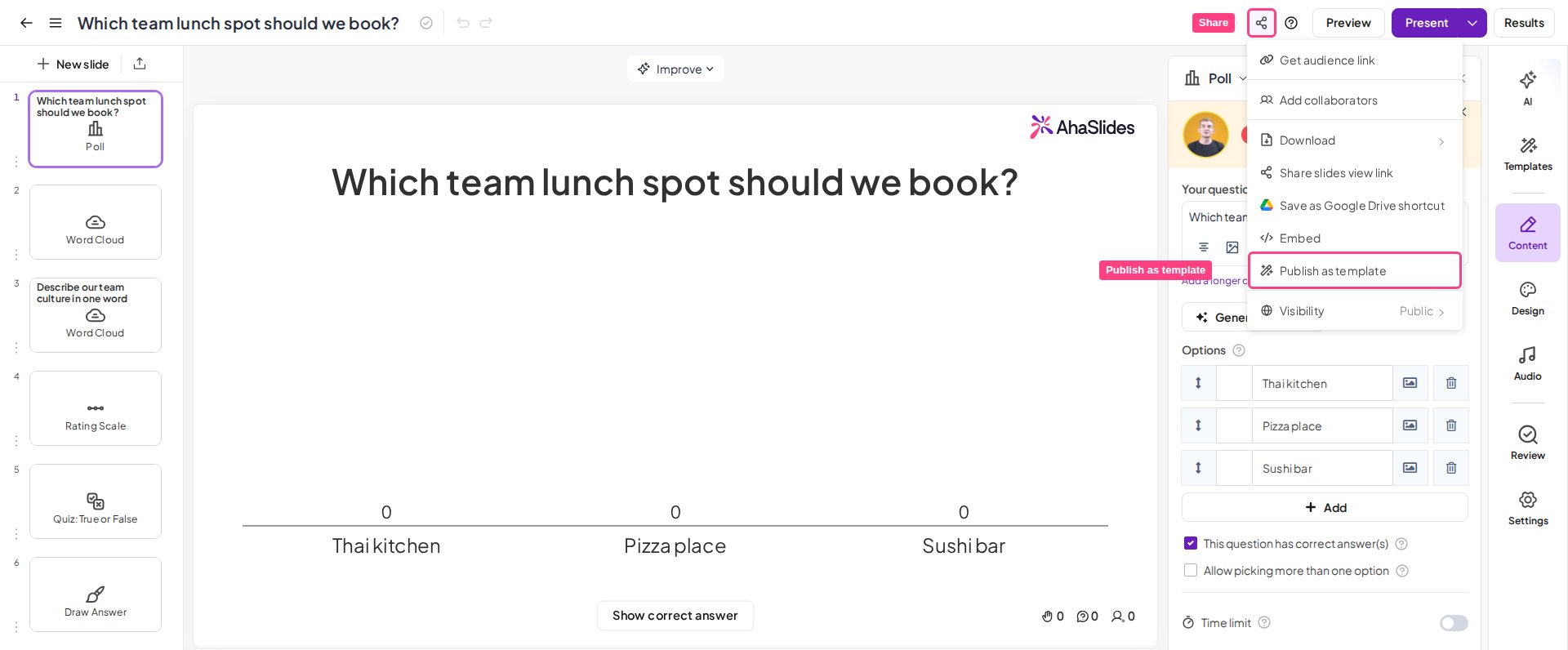
1. Mientras editas tu presentación, ve al menú **Compartir** (Share).
2. Elige **Publicar como plantilla** (Publish as template) y pulsa el botón **Publicar** (Publish).
 ## Opción 2: En la pestaña Plantillas
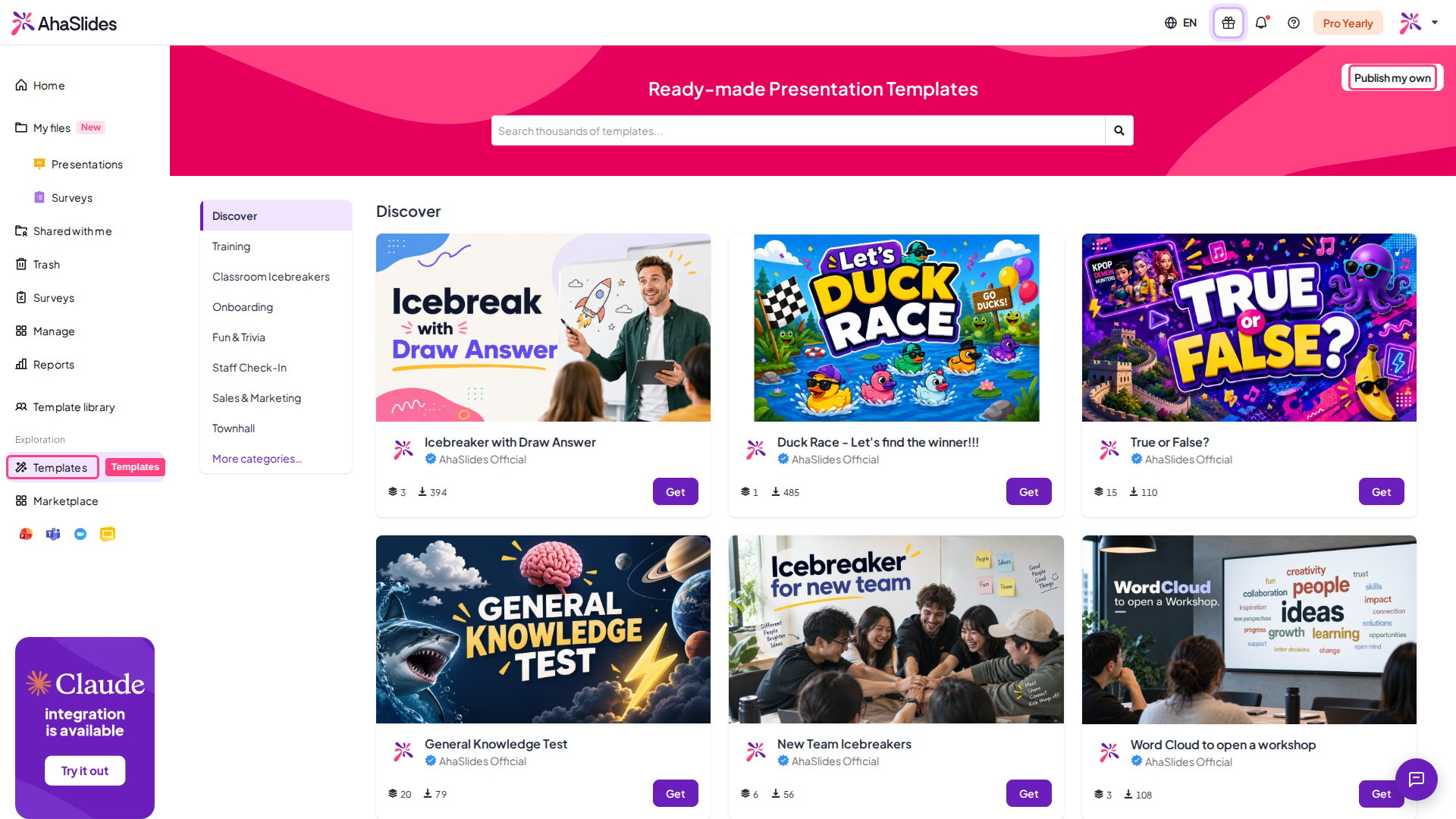
1. Haz clic en la pestaña **Plantillas** (Templates) de la barra lateral izquierda y pulsa **Publicar las mías** (Publish my own).
2. Elige las presentaciones que quieres publicar y pulsa **Publicar** (Publish).
## Opción 2: En la pestaña Plantillas
1. Haz clic en la pestaña **Plantillas** (Templates) de la barra lateral izquierda y pulsa **Publicar las mías** (Publish my own).
2. Elige las presentaciones que quieres publicar y pulsa **Publicar** (Publish).
 ## Anular la publicación de una presentación de la biblioteca de plantillas
Para quitar tu presentación publicada de la biblioteca de plantillas, ve al editor de esa presentación, haz clic en **Compartir** (Share), elige **Publicar como plantilla** (Publish as template) y haz clic en **Anular publicación** (Unpublish).
Anular la publicación de tu presentación en la biblioteca de plantillas no afecta a las copias que otros usuarios ya hayan descargado.
## Controlar quién puede publicar en un equipo
Los **Owners** y **Admins** del equipo (consulta [cómo gestionar a los miembros de tu equipo](/es/teams-and-enterprise/managing-your-team-members)) pueden impedir que otros miembros del equipo publiquen presentaciones como plantillas públicas.
1. Haz clic en el **nombre de tu equipo** en el panel de la izquierda y abre la pestaña **Configuración del equipo** (Team settings).
2. En la sección **Valores predeterminados de la presentación** (Presentation defaults), desactiva el interruptor **Permitir publicar plantillas** (Allow publishing templates) y haz clic en **Guardar** (Save).
El interruptor está activado de forma predeterminada, así que todos los miembros pueden publicar hasta que un administrador lo desactive. Cuando está desactivado, los miembros no pueden publicar presentaciones de tu equipo en la biblioteca de plantillas, pero los Owners y Admins sí. Vuelve a activar el interruptor y haz clic en **Guardar** (Save) para que los miembros puedan volver a publicar.
## Descargar presentaciones de otros usuarios de la biblioteca de plantillas
1. Abre la sección Plantillas y usa la barra de búsqueda para buscar una plantilla.
2. Explora las plantillas y pulsa el botón **Obtener plantilla** (Get Template).
3. La presentación se copia a tu cuenta *con* las notas del presentador pero *sin* los datos de respuestas de la audiencia.
Con las aportaciones de todos, la biblioteca de plantillas sigue creciendo: vuelve a consultarla con regularidad para ver las nuevas presentaciones publicadas por otros usuarios.
**¿Tienes alguna pregunta?**
Ponte en contacto con nuestro equipo de soporte: si has iniciado sesión, usa la burbuja de chat de la esquina inferior derecha de tu panel; si no, [contáctanos aquí](https://ahaslides.com/contact-us/) o escribe a [hi@ahaslides.com](mailto:hi@ahaslides.com).
¿Quieres conectar con otros usuarios? Únete a la [comunidad de AhaSlides](https://community.ahaslides.com/) para compartir consejos, pedir funciones y ver cómo otros captan la atención de su público.
This documentation is built and hosted on [Mintlify](https://mintlify.com), a developer documentation platform.
## Anular la publicación de una presentación de la biblioteca de plantillas
Para quitar tu presentación publicada de la biblioteca de plantillas, ve al editor de esa presentación, haz clic en **Compartir** (Share), elige **Publicar como plantilla** (Publish as template) y haz clic en **Anular publicación** (Unpublish).
Anular la publicación de tu presentación en la biblioteca de plantillas no afecta a las copias que otros usuarios ya hayan descargado.
## Controlar quién puede publicar en un equipo
Los **Owners** y **Admins** del equipo (consulta [cómo gestionar a los miembros de tu equipo](/es/teams-and-enterprise/managing-your-team-members)) pueden impedir que otros miembros del equipo publiquen presentaciones como plantillas públicas.
1. Haz clic en el **nombre de tu equipo** en el panel de la izquierda y abre la pestaña **Configuración del equipo** (Team settings).
2. En la sección **Valores predeterminados de la presentación** (Presentation defaults), desactiva el interruptor **Permitir publicar plantillas** (Allow publishing templates) y haz clic en **Guardar** (Save).
El interruptor está activado de forma predeterminada, así que todos los miembros pueden publicar hasta que un administrador lo desactive. Cuando está desactivado, los miembros no pueden publicar presentaciones de tu equipo en la biblioteca de plantillas, pero los Owners y Admins sí. Vuelve a activar el interruptor y haz clic en **Guardar** (Save) para que los miembros puedan volver a publicar.
## Descargar presentaciones de otros usuarios de la biblioteca de plantillas
1. Abre la sección Plantillas y usa la barra de búsqueda para buscar una plantilla.
2. Explora las plantillas y pulsa el botón **Obtener plantilla** (Get Template).
3. La presentación se copia a tu cuenta *con* las notas del presentador pero *sin* los datos de respuestas de la audiencia.
Con las aportaciones de todos, la biblioteca de plantillas sigue creciendo: vuelve a consultarla con regularidad para ver las nuevas presentaciones publicadas por otros usuarios.
**¿Tienes alguna pregunta?**
Ponte en contacto con nuestro equipo de soporte: si has iniciado sesión, usa la burbuja de chat de la esquina inferior derecha de tu panel; si no, [contáctanos aquí](https://ahaslides.com/contact-us/) o escribe a [hi@ahaslides.com](mailto:hi@ahaslides.com).
¿Quieres conectar con otros usuarios? Únete a la [comunidad de AhaSlides](https://community.ahaslides.com/) para compartir consejos, pedir funciones y ver cómo otros captan la atención de su público.
This documentation is built and hosted on [Mintlify](https://mintlify.com), a developer documentation platform.