> ## Documentation Index
> Fetch the complete documentation index at: https://docs.ahaslides.com/llms.txt
> Use this file to discover all available pages before exploring further.
# Listas de diapositivas y participantes
> Mira cómo funcionó cada diapositiva y quién participó en todas tus presentaciones desde las pestañas Diapositivas y Participantes de la página Informes.
Las pestañas **Diapositivas** (Slides) y **Participantes** (Participants) de la página **Informes** (Reports) muestran los resultados de todas tus presentaciones, no solo de una. Para ver el informe de una sola presentación, consulta [Informes de presentación y participantes](/es/after-the-presentation/your-ahaslides-presentation-report).
## Ver cómo funcionó cada diapositiva en tus presentaciones
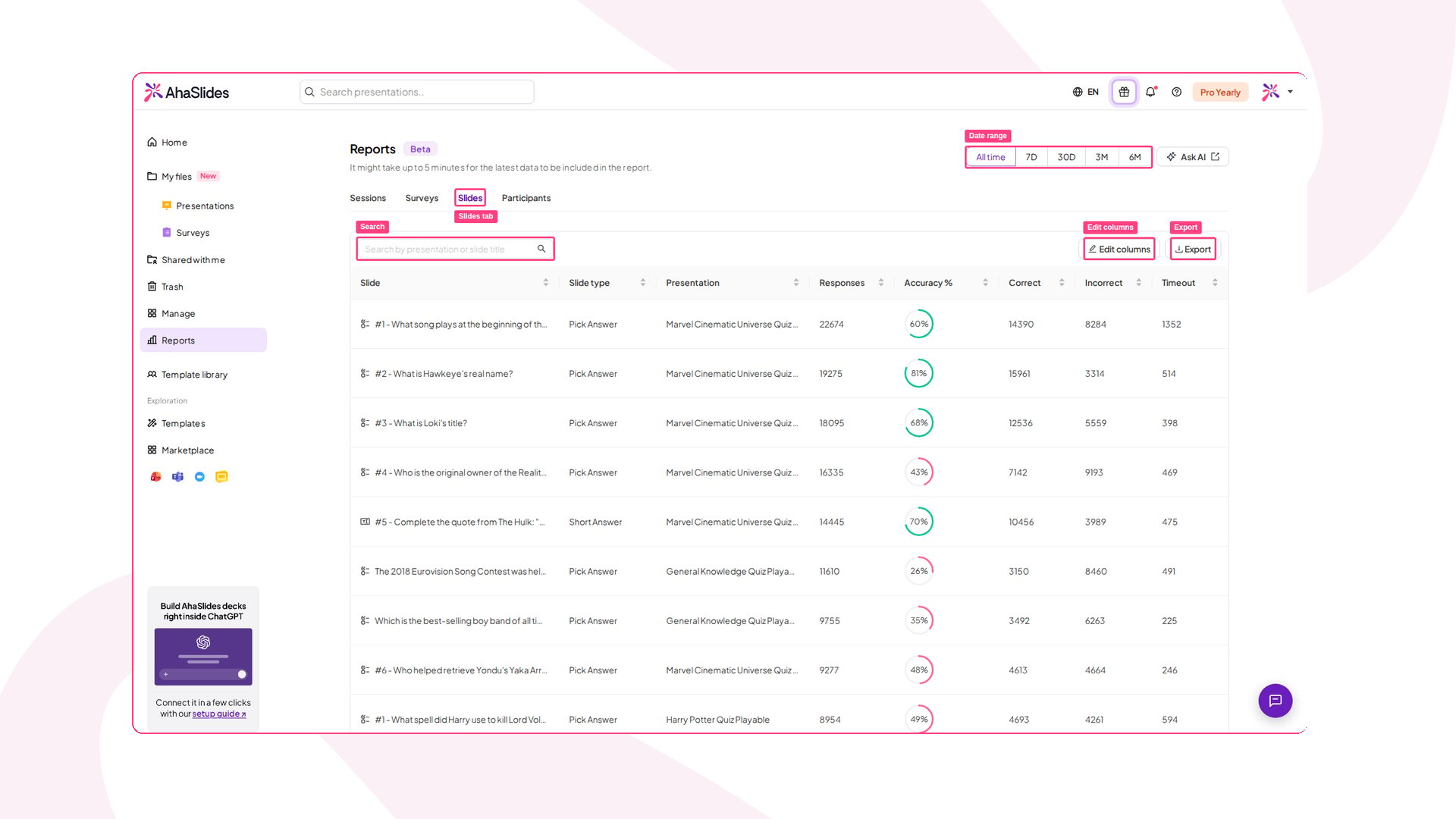
La pestaña **Diapositivas** (Slides) de la página **Informes** (Reports) enumera todas las diapositivas que han recibido respuestas, de todas tus presentaciones. Úsala para detectar qué preguntas le resultaron difíciles a tu audiencia, cuáles omitió o ignoró, sin tener que abrir cada informe uno por uno.
### Cómo abrir la pestaña Diapositivas
1. Haz clic en **Informes** (Reports) en el menú de la izquierda.
2. Abre la pestaña **Diapositivas** (Slides).
 ### Qué muestra cada fila
Cada fila es una diapositiva, con estas columnas:
* **Diapositiva** (Slide): El icono del tipo de la diapositiva y su título.
* **Slide type:** El tipo de diapositiva, como Pick Answer o Short Answer.
* **Presentation:** La presentación a la que pertenece la diapositiva.
* **Responses:** El número total de respuestas que recibió la diapositiva.
* **Accuracy %:** El porcentaje de respuestas correctas.
* **Correcto** (Correct), **Incorrecto** (Incorrect) y **Timeout:** Cuántas respuestas fueron acertadas, erróneas o quedaron sin responder al agotarse el tiempo.
Las columnas de precisión, **Correcto** (Correct), **Incorrecto** (Incorrect) y **Timeout** quedan en blanco en las diapositivas que no tienen respuesta correcta, como las nubes de palabras o las encuestas sin respuesta correcta.
### Buscar, ordenar y exportar
* **Date range:** Usa **Todo el tiempo** (All time), **7D**, **30D**, **3M** o **6M**, arriba a la derecha, para acotar los datos.
* **Search:** Escribe en el cuadro **Search by presentation or slide title** para encontrar una diapositiva.
* **Sort:** Haz clic en el encabezado de una columna para ordenar la tabla por ella.
* **Edit columns:** Elige qué columnas mostrar. Solo la columna **Diapositiva** (Slide) está siempre visible.
* **Exportar** (Export): Descarga la tabla como archivo CSV.
La nueva actividad puede tardar hasta 5 minutos en aparecer en el informe.
## Ver a todos los participantes en una sola lista
La pestaña **Participantes** (Participants) de la página **Informes** (Reports) (la lista **All Participants**) muestra a todas las personas que se han unido a tus presentaciones, con sus totales en todas las sesiones. Cuando quieras saber cómo le ha ido a una persona a lo largo del tiempo, abre su perfil para ver todas sus respuestas en un solo lugar.
### Cómo abrir la lista de participantes
1. Haz clic en **Informes** (Reports) en el menú de la izquierda.
2. Abre la pestaña **Participantes** (Participants).
### Qué muestra cada fila
Cada fila es una diapositiva, con estas columnas:
* **Diapositiva** (Slide): El icono del tipo de la diapositiva y su título.
* **Slide type:** El tipo de diapositiva, como Pick Answer o Short Answer.
* **Presentation:** La presentación a la que pertenece la diapositiva.
* **Responses:** El número total de respuestas que recibió la diapositiva.
* **Accuracy %:** El porcentaje de respuestas correctas.
* **Correcto** (Correct), **Incorrecto** (Incorrect) y **Timeout:** Cuántas respuestas fueron acertadas, erróneas o quedaron sin responder al agotarse el tiempo.
Las columnas de precisión, **Correcto** (Correct), **Incorrecto** (Incorrect) y **Timeout** quedan en blanco en las diapositivas que no tienen respuesta correcta, como las nubes de palabras o las encuestas sin respuesta correcta.
### Buscar, ordenar y exportar
* **Date range:** Usa **Todo el tiempo** (All time), **7D**, **30D**, **3M** o **6M**, arriba a la derecha, para acotar los datos.
* **Search:** Escribe en el cuadro **Search by presentation or slide title** para encontrar una diapositiva.
* **Sort:** Haz clic en el encabezado de una columna para ordenar la tabla por ella.
* **Edit columns:** Elige qué columnas mostrar. Solo la columna **Diapositiva** (Slide) está siempre visible.
* **Exportar** (Export): Descarga la tabla como archivo CSV.
La nueva actividad puede tardar hasta 5 minutos en aparecer en el informe.
## Ver a todos los participantes en una sola lista
La pestaña **Participantes** (Participants) de la página **Informes** (Reports) (la lista **All Participants**) muestra a todas las personas que se han unido a tus presentaciones, con sus totales en todas las sesiones. Cuando quieras saber cómo le ha ido a una persona a lo largo del tiempo, abre su perfil para ver todas sus respuestas en un solo lugar.
### Cómo abrir la lista de participantes
1. Haz clic en **Informes** (Reports) en el menú de la izquierda.
2. Abre la pestaña **Participantes** (Participants).
 ### Qué muestra cada fila
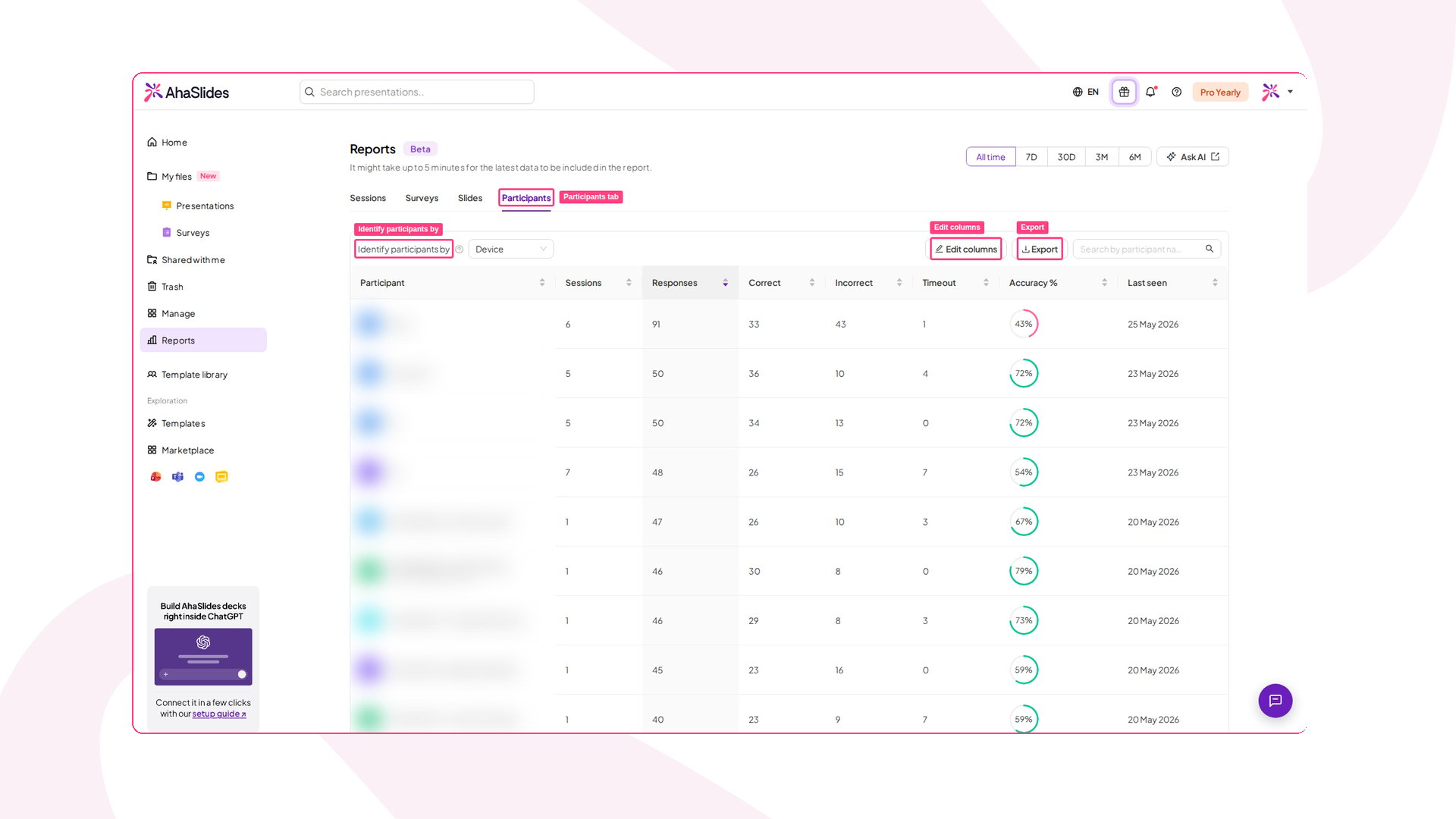
* **Participant:** El nombre y la dirección de correo electrónico del participante, si los indicó. Los participantes que se unieron sin nombre aparecen como *(anonymous)*.
* **Sesiones** (Sessions): En cuántas sesiones se unió.
* **Responses:** Cuántas respuestas envió.
* **Correcto** (Correct), **Incorrecto** (Incorrect), **Timeout** y **Accuracy %:** Sus resultados en los quizzes a lo largo de esas sesiones.
* **Last seen:** La última vez que participó.
Si [recopilas información de la audiencia](/es/features-and-functions/collecting-audience-information), los campos que recojas, como equipo o departamento, estarán disponibles como columnas adicionales.
### Elegir cómo se agrupan los participantes
Una misma persona puede unirse a varias sesiones, y AhaSlides no siempre puede saber que es la misma. Usa **Identify participants by** para elegir cómo se fusionan los registros en un único participante:
* **Device:** Se fusionan los registros del mismo dispositivo. Es la opción predeterminada.
* **Name:** Se fusionan los registros con el mismo nombre.
* **Email:** Se fusionan los registros con la misma dirección de correo electrónico.
* **Sign-in:** Se fusionan los registros de la misma cuenta con sesión iniciada.
* **No merging:** Cada participación se mantiene como una fila independiente.
### Buscar, ordenar y exportar
* **Date range:** Usa **Todo el tiempo** (All time), **7D**, **30D**, **3M** o **6M** para acotar los datos.
* **Search:** Escribe en el cuadro **Search by participant name or email** para encontrar a alguien.
* **Sort:** Haz clic en el encabezado de una columna para ordenar la tabla por ella.
* **Edit columns:** Elige qué columnas mostrar.
* **Exportar** (Export): Descarga la lista como archivo CSV.
### Abrir el perfil de un participante
Haz clic en el nombre de un participante para abrir su perfil. Muestra todas las respuestas que dio esa persona, agrupadas por sesión, para que veas cómo participó de una presentación a otra.
### Qué muestra cada fila
* **Participant:** El nombre y la dirección de correo electrónico del participante, si los indicó. Los participantes que se unieron sin nombre aparecen como *(anonymous)*.
* **Sesiones** (Sessions): En cuántas sesiones se unió.
* **Responses:** Cuántas respuestas envió.
* **Correcto** (Correct), **Incorrecto** (Incorrect), **Timeout** y **Accuracy %:** Sus resultados en los quizzes a lo largo de esas sesiones.
* **Last seen:** La última vez que participó.
Si [recopilas información de la audiencia](/es/features-and-functions/collecting-audience-information), los campos que recojas, como equipo o departamento, estarán disponibles como columnas adicionales.
### Elegir cómo se agrupan los participantes
Una misma persona puede unirse a varias sesiones, y AhaSlides no siempre puede saber que es la misma. Usa **Identify participants by** para elegir cómo se fusionan los registros en un único participante:
* **Device:** Se fusionan los registros del mismo dispositivo. Es la opción predeterminada.
* **Name:** Se fusionan los registros con el mismo nombre.
* **Email:** Se fusionan los registros con la misma dirección de correo electrónico.
* **Sign-in:** Se fusionan los registros de la misma cuenta con sesión iniciada.
* **No merging:** Cada participación se mantiene como una fila independiente.
### Buscar, ordenar y exportar
* **Date range:** Usa **Todo el tiempo** (All time), **7D**, **30D**, **3M** o **6M** para acotar los datos.
* **Search:** Escribe en el cuadro **Search by participant name or email** para encontrar a alguien.
* **Sort:** Haz clic en el encabezado de una columna para ordenar la tabla por ella.
* **Edit columns:** Elige qué columnas mostrar.
* **Exportar** (Export): Descarga la lista como archivo CSV.
### Abrir el perfil de un participante
Haz clic en el nombre de un participante para abrir su perfil. Muestra todas las respuestas que dio esa persona, agrupadas por sesión, para que veas cómo participó de una presentación a otra.
 En un perfil puedes:
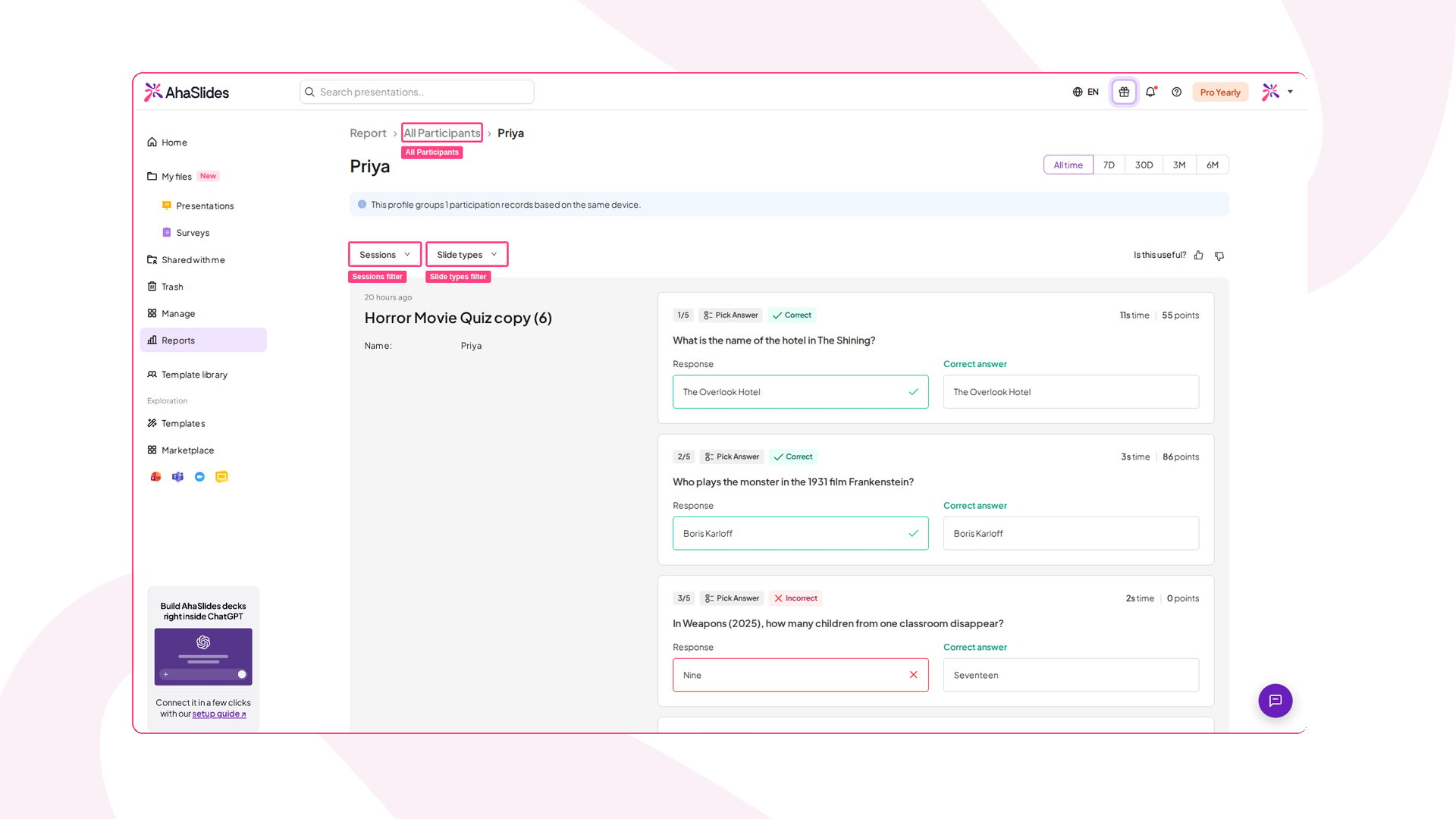
* **Ver quién está agrupado:** Una nota en la parte superior te indica cuántos registros de participación agrupa el perfil y qué tienen en común, como el mismo dispositivo. Si usaron nombres distintos, también verás **Also seen as**.
* **Filtrar por sesión:** Usa **Sesiones** (Sessions) para elegir las sesiones que quieres ver, o busca una por su nombre.
* **Filtrar por tipo de diapositiva:** Usa **Slide types** para mostrar solo ciertos tipos de diapositiva, como las preguntas de quiz.
* **Leer sus respuestas:** Cada sesión enumera la respuesta del participante a cada diapositiva a la que respondió, junto con su nombre, correo electrónico y organización si los indicó. En las preguntas de quiz también ves si la respuesta fue correcta, la respuesta correcta, su tiempo de respuesta y los puntos que obtuvo.
* **Cambiar el intervalo de fechas:** Usa **Todo el tiempo** (All time), **7D**, **30D**, **3M** o **6M**, arriba a la derecha.
También puedes llegar a un perfil desde una sola presentación. Abre el [informe de la presentación](/es/after-the-presentation/your-ahaslides-presentation-report#cómo-encontrar-el-informe-de-tu-presentación), haz clic en un participante en la pestaña **Participantes** (Participants) y, después, haz clic en **Ver historial de respuestas** (View response history).
**¿Tienes alguna pregunta?**
Ponte en contacto con nuestro equipo de soporte: si has iniciado sesión, usa la burbuja de chat de la esquina inferior derecha de tu panel; si no, [contáctanos aquí](https://ahaslides.com/contact-us/) o escribe a [hi@ahaslides.com](mailto:hi@ahaslides.com).
¿Quieres conectar con otros usuarios? Únete a la [comunidad de AhaSlides](https://community.ahaslides.com/) para compartir consejos, pedir funciones y ver cómo otros captan la atención de su público.
This documentation is built and hosted on [Mintlify](https://mintlify.com), a developer documentation platform.
En un perfil puedes:
* **Ver quién está agrupado:** Una nota en la parte superior te indica cuántos registros de participación agrupa el perfil y qué tienen en común, como el mismo dispositivo. Si usaron nombres distintos, también verás **Also seen as**.
* **Filtrar por sesión:** Usa **Sesiones** (Sessions) para elegir las sesiones que quieres ver, o busca una por su nombre.
* **Filtrar por tipo de diapositiva:** Usa **Slide types** para mostrar solo ciertos tipos de diapositiva, como las preguntas de quiz.
* **Leer sus respuestas:** Cada sesión enumera la respuesta del participante a cada diapositiva a la que respondió, junto con su nombre, correo electrónico y organización si los indicó. En las preguntas de quiz también ves si la respuesta fue correcta, la respuesta correcta, su tiempo de respuesta y los puntos que obtuvo.
* **Cambiar el intervalo de fechas:** Usa **Todo el tiempo** (All time), **7D**, **30D**, **3M** o **6M**, arriba a la derecha.
También puedes llegar a un perfil desde una sola presentación. Abre el [informe de la presentación](/es/after-the-presentation/your-ahaslides-presentation-report#cómo-encontrar-el-informe-de-tu-presentación), haz clic en un participante en la pestaña **Participantes** (Participants) y, después, haz clic en **Ver historial de respuestas** (View response history).
**¿Tienes alguna pregunta?**
Ponte en contacto con nuestro equipo de soporte: si has iniciado sesión, usa la burbuja de chat de la esquina inferior derecha de tu panel; si no, [contáctanos aquí](https://ahaslides.com/contact-us/) o escribe a [hi@ahaslides.com](mailto:hi@ahaslides.com).
¿Quieres conectar con otros usuarios? Únete a la [comunidad de AhaSlides](https://community.ahaslides.com/) para compartir consejos, pedir funciones y ver cómo otros captan la atención de su público.
This documentation is built and hosted on [Mintlify](https://mintlify.com), a developer documentation platform.