> ## Documentation Index
> Fetch the complete documentation index at: https://docs.ahaslides.com/llms.txt
> Use this file to discover all available pages before exploring further.
# Restablecer los resultados
> Restablecer los resultados (o borrar las respuestas) elimina todas las participaciones de tu presentación para que puedas reutilizarla con otra audiencia.
Restablecer los resultados (o «borrar las respuestas») de tu presentación significa que se eliminarán de ella todas las participaciones de los participantes (por ejemplo, votos en una encuesta, preguntas en un Q\&A o reacciones con emojis). El contenido que hayas creado tú (preguntas, opciones de encuesta, etc.) no se verá afectado.
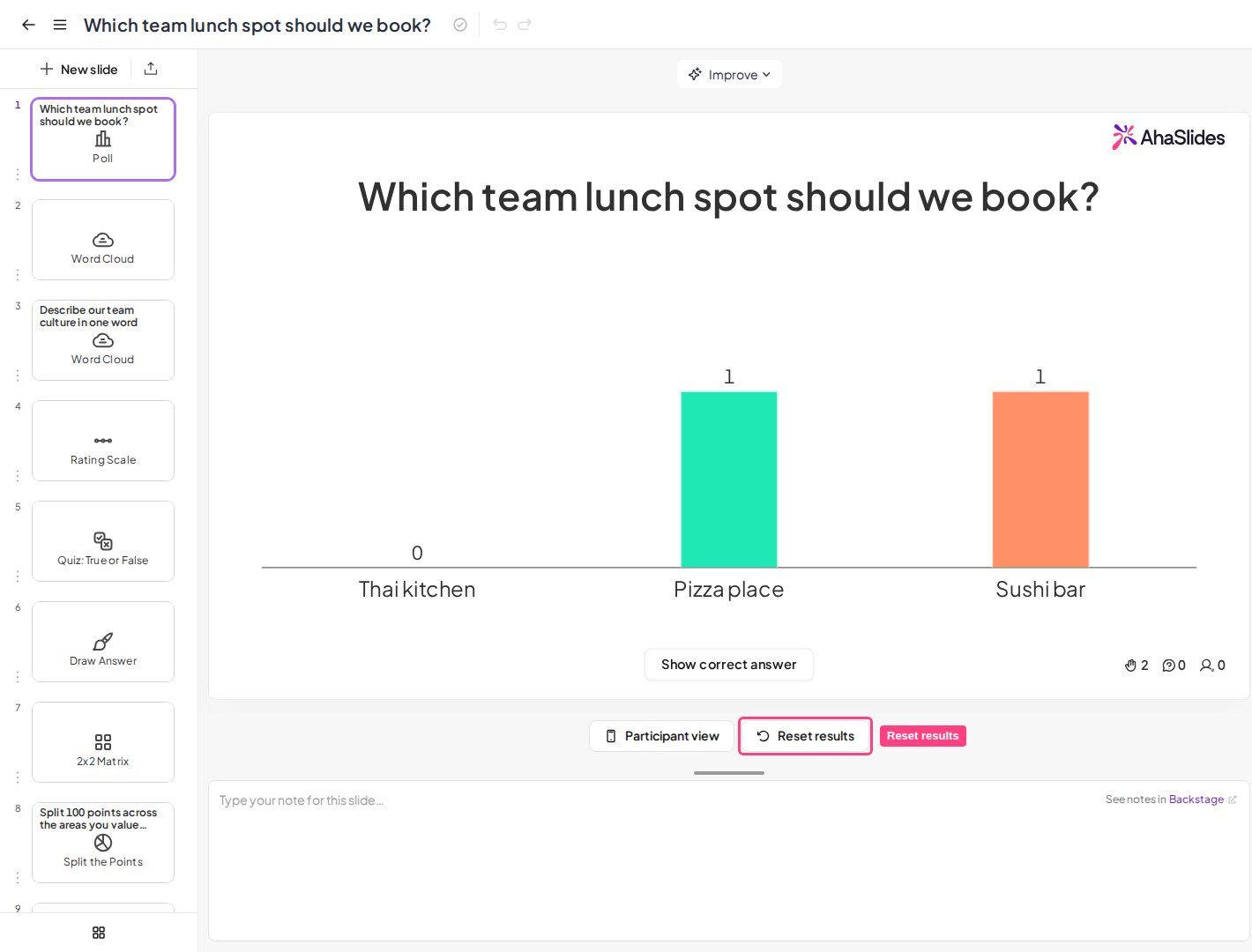
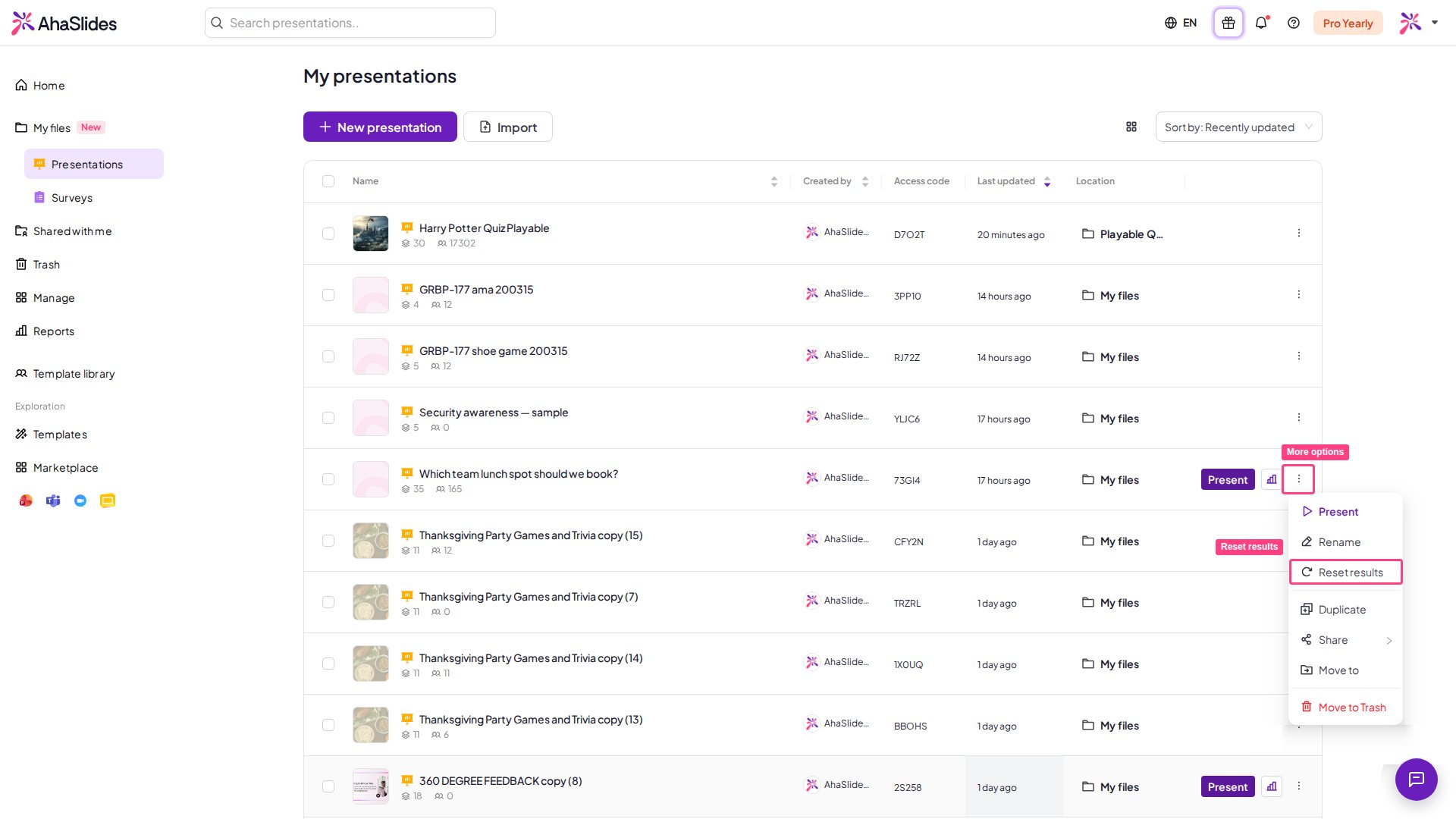
Para restablecer, haz clic en **Restablecer resultados** (Reset results) debajo del lienzo de la diapositiva en el editor, o abre el menú de tres puntos junto a la presentación en tu panel **Mis presentaciones** (My Presentations); ambas formas se describen más abajo.
Esto te permite reutilizar presentaciones con distintas audiencias. Cada restablecimiento también **crea una nueva sesión** en el informe: [Tu informe de presentación de AhaSlides](/es/after-the-presentation/your-ahaslides-presentation-report)
Para restablecer todos los resultados, abre la presentación en el editor y haz clic en **Restablecer resultados** (Reset results) debajo del lienzo de la diapositiva. También puedes restablecer desde la página **Mis presentaciones** (My Presentations) o restablecer una sola diapositiva; ambas opciones se explican más abajo.
## ¿Qué son los «resultados»?
Los «resultados» de una presentación son **todo lo que tu audiencia envía a tu presentación**. Esto incluye...
* Votos en una encuesta
* Participaciones en una nube de palabras
* Respuestas a preguntas de quiz
* Resultados en una tabla de clasificación
* Todas las reacciones con emojis
* Mensajes del chat en directo del lobby del quiz
## ¿Qué es «restablecer resultados»?
Restablecer los resultados de una presentación significa que se borra todo lo que han enviado tus participantes. Esto devuelve tu presentación al estado en que estaba antes de que los participantes se unieran e interactuaran con ella.
Los participantes que siguen conectados permanecen en la página de la presentación, pero su nombre y sus respuestas guardados se borran, por lo que es posible que se les pida de nuevo su nombre. No necesitan volver a introducir el código de acceso.
## Cómo restablecer todos los resultados
Para borrar los resultados (eliminar todas las respuestas de los participantes) de toda tu presentación, hay 3 formas de restablecer todos los resultados.
1. **Desde el lienzo de la presentación:**
Haz clic en el botón **Restablecer resultados** (Reset results) debajo del lienzo de la diapositiva.
2. **Desde el panel:**
En la página **Mis presentaciones** (My Presentations), haz clic en el icono de 3 puntos a la derecha de tu presentación (o haz clic con el botón derecho en la presentación) y elige «Restablecer resultados».
3. **Desde la ventana de configuración:**
Abre **Configuración** (Settings) en el editor, ve a la pestaña **Restablecer resultados** (Reset results) y haz clic en **Restablecer resultados** (Reset results).
¿Prefieres verlo en vídeo? Este vídeo muestra cómo restablecer los resultados (borrar las respuestas) de toda tu presentación o de una sola diapositiva:
## Cómo restablecer los resultados de una sola diapositiva
En lugar de restablecer los resultados de toda tu presentación, puedes elegir restablecer (borrar) los resultados de **una sola diapositiva**. Es útil si ha habido un error en tu diapositiva y quieres presentarla de nuevo.
Para hacerlo, hay 2 formas:
**1. Mientras editas:**
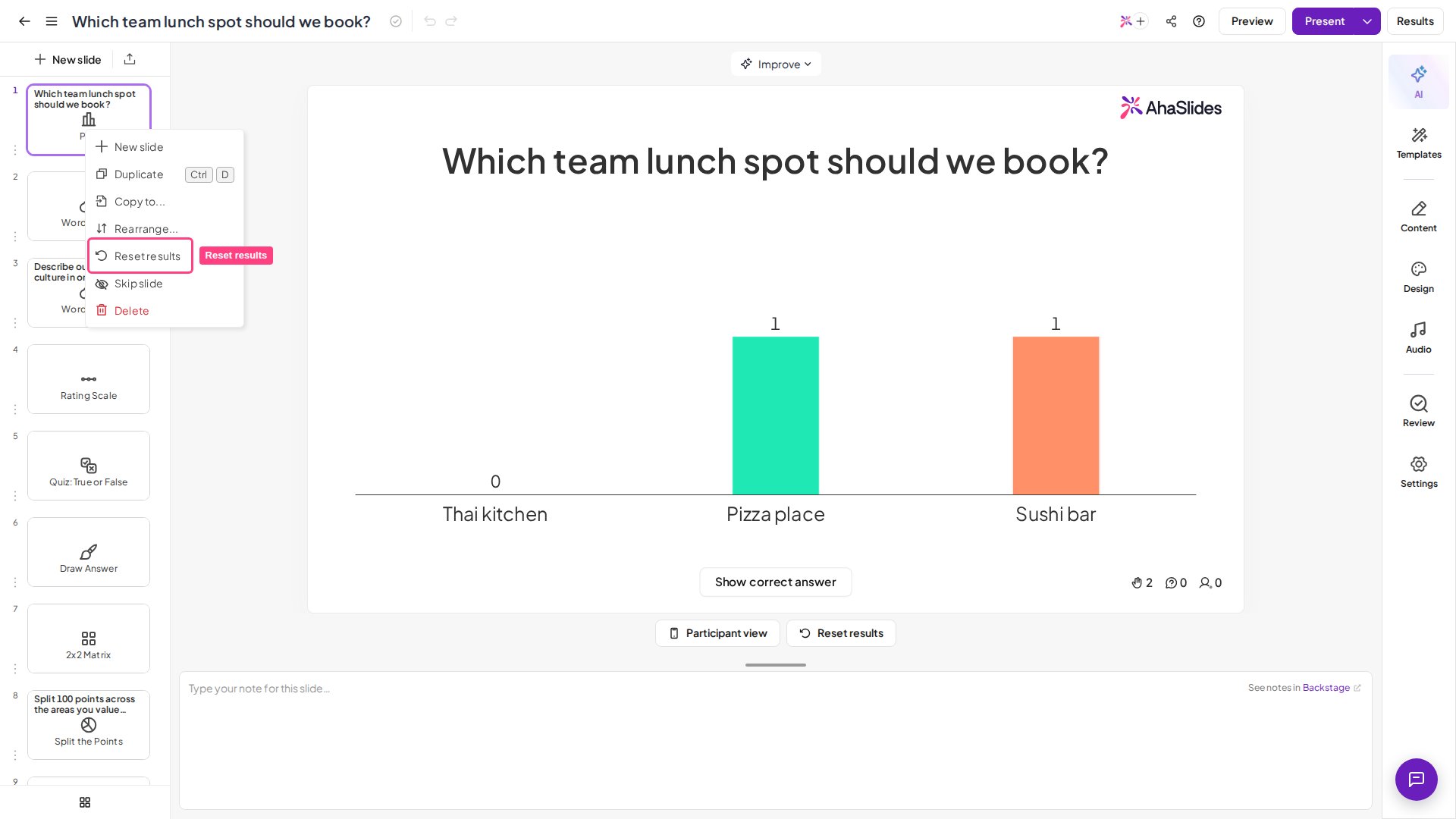
Ve a tu diapositiva en la columna izquierda del editor, haz clic con el botón derecho en la diapositiva y luego haz clic en **Restablecer resultados** (Reset results).
**2. Mientras presentas:**
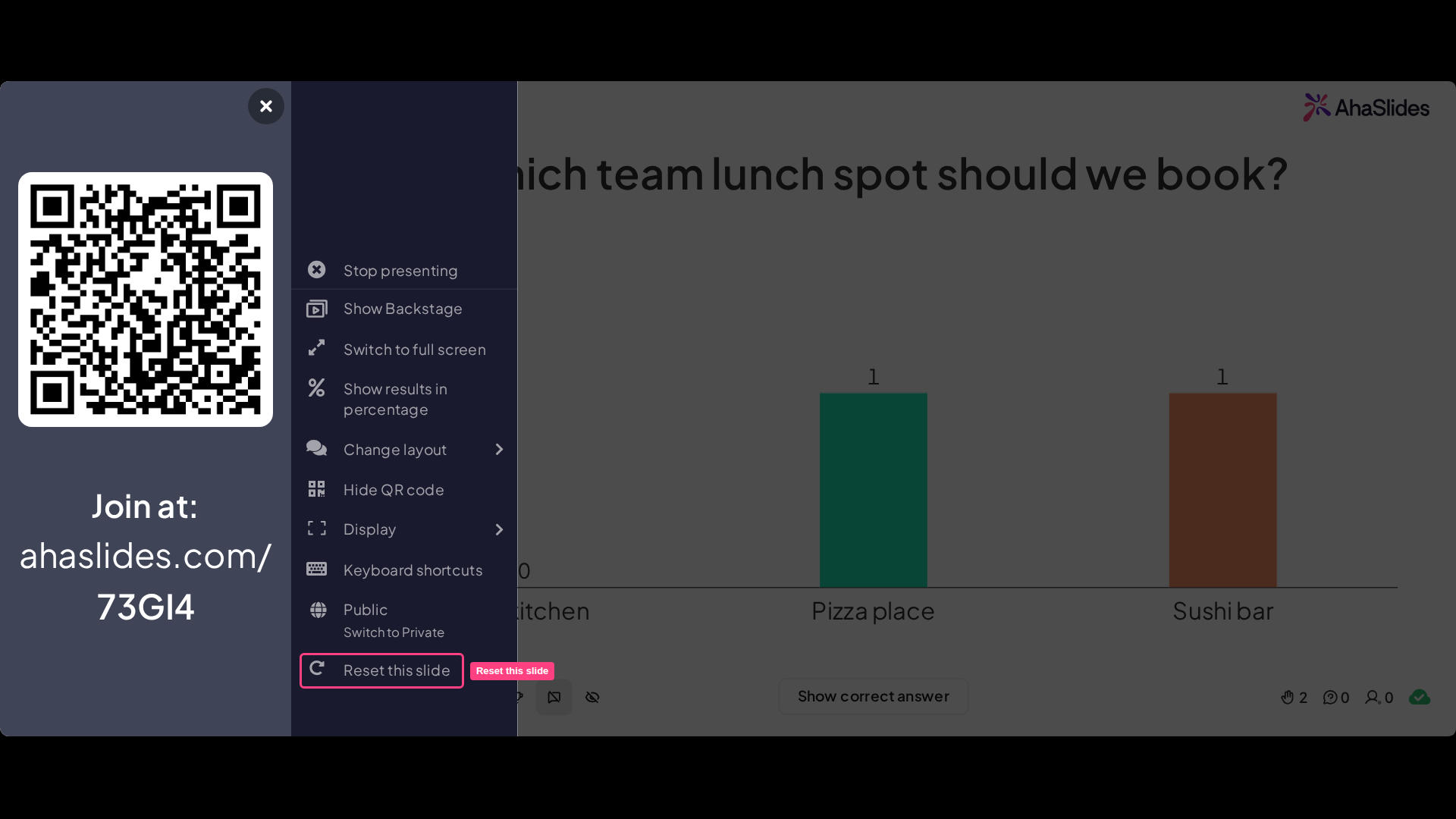
Coloca el cursor sobre el icono **Menú** (Menu) y luego haz clic en **Restablecer esta diapositiva** (Reset this slide)
**¿Tienes alguna pregunta?**
Ponte en contacto con nuestro equipo de soporte: si has iniciado sesión, usa la burbuja de chat de la esquina inferior derecha de tu panel; si no, [contáctanos aquí](https://ahaslides.com/contact-us/) o escribe a [hi@ahaslides.com](mailto:hi@ahaslides.com).
¿Quieres conectar con otros usuarios? Únete a la [comunidad de AhaSlides](https://community.ahaslides.com/) para compartir consejos, pedir funciones y ver cómo otros captan la atención de su público.
This documentation is built and hosted on [Mintlify](https://mintlify.com), a developer documentation platform.
 2. **Desde el panel:**
En la página **Mis presentaciones** (My Presentations), haz clic en el icono de 3 puntos a la derecha de tu presentación (o haz clic con el botón derecho en la presentación) y elige «Restablecer resultados».
2. **Desde el panel:**
En la página **Mis presentaciones** (My Presentations), haz clic en el icono de 3 puntos a la derecha de tu presentación (o haz clic con el botón derecho en la presentación) y elige «Restablecer resultados».
 3. **Desde la ventana de configuración:**
Abre **Configuración** (Settings) en el editor, ve a la pestaña **Restablecer resultados** (Reset results) y haz clic en **Restablecer resultados** (Reset results).
¿Prefieres verlo en vídeo? Este vídeo muestra cómo restablecer los resultados (borrar las respuestas) de toda tu presentación o de una sola diapositiva:
## Cómo restablecer los resultados de una sola diapositiva
En lugar de restablecer los resultados de toda tu presentación, puedes elegir restablecer (borrar) los resultados de **una sola diapositiva**. Es útil si ha habido un error en tu diapositiva y quieres presentarla de nuevo.
Para hacerlo, hay 2 formas:
**1. Mientras editas:**
Ve a tu diapositiva en la columna izquierda del editor, haz clic con el botón derecho en la diapositiva y luego haz clic en **Restablecer resultados** (Reset results).
3. **Desde la ventana de configuración:**
Abre **Configuración** (Settings) en el editor, ve a la pestaña **Restablecer resultados** (Reset results) y haz clic en **Restablecer resultados** (Reset results).
¿Prefieres verlo en vídeo? Este vídeo muestra cómo restablecer los resultados (borrar las respuestas) de toda tu presentación o de una sola diapositiva:
## Cómo restablecer los resultados de una sola diapositiva
En lugar de restablecer los resultados de toda tu presentación, puedes elegir restablecer (borrar) los resultados de **una sola diapositiva**. Es útil si ha habido un error en tu diapositiva y quieres presentarla de nuevo.
Para hacerlo, hay 2 formas:
**1. Mientras editas:**
Ve a tu diapositiva en la columna izquierda del editor, haz clic con el botón derecho en la diapositiva y luego haz clic en **Restablecer resultados** (Reset results).
 **2. Mientras presentas:**
Coloca el cursor sobre el icono **Menú** (Menu) y luego haz clic en **Restablecer esta diapositiva** (Reset this slide)
**2. Mientras presentas:**
Coloca el cursor sobre el icono **Menú** (Menu) y luego haz clic en **Restablecer esta diapositiva** (Reset this slide)
 **¿Tienes alguna pregunta?**
Ponte en contacto con nuestro equipo de soporte: si has iniciado sesión, usa la burbuja de chat de la esquina inferior derecha de tu panel; si no, [contáctanos aquí](https://ahaslides.com/contact-us/) o escribe a [hi@ahaslides.com](mailto:hi@ahaslides.com).
¿Quieres conectar con otros usuarios? Únete a la [comunidad de AhaSlides](https://community.ahaslides.com/) para compartir consejos, pedir funciones y ver cómo otros captan la atención de su público.
This documentation is built and hosted on [Mintlify](https://mintlify.com), a developer documentation platform.
**¿Tienes alguna pregunta?**
Ponte en contacto con nuestro equipo de soporte: si has iniciado sesión, usa la burbuja de chat de la esquina inferior derecha de tu panel; si no, [contáctanos aquí](https://ahaslides.com/contact-us/) o escribe a [hi@ahaslides.com](mailto:hi@ahaslides.com).
¿Quieres conectar con otros usuarios? Únete a la [comunidad de AhaSlides](https://community.ahaslides.com/) para compartir consejos, pedir funciones y ver cómo otros captan la atención de su público.
This documentation is built and hosted on [Mintlify](https://mintlify.com), a developer documentation platform.