> ## Documentation Index
> Fetch the complete documentation index at: https://docs.ahaslides.com/llms.txt
> Use this file to discover all available pages before exploring further.
# Revisar tus respuestas y diapositivas
> Al terminar una presentación, los participantes pueden revisar sus respuestas y volver a ver las diapositivas de la sesión. Aprende a activarlo y dónde está.
Cuando termina una presentación, los participantes pueden revisar sus respuestas y volver a ver las diapositivas, lo que les ayuda a consolidar lo aprendido. Esta función tiene dos partes: el **presentador** la activa y controla lo que la audiencia puede ver, y el **participante** revisa después sus respuestas y diapositivas en su propio dispositivo. Este artículo está dividido de la misma manera, así que ve directamente a la parte que te corresponda.
## Para presentadores: configura y controla la revisión
Estos pasos se hacen en la configuración de tu presentación, en la aplicación del presentador. Deciden lo que la audiencia puede revisar después de la sesión.
### Permitir que la audiencia revise las diapositivas y las respuestas
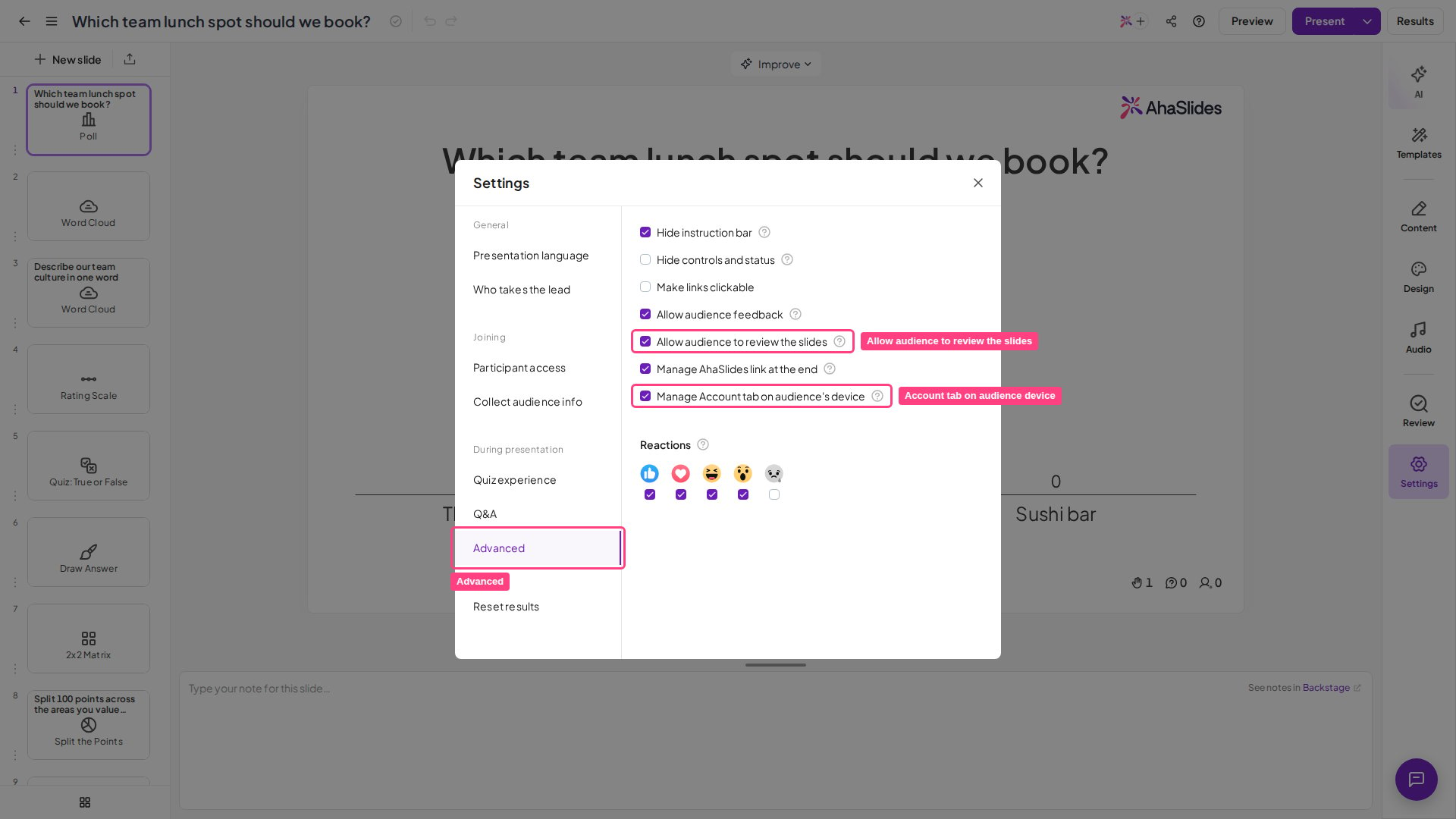
Abre el menú **Configuración** (Settings), ve a la pestaña **Avanzado** (Advanced) y marca **Allow audience to review the slides**. Si tu plan no incluye esta opción, la casilla aparece desactivada y se te propondrá actualizar. Cuando está activada, los participantes pueden revisar sus respuestas y volver a ver las diapositivas después de que termine la presentación.
 ### Mostrar u ocultar la pestaña Cuenta en el dispositivo de la audiencia
También puedes controlar si la pestaña **Cuenta** (Account) aparece en el dispositivo de la audiencia. En la misma pestaña **Avanzado** (Advanced), marca o desmarca **Gestionar la pestaña Cuenta en el dispositivo de la audiencia** (Manage Account tab on audience's device). Esta opción no está disponible en todos los planes; si el tuyo no la incluye, se te propondrá actualizar.
## Para participantes: revisa tus respuestas y diapositivas
Cuando el presentador ha permitido la revisión, puedes repasar lo que respondiste y todas las diapositivas de la sesión, todo desde tu propio dispositivo.
### Revisar tus respuestas
La pestaña **My Answers** abarca todos los tipos de diapositiva interactivos, incluidas las diapositivas [Poll](/es/using-slide-types/creating-a-poll-question-on-ahaslides), [Word Cloud](/es/using-slide-types/using-the-word-cloud-slide), [Open Ended](/es/using-slide-types/using-the-open-ended-slide) y [Brainstorm](/es/using-slide-types/using-the-brainstorm-slide), y no solo los tipos de diapositiva de quiz a los que antes estaba limitada ([Pick Answer](/es/using-slide-types/using-the-pick-answer-slide), [Short Answer](/es/using-slide-types/how-to-use-the-short-answer-quiz-slide), [Match Pairs](/es/using-slide-types/using-the-match-pairs-slide) y [Correct Order](/es/using-slide-types/using-the-correct-order-slide)).
Hay dos formas de abrirla:
1. Ve a la última diapositiva y haz clic en el botón **Review slides** para abrir la pestaña **My Answers**.
2. Haz clic en el icono **List**, situado junto al icono de la presentación.
### Mostrar u ocultar la pestaña Cuenta en el dispositivo de la audiencia
También puedes controlar si la pestaña **Cuenta** (Account) aparece en el dispositivo de la audiencia. En la misma pestaña **Avanzado** (Advanced), marca o desmarca **Gestionar la pestaña Cuenta en el dispositivo de la audiencia** (Manage Account tab on audience's device). Esta opción no está disponible en todos los planes; si el tuyo no la incluye, se te propondrá actualizar.
## Para participantes: revisa tus respuestas y diapositivas
Cuando el presentador ha permitido la revisión, puedes repasar lo que respondiste y todas las diapositivas de la sesión, todo desde tu propio dispositivo.
### Revisar tus respuestas
La pestaña **My Answers** abarca todos los tipos de diapositiva interactivos, incluidas las diapositivas [Poll](/es/using-slide-types/creating-a-poll-question-on-ahaslides), [Word Cloud](/es/using-slide-types/using-the-word-cloud-slide), [Open Ended](/es/using-slide-types/using-the-open-ended-slide) y [Brainstorm](/es/using-slide-types/using-the-brainstorm-slide), y no solo los tipos de diapositiva de quiz a los que antes estaba limitada ([Pick Answer](/es/using-slide-types/using-the-pick-answer-slide), [Short Answer](/es/using-slide-types/how-to-use-the-short-answer-quiz-slide), [Match Pairs](/es/using-slide-types/using-the-match-pairs-slide) y [Correct Order](/es/using-slide-types/using-the-correct-order-slide)).
Hay dos formas de abrirla:
1. Ve a la última diapositiva y haz clic en el botón **Review slides** para abrir la pestaña **My Answers**.
2. Haz clic en el icono **List**, situado junto al icono de la presentación.
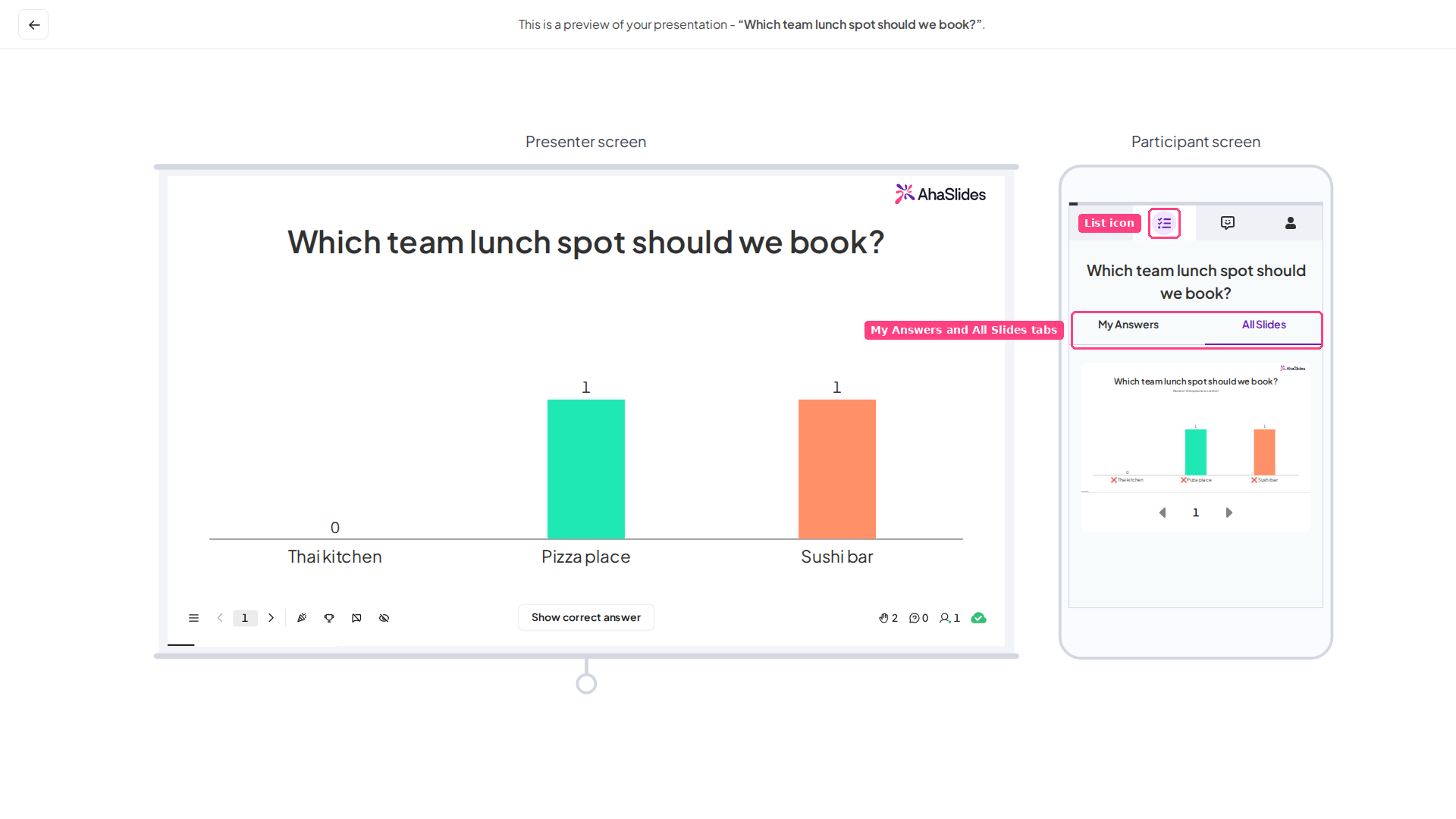 En la pestaña **My Answers**, desplázate hacia abajo para revisar las respuestas que enviaste en todos estos tipos de diapositiva, junto con las preguntas correspondientes y, en las diapositivas de quiz, si cada respuesta fue correcta o incorrecta.
Las respuestas enviadas se procesan antes de aparecer, así que los datos más recientes pueden tardar hasta cinco minutos en mostrarse en la pestaña **My Answers**. Si una respuesta reciente aún no aparece, espera un momento y actualiza la página.
### Revisar todas las diapositivas
Para volver a ver todas las diapositivas presentadas durante la sesión, haz clic en la pestaña **All Slides**.
### Revisar las presentaciones a las que has asistido
También puedes repasar todas las presentaciones a las que has asistido. Hay dos formas de acceder, según la aplicación que uses.
**Desde la aplicación de la audiencia en tu dispositivo**
1. Haz clic en el icono **Perfil** (Profile) en la esquina superior derecha de la pantalla.
2. Si aún no has iniciado sesión, selecciona **Sign in to save this presentation**.
Una vez que hayas iniciado sesión, todas las presentaciones a las que has asistido aparecen automáticamente en **Attended** en tu página de perfil. Haz clic en cualquiera de ellas para revisar tus respuestas y diapositivas.
**Desde tu cuenta de AhaSlides en la aplicación del presentador**
Si ya tienes una cuenta de AhaSlides, puedes acceder a la misma lista sin volver a abrir la presentación:
1. Inicia sesión en tu cuenta de AhaSlides y haz clic en tu **avatar** en la esquina superior derecha del encabezado. En una pantalla estrecha, abre en su lugar el menú lateral y desplázate hasta el grupo **Mi cuenta** (My account).
2. Selecciona **Sign in as a participant**. Esto abre la aplicación de la audiencia en una nueva pestaña del navegador.
3. En esa nueva página, abre la pestaña **My Account** para ver las presentaciones a las que te has unido.
Ambos caminos llevan a la misma lista. Tu cuenta de presentador y tu perfil de participante comparten un único inicio de sesión, así que iniciar sesión en uno te inicia sesión en el otro; no necesitas una cuenta aparte para volver a ver una presentación a la que asististe.
**¿Tienes alguna pregunta?**
Ponte en contacto con nuestro equipo de soporte: si has iniciado sesión, usa la burbuja de chat de la esquina inferior derecha de tu panel; si no, [contáctanos aquí](https://ahaslides.com/contact-us/) o escribe a [hi@ahaslides.com](mailto:hi@ahaslides.com).
¿Quieres conectar con otros usuarios? Únete a la [comunidad de AhaSlides](https://community.ahaslides.com/) para compartir consejos, pedir funciones y ver cómo otros captan la atención de su público.
This documentation is built and hosted on [Mintlify](https://mintlify.com), a developer documentation platform.
En la pestaña **My Answers**, desplázate hacia abajo para revisar las respuestas que enviaste en todos estos tipos de diapositiva, junto con las preguntas correspondientes y, en las diapositivas de quiz, si cada respuesta fue correcta o incorrecta.
Las respuestas enviadas se procesan antes de aparecer, así que los datos más recientes pueden tardar hasta cinco minutos en mostrarse en la pestaña **My Answers**. Si una respuesta reciente aún no aparece, espera un momento y actualiza la página.
### Revisar todas las diapositivas
Para volver a ver todas las diapositivas presentadas durante la sesión, haz clic en la pestaña **All Slides**.
### Revisar las presentaciones a las que has asistido
También puedes repasar todas las presentaciones a las que has asistido. Hay dos formas de acceder, según la aplicación que uses.
**Desde la aplicación de la audiencia en tu dispositivo**
1. Haz clic en el icono **Perfil** (Profile) en la esquina superior derecha de la pantalla.
2. Si aún no has iniciado sesión, selecciona **Sign in to save this presentation**.
Una vez que hayas iniciado sesión, todas las presentaciones a las que has asistido aparecen automáticamente en **Attended** en tu página de perfil. Haz clic en cualquiera de ellas para revisar tus respuestas y diapositivas.
**Desde tu cuenta de AhaSlides en la aplicación del presentador**
Si ya tienes una cuenta de AhaSlides, puedes acceder a la misma lista sin volver a abrir la presentación:
1. Inicia sesión en tu cuenta de AhaSlides y haz clic en tu **avatar** en la esquina superior derecha del encabezado. En una pantalla estrecha, abre en su lugar el menú lateral y desplázate hasta el grupo **Mi cuenta** (My account).
2. Selecciona **Sign in as a participant**. Esto abre la aplicación de la audiencia en una nueva pestaña del navegador.
3. En esa nueva página, abre la pestaña **My Account** para ver las presentaciones a las que te has unido.
Ambos caminos llevan a la misma lista. Tu cuenta de presentador y tu perfil de participante comparten un único inicio de sesión, así que iniciar sesión en uno te inicia sesión en el otro; no necesitas una cuenta aparte para volver a ver una presentación a la que asististe.
**¿Tienes alguna pregunta?**
Ponte en contacto con nuestro equipo de soporte: si has iniciado sesión, usa la burbuja de chat de la esquina inferior derecha de tu panel; si no, [contáctanos aquí](https://ahaslides.com/contact-us/) o escribe a [hi@ahaslides.com](mailto:hi@ahaslides.com).
¿Quieres conectar con otros usuarios? Únete a la [comunidad de AhaSlides](https://community.ahaslides.com/) para compartir consejos, pedir funciones y ver cómo otros captan la atención de su público.
This documentation is built and hosted on [Mintlify](https://mintlify.com), a developer documentation platform.