> ## Documentation Index
> Fetch the complete documentation index at: https://docs.ahaslides.com/llms.txt
> Use this file to discover all available pages before exploring further.
# Guardar una presentación en Google Drive
> Guarda tu presentación de AhaSlides directamente en Google Drive como acceso directo para acceder, compartir y colaborar con otros más fácilmente.
AhaSlides ofrece una forma cómoda de guardar presentaciones directamente en tu Google Drive, para acceder a ellas y compartirlas con otros más fácilmente. Así se hace:
## Antes de empezar
No necesitas hacerlo para conservar tu trabajo. AhaSlides guarda tu presentación automáticamente mientras la editas, por lo que no hay ningún botón Guardar ni nada más que hacer. Guardar en Google Drive añade a tu Drive un acceso directo a la presentación para que sea más fácil encontrarla y compartirla desde allí.
## Guardar una presentación como acceso directo de Google Drive
Inicia sesión en tu cuenta de AhaSlides y abre la presentación que quieres guardar.
Con tu presentación abierta, haz clic en el botón **Compartir** (Share) de la esquina superior derecha de la pantalla.
En el menú **Compartir** (Share), elige **Save as Google Drive shortcut**.
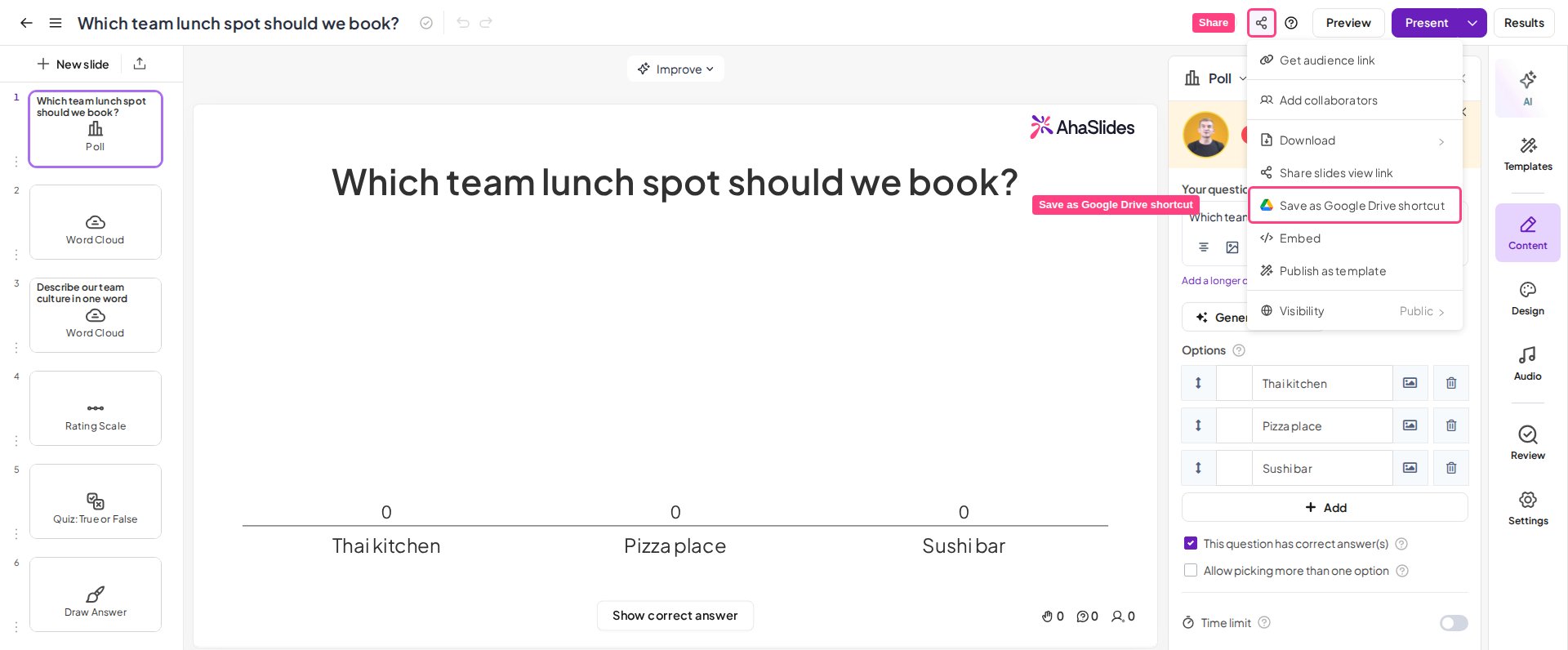 También puedes hacer clic en el icono de menú (tres líneas horizontales) junto al nombre de la presentación en el editor y elegir **Save as Google Drive shortcut**.
Guardar tu presentación de AhaSlides en Google Drive facilita acceder a ella, colaborar y compartirla con tus compañeros de equipo o tu audiencia.
**¿Tienes alguna pregunta?**
Ponte en contacto con nuestro equipo de soporte: si has iniciado sesión, usa la burbuja de chat de la esquina inferior derecha de tu panel; si no, [contáctanos aquí](https://ahaslides.com/contact-us/) o escribe a [hi@ahaslides.com](mailto:hi@ahaslides.com).
¿Quieres conectar con otros usuarios? Únete a la [comunidad de AhaSlides](https://community.ahaslides.com/) para compartir consejos, pedir funciones y ver cómo otros captan la atención de su público.
This documentation is built and hosted on [Mintlify](https://mintlify.com), a developer documentation platform.
También puedes hacer clic en el icono de menú (tres líneas horizontales) junto al nombre de la presentación en el editor y elegir **Save as Google Drive shortcut**.
Guardar tu presentación de AhaSlides en Google Drive facilita acceder a ella, colaborar y compartirla con tus compañeros de equipo o tu audiencia.
**¿Tienes alguna pregunta?**
Ponte en contacto con nuestro equipo de soporte: si has iniciado sesión, usa la burbuja de chat de la esquina inferior derecha de tu panel; si no, [contáctanos aquí](https://ahaslides.com/contact-us/) o escribe a [hi@ahaslides.com](mailto:hi@ahaslides.com).
¿Quieres conectar con otros usuarios? Únete a la [comunidad de AhaSlides](https://community.ahaslides.com/) para compartir consejos, pedir funciones y ver cómo otros captan la atención de su público.
This documentation is built and hosted on [Mintlify](https://mintlify.com), a developer documentation platform.