> ## Documentation Index
> Fetch the complete documentation index at: https://docs.ahaslides.com/llms.txt
> Use this file to discover all available pages before exploring further.
# Mejora la escritura con IA en AhaSlides
> Usa la herramienta de IA Mejorar la escritura para pulir el texto de tus diapositivas: ajusta el tono, el estilo o la longitud con un clic.
La herramienta de IA **Mejorar la escritura** (Improve Writing) de AhaSlides te ayuda a que el contenido de tus diapositivas sea más impactante y atractivo, ajustando el tono, el estilo y la longitud con un solo clic.
La función Mejorar la escritura está disponible actualmente en todas las diapositivas excepto YouTube, QR Code y Google Slides.
## Usa Mejorar la escritura
Empieza creando una diapositiva nueva en la que quieras añadir o mejorar tu texto.
Escribe tu pregunta o contenido en la diapositiva como de costumbre.
Haz clic en **Mejorar** (Improve) para abrir la función Mejorar la escritura. Ofrece varios temas para mejorar tu texto según tu objetivo:
**Tono** (Tone)
* 🤩 **Hacerlo humorístico** (Make it Humorous): añade un tono divertido y desenfadado para entretener a tu público.
* 💼 **Hacerlo profesional** (Make it Professional): haz que tu texto sea formal y adecuado para un entorno empresarial.
**Estilo** (Style)
* 📊 **Hacerlo analítico** (Make it Analytical): refina tu contenido para que se base más en datos y sea más preciso.
* 🎨 **Hacerlo creativo** (Make it Creative): añade estilo y originalidad para que tu texto destaque.
**Longitud** (Length)
* ✂️ **Acortar** (Shorten it): recorta tu texto para una exposición más concisa.
* ✍️ **Alargar** (Lengthen it): amplía tu contenido para dar más detalle o contexto.
Si no te convence una sugerencia, haz clic en **Deshacer** (Undo) para volver a tu texto original.
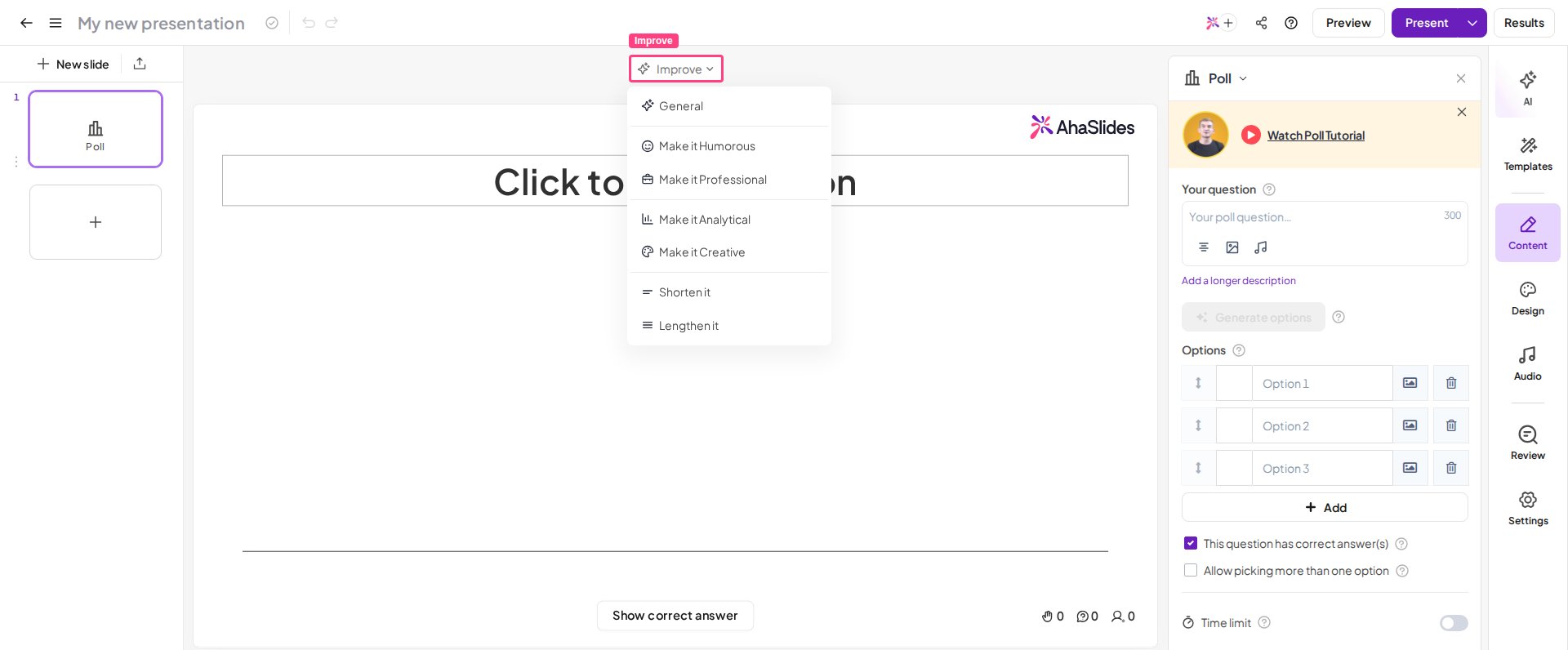 Con estas opciones, puedes adaptar rápidamente tu contenido a tu público y a los objetivos de tu presentación.
**¿Tienes alguna pregunta?**
Ponte en contacto con nuestro equipo de soporte: si has iniciado sesión, usa la burbuja de chat de la esquina inferior derecha de tu panel; si no, [contáctanos aquí](https://ahaslides.com/contact-us/) o escribe a [hi@ahaslides.com](mailto:hi@ahaslides.com).
¿Quieres conectar con otros usuarios? Únete a la [comunidad de AhaSlides](https://community.ahaslides.com/) para compartir consejos, pedir funciones y ver cómo otros captan la atención de su público.
This documentation is built and hosted on [Mintlify](https://mintlify.com), a developer documentation platform.
Con estas opciones, puedes adaptar rápidamente tu contenido a tu público y a los objetivos de tu presentación.
**¿Tienes alguna pregunta?**
Ponte en contacto con nuestro equipo de soporte: si has iniciado sesión, usa la burbuja de chat de la esquina inferior derecha de tu panel; si no, [contáctanos aquí](https://ahaslides.com/contact-us/) o escribe a [hi@ahaslides.com](mailto:hi@ahaslides.com).
¿Quieres conectar con otros usuarios? Únete a la [comunidad de AhaSlides](https://community.ahaslides.com/) para compartir consejos, pedir funciones y ver cómo otros captan la atención de su público.
This documentation is built and hosted on [Mintlify](https://mintlify.com), a developer documentation platform.