> ## Documentation Index
> Fetch the complete documentation index at: https://docs.ahaslides.com/llms.txt
> Use this file to discover all available pages before exploring further.
# Usa el asistente de IA en AhaSlides
> Pulsa la burbuja de chat en AhaSlides para preguntar al asistente de IA cómo hacer algo, resolver dudas sobre tu presentación o contactar con soporte.
El asistente de IA responde tus preguntas sobre el uso de AhaSlides, dentro de la propia app. Haz clic en la burbuja de chat (pasa el cursor para ver **¿Necesitas ayuda?** (Need help?)) siempre que no sepas cómo hacer algo; el asistente puede pasarte con una persona de nuestro equipo de soporte si no logra resolver el problema.
## Antes de empezar
* Necesitas haber iniciado sesión en tu cuenta de AhaSlides.
* La burbuja de chat, un icono sin etiqueta de texto, aparece abajo a la derecha de la app, en Inicio, Mis presentaciones, el editor y otras páginas. Se oculta mientras presentas o previsualizas una presentación.
## Haz una pregunta al asistente de IA
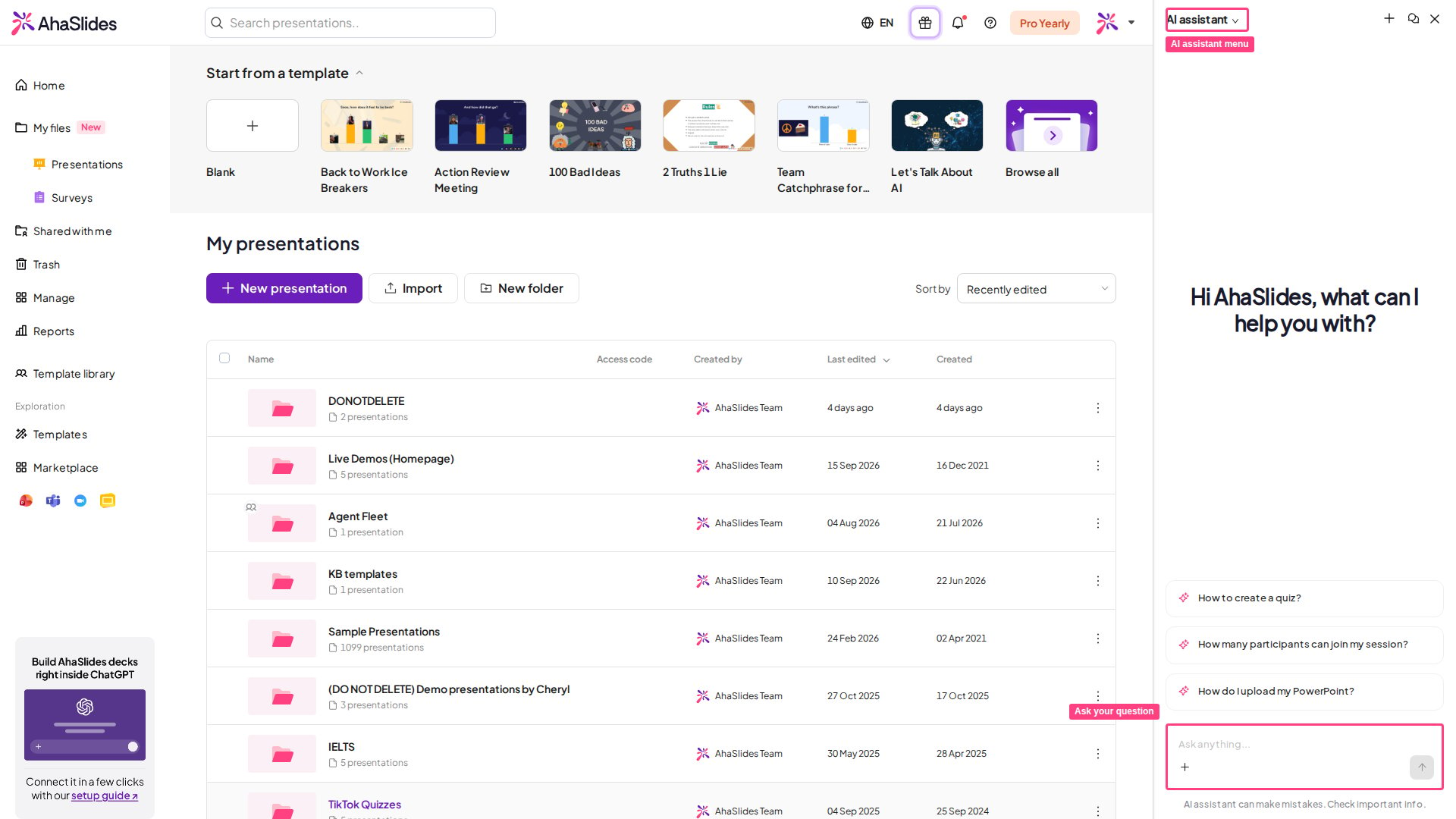
Haz clic en la burbuja de chat abajo a la derecha de la pantalla. El asistente se abre en un panel a la derecha y puedes seguir trabajando mientras está abierto.
El menú de la parte superior del panel alterna entre **AI assistant** y **Human support**. El panel se abre en **AI assistant**.
Pregunta con tus propias palabras, por ejemplo «¿Cómo añado un temporizador a una pregunta de quiz?» o «¿Por qué mi público no puede ver los resultados?».
 ## Qué puede hacer el asistente de IA
* **Responder preguntas de cómo hacer algo** usando AhaSlides Docs.
* **Mirar la presentación que tienes abierta**, como su nombre y sus diapositivas, para que sus respuestas se ajusten a lo que estás haciendo. Solo lee la presentación; nunca la modifica.
* **Pasarte con nuestro equipo de soporte.** Cuando no puede responder del todo, o pides hablar con una persona, muestra un botón **Talk to a human**. No se envía nada hasta que lo pulsas. Según la disponibilidad, se abre entonces un chat con nuestro equipo en el mismo panel, o el equipo responde por correo electrónico a la dirección de tu cuenta.
Para crear o editar diapositivas con IA, usa en su lugar el [panel de IA](/es/ai-powered-features/using-the-ai-panel-on-ahaslides).
## Preguntas frecuentes
Sí. Cambia el menú de la parte superior del panel a **Human support** y escribe allí tu mensaje.
Sí, en **Human support**, que te permite adjuntar una imagen a tu mensaje para nuestro equipo.
**¿Tienes alguna pregunta?**
Ponte en contacto con nuestro equipo de soporte: si has iniciado sesión, usa la burbuja de chat de la esquina inferior derecha de tu panel; si no, [contáctanos aquí](https://ahaslides.com/contact-us/) o escribe a [hi@ahaslides.com](mailto:hi@ahaslides.com).
¿Quieres conectar con otros usuarios? Únete a la [comunidad de AhaSlides](https://community.ahaslides.com/) para compartir consejos, pedir funciones y ver cómo otros captan la atención de su público.
This documentation is built and hosted on [Mintlify](https://mintlify.com), a developer documentation platform.
## Qué puede hacer el asistente de IA
* **Responder preguntas de cómo hacer algo** usando AhaSlides Docs.
* **Mirar la presentación que tienes abierta**, como su nombre y sus diapositivas, para que sus respuestas se ajusten a lo que estás haciendo. Solo lee la presentación; nunca la modifica.
* **Pasarte con nuestro equipo de soporte.** Cuando no puede responder del todo, o pides hablar con una persona, muestra un botón **Talk to a human**. No se envía nada hasta que lo pulsas. Según la disponibilidad, se abre entonces un chat con nuestro equipo en el mismo panel, o el equipo responde por correo electrónico a la dirección de tu cuenta.
Para crear o editar diapositivas con IA, usa en su lugar el [panel de IA](/es/ai-powered-features/using-the-ai-panel-on-ahaslides).
## Preguntas frecuentes
Sí. Cambia el menú de la parte superior del panel a **Human support** y escribe allí tu mensaje.
Sí, en **Human support**, que te permite adjuntar una imagen a tu mensaje para nuestro equipo.
**¿Tienes alguna pregunta?**
Ponte en contacto con nuestro equipo de soporte: si has iniciado sesión, usa la burbuja de chat de la esquina inferior derecha de tu panel; si no, [contáctanos aquí](https://ahaslides.com/contact-us/) o escribe a [hi@ahaslides.com](mailto:hi@ahaslides.com).
¿Quieres conectar con otros usuarios? Únete a la [comunidad de AhaSlides](https://community.ahaslides.com/) para compartir consejos, pedir funciones y ver cómo otros captan la atención de su público.
This documentation is built and hosted on [Mintlify](https://mintlify.com), a developer documentation platform.