> ## Documentation Index
> Fetch the complete documentation index at: https://docs.ahaslides.com/llms.txt
> Use this file to discover all available pages before exploring further.
# Crear y aplicar temas de presentación
> Aplica un tema prediseñado de AhaSlides en un clic, crea un tema propio con tu logotipo y fuentes o personaliza diapositivas sueltas con tu marca.
Tus diapositivas no solo transmiten contenido: también influyen en cómo se siente tu audiencia, en la confianza que te tiene y en su participación en tu sesión. Con los temas de AhaSlides, puedes lograr presentaciones cuidadas, coherentes y fieles a tu marca en solo unos clics, ya sea para un quiz rápido en clase, un taller de formación o un evento de toda la empresa.
Puedes:
* Aplicar al instante un aspecto profesional con temas prediseñados.
* Crear temas de marca reutilizables con tu logotipo, colores y fuentes.
* Ajustar diapositivas concretas cuando necesites algo especial.
Si solo tienes 2 minutos: haz clic en **Diseño → Temas** (Design → Themes), elige un tema oficial y ya puedes presentar: todo tu conjunto de diapositivas se aplica automáticamente con ese estilo. Cuando quieras ir más allá, crea tu propio tema para ahorrar tiempo en futuras presentaciones y mantener tu imagen coherente.
## Elige un nivel de personalización del diseño
AhaSlides ofrece tres niveles de personalización del diseño, según el control que necesites:
* **Retoque rápido → Temas prediseñados.** Lo mejor cuando quieres un aspecto limpio y profesional al instante. Aplica en un clic combinaciones de colores y fondos diseñados por profesionales.
* **Coherencia de marca → Temas personalizados.** Lo mejor para sesiones recurrentes, alineación de equipos y credibilidad de marca. Crea temas reutilizables con tu logotipo, colores y fuentes.
* **Flexibilidad creativa → Personalización de diapositivas individuales.** Lo mejor cuando algunas diapositivas necesitan un aspecto único. Personaliza fondos y estilos a nivel de diapositiva.
### Qué afecta cada ajuste de diseño
| Ajuste | Alcance | Visible para |
| - | - | - |
| Color o imagen de fondo | Por diapositiva | Presentador + audiencia |
| Fuente del texto | Toda la presentación | Presentador + audiencia |
| Colores de visualización | Toda la presentación | Presentador + audiencia |
| Logotipo | Toda la presentación | Presentador + audiencia |
### Requisitos del plan
Una fila marcada como **No disponible en todos los planes** significa que la función no está incluida en todos los planes. Si tu plan no incluye la función, AhaSlides te propone actualizar.
| Función | Disponibilidad |
| - | - |
| Temas prediseñados | Todos los planes |
| Color de fondo | Todos los planes |
| Colores de visualización | Todos los planes |
| Imágenes de fondo | No disponible en todos los planes |
| Fuentes personalizadas | No disponible en todos los planes |
| Logotipo personalizado | No disponible en todos los planes ([detalles](/es/branding/removing-and-changing-the-logo)) |
| Compartir temas con el equipo | No disponible en todos los planes |
## Temas de presentación
### Aplicar un tema prediseñado
Los temas prediseñados son una forma rápida y sencilla de dar estilo a tu presentación.
Haz clic en la pestaña **Diseño** (Design) de la barra de herramientas.
Ve a la pestaña **Temas** (Themes).
Selecciona uno de los **Temas oficiales** (Official Themes) o de los **AhaSlides Team Themes**.
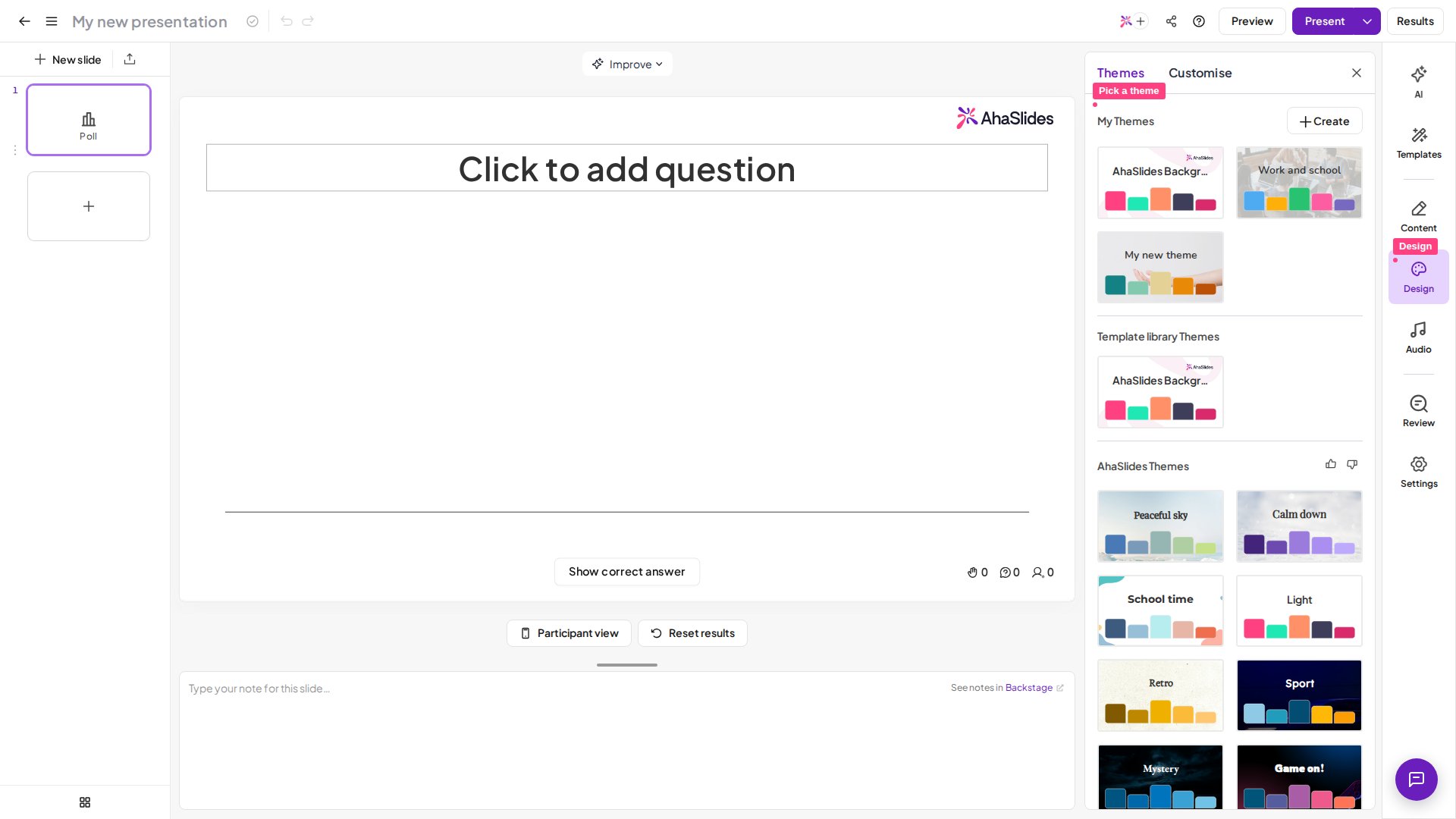 Al seleccionar un tema, se aplica a todas tus diapositivas, excepto a las que ya hayas personalizado.
Pasa el cursor sobre cualquier tema de la galería para verlo en tus diapositivas antes de decidirte: el conjunto de diapositivas se actualiza mientras pasas el cursor y, al apartarlo, se restaura tu aspecto actual. Las miniaturas de los temas también muestran una vista previa más limpia, con el logotipo de AhaSlides oculto; un tema que lleve su propio logotipo subido sigue mostrando ese logotipo. La galería de **Temas oficiales** (Official Themes) se actualiza de vez en cuando, así que merece la pena echarle un vistazo para descubrir nuevos estilos prediseñados.
### Crear un tema personalizado
Los temas personalizados son lo mejor para mantener una marca coherente en varias presentaciones. Puedes crear tu propio tema seleccionando el botón **Crear** (Create) junto a **Mis temas** (My Themes). Desde ahí, puedes:
* Añadir un nombre al tema.
* Subir tu logotipo.
* Subir una imagen de fondo o elegir un color de fondo.
* Cambiar la fuente del texto.
* Personalizar el color del texto y los colores de visualización.
Mientras lo creas, el creador de temas muestra una vista previa en directo en la parte superior, tanto en **Presenter view** como en **Vista de participante** (Participant view), para que puedas comprobar cómo se ven tu logotipo, colores y fuentes en tu pantalla y en los dispositivos de tu audiencia antes de guardar.
Cuando termines de configurarlo, haz clic en **Guardar** (Save) para aplicar tu tema personalizado. Si formas parte de un equipo, puedes compartir tu tema personalizado o dejar de compartirlo para que lo use tu equipo.
Tus temas no se limitan a las presentaciones: las [encuestas](/es/using-slide-types/using-the-surveys-tool) usan la misma galería de temas, así que un tema de marca que crees aquí también da estilo a tus encuestas.
## Personalizar una diapositiva
Si prefieres un diseño más personal, puedes personalizar cada diapositiva con el menú **Personalizar** (Customise). Puedes abrirlo de estas formas:
* Haciendo clic en la pestaña **Diseño** (Design) > **Personalizar** (Customise), o
* Haciendo clic con el botón derecho en tu diapositiva y eligiendo **Diseño** (Design).
Al seleccionar un tema, se aplica a todas tus diapositivas, excepto a las que ya hayas personalizado.
Pasa el cursor sobre cualquier tema de la galería para verlo en tus diapositivas antes de decidirte: el conjunto de diapositivas se actualiza mientras pasas el cursor y, al apartarlo, se restaura tu aspecto actual. Las miniaturas de los temas también muestran una vista previa más limpia, con el logotipo de AhaSlides oculto; un tema que lleve su propio logotipo subido sigue mostrando ese logotipo. La galería de **Temas oficiales** (Official Themes) se actualiza de vez en cuando, así que merece la pena echarle un vistazo para descubrir nuevos estilos prediseñados.
### Crear un tema personalizado
Los temas personalizados son lo mejor para mantener una marca coherente en varias presentaciones. Puedes crear tu propio tema seleccionando el botón **Crear** (Create) junto a **Mis temas** (My Themes). Desde ahí, puedes:
* Añadir un nombre al tema.
* Subir tu logotipo.
* Subir una imagen de fondo o elegir un color de fondo.
* Cambiar la fuente del texto.
* Personalizar el color del texto y los colores de visualización.
Mientras lo creas, el creador de temas muestra una vista previa en directo en la parte superior, tanto en **Presenter view** como en **Vista de participante** (Participant view), para que puedas comprobar cómo se ven tu logotipo, colores y fuentes en tu pantalla y en los dispositivos de tu audiencia antes de guardar.
Cuando termines de configurarlo, haz clic en **Guardar** (Save) para aplicar tu tema personalizado. Si formas parte de un equipo, puedes compartir tu tema personalizado o dejar de compartirlo para que lo use tu equipo.
Tus temas no se limitan a las presentaciones: las [encuestas](/es/using-slide-types/using-the-surveys-tool) usan la misma galería de temas, así que un tema de marca que crees aquí también da estilo a tus encuestas.
## Personalizar una diapositiva
Si prefieres un diseño más personal, puedes personalizar cada diapositiva con el menú **Personalizar** (Customise). Puedes abrirlo de estas formas:
* Haciendo clic en la pestaña **Diseño** (Design) > **Personalizar** (Customise), o
* Haciendo clic con el botón derecho en tu diapositiva y eligiendo **Diseño** (Design).
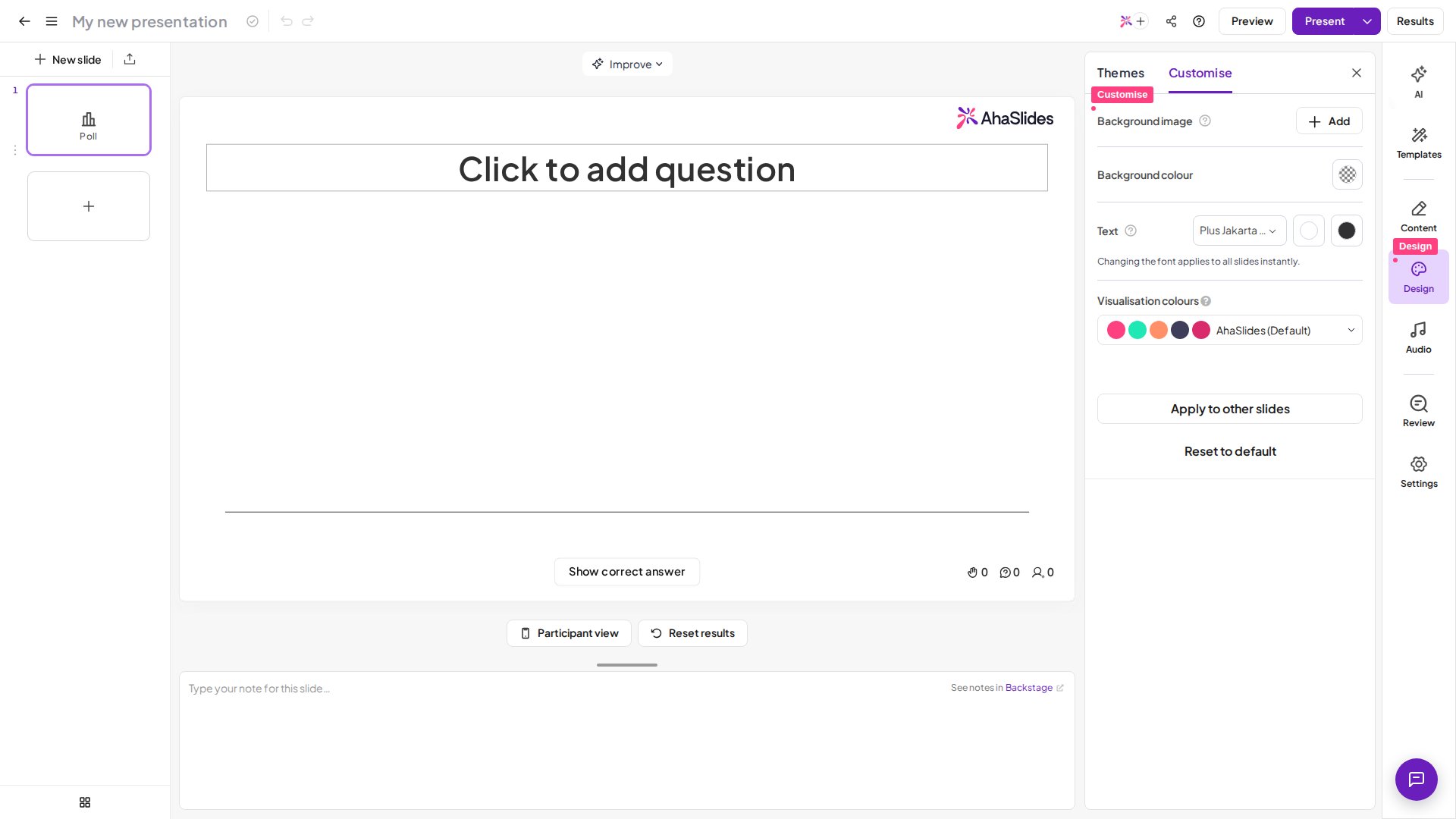 Cambiar la fuente del texto y los colores de visualización se aplica a todas las diapositivas.
### Cambiar el color de fondo
Haz clic en la pestaña **Diseño** (Design) > **Personalizar** (Customize) (o haz clic con el botón derecho en tu diapositiva y elige **Diseño** (Design)).
Haz clic en el icono de color junto a **Color de fondo** (Background colour) y luego elige el color que quieras usar.
### Establecer una imagen de fondo
Las imágenes de fondo no están disponibles en todos los planes. Si tu plan no las incluye, AhaSlides te propone actualizar.
Haz clic en el botón **Añadir** (Add) junto a la sección **Imagen de fondo** (Background image) del menú Diseño para subir o añadir una imagen.
Asegúrate de que la imagen sea de alta calidad y encaje con el estilo de tu presentación.
### Ajustar la transparencia del fondo
Modifica **Background Transparency** para establecer el nivel de transparencia, donde 100 % significa totalmente visible.
### Cambiar la fuente del texto
Cambiar la fuente se aplica a toda tu presentación y también se ve en las pantallas de tu audiencia. Esta función no está disponible en todos los planes; si el tuyo no la incluye, se te propondrá actualizar. Para una guía paso a paso, consulta [Cómo cambiar y gestionar fuentes](/es/branding/how-to-change-and-manage-fonts).
### Cambiar los colores de visualización
Este ajuste se aplica a todos los gráficos de las diapositivas de quiz, Poll y escala, y a las visualizaciones de las respuestas de la audiencia en las diapositivas Word Cloud, Open Ended y Brainstorm. Haz clic en la barra de colores bajo **Visualisation Colours** y selecciona la paleta de colores que quieras usar en tu presentación. AhaSlides no ofrece colores personalizados ni códigos hexadecimales para las paletas de colores de visualización, así que elige una de las paletas predefinidas.
### Aplicar el diseño de una diapositiva a otras diapositivas
Cuando una diapositiva tenga el aspecto que quieres, no tienes que repetir el trabajo diapositiva por diapositiva.
Haz clic en la diapositiva cuyo fondo quieres reutilizar.
Haz clic en la pestaña **Diseño** (Design) > **Personalizar** (Customize) (o haz clic con el botón derecho en la diapositiva y elige **Diseño** (Design)).
Haz clic en **Aplicar a otras diapositivas** (Apply to other slides) en la parte inferior del panel y confirma el mensaje, *«¿Quieres aplicar el mismo color y fondo a todas las demás diapositivas de esta presentación?»*, con **OK**.
**Aplicar a otras diapositivas** (Apply to other slides) copia el color de fondo, la imagen de fondo y su recorte, la transparencia del fondo y el color del texto. **No** copia la fuente: la fuente es un ajuste a nivel de presentación que ya se aplica a todas las diapositivas en cuanto la cambias, así que no hay nada que copiar.
Es la solución más rápida cuando pegas o importas una diapositiva de otra presentación de AhaSlides y su fondo ya no coincide con el conjunto en el que está ahora: da estilo a una diapositiva del nuevo conjunto y aplícalo al resto.
Para deshacer la personalización de una sola diapositiva, haz clic en **Restablecer a valores predeterminados** (Reset to default) en la parte inferior del mismo panel y confirma. **Restablecer a valores predeterminados** (Reset to default) restablece solo la diapositiva o diapositivas que hayas seleccionado, no toda la presentación.
## Buenas prácticas para el diseño de diapositivas
* **Diseña para la legibilidad:** usa un contraste fuerte entre el texto y el fondo, sobre todo en salas con proyector y pantallas grandes.
* **Mantén la coherencia de colores:** usar los mismos colores de visualización ayuda a la audiencia a leer gráficos y resultados más rápido.
* **Evita el desorden visual:** las diapositivas limpias mantienen la atención en la interacción, no en la decoración.
* **Reutiliza tu tema:** ahorra tiempo y mantén la coherencia entre sesiones.
* **Haz una vista previa antes de presentar:** abre la vista de la audiencia en otro dispositivo para comprobar el tamaño del texto y el contraste.
## Preguntas frecuentes
Cuando personalizas diapositivas individuales con el menú Personalizar, esas diapositivas quedan excluidas de las actualizaciones automáticas del tema. Para restablecer una diapositiva, ve a **Diseño > Personalizar** (Design > Customize) y haz clic en **Restablecer a valores predeterminados** (Reset to default).
Sí, en los planes que lo incluyen. Ve a **Diseño > Personalizar** (Design > Customize), haz clic en el menú desplegable de fuentes bajo **Texto** (Text) y selecciona **+ Más fuentes** (More fonts) para acceder a más opciones. Consulta [Cómo cambiar y gestionar fuentes](/es/branding/how-to-change-and-manage-fonts) para ver los detalles.
Los colores de visualización controlan la paleta de todos los gráficos de las diapositivas de quiz, Poll y escala, además de las visualizaciones de las respuestas de la audiencia en las diapositivas Word Cloud, Open Ended y Brainstorm. Cambiar este ajuste se aplica a toda la presentación.
Si estás en un plan de equipo, tus temas personalizados aparecen en la sección AhaSlides Team Themes para todos los miembros del equipo. Activa o desactiva el uso compartido desde los ajustes de tu tema.
Todavía no se puede editar directamente un tema personalizado guardado. En **Mis temas** (My Themes), puedes compartir un tema guardado, dejar de compartirlo o eliminarlo. Para actualizar el diseño de un tema, crea uno nuevo con tu logotipo, colores o fuentes revisados y **guárdalo** (Save); después elimina la versión anterior si ya no la necesitas.
Usa imágenes de alta resolución (1920x1080 píxeles o más) que coincidan con la relación de aspecto de tu presentación. Las imágenes de menor calidad pueden verse pixeladas al proyectarse. Usa el control deslizante de transparencia para asegurarte de que el texto siga siendo legible sobre imágenes muy cargadas.
Da a una diapositiva del conjunto de destino el estilo que quieras, abre **Diseño > Personalizar** (Design > Customize) y haz clic en **Aplicar a otras diapositivas** (Apply to other slides) para aplicar ese color de fondo, imagen de fondo, transparencia y color de texto al resto de diapositivas de la presentación. Si la diapositiva distinta se importó de un **archivo de PowerPoint o PDF**, cambiar su fondo parecerá que no hace nada: consulta [qué ocurre con un PowerPoint o PDF importado](/es/features-and-functions/importing-a-powerpoint-presentation-or-pdf-file).
Los temas se aplican a toda la presentación, pero puedes personalizar diapositivas individuales para anular los ajustes del tema. Usa el menú Personalizar para establecer fondos únicos en cada diapositiva sin perder tu tema general.
Sí. Todos los elementos de diseño (fondos, fuentes, colores y logotipos) se muestran en los dispositivos de tu audiencia exactamente como los ves en la vista del presentador.
**¿Tienes alguna pregunta?**
Ponte en contacto con nuestro equipo de soporte: si has iniciado sesión, usa la burbuja de chat de la esquina inferior derecha de tu panel; si no, [contáctanos aquí](https://ahaslides.com/contact-us/) o escribe a [hi@ahaslides.com](mailto:hi@ahaslides.com).
¿Quieres conectar con otros usuarios? Únete a la [comunidad de AhaSlides](https://community.ahaslides.com/) para compartir consejos, pedir funciones y ver cómo otros captan la atención de su público.
This documentation is built and hosted on [Mintlify](https://mintlify.com), a developer documentation platform.
Cambiar la fuente del texto y los colores de visualización se aplica a todas las diapositivas.
### Cambiar el color de fondo
Haz clic en la pestaña **Diseño** (Design) > **Personalizar** (Customize) (o haz clic con el botón derecho en tu diapositiva y elige **Diseño** (Design)).
Haz clic en el icono de color junto a **Color de fondo** (Background colour) y luego elige el color que quieras usar.
### Establecer una imagen de fondo
Las imágenes de fondo no están disponibles en todos los planes. Si tu plan no las incluye, AhaSlides te propone actualizar.
Haz clic en el botón **Añadir** (Add) junto a la sección **Imagen de fondo** (Background image) del menú Diseño para subir o añadir una imagen.
Asegúrate de que la imagen sea de alta calidad y encaje con el estilo de tu presentación.
### Ajustar la transparencia del fondo
Modifica **Background Transparency** para establecer el nivel de transparencia, donde 100 % significa totalmente visible.
### Cambiar la fuente del texto
Cambiar la fuente se aplica a toda tu presentación y también se ve en las pantallas de tu audiencia. Esta función no está disponible en todos los planes; si el tuyo no la incluye, se te propondrá actualizar. Para una guía paso a paso, consulta [Cómo cambiar y gestionar fuentes](/es/branding/how-to-change-and-manage-fonts).
### Cambiar los colores de visualización
Este ajuste se aplica a todos los gráficos de las diapositivas de quiz, Poll y escala, y a las visualizaciones de las respuestas de la audiencia en las diapositivas Word Cloud, Open Ended y Brainstorm. Haz clic en la barra de colores bajo **Visualisation Colours** y selecciona la paleta de colores que quieras usar en tu presentación. AhaSlides no ofrece colores personalizados ni códigos hexadecimales para las paletas de colores de visualización, así que elige una de las paletas predefinidas.
### Aplicar el diseño de una diapositiva a otras diapositivas
Cuando una diapositiva tenga el aspecto que quieres, no tienes que repetir el trabajo diapositiva por diapositiva.
Haz clic en la diapositiva cuyo fondo quieres reutilizar.
Haz clic en la pestaña **Diseño** (Design) > **Personalizar** (Customize) (o haz clic con el botón derecho en la diapositiva y elige **Diseño** (Design)).
Haz clic en **Aplicar a otras diapositivas** (Apply to other slides) en la parte inferior del panel y confirma el mensaje, *«¿Quieres aplicar el mismo color y fondo a todas las demás diapositivas de esta presentación?»*, con **OK**.
**Aplicar a otras diapositivas** (Apply to other slides) copia el color de fondo, la imagen de fondo y su recorte, la transparencia del fondo y el color del texto. **No** copia la fuente: la fuente es un ajuste a nivel de presentación que ya se aplica a todas las diapositivas en cuanto la cambias, así que no hay nada que copiar.
Es la solución más rápida cuando pegas o importas una diapositiva de otra presentación de AhaSlides y su fondo ya no coincide con el conjunto en el que está ahora: da estilo a una diapositiva del nuevo conjunto y aplícalo al resto.
Para deshacer la personalización de una sola diapositiva, haz clic en **Restablecer a valores predeterminados** (Reset to default) en la parte inferior del mismo panel y confirma. **Restablecer a valores predeterminados** (Reset to default) restablece solo la diapositiva o diapositivas que hayas seleccionado, no toda la presentación.
## Buenas prácticas para el diseño de diapositivas
* **Diseña para la legibilidad:** usa un contraste fuerte entre el texto y el fondo, sobre todo en salas con proyector y pantallas grandes.
* **Mantén la coherencia de colores:** usar los mismos colores de visualización ayuda a la audiencia a leer gráficos y resultados más rápido.
* **Evita el desorden visual:** las diapositivas limpias mantienen la atención en la interacción, no en la decoración.
* **Reutiliza tu tema:** ahorra tiempo y mantén la coherencia entre sesiones.
* **Haz una vista previa antes de presentar:** abre la vista de la audiencia en otro dispositivo para comprobar el tamaño del texto y el contraste.
## Preguntas frecuentes
Cuando personalizas diapositivas individuales con el menú Personalizar, esas diapositivas quedan excluidas de las actualizaciones automáticas del tema. Para restablecer una diapositiva, ve a **Diseño > Personalizar** (Design > Customize) y haz clic en **Restablecer a valores predeterminados** (Reset to default).
Sí, en los planes que lo incluyen. Ve a **Diseño > Personalizar** (Design > Customize), haz clic en el menú desplegable de fuentes bajo **Texto** (Text) y selecciona **+ Más fuentes** (More fonts) para acceder a más opciones. Consulta [Cómo cambiar y gestionar fuentes](/es/branding/how-to-change-and-manage-fonts) para ver los detalles.
Los colores de visualización controlan la paleta de todos los gráficos de las diapositivas de quiz, Poll y escala, además de las visualizaciones de las respuestas de la audiencia en las diapositivas Word Cloud, Open Ended y Brainstorm. Cambiar este ajuste se aplica a toda la presentación.
Si estás en un plan de equipo, tus temas personalizados aparecen en la sección AhaSlides Team Themes para todos los miembros del equipo. Activa o desactiva el uso compartido desde los ajustes de tu tema.
Todavía no se puede editar directamente un tema personalizado guardado. En **Mis temas** (My Themes), puedes compartir un tema guardado, dejar de compartirlo o eliminarlo. Para actualizar el diseño de un tema, crea uno nuevo con tu logotipo, colores o fuentes revisados y **guárdalo** (Save); después elimina la versión anterior si ya no la necesitas.
Usa imágenes de alta resolución (1920x1080 píxeles o más) que coincidan con la relación de aspecto de tu presentación. Las imágenes de menor calidad pueden verse pixeladas al proyectarse. Usa el control deslizante de transparencia para asegurarte de que el texto siga siendo legible sobre imágenes muy cargadas.
Da a una diapositiva del conjunto de destino el estilo que quieras, abre **Diseño > Personalizar** (Design > Customize) y haz clic en **Aplicar a otras diapositivas** (Apply to other slides) para aplicar ese color de fondo, imagen de fondo, transparencia y color de texto al resto de diapositivas de la presentación. Si la diapositiva distinta se importó de un **archivo de PowerPoint o PDF**, cambiar su fondo parecerá que no hace nada: consulta [qué ocurre con un PowerPoint o PDF importado](/es/features-and-functions/importing-a-powerpoint-presentation-or-pdf-file).
Los temas se aplican a toda la presentación, pero puedes personalizar diapositivas individuales para anular los ajustes del tema. Usa el menú Personalizar para establecer fondos únicos en cada diapositiva sin perder tu tema general.
Sí. Todos los elementos de diseño (fondos, fuentes, colores y logotipos) se muestran en los dispositivos de tu audiencia exactamente como los ves en la vista del presentador.
**¿Tienes alguna pregunta?**
Ponte en contacto con nuestro equipo de soporte: si has iniciado sesión, usa la burbuja de chat de la esquina inferior derecha de tu panel; si no, [contáctanos aquí](https://ahaslides.com/contact-us/) o escribe a [hi@ahaslides.com](mailto:hi@ahaslides.com).
¿Quieres conectar con otros usuarios? Únete a la [comunidad de AhaSlides](https://community.ahaslides.com/) para compartir consejos, pedir funciones y ver cómo otros captan la atención de su público.
This documentation is built and hosted on [Mintlify](https://mintlify.com), a developer documentation platform.