> ## Documentation Index
> Fetch the complete documentation index at: https://docs.ahaslides.com/llms.txt
> Use this file to discover all available pages before exploring further.
# Quitar y cambiar el logotipo de AhaSlides
> Aprende a quitar y cambiar el logotipo predeterminado en todas las diapositivas de tu presentación. Esta función no está disponible en todos los planes.
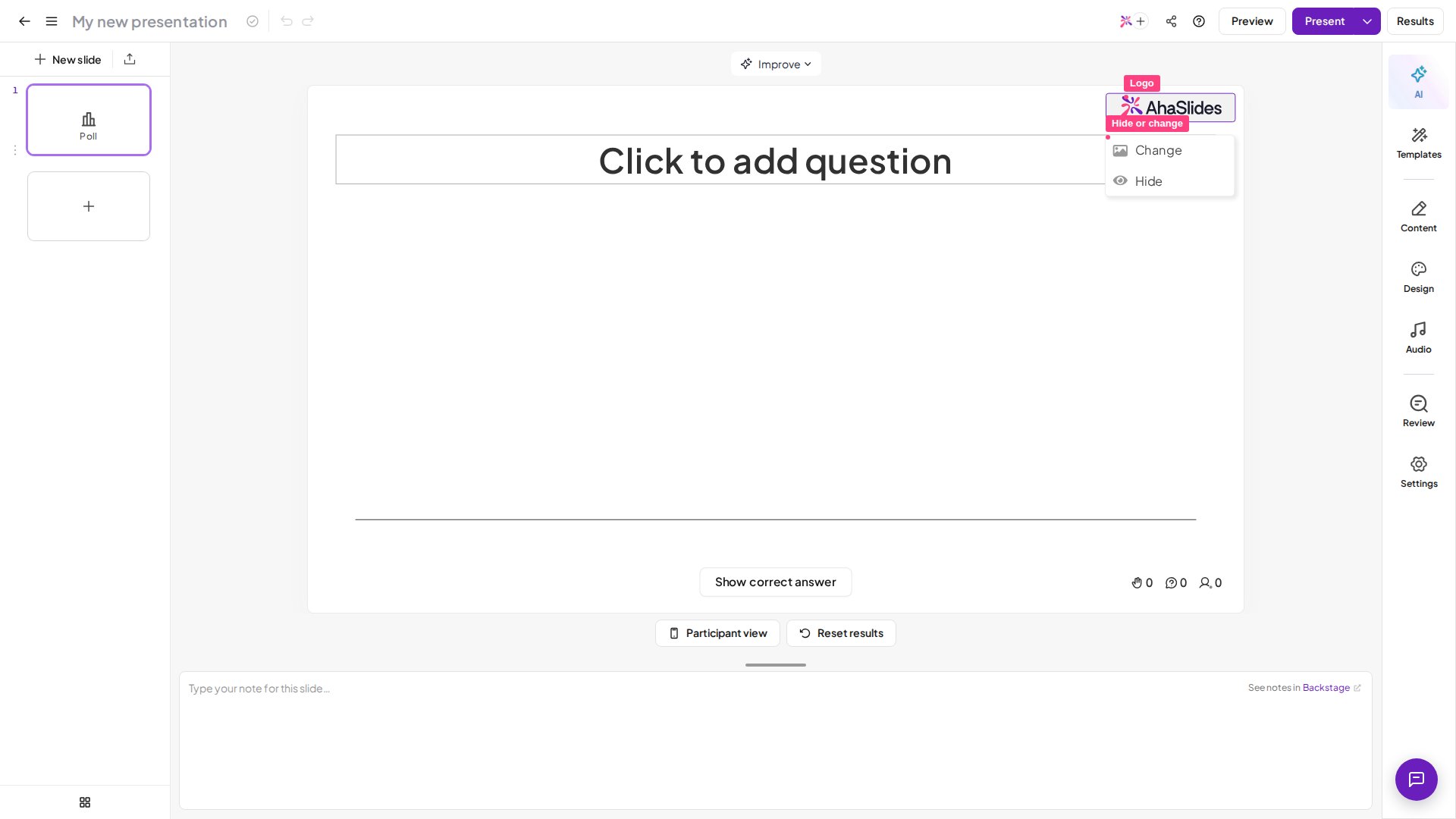
Puedes ocultar el logotipo de la parte superior derecha de tus diapositivas o cambiarlo por un logotipo o imagen de tu elección. Para hacer cualquiera de las dos cosas, haz clic en el logotipo de la parte superior derecha del lienzo de la diapositiva en el editor y elige **Cambiar** (Change) o **Hide**.
Esta función no está disponible en todos los planes; si el tuyo no la incluye, se te propondrá actualizar.
## Qué es el logotipo
El logotipo está en la esquina superior derecha de todas las diapositivas de tu presentación. Tu audiencia lo verá en sus teléfonos, igual que en la pantalla del presentador.
De forma predeterminada, el logotipo es el de AhaSlides, pero en los planes que lo incluyen puedes ocultarlo o cambiarlo por el tuyo. Si lo haces una vez en cualquier diapositiva, el cambio se aplica a toda tu presentación.
## Ocultar el logotipo
Ocultar el logotipo significa que **no se mostrará ningún logotipo** en la parte superior derecha de tus diapositivas.
Ve al editor de AhaSlides y pasa el cursor sobre el logotipo de la parte superior derecha del lienzo de la presentación.
Haz clic en el logotipo y selecciona **Hide**.
Para volver a mostrar el logotipo, pasa el cursor sobre el espacio de la esquina superior derecha y haz clic en **Unhide**.
 ## Cambiar el logotipo
Puedes sustituir el logotipo de AhaSlides por el tuyo, o incluso por cualquier otra imagen o GIF. Se mostrará en la parte superior derecha de cada una de tus diapositivas.
Ve al editor de AhaSlides y pasa el cursor sobre el logotipo de la parte superior derecha del lienzo de la presentación.
Haz clic en el logotipo y selecciona **Cambiar** (Change).
Sube tu logotipo.
Restablece el logotipo original de AhaSlides pasando el cursor sobre él y haciendo clic en **Restablecer** (Reset).
## Tamaño de logotipo recomendado
Para un logotipo nítido en todas las pantallas:
1. **Forma**: ancha u horizontal, con una proporción de anchura y altura de aproximadamente 4,5:1. Tu logotipo se muestra en un recuadro apaisado en la esquina superior derecha y el cargador lo recorta a esa proporción, así que un logotipo cuadrado o alto perderá parte de su zona superior e inferior.
2. **Dimensiones**: lo ideal son unos 720 x 160 px. Más grande también sirve, porque se reduce para ajustarse; las imágenes muy pequeñas pueden verse borrosas en una pantalla grande o un proyector.
3. **Formato**: un PNG con fondo transparente queda más limpio con cualquier tema. JPG y GIF también funcionan.
4. **Tamaño del archivo**: mantenlo por debajo de 15 MB.
Si tu logotipo es cuadrado o apilado (por ejemplo, un icono sobre el nombre de tu empresa), usa aquí una versión horizontal para que no se recorte nada.
**¿Tienes alguna pregunta?**
Ponte en contacto con nuestro equipo de soporte: si has iniciado sesión, usa la burbuja de chat de la esquina inferior derecha de tu panel; si no, [contáctanos aquí](https://ahaslides.com/contact-us/) o escribe a [hi@ahaslides.com](mailto:hi@ahaslides.com).
¿Quieres conectar con otros usuarios? Únete a la [comunidad de AhaSlides](https://community.ahaslides.com/) para compartir consejos, pedir funciones y ver cómo otros captan la atención de su público.
This documentation is built and hosted on [Mintlify](https://mintlify.com), a developer documentation platform.
## Cambiar el logotipo
Puedes sustituir el logotipo de AhaSlides por el tuyo, o incluso por cualquier otra imagen o GIF. Se mostrará en la parte superior derecha de cada una de tus diapositivas.
Ve al editor de AhaSlides y pasa el cursor sobre el logotipo de la parte superior derecha del lienzo de la presentación.
Haz clic en el logotipo y selecciona **Cambiar** (Change).
Sube tu logotipo.
Restablece el logotipo original de AhaSlides pasando el cursor sobre él y haciendo clic en **Restablecer** (Reset).
## Tamaño de logotipo recomendado
Para un logotipo nítido en todas las pantallas:
1. **Forma**: ancha u horizontal, con una proporción de anchura y altura de aproximadamente 4,5:1. Tu logotipo se muestra en un recuadro apaisado en la esquina superior derecha y el cargador lo recorta a esa proporción, así que un logotipo cuadrado o alto perderá parte de su zona superior e inferior.
2. **Dimensiones**: lo ideal son unos 720 x 160 px. Más grande también sirve, porque se reduce para ajustarse; las imágenes muy pequeñas pueden verse borrosas en una pantalla grande o un proyector.
3. **Formato**: un PNG con fondo transparente queda más limpio con cualquier tema. JPG y GIF también funcionan.
4. **Tamaño del archivo**: mantenlo por debajo de 15 MB.
Si tu logotipo es cuadrado o apilado (por ejemplo, un icono sobre el nombre de tu empresa), usa aquí una versión horizontal para que no se recorte nada.
**¿Tienes alguna pregunta?**
Ponte en contacto con nuestro equipo de soporte: si has iniciado sesión, usa la burbuja de chat de la esquina inferior derecha de tu panel; si no, [contáctanos aquí](https://ahaslides.com/contact-us/) o escribe a [hi@ahaslides.com](mailto:hi@ahaslides.com).
¿Quieres conectar con otros usuarios? Únete a la [comunidad de AhaSlides](https://community.ahaslides.com/) para compartir consejos, pedir funciones y ver cómo otros captan la atención de su público.
This documentation is built and hosted on [Mintlify](https://mintlify.com), a developer documentation platform.