> ## Documentation Index
> Fetch the complete documentation index at: https://docs.ahaslides.com/llms.txt
> Use this file to discover all available pages before exploring further.
# Añadir y eliminar la clasificación del quiz
> Cómo añadir, eliminar y volver a activar una diapositiva de clasificación en un quiz de AhaSlides y cómo abrir la clasificación emergente en directo.
Una tabla de clasificación muestra las posiciones y las puntuaciones de los participantes en un quiz de AhaSlides. Después de la última pregunta, la tabla de clasificación muestra al ganador.
## Antes de empezar
Las tablas de clasificación solo funcionan con los tipos de diapositiva de quiz: Pick Answer, Short Answer, Match Pairs, Correct Order, Categorise, Fill in the Blanks y True or False. No funcionan con las diapositivas Poll.
Una diapositiva de clasificación no se actualiza en tiempo real. Solo obtiene los últimos resultados cuando la actualizas, o cuando vuelves a ella o pasas a ella desde otra diapositiva, porque está pensada para presentaciones en directo.
Para saber más sobre cómo crear un quiz, consulta [Cómo crear y ejecutar un quiz](/es/using-slide-types/how-to-make-and-run-a-quiz).
## Usa la diapositiva de clasificación del quiz
### En la pantalla del presentador
Cuando añades una diapositiva de quiz, AhaSlides crea automáticamente una diapositiva de clasificación y la coloca después de la diapositiva de quiz. Si no ves una tabla de clasificación, puede que hayas añadido una diapositiva Poll en lugar de un tipo de diapositiva de quiz.
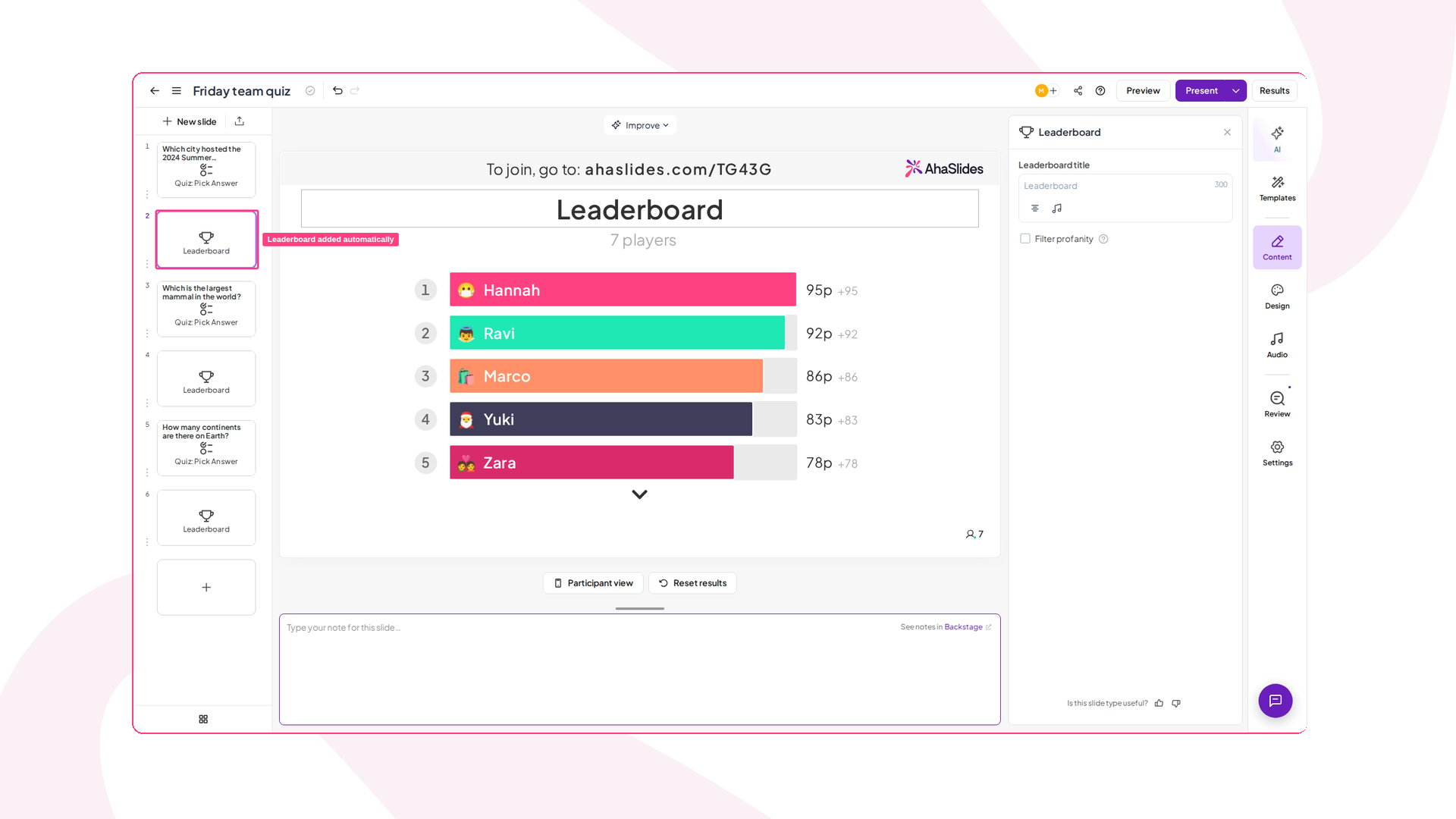 Puedes eliminar cualquier diapositiva de clasificación sin afectar a la diapositiva de quiz que la generó. Para mostrar la clasificación una vez por ronda en lugar de después de cada pregunta, elimina todas las diapositivas de clasificación excepto la última de cada ronda.
Una diapositiva de clasificación muestra el total acumulado de cada jugador: los puntos de todas las preguntas del quiz anteriores a esa diapositiva de clasificación en la presentación, no solo de las preguntas desde la clasificación anterior.
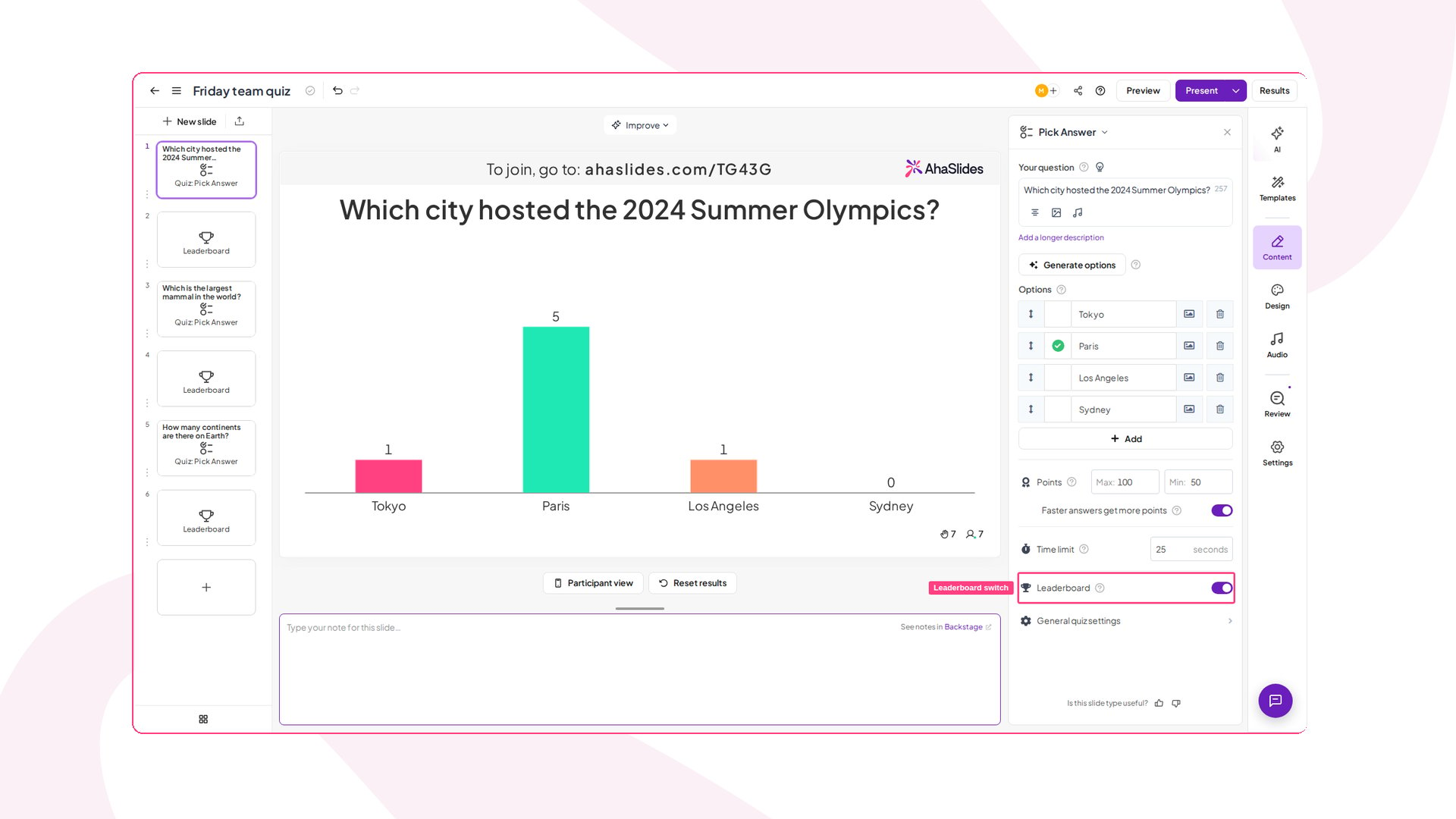
Para volver a añadir una clasificación eliminada, abre la pestaña Content de la diapositiva de quiz y activa el interruptor Leaderboard.
Puedes eliminar cualquier diapositiva de clasificación sin afectar a la diapositiva de quiz que la generó. Para mostrar la clasificación una vez por ronda en lugar de después de cada pregunta, elimina todas las diapositivas de clasificación excepto la última de cada ronda.
Una diapositiva de clasificación muestra el total acumulado de cada jugador: los puntos de todas las preguntas del quiz anteriores a esa diapositiva de clasificación en la presentación, no solo de las preguntas desde la clasificación anterior.
Para volver a añadir una clasificación eliminada, abre la pestaña Content de la diapositiva de quiz y activa el interruptor Leaderboard.
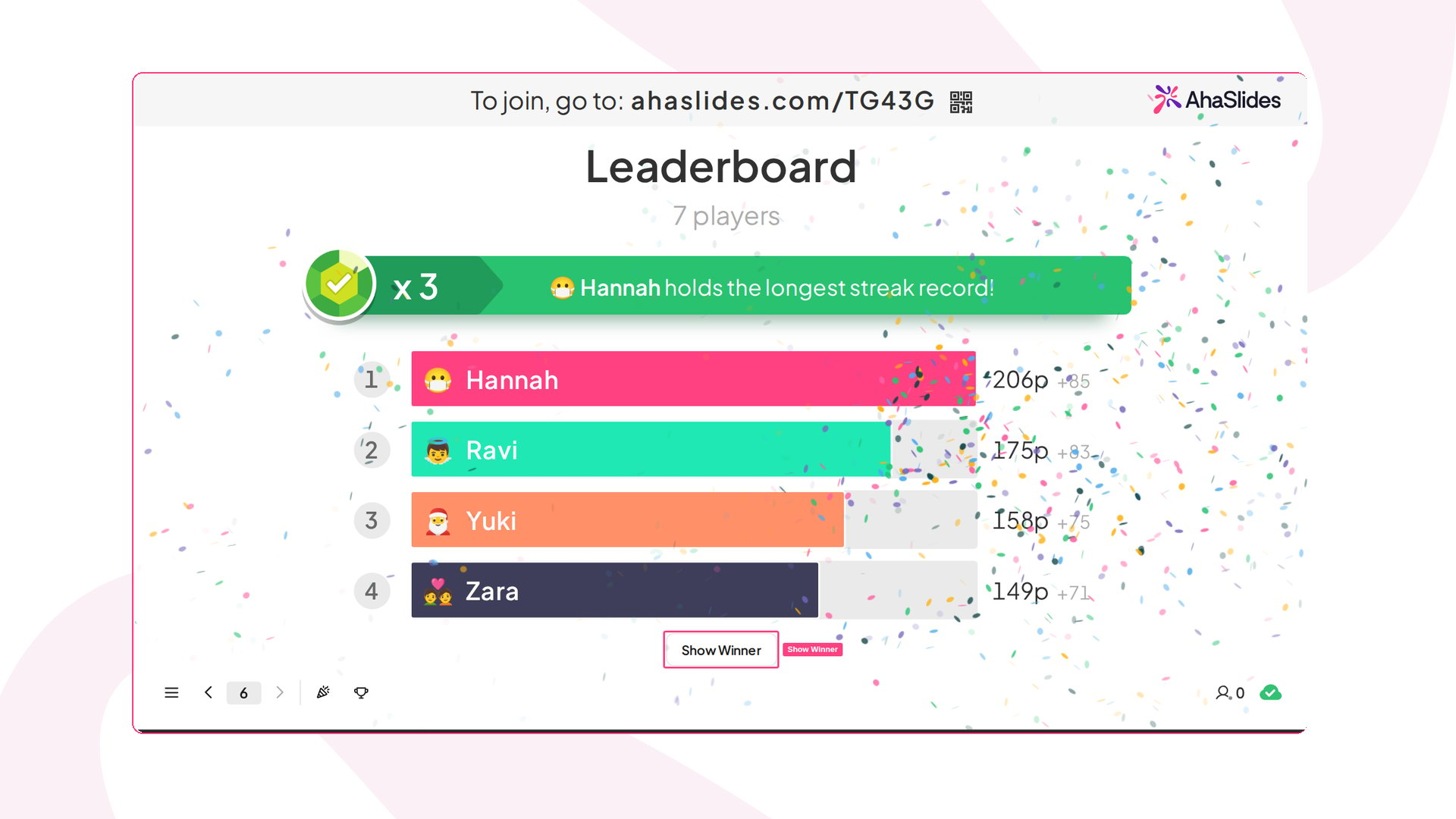
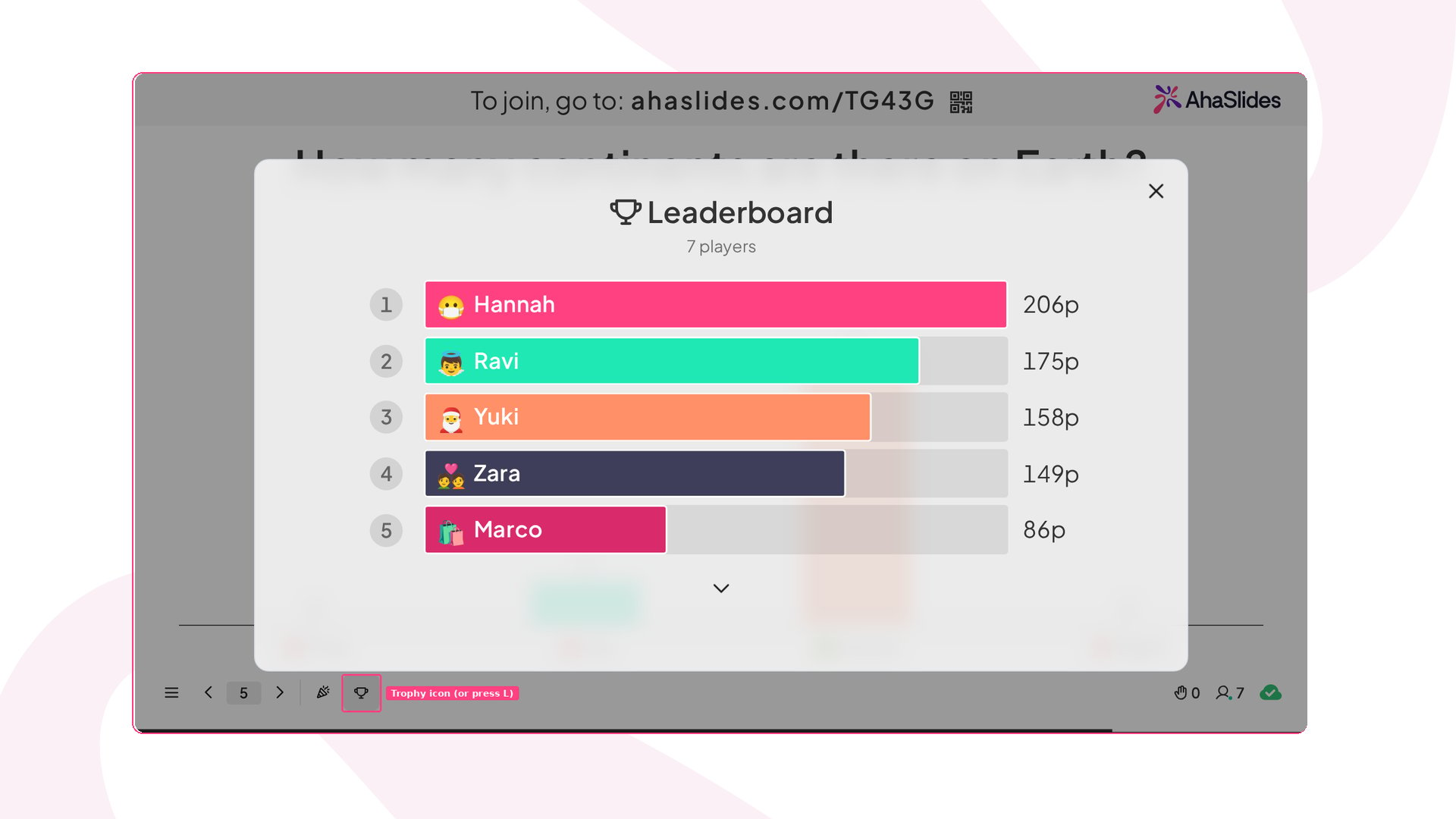
 Cada diapositiva de clasificación muestra a los 5 primeros participantes, y el presentador puede desplazarse hacia abajo para ver a todos los demás. La última diapositiva de clasificación de tu presentación muestra las puntuaciones finales y anuncia al ganador de tu quiz. La pantalla del ganador se abre automáticamente cuando se cargan las puntuaciones finales. Si la cierras, haz clic en **Mostrar ganador** (Show Winner) debajo de la diapositiva, o pulsa **W**, para volver a abrirla.
 ### En la pantalla del público
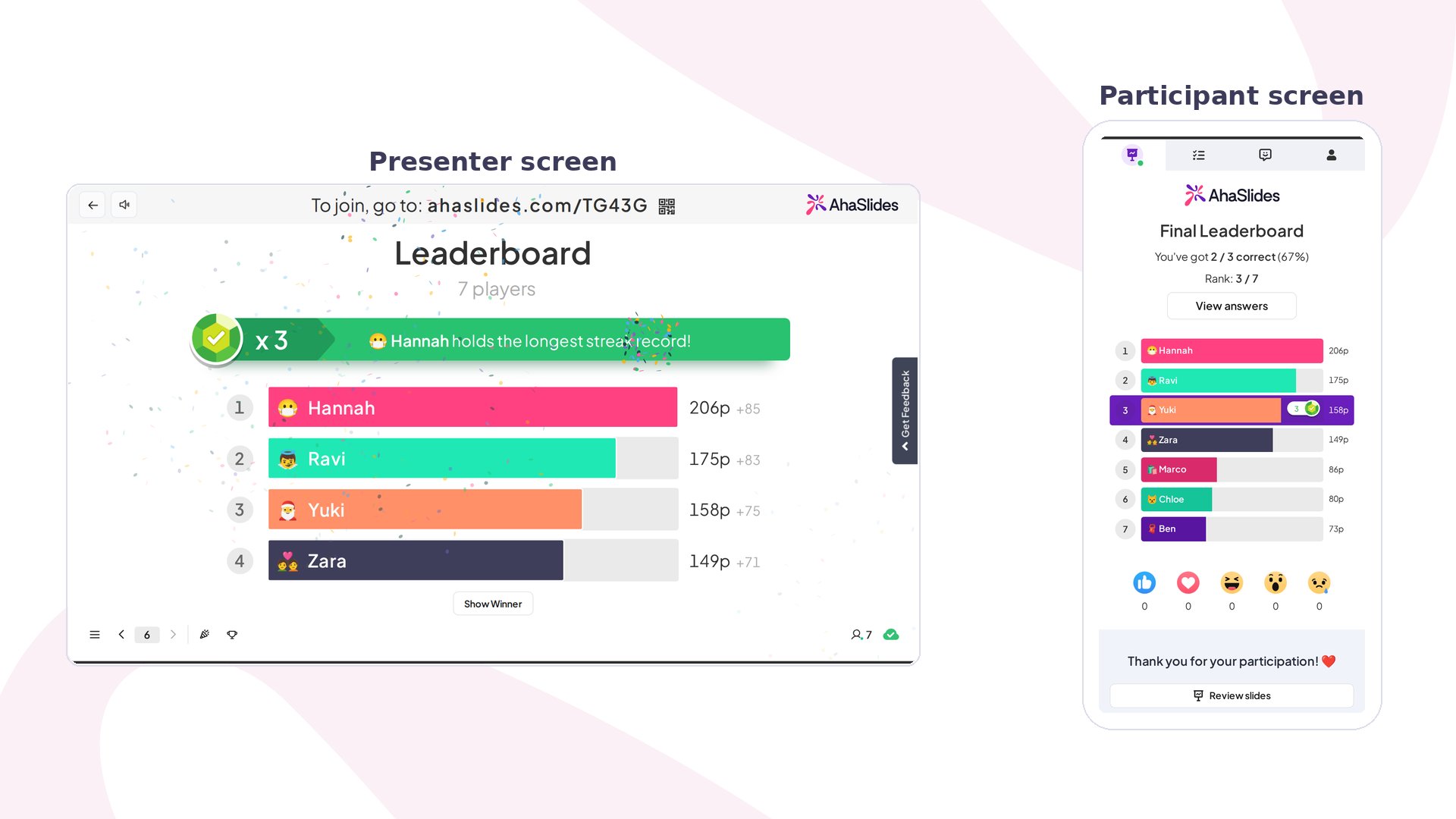
La clasificación también se puede ver en los dispositivos móviles del público. Cada jugador del quiz puede ver su propia posición en la tabla y desplazarse hacia arriba y hacia abajo para ver todas las posiciones de la clasificación.
### En la pantalla del público
La clasificación también se puede ver en los dispositivos móviles del público. Cada jugador del quiz puede ver su propia posición en la tabla y desplazarse hacia arriba y hacia abajo para ver todas las posiciones de la clasificación.
 ## Abre la clasificación emergente
La clasificación emergente permite al presentador consultar las puntuaciones en directo en cualquier momento de la presentación. Pulsa **L** en el teclado, o haz clic en el **Trophy icon** de la barra de control, para abrirla.
Cuando abres la clasificación emergente, las pantallas del público no cambian. Las diapositivas de clasificación que hayas colocado en tu presentación se muestran como siempre cuando aparecen en el flujo de la presentación.
La clasificación emergente siempre muestra las puntuaciones finales acumuladas de todos los quizzes completados, sin importar cuándo ni dónde la abras.
## Abre la clasificación emergente
La clasificación emergente permite al presentador consultar las puntuaciones en directo en cualquier momento de la presentación. Pulsa **L** en el teclado, o haz clic en el **Trophy icon** de la barra de control, para abrirla.
Cuando abres la clasificación emergente, las pantallas del público no cambian. Las diapositivas de clasificación que hayas colocado en tu presentación se muestran como siempre cuando aparecen en el flujo de la presentación.
La clasificación emergente siempre muestra las puntuaciones finales acumuladas de todos los quizzes completados, sin importar cuándo ni dónde la abras.
 ## Elimina a participantes anteriores de la clasificación
La clasificación conserva los nombres y las puntuaciones de todos los que han jugado hasta que borras los resultados de la presentación. Si reutilizas el mismo quiz con un público nuevo, los jugadores anteriores seguirán apareciendo junto a los nuevos.
Para eliminar a los participantes anteriores, **restablece los resultados** de la presentación. Esto borra todas las respuestas de los participantes, incluidas las puntuaciones de la clasificación, y devuelve el quiz a su estado previo al público, de modo que solo aparezca tu próximo público. Tus preguntas, respuestas y diapositivas no se ven afectadas.
Puedes restablecer los resultados de toda la presentación o de una sola diapositiva. Para ver los pasos exactos, consulta [Restablecer los resultados](/es/after-the-presentation/resetting-the-results).
No hay forma de quitar a un solo participante de la clasificación. Para ocultar el nombre de una persona, haz clic en el icono del ojo junto a **name**; su puntuación y su posición se mantienen.
Cada restablecimiento inicia una **nueva sesión** en tu informe, así que las puntuaciones de los jugadores anteriores siguen guardadas en [Tu informe de presentación de AhaSlides](/es/after-the-presentation/your-ahaslides-presentation-report) aunque ya no aparezcan en la clasificación en directo.
## Preguntas frecuentes
La tabla de clasificación se añade automáticamente cuando creas cualquier diapositiva de quiz, y se coloca justo después de esa diapositiva. Si desactivaste una clasificación, abre la pestaña Content de la diapositiva de quiz y activa el interruptor Leaderboard.
Elimina la diapositiva de clasificación igual que cualquier otra diapositiva. Esto no afecta a la diapositiva de quiz que la generó.
Abre la pestaña Content de la diapositiva de quiz a la que pertenecía la clasificación y activa el interruptor Leaderboard.
Las tablas de clasificación solo funcionan con los tipos de diapositiva de quiz: Pick Answer, Short Answer, Match Pairs, Correct Order, Categorise, Fill in the Blanks y True or False. Si añadiste una diapositiva Poll en lugar de una diapositiva de quiz, no se crea ninguna clasificación.
Una diapositiva de clasificación está pensada para presentaciones en directo, por lo que no se actualiza en tiempo real. Solo obtiene los últimos resultados cuando la actualizas o cuando pasas a ella desde otra diapositiva.
Pulsa **L** en el teclado, o haz clic en el **Trophy icon** de la barra de control. Las pantallas del público no cambian, y siempre muestra las puntuaciones finales acumuladas de todos los quizzes completados.
Restablece los resultados de la presentación. La clasificación guarda el nombre y la puntuación de todos los jugadores anteriores hasta que se borran los resultados, así que al restablecer se eliminan y solo queda tu próximo público. Puedes restablecer toda la presentación o una sola diapositiva; consulta [Restablecer los resultados](/es/after-the-presentation/resetting-the-results). Las puntuaciones anteriores siguen guardadas como una sesión aparte en tu [informe de la presentación](/es/after-the-presentation/your-ahaslides-presentation-report).
**¿Tienes alguna pregunta?**
Ponte en contacto con nuestro equipo de soporte: si has iniciado sesión, usa la burbuja de chat de la esquina inferior derecha de tu panel; si no, [contáctanos aquí](https://ahaslides.com/contact-us/) o escribe a [hi@ahaslides.com](mailto:hi@ahaslides.com).
¿Quieres conectar con otros usuarios? Únete a la [comunidad de AhaSlides](https://community.ahaslides.com/) para compartir consejos, pedir funciones y ver cómo otros captan la atención de su público.
This documentation is built and hosted on [Mintlify](https://mintlify.com), a developer documentation platform.
## Elimina a participantes anteriores de la clasificación
La clasificación conserva los nombres y las puntuaciones de todos los que han jugado hasta que borras los resultados de la presentación. Si reutilizas el mismo quiz con un público nuevo, los jugadores anteriores seguirán apareciendo junto a los nuevos.
Para eliminar a los participantes anteriores, **restablece los resultados** de la presentación. Esto borra todas las respuestas de los participantes, incluidas las puntuaciones de la clasificación, y devuelve el quiz a su estado previo al público, de modo que solo aparezca tu próximo público. Tus preguntas, respuestas y diapositivas no se ven afectadas.
Puedes restablecer los resultados de toda la presentación o de una sola diapositiva. Para ver los pasos exactos, consulta [Restablecer los resultados](/es/after-the-presentation/resetting-the-results).
No hay forma de quitar a un solo participante de la clasificación. Para ocultar el nombre de una persona, haz clic en el icono del ojo junto a **name**; su puntuación y su posición se mantienen.
Cada restablecimiento inicia una **nueva sesión** en tu informe, así que las puntuaciones de los jugadores anteriores siguen guardadas en [Tu informe de presentación de AhaSlides](/es/after-the-presentation/your-ahaslides-presentation-report) aunque ya no aparezcan en la clasificación en directo.
## Preguntas frecuentes
La tabla de clasificación se añade automáticamente cuando creas cualquier diapositiva de quiz, y se coloca justo después de esa diapositiva. Si desactivaste una clasificación, abre la pestaña Content de la diapositiva de quiz y activa el interruptor Leaderboard.
Elimina la diapositiva de clasificación igual que cualquier otra diapositiva. Esto no afecta a la diapositiva de quiz que la generó.
Abre la pestaña Content de la diapositiva de quiz a la que pertenecía la clasificación y activa el interruptor Leaderboard.
Las tablas de clasificación solo funcionan con los tipos de diapositiva de quiz: Pick Answer, Short Answer, Match Pairs, Correct Order, Categorise, Fill in the Blanks y True or False. Si añadiste una diapositiva Poll en lugar de una diapositiva de quiz, no se crea ninguna clasificación.
Una diapositiva de clasificación está pensada para presentaciones en directo, por lo que no se actualiza en tiempo real. Solo obtiene los últimos resultados cuando la actualizas o cuando pasas a ella desde otra diapositiva.
Pulsa **L** en el teclado, o haz clic en el **Trophy icon** de la barra de control. Las pantallas del público no cambian, y siempre muestra las puntuaciones finales acumuladas de todos los quizzes completados.
Restablece los resultados de la presentación. La clasificación guarda el nombre y la puntuación de todos los jugadores anteriores hasta que se borran los resultados, así que al restablecer se eliminan y solo queda tu próximo público. Puedes restablecer toda la presentación o una sola diapositiva; consulta [Restablecer los resultados](/es/after-the-presentation/resetting-the-results). Las puntuaciones anteriores siguen guardadas como una sesión aparte en tu [informe de la presentación](/es/after-the-presentation/your-ahaslides-presentation-report).
**¿Tienes alguna pregunta?**
Ponte en contacto con nuestro equipo de soporte: si has iniciado sesión, usa la burbuja de chat de la esquina inferior derecha de tu panel; si no, [contáctanos aquí](https://ahaslides.com/contact-us/) o escribe a [hi@ahaslides.com](mailto:hi@ahaslides.com).
¿Quieres conectar con otros usuarios? Únete a la [comunidad de AhaSlides](https://community.ahaslides.com/) para compartir consejos, pedir funciones y ver cómo otros captan la atención de su público.
This documentation is built and hosted on [Mintlify](https://mintlify.com), a developer documentation platform.