> ## Documentation Index
> Fetch the complete documentation index at: https://docs.ahaslides.com/llms.txt
> Use this file to discover all available pages before exploring further.
# Guía de atajos de teclado de AhaSlides
> La lista completa de atajos de teclado del presentador de AhaSlides para navegar, mostrar resultados, abrir envíos, activar efectos y ver la clasificación.
AhaSlides ofrece a los presentadores una forma cómoda de controlar sus diapositivas con atajos de teclado. Así mantienes el control de tu presentación incluso cuando no tienes un ratón o un puntero a mano.
Para ver todos los atajos de teclado disponibles en cualquier momento de tu presentación, simplemente pulsa **K** en el teclado.
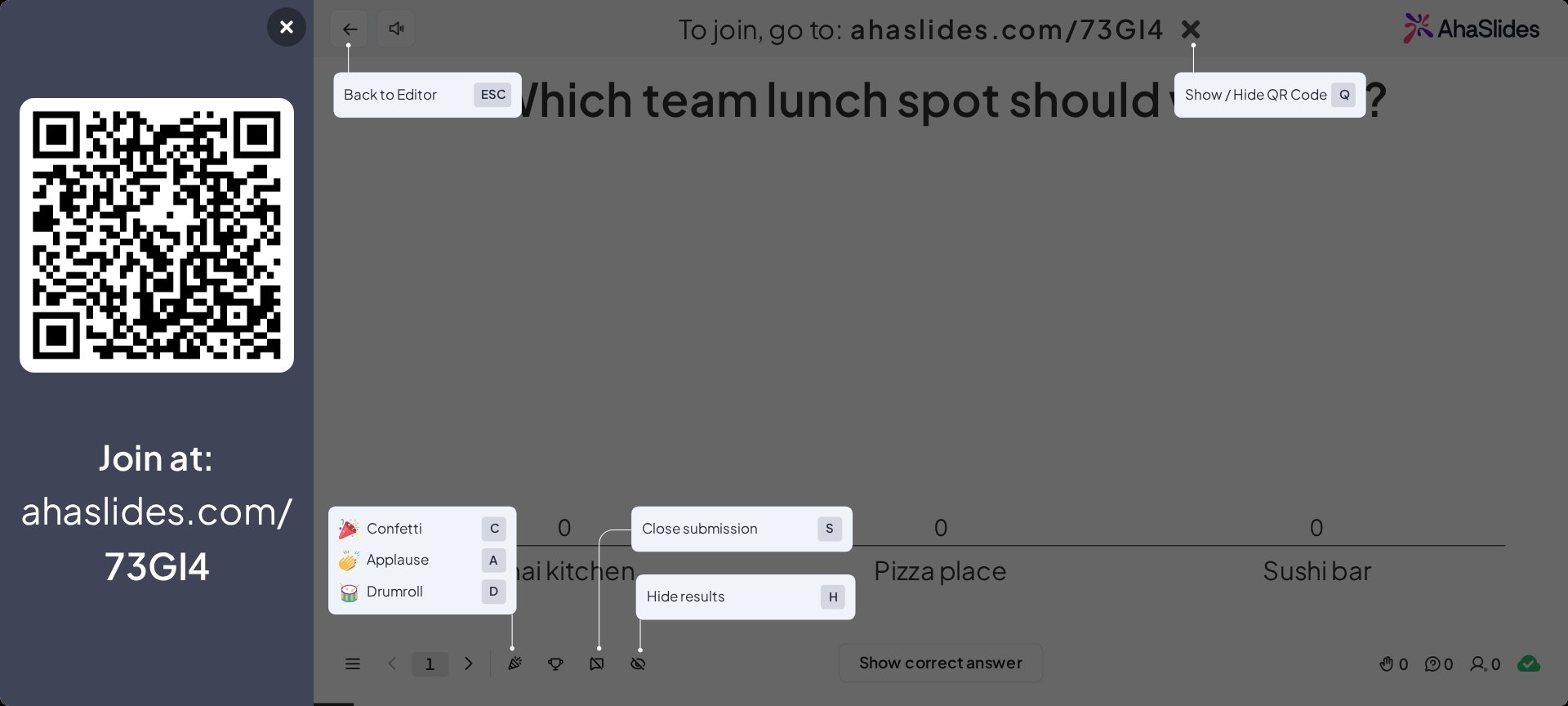 ## Atajos de teclado
### Mostrar el código QR
Para mostrar rápidamente las dos formas de unirse de tu público, pulsa **Q** mientras presentas. Muestra u oculta el panel de acceso a la izquierda de la diapositiva, que contiene tu código QR y, bajo **Join at:**, tu enlace de acceso con el código de acceso.
### Empezar a presentar
Si estás en el editor y todo está listo para empezar tu presentación, pulsa **Shift + P**.
La presentación se abre en una ventana, a menos que marques **Pantalla completa** (Full screen) en el menú desplegable de **Presente** (Present) (la flecha junto al botón **Presente**); AhaSlides recuerda tu elección. Mientras presentas, también puedes abrir **Menú** (Menu) abajo a la izquierda y elegir **Cambiar a pantalla completa** (Switch to full screen) o **Cambiar a vista de ventana** (Switch to windowed view).
### Volver al editor
Durante tu presentación, vuelve al editor pulsando la tecla **Esc**.
### Mostrar u ocultar resultados
* **Mostrar resultados:** pulsa **H** mientras presentas para ver los resultados en pantalla.
* **Ocultar resultados:** pulsa **H** de nuevo para ocultarlos.
### Abrir o cerrar el envío de respuestas
* **Abrir el envío:** pulsa **S** mientras presentas para permitir que los participantes envíen respuestas.
* **Cerrar el envío:** pulsa **S** de nuevo para dejar de aceptar respuestas.
### Efectos
AhaSlides ofrece varios efectos divertidos para animar tu presentación. Para acceder a ellos, pasa el cursor sobre el icono **Effect** del menú inferior izquierdo mientras presentas. Los atajos de efectos disponibles son:
* **Confeti:** pulsa **C** para llenar la pantalla de confeti.
* **Aplausos:** pulsa **A** para reproducir un sonido de aplausos.
* **Redoble de tambor:** pulsa **D** para iniciar un redoble de tambor.
### Atajo de la clasificación
* **Mostrar la clasificación:** pulsa **L** mientras presentas para ver la tabla de clasificación.
* **Cerrar la clasificación:** pulsa **L** de nuevo, o haz clic en cualquier lugar fuera de la clasificación, para cerrarla.
Con estos atajos de teclado, puedes navegar y controlar tu presentación de AhaSlides con total fluidez. Recuerda que, al pulsar **K**, siempre verás la lista de atajos disponibles durante tu presentación.
**¿Tienes alguna pregunta?**
Ponte en contacto con nuestro equipo de soporte: si has iniciado sesión, usa la burbuja de chat de la esquina inferior derecha de tu panel; si no, [contáctanos aquí](https://ahaslides.com/contact-us/) o escribe a [hi@ahaslides.com](mailto:hi@ahaslides.com).
¿Quieres conectar con otros usuarios? Únete a la [comunidad de AhaSlides](https://community.ahaslides.com/) para compartir consejos, pedir funciones y ver cómo otros captan la atención de su público.
This documentation is built and hosted on [Mintlify](https://mintlify.com), a developer documentation platform.
## Atajos de teclado
### Mostrar el código QR
Para mostrar rápidamente las dos formas de unirse de tu público, pulsa **Q** mientras presentas. Muestra u oculta el panel de acceso a la izquierda de la diapositiva, que contiene tu código QR y, bajo **Join at:**, tu enlace de acceso con el código de acceso.
### Empezar a presentar
Si estás en el editor y todo está listo para empezar tu presentación, pulsa **Shift + P**.
La presentación se abre en una ventana, a menos que marques **Pantalla completa** (Full screen) en el menú desplegable de **Presente** (Present) (la flecha junto al botón **Presente**); AhaSlides recuerda tu elección. Mientras presentas, también puedes abrir **Menú** (Menu) abajo a la izquierda y elegir **Cambiar a pantalla completa** (Switch to full screen) o **Cambiar a vista de ventana** (Switch to windowed view).
### Volver al editor
Durante tu presentación, vuelve al editor pulsando la tecla **Esc**.
### Mostrar u ocultar resultados
* **Mostrar resultados:** pulsa **H** mientras presentas para ver los resultados en pantalla.
* **Ocultar resultados:** pulsa **H** de nuevo para ocultarlos.
### Abrir o cerrar el envío de respuestas
* **Abrir el envío:** pulsa **S** mientras presentas para permitir que los participantes envíen respuestas.
* **Cerrar el envío:** pulsa **S** de nuevo para dejar de aceptar respuestas.
### Efectos
AhaSlides ofrece varios efectos divertidos para animar tu presentación. Para acceder a ellos, pasa el cursor sobre el icono **Effect** del menú inferior izquierdo mientras presentas. Los atajos de efectos disponibles son:
* **Confeti:** pulsa **C** para llenar la pantalla de confeti.
* **Aplausos:** pulsa **A** para reproducir un sonido de aplausos.
* **Redoble de tambor:** pulsa **D** para iniciar un redoble de tambor.
### Atajo de la clasificación
* **Mostrar la clasificación:** pulsa **L** mientras presentas para ver la tabla de clasificación.
* **Cerrar la clasificación:** pulsa **L** de nuevo, o haz clic en cualquier lugar fuera de la clasificación, para cerrarla.
Con estos atajos de teclado, puedes navegar y controlar tu presentación de AhaSlides con total fluidez. Recuerda que, al pulsar **K**, siempre verás la lista de atajos disponibles durante tu presentación.
**¿Tienes alguna pregunta?**
Ponte en contacto con nuestro equipo de soporte: si has iniciado sesión, usa la burbuja de chat de la esquina inferior derecha de tu panel; si no, [contáctanos aquí](https://ahaslides.com/contact-us/) o escribe a [hi@ahaslides.com](mailto:hi@ahaslides.com).
¿Quieres conectar con otros usuarios? Únete a la [comunidad de AhaSlides](https://community.ahaslides.com/) para compartir consejos, pedir funciones y ver cómo otros captan la atención de su público.
This documentation is built and hosted on [Mintlify](https://mintlify.com), a developer documentation platform.