> ## Documentation Index
> Fetch the complete documentation index at: https://docs.ahaslides.com/llms.txt
> Use this file to discover all available pages before exploring further.
# Recoger información del público
> Recoge información del público en AhaSlides con un formulario de unión o una diapositiva Open Ended o Brainstorm, con campos predeterminados y personalizados.
Recoge información del público, como nombres, correos electrónicos y nombres de organizaciones, de los participantes antes de que se unan a tu presentación o mientras responden a una diapositiva Open Ended o Brainstorm.
## Antes de empezar
Recoger información del público y descargarla en la exportación a Excel una vez terminada la presentación no está disponible en todos los planes; si el tuyo no lo incluye, se te propondrá actualizar. Consulta [Tu informe de presentación de AhaSlides](/es/after-the-presentation/your-ahaslides-presentation-report) para ver el informe en sí.
## Recoge información del público
Puedes recoger información del público en dos lugares: en el formulario de unión o en una diapositiva Open Ended o Brainstorm.
### En el menú de configuración
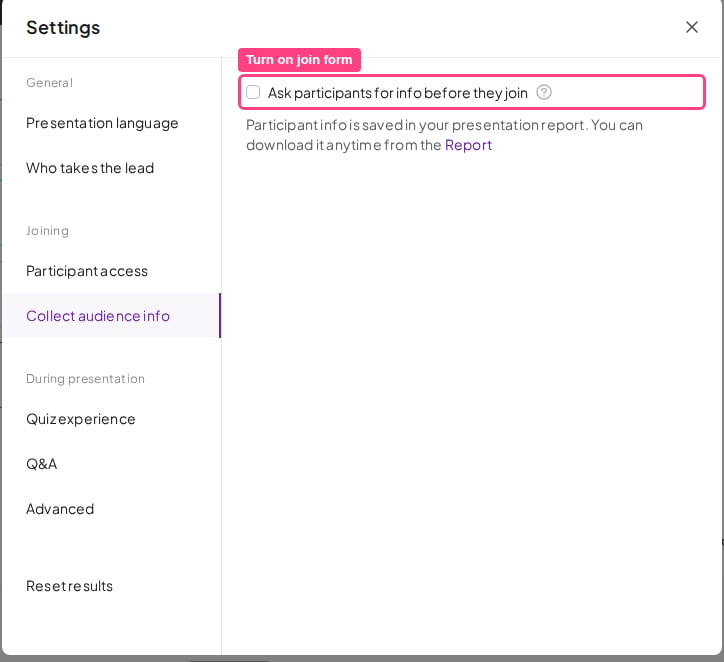
Ve al menú **Configuración** (Settings) y haz clic en **Recoger información del público** (Collect audience info).
Marca la casilla **Pide información a los participantes antes de que se unan** (Ask participants for info before they join). Esto muestra un formulario que los participantes rellenan al unirse a tu presentación.
Escribe el encabezado de tu formulario y luego haz clic en el botón situado junto a **Añadir campos** (Add fields) para seleccionar qué campos de información añadir.
 ### En una diapositiva Open Ended o Brainstorm
Mientras editas una diapositiva Open Ended o Brainstorm, haz clic en el botón situado junto a **Recoger información del público** (Collect audience info). Esto recoge información de los participantes cuando responden a esa diapositiva concreta.
Haz clic en el campo que quieras añadir.
## Añade campos de información
Puedes añadir hasta 8 campos: 3 campos predeterminados (Nombre, Correo electrónico, Avatar) y hasta 5 campos personalizados.
### Campos predeterminados
Para añadir un campo predeterminado, elige uno de los tres campos predeterminados después de hacer clic en el botón de añadir. No puedes renombrar un campo predeterminado, pero sí editar la pregunta que ven los participantes en sus dispositivos.
### Campos personalizados
Para añadir un campo personalizado, elige **Custom field +** después de hacer clic en el botón de añadir. Se abre una ventana para configurar el campo con estas opciones:
* **Nombre del campo** (Field name): tu etiqueta interna, que se usa para ordenar o filtrar datos en el informe de Excel. Los participantes no ven este nombre.
* **Pregunta mostrada a los participantes** (Question shown to participants): la pregunta o etiqueta que ven los participantes al rellenar el formulario.
* **Obligatorio** (Required): activa este interruptor para que el campo sea obligatorio para los participantes.
Después de rellenar los campos de la ventana, haz clic en **Añadir campo** (Add field) para crear el campo personalizado. Luego se añade a la lista.
### Reordenar y editar campos
Para eliminar un campo o marcarlo como obligatorio, haz clic en el botón de tres puntos situado junto a él. En la lista **Recoger información del público** (Collect audience info) de una diapositiva, el mismo menú incluye también **Hide on slide**, que sigue recogiendo el campo sin mostrarlo en la diapositiva. Para reorganizar los campos, arrástralos con el botón de seis puntos que hay al principio de cada campo.
## Qué ven los participantes en sus dispositivos
Cuando los participantes se unen a tu presentación, ven un formulario que les pide introducir la información que solicitaste antes de poder unirse.
Cuando los participantes se unen, ven el mismo fondo que la diapositiva que el presentador está mostrando en ese momento.
## Consulta quién se ha unido
Los nombres de las personas que se han unido aparecen en directo en el vestíbulo del quiz. No hay una lista en directo aparte de los nombres de quienes se han unido en otras diapositivas. Después de tu presentación, la lista completa está en la hoja **Participantes** (Participants) de la exportación a Excel.
## Consulta la información recogida en la exportación a Excel
Cuando los participantes introducen su información, esta se guarda en el archivo de Excel que contiene el informe completo de tu presentación.
Si tu plan incluye la exportación a Excel, puedes descargar este archivo desde el [informe de la presentación](/es/after-the-presentation/your-ahaslides-presentation-report): haz clic en **Exportar** (Export) y luego elige **Excel** (consulta [Exportar datos a Excel](/es/after-the-presentation/export-data-to-excel)). Abre el archivo descargado y ve a la hoja **Participantes** (Participants) para ver toda la información recogida de los participantes.
## Preguntas frecuentes
Ve al menú **Configuración** (Settings), haz clic en **Recoger información del público** (Collect audience info), marca **Pide información a los participantes antes de que se unan** (Ask participants for info before they join) y luego añade los campos que quieras. También puedes recoger información en una diapositiva Open Ended o Brainstorm concreta.
Sí: usa el formulario de unión como lista de asistencia. En **Configuración** (Settings) → **Recoger información del público** (Collect audience info), activa **Pide información a los participantes antes de que se unan** (Ask participants for info before they join) y añade los campos que necesites, por ejemplo los campos predeterminados **Nombre** (Name) y **Correo electrónico** (Email), además de un campo personalizado como *Puesto de trabajo* marcado como **Obligatorio** (Required). Todos los que se unan rellenan el formulario antes de entrar, y después puedes descargar la lista completa desde la hoja **Participantes** (Participants) del informe de Excel.
El formulario aparece en cuanto alguien se une, incluso en una diapositiva de título. En la primera pregunta del quiz, la pantalla de unión muestra el nombre que ya dieron, rellenado y listo para confirmar.
Después de hacer clic en el botón de añadir, elige **Custom field +**. Puedes definir un nombre de campo interno, la pregunta mostrada a los participantes y si el campo es obligatorio.
Puedes añadir hasta 8 campos: 3 campos predeterminados (Nombre, Correo electrónico, Avatar) y hasta 5 campos personalizados.
Se guarda en el archivo de Excel con el informe de tu presentación. Descárgalo desde el informe de la presentación haciendo clic en **Exportar** (Export) y eligiendo **Excel**, y luego abre la hoja **Participantes** (Participants).
No. Recoger información del público no está disponible en todos los planes; si el tuyo no lo incluye, se te propondrá actualizar. Lo mismo se aplica a descargar la información recogida en la exportación a Excel.
AhaSlides no tiene una «segmentación de respuestas» integrada ni un filtro en directo dentro de la aplicación que divida los resultados por grupo de público en pantalla. Hay varias formas de conseguir el mismo resultado:
**Deja que la IA del informe haga la segmentación por ti (lo más fácil).** Abre el [informe de tu presentación](/es/after-the-presentation/your-ahaslides-presentation-report) y usa [Ask AI](/es/ai-powered-features/using-ask-ai-on-your-presentation-report); luego pídele que desglose las respuestas por tu campo de grupo, por ejemplo: *«resume las respuestas agrupadas por Equipo»*. Genera el resumen segmentado a partir de los datos recogidos, sin trabajo en hojas de cálculo. (Aun así, tienes que recoger un campo de grupo, como se explica a continuación.)
**Desglosa las respuestas por grupo (segmenta o filtra en Excel).** Si recoges un campo de grupo, puedes cruzarlo con las respuestas después de la presentación:
1. Activa **Recoger información del público** (Collect audience info) en la configuración y añade un campo personalizado para el grupo (por ejemplo, «Equipo»), o recógelo mediante un campo en una diapositiva Open Ended o Brainstorm.
2. Después de presentar, solicita la exportación a Excel desde la página del **Informe** (Report).
3. La hoja **Participantes** (Participants) tiene el ID de cada participante y tu campo de grupo. Las hojas **Quiz Answers** y **Opinion Answers** tienen sus respuestas, vinculadas por el mismo ID de participante.
4. Crea una tabla dinámica en Excel basada en el ID de participante para cruzar el grupo con las respuestas.
La información del grupo tiene que recogerse durante la presentación: no se puede añadir después.
**Separa las respuestas mientras presentas o entre sesiones.** Para mantener las respuestas separadas, usa [Ocultar resultados](/es/presenting/hide-results) para mantener las respuestas fuera de la pantalla hasta que estés listo, [Detener el envío](/es/presenting/stop-submission) para bloquear una diapositiva, o [Restablecer los resultados](/es/after-the-presentation/resetting-the-results) para empezar una sesión nueva; cada restablecimiento queda registrado como una sesión aparte en el [informe de tu presentación](/es/after-the-presentation/your-ahaslides-presentation-report).
**¿Tienes alguna pregunta?**
Ponte en contacto con nuestro equipo de soporte: si has iniciado sesión, usa la burbuja de chat de la esquina inferior derecha de tu panel; si no, [contáctanos aquí](https://ahaslides.com/contact-us/) o escribe a [hi@ahaslides.com](mailto:hi@ahaslides.com).
¿Quieres conectar con otros usuarios? Únete a la [comunidad de AhaSlides](https://community.ahaslides.com/) para compartir consejos, pedir funciones y ver cómo otros captan la atención de su público.
This documentation is built and hosted on [Mintlify](https://mintlify.com), a developer documentation platform.
### En una diapositiva Open Ended o Brainstorm
Mientras editas una diapositiva Open Ended o Brainstorm, haz clic en el botón situado junto a **Recoger información del público** (Collect audience info). Esto recoge información de los participantes cuando responden a esa diapositiva concreta.
Haz clic en el campo que quieras añadir.
## Añade campos de información
Puedes añadir hasta 8 campos: 3 campos predeterminados (Nombre, Correo electrónico, Avatar) y hasta 5 campos personalizados.
### Campos predeterminados
Para añadir un campo predeterminado, elige uno de los tres campos predeterminados después de hacer clic en el botón de añadir. No puedes renombrar un campo predeterminado, pero sí editar la pregunta que ven los participantes en sus dispositivos.
### Campos personalizados
Para añadir un campo personalizado, elige **Custom field +** después de hacer clic en el botón de añadir. Se abre una ventana para configurar el campo con estas opciones:
* **Nombre del campo** (Field name): tu etiqueta interna, que se usa para ordenar o filtrar datos en el informe de Excel. Los participantes no ven este nombre.
* **Pregunta mostrada a los participantes** (Question shown to participants): la pregunta o etiqueta que ven los participantes al rellenar el formulario.
* **Obligatorio** (Required): activa este interruptor para que el campo sea obligatorio para los participantes.
Después de rellenar los campos de la ventana, haz clic en **Añadir campo** (Add field) para crear el campo personalizado. Luego se añade a la lista.
### Reordenar y editar campos
Para eliminar un campo o marcarlo como obligatorio, haz clic en el botón de tres puntos situado junto a él. En la lista **Recoger información del público** (Collect audience info) de una diapositiva, el mismo menú incluye también **Hide on slide**, que sigue recogiendo el campo sin mostrarlo en la diapositiva. Para reorganizar los campos, arrástralos con el botón de seis puntos que hay al principio de cada campo.
## Qué ven los participantes en sus dispositivos
Cuando los participantes se unen a tu presentación, ven un formulario que les pide introducir la información que solicitaste antes de poder unirse.
Cuando los participantes se unen, ven el mismo fondo que la diapositiva que el presentador está mostrando en ese momento.
## Consulta quién se ha unido
Los nombres de las personas que se han unido aparecen en directo en el vestíbulo del quiz. No hay una lista en directo aparte de los nombres de quienes se han unido en otras diapositivas. Después de tu presentación, la lista completa está en la hoja **Participantes** (Participants) de la exportación a Excel.
## Consulta la información recogida en la exportación a Excel
Cuando los participantes introducen su información, esta se guarda en el archivo de Excel que contiene el informe completo de tu presentación.
Si tu plan incluye la exportación a Excel, puedes descargar este archivo desde el [informe de la presentación](/es/after-the-presentation/your-ahaslides-presentation-report): haz clic en **Exportar** (Export) y luego elige **Excel** (consulta [Exportar datos a Excel](/es/after-the-presentation/export-data-to-excel)). Abre el archivo descargado y ve a la hoja **Participantes** (Participants) para ver toda la información recogida de los participantes.
## Preguntas frecuentes
Ve al menú **Configuración** (Settings), haz clic en **Recoger información del público** (Collect audience info), marca **Pide información a los participantes antes de que se unan** (Ask participants for info before they join) y luego añade los campos que quieras. También puedes recoger información en una diapositiva Open Ended o Brainstorm concreta.
Sí: usa el formulario de unión como lista de asistencia. En **Configuración** (Settings) → **Recoger información del público** (Collect audience info), activa **Pide información a los participantes antes de que se unan** (Ask participants for info before they join) y añade los campos que necesites, por ejemplo los campos predeterminados **Nombre** (Name) y **Correo electrónico** (Email), además de un campo personalizado como *Puesto de trabajo* marcado como **Obligatorio** (Required). Todos los que se unan rellenan el formulario antes de entrar, y después puedes descargar la lista completa desde la hoja **Participantes** (Participants) del informe de Excel.
El formulario aparece en cuanto alguien se une, incluso en una diapositiva de título. En la primera pregunta del quiz, la pantalla de unión muestra el nombre que ya dieron, rellenado y listo para confirmar.
Después de hacer clic en el botón de añadir, elige **Custom field +**. Puedes definir un nombre de campo interno, la pregunta mostrada a los participantes y si el campo es obligatorio.
Puedes añadir hasta 8 campos: 3 campos predeterminados (Nombre, Correo electrónico, Avatar) y hasta 5 campos personalizados.
Se guarda en el archivo de Excel con el informe de tu presentación. Descárgalo desde el informe de la presentación haciendo clic en **Exportar** (Export) y eligiendo **Excel**, y luego abre la hoja **Participantes** (Participants).
No. Recoger información del público no está disponible en todos los planes; si el tuyo no lo incluye, se te propondrá actualizar. Lo mismo se aplica a descargar la información recogida en la exportación a Excel.
AhaSlides no tiene una «segmentación de respuestas» integrada ni un filtro en directo dentro de la aplicación que divida los resultados por grupo de público en pantalla. Hay varias formas de conseguir el mismo resultado:
**Deja que la IA del informe haga la segmentación por ti (lo más fácil).** Abre el [informe de tu presentación](/es/after-the-presentation/your-ahaslides-presentation-report) y usa [Ask AI](/es/ai-powered-features/using-ask-ai-on-your-presentation-report); luego pídele que desglose las respuestas por tu campo de grupo, por ejemplo: *«resume las respuestas agrupadas por Equipo»*. Genera el resumen segmentado a partir de los datos recogidos, sin trabajo en hojas de cálculo. (Aun así, tienes que recoger un campo de grupo, como se explica a continuación.)
**Desglosa las respuestas por grupo (segmenta o filtra en Excel).** Si recoges un campo de grupo, puedes cruzarlo con las respuestas después de la presentación:
1. Activa **Recoger información del público** (Collect audience info) en la configuración y añade un campo personalizado para el grupo (por ejemplo, «Equipo»), o recógelo mediante un campo en una diapositiva Open Ended o Brainstorm.
2. Después de presentar, solicita la exportación a Excel desde la página del **Informe** (Report).
3. La hoja **Participantes** (Participants) tiene el ID de cada participante y tu campo de grupo. Las hojas **Quiz Answers** y **Opinion Answers** tienen sus respuestas, vinculadas por el mismo ID de participante.
4. Crea una tabla dinámica en Excel basada en el ID de participante para cruzar el grupo con las respuestas.
La información del grupo tiene que recogerse durante la presentación: no se puede añadir después.
**Separa las respuestas mientras presentas o entre sesiones.** Para mantener las respuestas separadas, usa [Ocultar resultados](/es/presenting/hide-results) para mantener las respuestas fuera de la pantalla hasta que estés listo, [Detener el envío](/es/presenting/stop-submission) para bloquear una diapositiva, o [Restablecer los resultados](/es/after-the-presentation/resetting-the-results) para empezar una sesión nueva; cada restablecimiento queda registrado como una sesión aparte en el [informe de tu presentación](/es/after-the-presentation/your-ahaslides-presentation-report).
**¿Tienes alguna pregunta?**
Ponte en contacto con nuestro equipo de soporte: si has iniciado sesión, usa la burbuja de chat de la esquina inferior derecha de tu panel; si no, [contáctanos aquí](https://ahaslides.com/contact-us/) o escribe a [hi@ahaslides.com](mailto:hi@ahaslides.com).
¿Quieres conectar con otros usuarios? Únete a la [comunidad de AhaSlides](https://community.ahaslides.com/) para compartir consejos, pedir funciones y ver cómo otros captan la atención de su público.
This documentation is built and hosted on [Mintlify](https://mintlify.com), a developer documentation platform.