> ## Documentation Index
> Fetch the complete documentation index at: https://docs.ahaslides.com/llms.txt
> Use this file to discover all available pages before exploring further.
# Editar la información de tu presentación
> Renombra tu presentación de AhaSlides desde el encabezado del editor y edita su descripción, imagen en miniatura y categorías en la ventana de información.
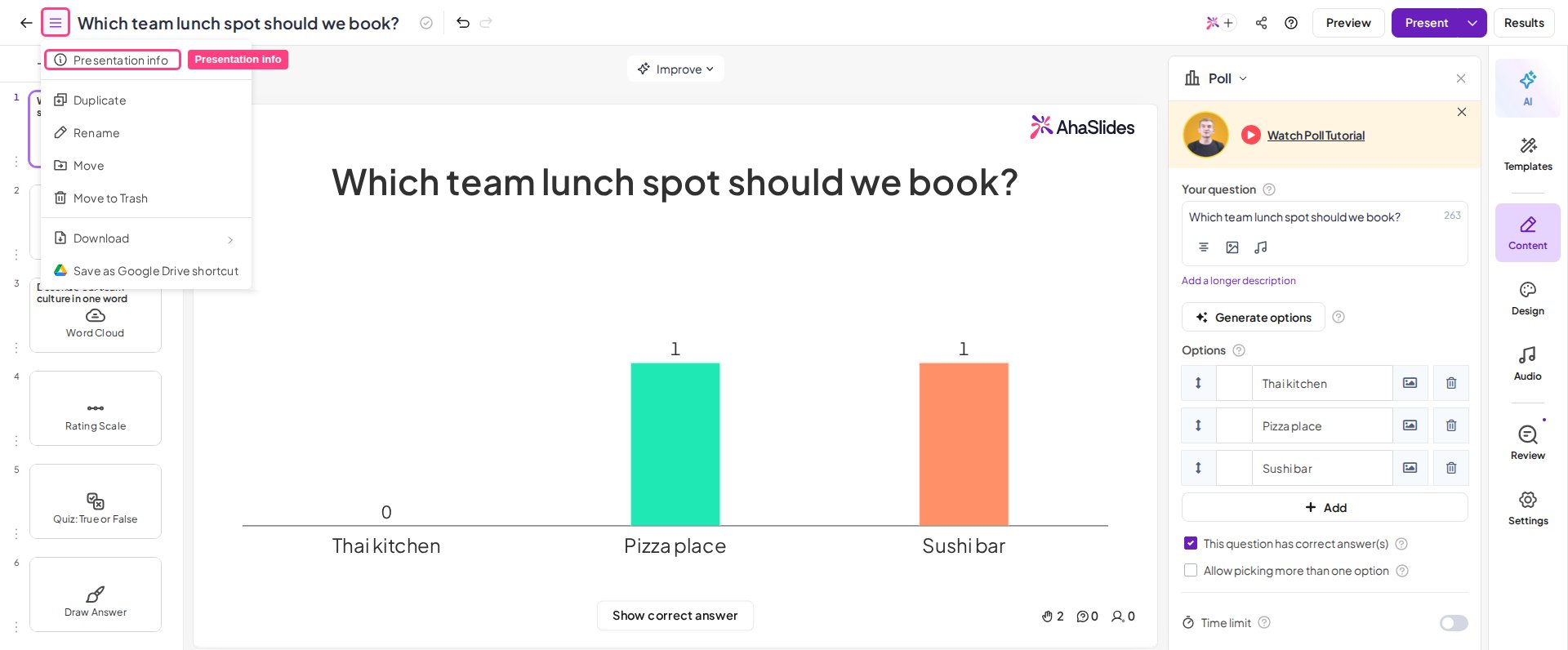
La ventana **Información de la presentación** (Presentation info) es donde editas los detalles de una presentación: su descripción, su miniatura de portada y sus categorías. Para abrirla, abre la presentación en el editor, haz clic en el icono de menú junto al nombre de la presentación en el encabezado del editor y elige **Información de la presentación**.
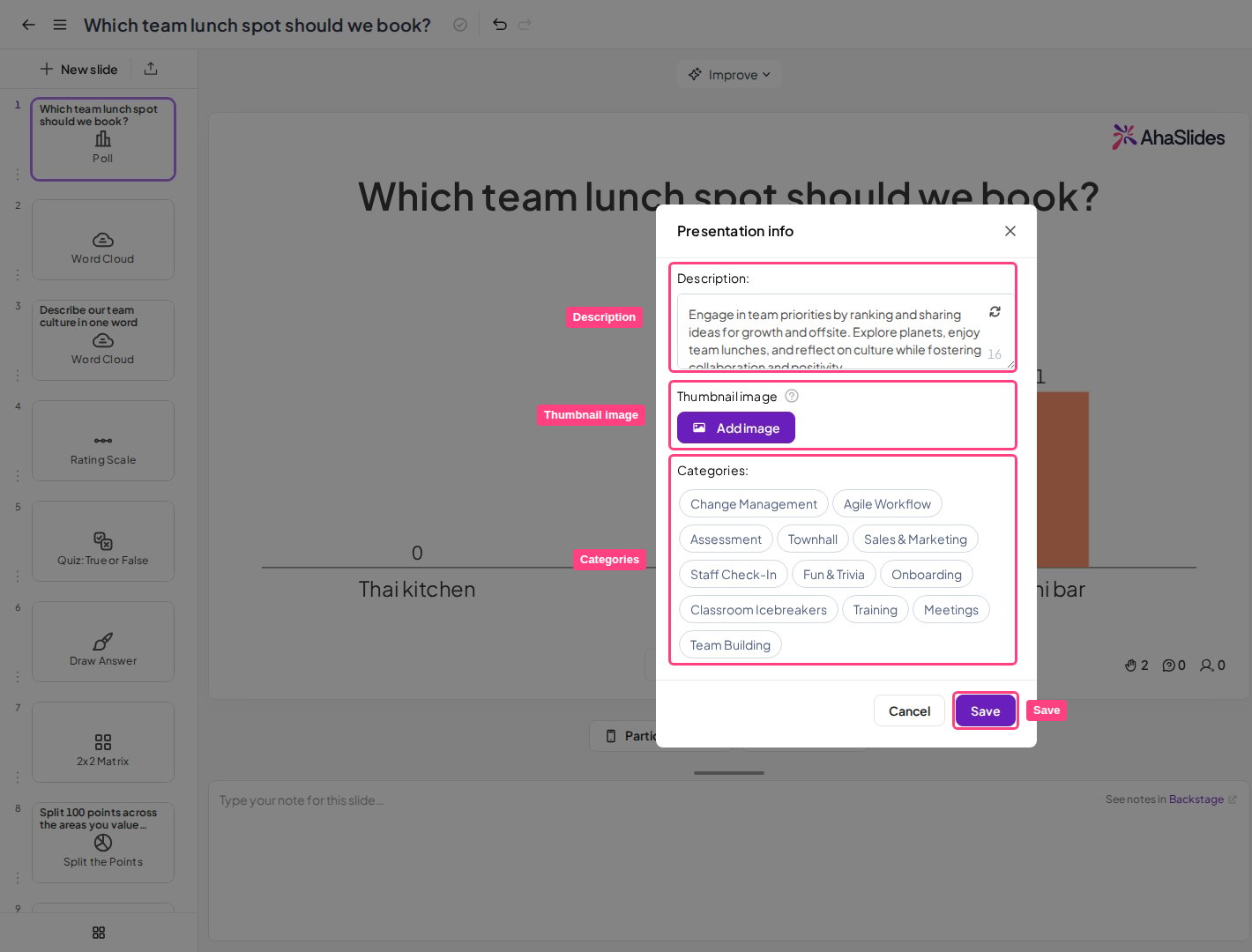
 La ventana contiene tres campos, **Descripción** (Description), **Imagen en miniatura** (Thumbnail image) y **Categorías** (Categories), con los botones **Cancelar** (Cancel) y **Guardar** (Save) en la parte inferior. Haz clic en **Guardar** para aplicar tus cambios, o en **Cancelar** para descartarlos.
 ## Renombra tu presentación
El nombre de la presentación no forma parte de la ventana **Información de la presentación**. Para renombrar tu presentación, haz clic en su nombre en el encabezado del editor y escribe el nombre nuevo, o abre el menú junto al nombre y elige **Renombrar** (Rename). Un nombre puede tener hasta **100 caracteres**.
## Edita la descripción de la presentación
El campo **Descripción** es un área de texto para un breve resumen de tu presentación. Admite hasta **200 caracteres**. La descripción aparece junto a tu miniatura cuando [publicas la presentación en la Biblioteca de plantillas](/es/after-the-presentation/publishing-presentation-template-library) o [compartes una copia con otros usuarios](/es/after-the-presentation/sharing-a-copy-of-your-presentation-with-other-ahaslides-users).
## Edita la imagen en miniatura de la presentación
La **Imagen en miniatura** es la imagen de portada personalizada de tu presentación. De forma predeterminada, AhaSlides genera una miniatura automáticamente, pero puedes subir la tuya.
1. En la sección **Imagen en miniatura**, haz clic en **Añadir imagen** (Add image) si todavía no hay una miniatura personalizada. Si ya existe una, verás la imagen actual con los enlaces **Cambiar imagen** (Change image) y **Eliminar** (Remove).
2. Sube o selecciona tu imagen y recórtala al formato **16:9**.
3. Haz clic en **Guardar** para aplicar la nueva miniatura.
Para volver a la portada generada automáticamente, haz clic en **Eliminar** en la sección **Imagen en miniatura**. Tu presentación vuelve a la miniatura generada automáticamente.
Tu miniatura (junto con tu descripción) aparece cuando [publicas la presentación en la Biblioteca de plantillas](/es/after-the-presentation/publishing-presentation-template-library) o [compartes una copia con otros usuarios](/es/after-the-presentation/sharing-a-copy-of-your-presentation-with-other-ahaslides-users), y como imagen de portada en las tarjetas de tus presentaciones del [panel Mis presentaciones](/es/getting-started/the-my-presentations-dashboard).
## Edita las categorías de la presentación
El campo **Categorías** es un conjunto de botones de categoría seleccionables que sirven para clasificar tu presentación, por ejemplo, cuando la publicas en la [Biblioteca de plantillas](/es/after-the-presentation/publishing-presentation-template-library). Selecciona los botones que mejor describan tu presentación y luego haz clic en **Guardar**.
## Preguntas frecuentes
Abre la presentación en el editor, haz clic en el icono de menú junto al nombre de la presentación en el encabezado del editor y elige **Información de la presentación** (Presentation info).
Haz clic en el nombre de la presentación en el encabezado del editor y escribe el nombre nuevo (hasta 100 caracteres), o elige **Renombrar** (Rename) en el menú junto al nombre.
Abre **Información de la presentación** (Presentation info) y escribe en el campo **Descripción** (Description) (hasta 200 caracteres) y luego haz clic en **Guardar** (Save). La descripción aparece junto a tu miniatura cuando publicas la presentación en la Biblioteca de plantillas o compartes una copia con otras personas.
Abre **Información de la presentación** (Presentation info) y, en la sección **Imagen en miniatura** (Thumbnail image), haz clic en **Añadir imagen** (Add image) (o en **Cambiar imagen** (Change image) si ya existe una). Sube tu imagen, recórtala a 16:9 y haz clic en **Guardar** (Save). Para volver a la portada automática, haz clic en **Eliminar** (Remove).
Las categorías son botones seleccionables que describen tu presentación. Se usan para clasificarla, por ejemplo, cuando la publicas en la Biblioteca de plantillas.
Tus diapositivas y su contenido se guardan **automáticamente** mientras trabajas: no hay un guardado manual para las diapositivas en sí, y tu presentación se queda en tu [panel Mis presentaciones](/es/getting-started/the-my-presentations-dashboard). El botón **Guardar** (Save) descrito arriba se aplica solo a los campos de **Información de la presentación** (Presentation info) (Descripción, Imagen en miniatura y Categorías).
*Última actualización: 2026-07-20*
**¿Tienes alguna pregunta?**
Ponte en contacto con nuestro equipo de soporte: si has iniciado sesión, usa la burbuja de chat de la esquina inferior derecha de tu panel; si no, [contáctanos aquí](https://ahaslides.com/contact-us/) o escribe a [hi@ahaslides.com](mailto:hi@ahaslides.com).
¿Quieres conectar con otros usuarios? Únete a la [comunidad de AhaSlides](https://community.ahaslides.com/) para compartir consejos, pedir funciones y ver cómo otros captan la atención de su público.
This documentation is built and hosted on [Mintlify](https://mintlify.com), a developer documentation platform.
## Renombra tu presentación
El nombre de la presentación no forma parte de la ventana **Información de la presentación**. Para renombrar tu presentación, haz clic en su nombre en el encabezado del editor y escribe el nombre nuevo, o abre el menú junto al nombre y elige **Renombrar** (Rename). Un nombre puede tener hasta **100 caracteres**.
## Edita la descripción de la presentación
El campo **Descripción** es un área de texto para un breve resumen de tu presentación. Admite hasta **200 caracteres**. La descripción aparece junto a tu miniatura cuando [publicas la presentación en la Biblioteca de plantillas](/es/after-the-presentation/publishing-presentation-template-library) o [compartes una copia con otros usuarios](/es/after-the-presentation/sharing-a-copy-of-your-presentation-with-other-ahaslides-users).
## Edita la imagen en miniatura de la presentación
La **Imagen en miniatura** es la imagen de portada personalizada de tu presentación. De forma predeterminada, AhaSlides genera una miniatura automáticamente, pero puedes subir la tuya.
1. En la sección **Imagen en miniatura**, haz clic en **Añadir imagen** (Add image) si todavía no hay una miniatura personalizada. Si ya existe una, verás la imagen actual con los enlaces **Cambiar imagen** (Change image) y **Eliminar** (Remove).
2. Sube o selecciona tu imagen y recórtala al formato **16:9**.
3. Haz clic en **Guardar** para aplicar la nueva miniatura.
Para volver a la portada generada automáticamente, haz clic en **Eliminar** en la sección **Imagen en miniatura**. Tu presentación vuelve a la miniatura generada automáticamente.
Tu miniatura (junto con tu descripción) aparece cuando [publicas la presentación en la Biblioteca de plantillas](/es/after-the-presentation/publishing-presentation-template-library) o [compartes una copia con otros usuarios](/es/after-the-presentation/sharing-a-copy-of-your-presentation-with-other-ahaslides-users), y como imagen de portada en las tarjetas de tus presentaciones del [panel Mis presentaciones](/es/getting-started/the-my-presentations-dashboard).
## Edita las categorías de la presentación
El campo **Categorías** es un conjunto de botones de categoría seleccionables que sirven para clasificar tu presentación, por ejemplo, cuando la publicas en la [Biblioteca de plantillas](/es/after-the-presentation/publishing-presentation-template-library). Selecciona los botones que mejor describan tu presentación y luego haz clic en **Guardar**.
## Preguntas frecuentes
Abre la presentación en el editor, haz clic en el icono de menú junto al nombre de la presentación en el encabezado del editor y elige **Información de la presentación** (Presentation info).
Haz clic en el nombre de la presentación en el encabezado del editor y escribe el nombre nuevo (hasta 100 caracteres), o elige **Renombrar** (Rename) en el menú junto al nombre.
Abre **Información de la presentación** (Presentation info) y escribe en el campo **Descripción** (Description) (hasta 200 caracteres) y luego haz clic en **Guardar** (Save). La descripción aparece junto a tu miniatura cuando publicas la presentación en la Biblioteca de plantillas o compartes una copia con otras personas.
Abre **Información de la presentación** (Presentation info) y, en la sección **Imagen en miniatura** (Thumbnail image), haz clic en **Añadir imagen** (Add image) (o en **Cambiar imagen** (Change image) si ya existe una). Sube tu imagen, recórtala a 16:9 y haz clic en **Guardar** (Save). Para volver a la portada automática, haz clic en **Eliminar** (Remove).
Las categorías son botones seleccionables que describen tu presentación. Se usan para clasificarla, por ejemplo, cuando la publicas en la Biblioteca de plantillas.
Tus diapositivas y su contenido se guardan **automáticamente** mientras trabajas: no hay un guardado manual para las diapositivas en sí, y tu presentación se queda en tu [panel Mis presentaciones](/es/getting-started/the-my-presentations-dashboard). El botón **Guardar** (Save) descrito arriba se aplica solo a los campos de **Información de la presentación** (Presentation info) (Descripción, Imagen en miniatura y Categorías).
*Última actualización: 2026-07-20*
**¿Tienes alguna pregunta?**
Ponte en contacto con nuestro equipo de soporte: si has iniciado sesión, usa la burbuja de chat de la esquina inferior derecha de tu panel; si no, [contáctanos aquí](https://ahaslides.com/contact-us/) o escribe a [hi@ahaslides.com](mailto:hi@ahaslides.com).
¿Quieres conectar con otros usuarios? Únete a la [comunidad de AhaSlides](https://community.ahaslides.com/) para compartir consejos, pedir funciones y ver cómo otros captan la atención de su público.
This documentation is built and hosted on [Mintlify](https://mintlify.com), a developer documentation platform.