> ## Documentation Index
> Fetch the complete documentation index at: https://docs.ahaslides.com/llms.txt
> Use this file to discover all available pages before exploring further.
# Gestionar alumnos de tus cursos
> Añade participantes a los cursos, impórtalos y expórtalos con CSV, añade campos personalizados, consulta perfiles y controla quién abre tus cursos.
**Manage** es donde guardas a las personas que realizan tus cursos: participantes y los campos personalizados que los describen. Úsalo con un [curso que hayas publicado](/es/features-and-functions/create-and-publish-a-course) para decidir quién puede abrirlo y ver el progreso de cada alumno.
## Manage de un vistazo
| Parte de Manage | Qué contiene |
| - | - |
| **Participantes** (Participants) | Todas las personas del directorio de tu espacio de trabajo: añadir, buscar, editar, eliminar, importar y exportar |
| **Custom fields** | Datos adicionales sobre los participantes, como departamento o puesto |
Los participantes y los campos personalizados se comparten en todo tu espacio de trabajo, así que cada persona tiene un solo perfil, sin importar cuántos cursos realice.
## Abre Manage
Haz clic en **Manage** en la barra lateral izquierda de tu panel de AhaSlides. También puedes llegar desde un curso publicado: en el editor de cursos, haz clic en **Compartir** (Share), abre **Assign to learners** y haz clic en **Open Manage**.
Usa las pestañas **Participantes** (Participants) y **Custom fields** para moverte entre los participantes y sus campos personalizados.
## Elige quién puede abrir un curso
En el panel **Share course** (el que muestra tu enlace para los alumnos), usa **Who can open this course** para elegir una de las dos opciones.
| Opción | Quién puede abrir el curso |
| - | - |
| **Anyone with the link** | Cualquiera que tenga el enlace, después de iniciar sesión o crear una cuenta. Los alumnos que se unen así aparecen en la lista de alumnos del curso. |
| **Assigned learners only** | Solo los alumnos que asignes pueden iniciar sesión y realizar el curso. |
Para elegir quién está asignado, haz clic en **Assign to learners** en el mismo panel y elige los participantes que reciben el curso. Asignar un curso no envía un correo de invitación. Envía tú mismo el enlace del curso a tus alumnos.
## Añade participantes
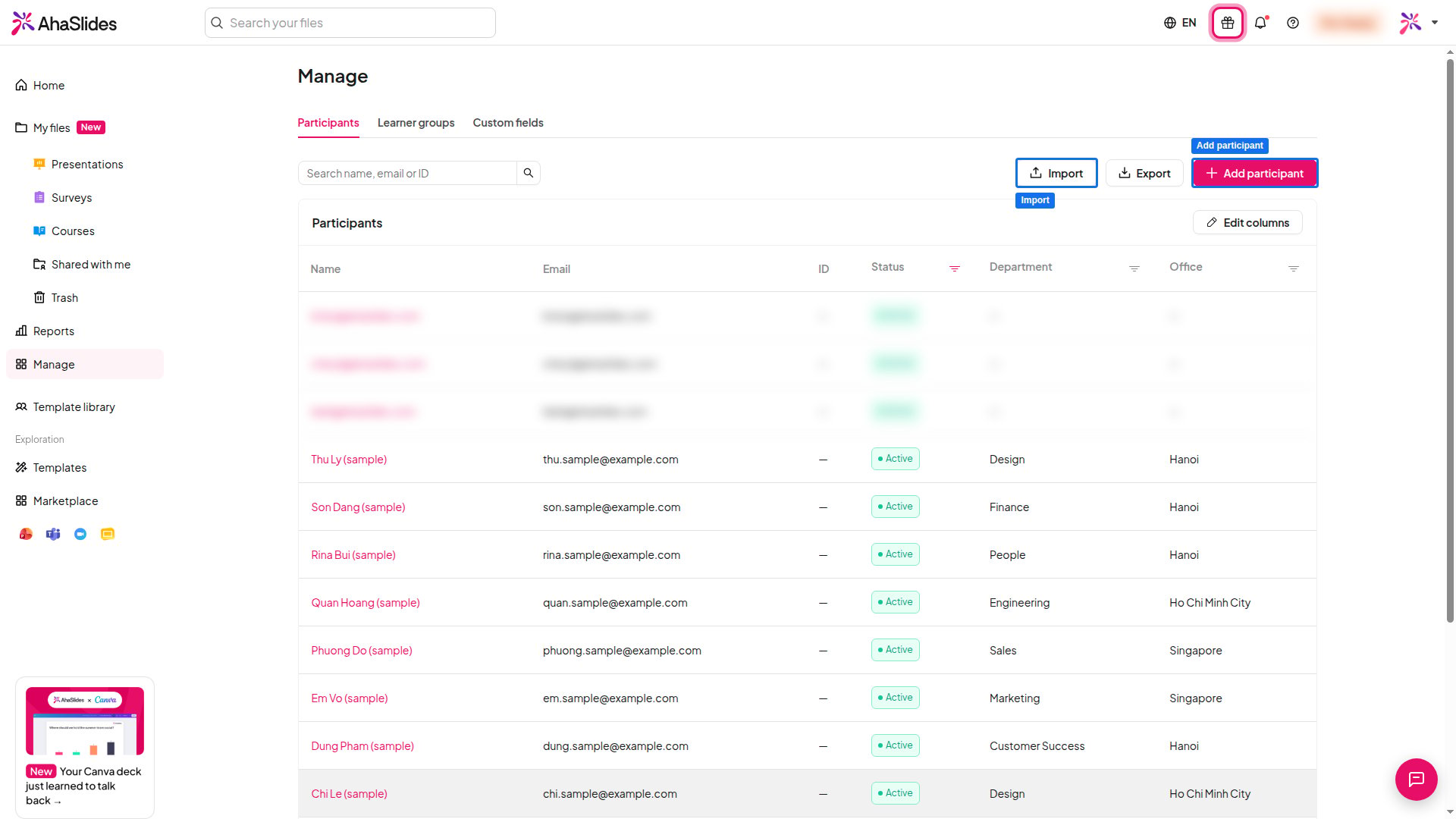 En Manage, abre la pestaña **Participantes** (Participants).
Haz clic en **Add participant** e introduce una dirección de correo electrónico, un nombre para mostrar y, si lo usas, un ID externo, como un código de empleado o de estudiante. Cada dirección de correo electrónico y cada ID externo pueden pertenecer a un solo participante.
Completa los campos personalizados que hayas creado. Los campos marcados como obligatorios deben tener un valor.
Para encontrar a alguien, escribe su nombre, correo electrónico o ID en el cuadro de búsqueda. Haz clic en un participante para editar sus datos o eliminarlo. Un participante eliminado pierde el acceso a todos los cursos a los que se le añadió.
## Importa y exporta participantes con un archivo CSV
Importa muchos participantes a la vez desde un archivo CSV con una fila de encabezado. Un archivo puede tener hasta 1000 filas y pesar hasta 1 MB.
En la pestaña **Participantes** (Participants), haz clic en **Importar** (Import). Para empezar desde un archivo preparado, haz clic en **Download CSV template**. Incluye tus campos personalizados actuales y una fila de ejemplo que debes sustituir.
Haz clic en **Upload file** o arrastra un archivo `.csv` a la ventana.
En **Column mapping**, revisa cada destino en la columna **Maps to**. Cambia una correspondencia o asigna un encabezado desconocido a un campo existente. Una columna debe corresponder a **Email**, y cada destino solo puede usarse una vez. Para añadir un campo que aún no existe, elige **Create field** en el menú **Maps to**. El campo se guarda de inmediato, aunque canceles la importación.
Corrige lo que señale la comprobación y luego haz clic en **Importar** (Import). El informe de importación muestra cuántos participantes se crearon, actualizaron y omitieron, con el motivo de cada fila omitida.
Da formato a los valores así: fechas como `YYYY-MM-DD`, valores de sí/no como `true` o `false`, números con punto decimal y teléfonos con el prefijo del país. En un campo de selección múltiple, separa las opciones con `;` o `|`. Si un campo personalizado obligatorio no está asignado o tiene una celda vacía en alguna fila, **Importar** (Import) permanece no disponible hasta que lo corrijas.
Para exportar tus participantes, haz clic en **Exportar** (Export) en la pestaña **Participantes** (Participants).
## Consulta el perfil de un alumno
Haz clic en un participante para abrir su perfil. Muestra sus datos y campos personalizados, y los cursos que tiene asignados, con su progreso en cada uno.
Para ver con más detalle un curso, abre el [informe del curso](/es/features-and-functions/read-your-course-report).
## Añade campos personalizados
Los campos personalizados guardan datos adicionales de cada participante, como departamento o puesto. Puedes usarlos en importaciones de CSV. Un espacio de trabajo puede tener hasta 50.
1. Abre la pestaña **Custom fields** y haz clic en **Añadir campo** (Add field).
2. Introduce una **Label** y una **Key**. La clave es el nombre de la columna del CSV, puede usar letras minúsculas, dígitos y guiones bajos, y no se puede cambiar después.
3. Elige un **Tipo** (Type): texto, selección, selección múltiple, fecha, número, sí/no, correo electrónico, URL o teléfono. Un campo de selección o de selección múltiple necesita al menos una opción.
4. Activa **Obligatorio** (Required) si todos los participantes deben tener un valor.
Al eliminar un campo se elimina su valor de todos los participantes.
## Preguntas frecuentes
No. Asignar un curso da acceso, pero no envía una invitación. Comparte el enlace del curso con tus alumnos, que luego podrán seguirlo como se describe en [Realizar un curso como alumno](/es/features-and-functions/take-a-course-as-a-learner).
No. Los alumnos no pueden ver los datos privados de otro alumno, y solo los administradores autorizados pueden gestionar los participantes de su espacio de trabajo.
Comprueba que el archivo es un `.csv` con una fila de encabezado, de no más de 1 MB y con no más de 1000 filas. Una columna debe corresponder a **Email**, y cada campo personalizado obligatorio debe estar asignado y relleno en todas las filas.
**¿Tienes alguna pregunta?**
Ponte en contacto con nuestro equipo de soporte: si has iniciado sesión, usa la burbuja de chat de la esquina inferior derecha de tu panel; si no, [contáctanos aquí](https://ahaslides.com/contact-us/) o escribe a [hi@ahaslides.com](mailto:hi@ahaslides.com).
¿Quieres conectar con otros usuarios? Únete a la [comunidad de AhaSlides](https://community.ahaslides.com/) para compartir consejos, pedir funciones y ver cómo otros captan la atención de su público.
This documentation is built and hosted on [Mintlify](https://mintlify.com), a developer documentation platform.
En Manage, abre la pestaña **Participantes** (Participants).
Haz clic en **Add participant** e introduce una dirección de correo electrónico, un nombre para mostrar y, si lo usas, un ID externo, como un código de empleado o de estudiante. Cada dirección de correo electrónico y cada ID externo pueden pertenecer a un solo participante.
Completa los campos personalizados que hayas creado. Los campos marcados como obligatorios deben tener un valor.
Para encontrar a alguien, escribe su nombre, correo electrónico o ID en el cuadro de búsqueda. Haz clic en un participante para editar sus datos o eliminarlo. Un participante eliminado pierde el acceso a todos los cursos a los que se le añadió.
## Importa y exporta participantes con un archivo CSV
Importa muchos participantes a la vez desde un archivo CSV con una fila de encabezado. Un archivo puede tener hasta 1000 filas y pesar hasta 1 MB.
En la pestaña **Participantes** (Participants), haz clic en **Importar** (Import). Para empezar desde un archivo preparado, haz clic en **Download CSV template**. Incluye tus campos personalizados actuales y una fila de ejemplo que debes sustituir.
Haz clic en **Upload file** o arrastra un archivo `.csv` a la ventana.
En **Column mapping**, revisa cada destino en la columna **Maps to**. Cambia una correspondencia o asigna un encabezado desconocido a un campo existente. Una columna debe corresponder a **Email**, y cada destino solo puede usarse una vez. Para añadir un campo que aún no existe, elige **Create field** en el menú **Maps to**. El campo se guarda de inmediato, aunque canceles la importación.
Corrige lo que señale la comprobación y luego haz clic en **Importar** (Import). El informe de importación muestra cuántos participantes se crearon, actualizaron y omitieron, con el motivo de cada fila omitida.
Da formato a los valores así: fechas como `YYYY-MM-DD`, valores de sí/no como `true` o `false`, números con punto decimal y teléfonos con el prefijo del país. En un campo de selección múltiple, separa las opciones con `;` o `|`. Si un campo personalizado obligatorio no está asignado o tiene una celda vacía en alguna fila, **Importar** (Import) permanece no disponible hasta que lo corrijas.
Para exportar tus participantes, haz clic en **Exportar** (Export) en la pestaña **Participantes** (Participants).
## Consulta el perfil de un alumno
Haz clic en un participante para abrir su perfil. Muestra sus datos y campos personalizados, y los cursos que tiene asignados, con su progreso en cada uno.
Para ver con más detalle un curso, abre el [informe del curso](/es/features-and-functions/read-your-course-report).
## Añade campos personalizados
Los campos personalizados guardan datos adicionales de cada participante, como departamento o puesto. Puedes usarlos en importaciones de CSV. Un espacio de trabajo puede tener hasta 50.
1. Abre la pestaña **Custom fields** y haz clic en **Añadir campo** (Add field).
2. Introduce una **Label** y una **Key**. La clave es el nombre de la columna del CSV, puede usar letras minúsculas, dígitos y guiones bajos, y no se puede cambiar después.
3. Elige un **Tipo** (Type): texto, selección, selección múltiple, fecha, número, sí/no, correo electrónico, URL o teléfono. Un campo de selección o de selección múltiple necesita al menos una opción.
4. Activa **Obligatorio** (Required) si todos los participantes deben tener un valor.
Al eliminar un campo se elimina su valor de todos los participantes.
## Preguntas frecuentes
No. Asignar un curso da acceso, pero no envía una invitación. Comparte el enlace del curso con tus alumnos, que luego podrán seguirlo como se describe en [Realizar un curso como alumno](/es/features-and-functions/take-a-course-as-a-learner).
No. Los alumnos no pueden ver los datos privados de otro alumno, y solo los administradores autorizados pueden gestionar los participantes de su espacio de trabajo.
Comprueba que el archivo es un `.csv` con una fila de encabezado, de no más de 1 MB y con no más de 1000 filas. Una columna debe corresponder a **Email**, y cada campo personalizado obligatorio debe estar asignado y relleno en todas las filas.
**¿Tienes alguna pregunta?**
Ponte en contacto con nuestro equipo de soporte: si has iniciado sesión, usa la burbuja de chat de la esquina inferior derecha de tu panel; si no, [contáctanos aquí](https://ahaslides.com/contact-us/) o escribe a [hi@ahaslides.com](mailto:hi@ahaslides.com).
¿Quieres conectar con otros usuarios? Únete a la [comunidad de AhaSlides](https://community.ahaslides.com/) para compartir consejos, pedir funciones y ver cómo otros captan la atención de su público.
This documentation is built and hosted on [Mintlify](https://mintlify.com), a developer documentation platform.