> ## Documentation Index
> Fetch the complete documentation index at: https://docs.ahaslides.com/llms.txt
> Use this file to discover all available pages before exploring further.
# Mover y editar varias diapositivas
> Puedes mover, editar, duplicar y eliminar varias diapositivas a la vez, desde la columna de navegación o en la vista en cuadrícula.
Puedes mover, editar, duplicar y eliminar varias diapositivas a la vez, desde la columna de navegación o en la vista en cuadrícula.
## Editar diapositivas sin la vista en cuadrícula
Para seleccionar rápidamente varias diapositivas, usa la columna de navegación situada a la izquierda del editor.
* Mantén pulsada la tecla **CTRL** y haz clic en cada diapositiva para seleccionarla.
* Mantén pulsada la tecla **SHIFT** y haz clic para seleccionar un intervalo de diapositivas de un punto a otro.
## Eliminar una sola diapositiva
Para eliminar una diapositiva, haz clic con el botón derecho en la diapositiva en la columna de navegación y elige **Eliminar** (Delete), o selecciona la diapositiva y pulsa **Delete** o **Backspace**. La diapositiva se elimina al instante, sin paso de confirmación. Después de eliminar la diapositiva aparece un mensaje con un botón **Deshacer** (Undo): haz clic en **Deshacer** (Undo), o pulsa **Ctrl/Cmd + Z**, para recuperar la diapositiva. Consulta [Deshacer y rehacer](/es/features-and-functions/undo-redo-function-on-ahaslides). La papelera de tu panel guarda las presentaciones eliminadas, no las diapositivas sueltas.
## ¿Qué es la vista en cuadrícula?
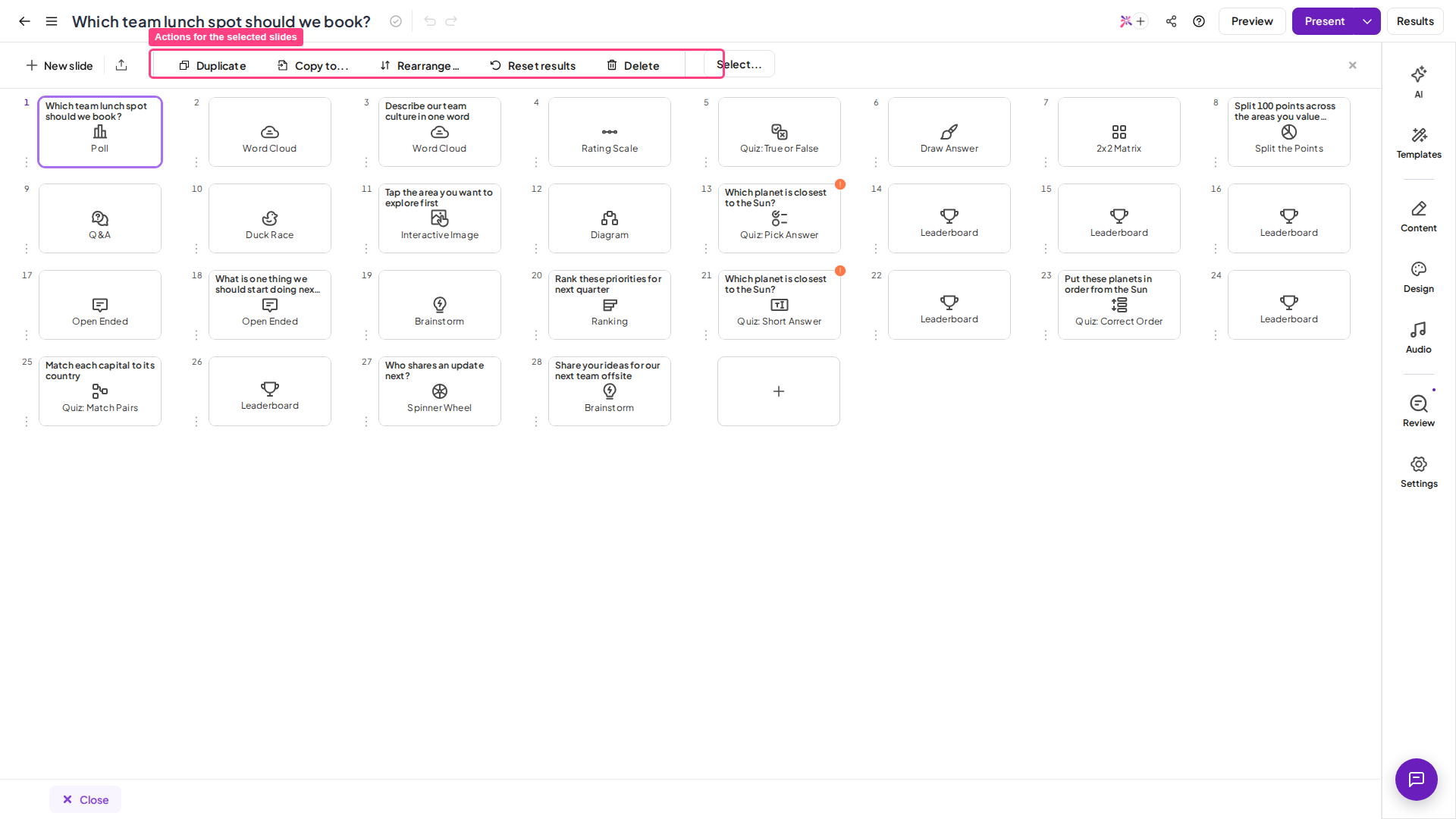
La **Vista en cuadrícula** (Grid View) muestra todas las diapositivas de tu presentación en una cuadrícula, para que puedas previsualizar toda la presentación a la vez. En presentaciones con muchas diapositivas, la **Vista en cuadrícula** (Grid View) es la forma más fácil de reorganizar, eliminar y editar varias diapositivas.
## Editar diapositivas con la vista en cuadrícula
### Abrir la vista en cuadrícula
Para abrir la **Vista en cuadrícula** (Grid View), haz clic en **Vista en cuadrícula** (Grid View) en la parte inferior del panel izquierdo. Para cerrarla, haz clic en **Cerrar** (Close) en la esquina derecha del panel inferior.
### Seleccionar varias diapositivas
Para seleccionar varias diapositivas, haz clic en el botón **Seleccionar** (Select) del panel superior, haz clic en las diapositivas que quieras y, al terminar, haz clic en **Hecho** (Done).
También puedes usar atajos de teclado: mantén pulsada la tecla **CTRL** y haz clic en cada diapositiva para seleccionarla, o mantén pulsada la tecla **SHIFT** y haz clic para seleccionar un intervalo de diapositivas.
 ### Editar varias diapositivas
La **Vista en cuadrícula** (Grid View) te permite editar los fondos y el audio de varias diapositivas al mismo tiempo. Selecciona las diapositivas que quieres editar y usa el panel derecho:
* En la pestaña **Diseño** (Design), puedes cambiar el color del texto, el color base, la imagen de fondo y la visibilidad del fondo.
* En la pestaña **Audio** (Audio), puedes añadir una pista de audio y editar sus ajustes de reproducción.
### Mover una o varias diapositivas
En la **Vista en cuadrícula** (Grid View), puedes arrastrar y soltar una o más diapositivas en otra posición.
* Para mover una sola diapositiva, selecciónala y arrástrala a la posición que quieras.
* Para mover varias diapositivas, selecciónalas, arrástralas a la posición que quieras y, al terminar, haz clic en **Hecho** (Done).
También puedes usar el botón **Rearrange** del panel inferior. Selecciona las diapositivas que quieres mover, haz clic en **Rearrange** y luego selecciona la posición a la que quieres moverlas.
### Duplicar varias diapositivas
Para duplicar varias diapositivas a la vez, selecciona las diapositivas que quieras y haz clic en el botón **Duplicar** (Duplicate) del panel inferior.
### Copiar varias diapositivas a otras presentaciones
Para copiar diapositivas a otra presentación, selecciona las diapositivas y haz clic en el botón **Copy to** del panel inferior. Después selecciona la presentación de destino y la posición de las diapositivas copiadas dentro de ella.
Es una forma rápida de unir dos presentaciones en una. Crea una presentación nueva y usa el botón **Copy to** para copiar en ella las diapositivas que quieras de cada presentación existente.
### Borrar los datos de respuestas del público en varias diapositivas
Para borrar los datos de respuestas del público en varias diapositivas, selecciona las diapositivas y haz clic en **Clear result** en el panel.
### Eliminar varias diapositivas
Para eliminar varias diapositivas a la vez, haz clic en el botón **Seleccionar** (Select), selecciona las diapositivas que quieres eliminar y haz clic en **Hecho** (Done). Después haz clic en el botón **Eliminar** (Delete) del panel.
## Preguntas frecuentes
En la columna de navegación o en la **Vista en cuadrícula** (Grid View), mantén pulsada la tecla **CTRL** y haz clic en cada diapositiva, o mantén pulsada la tecla **SHIFT** y haz clic para seleccionar un intervalo. En la **Vista en cuadrícula** (Grid View) también puedes hacer clic en el botón **Seleccionar** (Select), hacer clic en las diapositivas y luego en **Hecho** (Done).
La **Vista en cuadrícula** (Grid View) muestra todas tus diapositivas en una cuadrícula para que puedas previsualizar toda la presentación a la vez, lo que facilita reorganizar, eliminar y editar muchas diapositivas. Ábrela haciendo clic en **Vista en cuadrícula** (Grid View) en la parte inferior del panel izquierdo.
En la **Vista en cuadrícula** (Grid View), selecciona las diapositivas y usa el panel derecho. La pestaña **Diseño** (Design) edita el color del texto, el color base, la imagen de fondo y la visibilidad del fondo, y la pestaña **Audio** (Audio) añade una pista y edita sus ajustes de reproducción.
Selecciona las diapositivas en la **Vista en cuadrícula** (Grid View) y haz clic en **Duplicar** (Duplicate) en el panel inferior. Para copiarlas en otra presentación, haz clic en **Copy to** y elige la presentación de destino y la posición.
Haz clic en el botón **Seleccionar** (Select), selecciona las diapositivas que quieres eliminar, haz clic en **Hecho** (Done) y luego en el botón **Eliminar** (Delete) del panel.
Sí. Una presentación de AhaSlides puede tener hasta 500 diapositivas. Cuando una presentación llega a las 500 diapositivas, el editor de AhaSlides muestra el mensaje **Presentación demasiado grande** (Presentation too large) y no puedes añadir más diapositivas a esa presentación. Para seguir añadiendo diapositivas, elimina algunas de la presentación o crea una presentación nueva.
**¿Tienes alguna pregunta?**
Ponte en contacto con nuestro equipo de soporte: si has iniciado sesión, usa la burbuja de chat de la esquina inferior derecha de tu panel; si no, [contáctanos aquí](https://ahaslides.com/contact-us/) o escribe a [hi@ahaslides.com](mailto:hi@ahaslides.com).
¿Quieres conectar con otros usuarios? Únete a la [comunidad de AhaSlides](https://community.ahaslides.com/) para compartir consejos, pedir funciones y ver cómo otros captan la atención de su público.
This documentation is built and hosted on [Mintlify](https://mintlify.com), a developer documentation platform.
### Editar varias diapositivas
La **Vista en cuadrícula** (Grid View) te permite editar los fondos y el audio de varias diapositivas al mismo tiempo. Selecciona las diapositivas que quieres editar y usa el panel derecho:
* En la pestaña **Diseño** (Design), puedes cambiar el color del texto, el color base, la imagen de fondo y la visibilidad del fondo.
* En la pestaña **Audio** (Audio), puedes añadir una pista de audio y editar sus ajustes de reproducción.
### Mover una o varias diapositivas
En la **Vista en cuadrícula** (Grid View), puedes arrastrar y soltar una o más diapositivas en otra posición.
* Para mover una sola diapositiva, selecciónala y arrástrala a la posición que quieras.
* Para mover varias diapositivas, selecciónalas, arrástralas a la posición que quieras y, al terminar, haz clic en **Hecho** (Done).
También puedes usar el botón **Rearrange** del panel inferior. Selecciona las diapositivas que quieres mover, haz clic en **Rearrange** y luego selecciona la posición a la que quieres moverlas.
### Duplicar varias diapositivas
Para duplicar varias diapositivas a la vez, selecciona las diapositivas que quieras y haz clic en el botón **Duplicar** (Duplicate) del panel inferior.
### Copiar varias diapositivas a otras presentaciones
Para copiar diapositivas a otra presentación, selecciona las diapositivas y haz clic en el botón **Copy to** del panel inferior. Después selecciona la presentación de destino y la posición de las diapositivas copiadas dentro de ella.
Es una forma rápida de unir dos presentaciones en una. Crea una presentación nueva y usa el botón **Copy to** para copiar en ella las diapositivas que quieras de cada presentación existente.
### Borrar los datos de respuestas del público en varias diapositivas
Para borrar los datos de respuestas del público en varias diapositivas, selecciona las diapositivas y haz clic en **Clear result** en el panel.
### Eliminar varias diapositivas
Para eliminar varias diapositivas a la vez, haz clic en el botón **Seleccionar** (Select), selecciona las diapositivas que quieres eliminar y haz clic en **Hecho** (Done). Después haz clic en el botón **Eliminar** (Delete) del panel.
## Preguntas frecuentes
En la columna de navegación o en la **Vista en cuadrícula** (Grid View), mantén pulsada la tecla **CTRL** y haz clic en cada diapositiva, o mantén pulsada la tecla **SHIFT** y haz clic para seleccionar un intervalo. En la **Vista en cuadrícula** (Grid View) también puedes hacer clic en el botón **Seleccionar** (Select), hacer clic en las diapositivas y luego en **Hecho** (Done).
La **Vista en cuadrícula** (Grid View) muestra todas tus diapositivas en una cuadrícula para que puedas previsualizar toda la presentación a la vez, lo que facilita reorganizar, eliminar y editar muchas diapositivas. Ábrela haciendo clic en **Vista en cuadrícula** (Grid View) en la parte inferior del panel izquierdo.
En la **Vista en cuadrícula** (Grid View), selecciona las diapositivas y usa el panel derecho. La pestaña **Diseño** (Design) edita el color del texto, el color base, la imagen de fondo y la visibilidad del fondo, y la pestaña **Audio** (Audio) añade una pista y edita sus ajustes de reproducción.
Selecciona las diapositivas en la **Vista en cuadrícula** (Grid View) y haz clic en **Duplicar** (Duplicate) en el panel inferior. Para copiarlas en otra presentación, haz clic en **Copy to** y elige la presentación de destino y la posición.
Haz clic en el botón **Seleccionar** (Select), selecciona las diapositivas que quieres eliminar, haz clic en **Hecho** (Done) y luego en el botón **Eliminar** (Delete) del panel.
Sí. Una presentación de AhaSlides puede tener hasta 500 diapositivas. Cuando una presentación llega a las 500 diapositivas, el editor de AhaSlides muestra el mensaje **Presentación demasiado grande** (Presentation too large) y no puedes añadir más diapositivas a esa presentación. Para seguir añadiendo diapositivas, elimina algunas de la presentación o crea una presentación nueva.
**¿Tienes alguna pregunta?**
Ponte en contacto con nuestro equipo de soporte: si has iniciado sesión, usa la burbuja de chat de la esquina inferior derecha de tu panel; si no, [contáctanos aquí](https://ahaslides.com/contact-us/) o escribe a [hi@ahaslides.com](mailto:hi@ahaslides.com).
¿Quieres conectar con otros usuarios? Únete a la [comunidad de AhaSlides](https://community.ahaslides.com/) para compartir consejos, pedir funciones y ver cómo otros captan la atención de su público.
This documentation is built and hosted on [Mintlify](https://mintlify.com), a developer documentation platform.