> ## Documentation Index
> Fetch the complete documentation index at: https://docs.ahaslides.com/llms.txt
> Use this file to discover all available pages before exploring further.
# Rol de Presentador para copresentar
> Invita a colaboradores como Presentador para dirigir la misma presentación de forma independiente, conoce sus permisos y consulta el informe de cada sesión.
El rol de Presentador permite que varios presentadores dirijan la misma presentación al mismo tiempo sin afectarse entre sí. Tú puedes ver por separado el informe de la sesión de cada presentador, mientras que cada presentador solo puede ver sus propias sesiones.
El rol de Presentador no funciona en el complemento de PowerPoint. Si quieres que varios usuarios usen la misma presentación a través del complemento, cada uno necesita su propia copia. Las funciones del plan del propietario no se comparten mediante la colaboración, y eso incluye el límite de participantes: procede del plan de la cuenta que está presentando. Si necesitas un plan de pago para varios usuarios, consulta [Comprar varias licencias para la suscripción al plan Team de AhaSlides](/es/payment/purchasing-multiple-licenses-for-ahaslides-team-plan-subscription).
## Invitar a colaboradores como presentadores
Hay dos formas de añadir colaboradores a tu presentación:
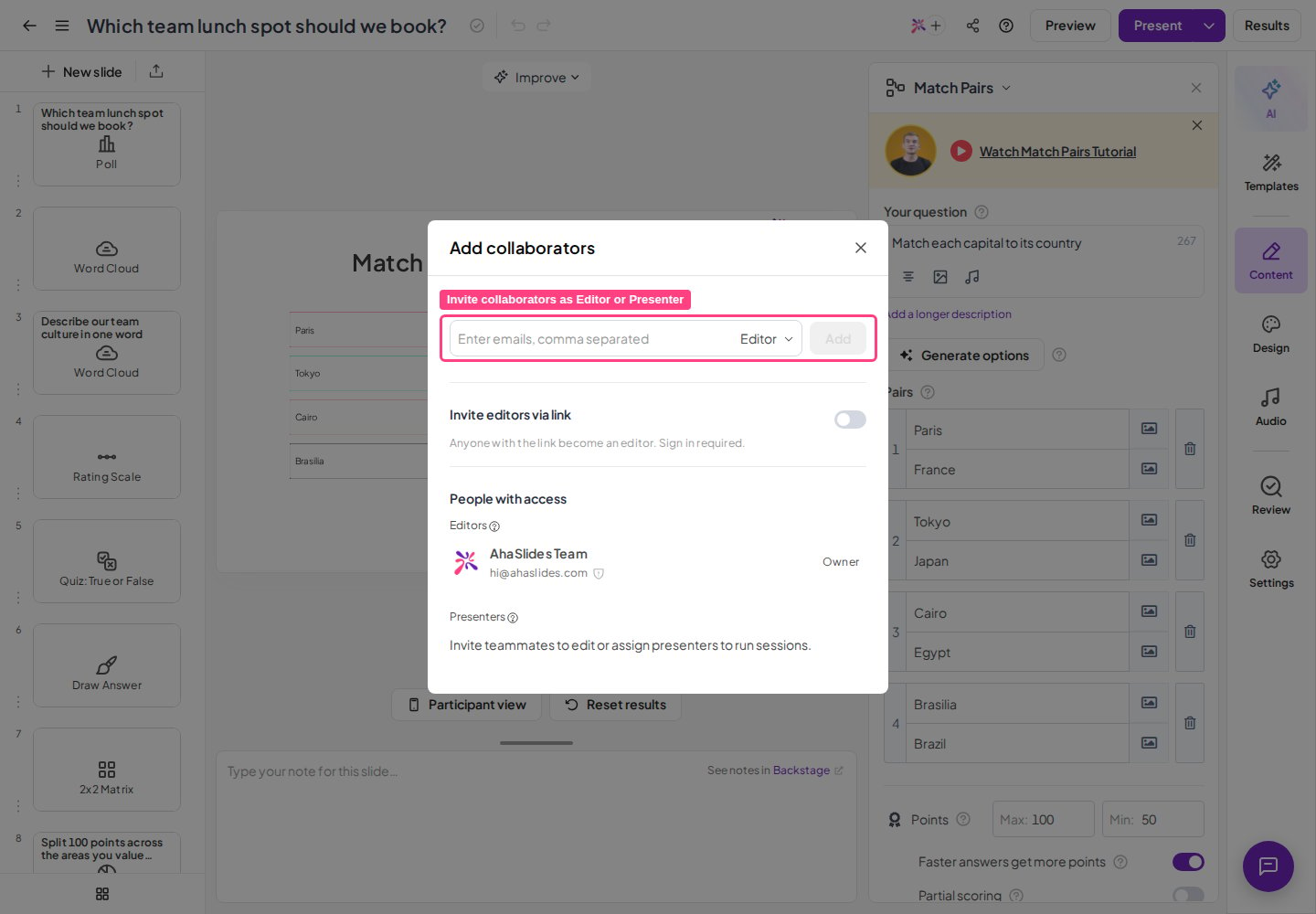
En la barra de herramientas del editor de presentaciones, haz clic en el icono que muestra tu imagen de perfil y un icono **+**. O haz clic en el botón del menú **Compartir** (Share) y elige la pestaña **Añadir colaboradores** (Add Collaborators).
Introduce las direcciones de correo electrónico de tus colaboradores y elige el rol **Presentador** (Presenter) para cada uno.
Los colaboradores pueden entonces usar tu presentación en cualquier momento, cada uno con su propio enlace de acceso y código QR únicos. Aunque usen la misma presentación, cada sesión se ejecuta de forma independiente de las demás.
 ## Cómo funciona el rol de Presentador
Un colaborador añadido como Presentador encuentra tu presentación en la página **Compartidas conmigo** (Shared with me) después de iniciar sesión con su propia cuenta de AhaSlides. Cada presentador debe usar su propia cuenta de AhaSlides: los presentadores no pueden compartir un único inicio de sesión. Si necesitas que varias personas presenten al mismo tiempo, añade a cada una como colaborador con el rol de Presentador.
Un Presentador obtiene estos permisos en tu presentación:
* Ver la presentación
* Presentar la presentación
* Restablecer los resultados
* Ver el informe y exportar los resultados de sus propias sesiones
Un Presentador no puede editar la presentación. Cuando haces cambios en la presentación como propietario, los colaboradores con el rol de Presentador pueden hacer clic en **Obtener lo último** (Get the latest) para recibir la versión actualizada.
## Ver el informe de cada sesión
Como propietario de la presentación, puedes ver los informes de las sesiones dirigidas por ti y por tus colaboradores. Se registra una sesión nueva cada vez que alguien restablece los resultados de la presentación.
Para ver todas las sesiones, abre la [página de informe de la presentación](/es/after-the-presentation/your-ahaslides-presentation-report) y haz clic en el recuadro **Session list** junto al nombre del propietario. Se abre una ventana con la lista de sesiones para que selecciones una.
Los colaboradores con el rol de Presentador solo pueden acceder a los informes de las sesiones que ellos mismos dirigieron.
## Preguntas frecuentes
Añádelas como colaboradores con el rol **Presentador** (Presenter): haz clic en el icono de imagen de perfil y **+** de la barra de herramientas del editor, o abre el menú **Compartir** (Share) y elige **Añadir colaboradores** (Add Collaborators); luego introduce sus correos electrónicos y asigna el rol de Presentador. Cada presentador obtiene su propio enlace de acceso y código QR.
Un Presentador puede ver la presentación, presentarla, restablecer los resultados y ver y exportar el informe de sus propias sesiones. Dirige sesiones independientes que no afectan a otros presentadores.
No. Cada presentador debe usar su propia cuenta de AhaSlides: los presentadores no pueden compartir un único inicio de sesión. Para que varias personas presenten al mismo tiempo, añade a cada una como colaborador con el rol de Presentador en lugar de compartir una sola cuenta; cada presentador obtiene entonces su propio enlace de acceso y su propio informe de sesión.
El rol de Presentador excluye la edición a propósito. Cuando haces cambios como propietario, los presentadores pueden hacer clic en **Obtener lo último** (Get the latest) para recibir la versión actualizada.
Como propietario, abre la página de informe y haz clic en el recuadro **Session list** junto a tu nombre para seleccionar cualquier sesión dirigida por ti o por tus presentadores. Los propios presentadores solo pueden acceder a los informes de las sesiones que dirigieron.
El rol de Presentador no está disponible en todos los planes; si el tuyo no lo incluye, se te pedirá que mejores tu plan. Tampoco funciona en el complemento de PowerPoint.
Sí, cuando el colaborador es quien presenta. El límite de participantes procede del plan de la cuenta que está presentando, no del plan del propietario de la presentación. Compartir una presentación no comparte el límite de participantes del propietario. Si un colaborador con el plan Free presenta una presentación de tu propiedad con un plan de pago, se aplica el límite de participantes del plan Free. Los participantes que superen ese límite no pueden unirse y ven la pantalla **Participant limit exceeded**. Cada presentador puede ver el límite de participantes de su propio plan en la página **Mi Plan** (My Plan). Consulta [Aumentar tu límite de participantes](/es/after-purchase/how-to-change-your-subscription#aumentar-tu-límite-de-participantes).
**¿Tienes alguna pregunta?**
Ponte en contacto con nuestro equipo de soporte: si has iniciado sesión, usa la burbuja de chat de la esquina inferior derecha de tu panel; si no, [contáctanos aquí](https://ahaslides.com/contact-us/) o escribe a [hi@ahaslides.com](mailto:hi@ahaslides.com).
¿Quieres conectar con otros usuarios? Únete a la [comunidad de AhaSlides](https://community.ahaslides.com/) para compartir consejos, pedir funciones y ver cómo otros captan la atención de su público.
This documentation is built and hosted on [Mintlify](https://mintlify.com), a developer documentation platform.
## Cómo funciona el rol de Presentador
Un colaborador añadido como Presentador encuentra tu presentación en la página **Compartidas conmigo** (Shared with me) después de iniciar sesión con su propia cuenta de AhaSlides. Cada presentador debe usar su propia cuenta de AhaSlides: los presentadores no pueden compartir un único inicio de sesión. Si necesitas que varias personas presenten al mismo tiempo, añade a cada una como colaborador con el rol de Presentador.
Un Presentador obtiene estos permisos en tu presentación:
* Ver la presentación
* Presentar la presentación
* Restablecer los resultados
* Ver el informe y exportar los resultados de sus propias sesiones
Un Presentador no puede editar la presentación. Cuando haces cambios en la presentación como propietario, los colaboradores con el rol de Presentador pueden hacer clic en **Obtener lo último** (Get the latest) para recibir la versión actualizada.
## Ver el informe de cada sesión
Como propietario de la presentación, puedes ver los informes de las sesiones dirigidas por ti y por tus colaboradores. Se registra una sesión nueva cada vez que alguien restablece los resultados de la presentación.
Para ver todas las sesiones, abre la [página de informe de la presentación](/es/after-the-presentation/your-ahaslides-presentation-report) y haz clic en el recuadro **Session list** junto al nombre del propietario. Se abre una ventana con la lista de sesiones para que selecciones una.
Los colaboradores con el rol de Presentador solo pueden acceder a los informes de las sesiones que ellos mismos dirigieron.
## Preguntas frecuentes
Añádelas como colaboradores con el rol **Presentador** (Presenter): haz clic en el icono de imagen de perfil y **+** de la barra de herramientas del editor, o abre el menú **Compartir** (Share) y elige **Añadir colaboradores** (Add Collaborators); luego introduce sus correos electrónicos y asigna el rol de Presentador. Cada presentador obtiene su propio enlace de acceso y código QR.
Un Presentador puede ver la presentación, presentarla, restablecer los resultados y ver y exportar el informe de sus propias sesiones. Dirige sesiones independientes que no afectan a otros presentadores.
No. Cada presentador debe usar su propia cuenta de AhaSlides: los presentadores no pueden compartir un único inicio de sesión. Para que varias personas presenten al mismo tiempo, añade a cada una como colaborador con el rol de Presentador en lugar de compartir una sola cuenta; cada presentador obtiene entonces su propio enlace de acceso y su propio informe de sesión.
El rol de Presentador excluye la edición a propósito. Cuando haces cambios como propietario, los presentadores pueden hacer clic en **Obtener lo último** (Get the latest) para recibir la versión actualizada.
Como propietario, abre la página de informe y haz clic en el recuadro **Session list** junto a tu nombre para seleccionar cualquier sesión dirigida por ti o por tus presentadores. Los propios presentadores solo pueden acceder a los informes de las sesiones que dirigieron.
El rol de Presentador no está disponible en todos los planes; si el tuyo no lo incluye, se te pedirá que mejores tu plan. Tampoco funciona en el complemento de PowerPoint.
Sí, cuando el colaborador es quien presenta. El límite de participantes procede del plan de la cuenta que está presentando, no del plan del propietario de la presentación. Compartir una presentación no comparte el límite de participantes del propietario. Si un colaborador con el plan Free presenta una presentación de tu propiedad con un plan de pago, se aplica el límite de participantes del plan Free. Los participantes que superen ese límite no pueden unirse y ven la pantalla **Participant limit exceeded**. Cada presentador puede ver el límite de participantes de su propio plan en la página **Mi Plan** (My Plan). Consulta [Aumentar tu límite de participantes](/es/after-purchase/how-to-change-your-subscription#aumentar-tu-límite-de-participantes).
**¿Tienes alguna pregunta?**
Ponte en contacto con nuestro equipo de soporte: si has iniciado sesión, usa la burbuja de chat de la esquina inferior derecha de tu panel; si no, [contáctanos aquí](https://ahaslides.com/contact-us/) o escribe a [hi@ahaslides.com](mailto:hi@ahaslides.com).
¿Quieres conectar con otros usuarios? Únete a la [comunidad de AhaSlides](https://community.ahaslides.com/) para compartir consejos, pedir funciones y ver cómo otros captan la atención de su público.
This documentation is built and hosted on [Mintlify](https://mintlify.com), a developer documentation platform.