> ## Documentation Index
> Fetch the complete documentation index at: https://docs.ahaslides.com/llms.txt
> Use this file to discover all available pages before exploring further.
# Reacciones en AhaSlides
> Cómo activar las reacciones del público en AhaSlides y elegir qué reacciones pueden enviar los participantes durante tu presentación.
Puedes dejar que tu público envíe reacciones en directo durante tu presentación, para que los participantes respondan al instante sin interrumpir el ritmo.
## Activar las reacciones
Mientras editas tu presentación, haz clic en **Configuración** (Settings).
Haz clic en **Avanzado** (Advanced).
Elige qué reacciones puede enviar tu público durante la presentación marcando las casillas que hay debajo: Like, Love, Haha, Wow y Sad.
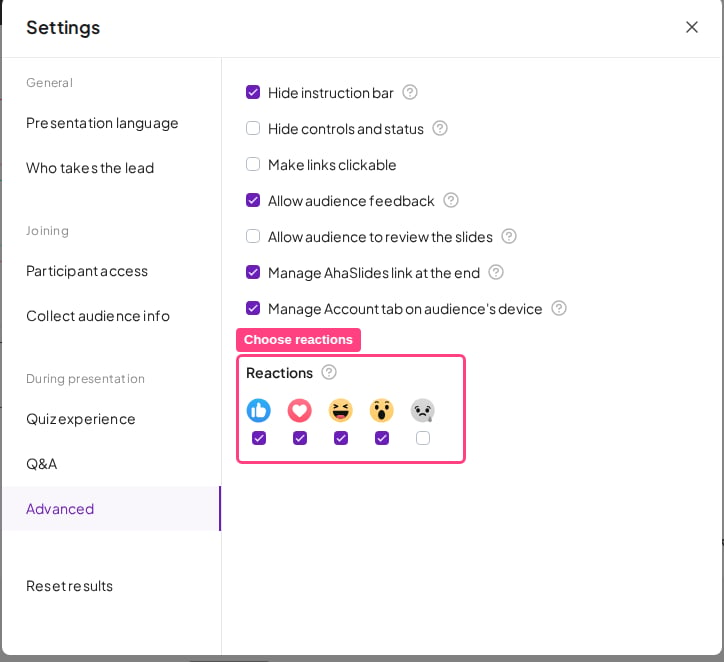 Puedes ofrecer tantas como quieras, aunque sea una sola: los participantes solo ven las reacciones que marques. Una vez activadas, tu público puede pulsarlas en sus dispositivos y aparecen en directo durante tu presentación.
## Desactivar las reacciones
No hay un único interruptor de activación, así que desactivas la función **desmarcando todas las reacciones**. Si no hay ninguna marcada, no aparece ninguna barra de reacciones en las pantallas de tus participantes.
En tu panel, abre la presentación en el editor.
Haz clic en **Configuración** (Settings) en el editor.
Aquí están las opciones de reacciones.
Verás las cinco reacciones, cada una con su propia casilla debajo.
Desmarca todas las reacciones, una por una, hasta que no quede ninguna marcada. Las reacciones quedan desactivadas para esta presentación.
Las reacciones se configuran por presentación, así que desmarcarlas aquí las desactiva solo en esta presentación; tus otras presentaciones mantienen su propia configuración.
## Preguntas frecuentes
Ve a **Configuración** (Settings), haz clic en **Avanzado** (Advanced) y desmarca las cinco reacciones. Si no hay ninguna marcada, no aparece ninguna barra de reacciones en los dispositivos de los participantes.
Mientras editas tu presentación, haz clic en **Configuración** (Settings), haz clic en **Avanzado** (Advanced) y marca las casillas de las reacciones que quieres activar. Tu público podrá entonces pulsarlas en sus dispositivos durante la presentación.
Tu público puede enviar las reacciones Like, Love, Haha, Wow y Sad.
En **Configuración** (Settings) y luego **Avanzado** (Advanced), marca las casillas de las reacciones que puede enviar tu público. Solo las que elijas aparecen en los dispositivos de los participantes.
No. Las reacciones permiten que los participantes respondan al instante sin interrumpir el ritmo, y aparecen en directo en la pantalla durante tu presentación.
**¿Tienes alguna pregunta?**
Ponte en contacto con nuestro equipo de soporte: si has iniciado sesión, usa la burbuja de chat de la esquina inferior derecha de tu panel; si no, [contáctanos aquí](https://ahaslides.com/contact-us/) o escribe a [hi@ahaslides.com](mailto:hi@ahaslides.com).
¿Quieres conectar con otros usuarios? Únete a la [comunidad de AhaSlides](https://community.ahaslides.com/) para compartir consejos, pedir funciones y ver cómo otros captan la atención de su público.
This documentation is built and hosted on [Mintlify](https://mintlify.com), a developer documentation platform.
Puedes ofrecer tantas como quieras, aunque sea una sola: los participantes solo ven las reacciones que marques. Una vez activadas, tu público puede pulsarlas en sus dispositivos y aparecen en directo durante tu presentación.
## Desactivar las reacciones
No hay un único interruptor de activación, así que desactivas la función **desmarcando todas las reacciones**. Si no hay ninguna marcada, no aparece ninguna barra de reacciones en las pantallas de tus participantes.
En tu panel, abre la presentación en el editor.
Haz clic en **Configuración** (Settings) en el editor.
Aquí están las opciones de reacciones.
Verás las cinco reacciones, cada una con su propia casilla debajo.
Desmarca todas las reacciones, una por una, hasta que no quede ninguna marcada. Las reacciones quedan desactivadas para esta presentación.
Las reacciones se configuran por presentación, así que desmarcarlas aquí las desactiva solo en esta presentación; tus otras presentaciones mantienen su propia configuración.
## Preguntas frecuentes
Ve a **Configuración** (Settings), haz clic en **Avanzado** (Advanced) y desmarca las cinco reacciones. Si no hay ninguna marcada, no aparece ninguna barra de reacciones en los dispositivos de los participantes.
Mientras editas tu presentación, haz clic en **Configuración** (Settings), haz clic en **Avanzado** (Advanced) y marca las casillas de las reacciones que quieres activar. Tu público podrá entonces pulsarlas en sus dispositivos durante la presentación.
Tu público puede enviar las reacciones Like, Love, Haha, Wow y Sad.
En **Configuración** (Settings) y luego **Avanzado** (Advanced), marca las casillas de las reacciones que puede enviar tu público. Solo las que elijas aparecen en los dispositivos de los participantes.
No. Las reacciones permiten que los participantes respondan al instante sin interrumpir el ritmo, y aparecen en directo en la pantalla durante tu presentación.
**¿Tienes alguna pregunta?**
Ponte en contacto con nuestro equipo de soporte: si has iniciado sesión, usa la burbuja de chat de la esquina inferior derecha de tu panel; si no, [contáctanos aquí](https://ahaslides.com/contact-us/) o escribe a [hi@ahaslides.com](mailto:hi@ahaslides.com).
¿Quieres conectar con otros usuarios? Únete a la [comunidad de AhaSlides](https://community.ahaslides.com/) para compartir consejos, pedir funciones y ver cómo otros captan la atención de su público.
This documentation is built and hosted on [Mintlify](https://mintlify.com), a developer documentation platform.