> ## Documentation Index
> Fetch the complete documentation index at: https://docs.ahaslides.com/llms.txt
> Use this file to discover all available pages before exploring further.
# Añade una diapositiva con el selector
> Abre el selector de tipos de diapositiva desde Agregar, busca por nombre o etiqueta, previsualiza al pasar el cursor y añade. Incluye secciones y Recientes.
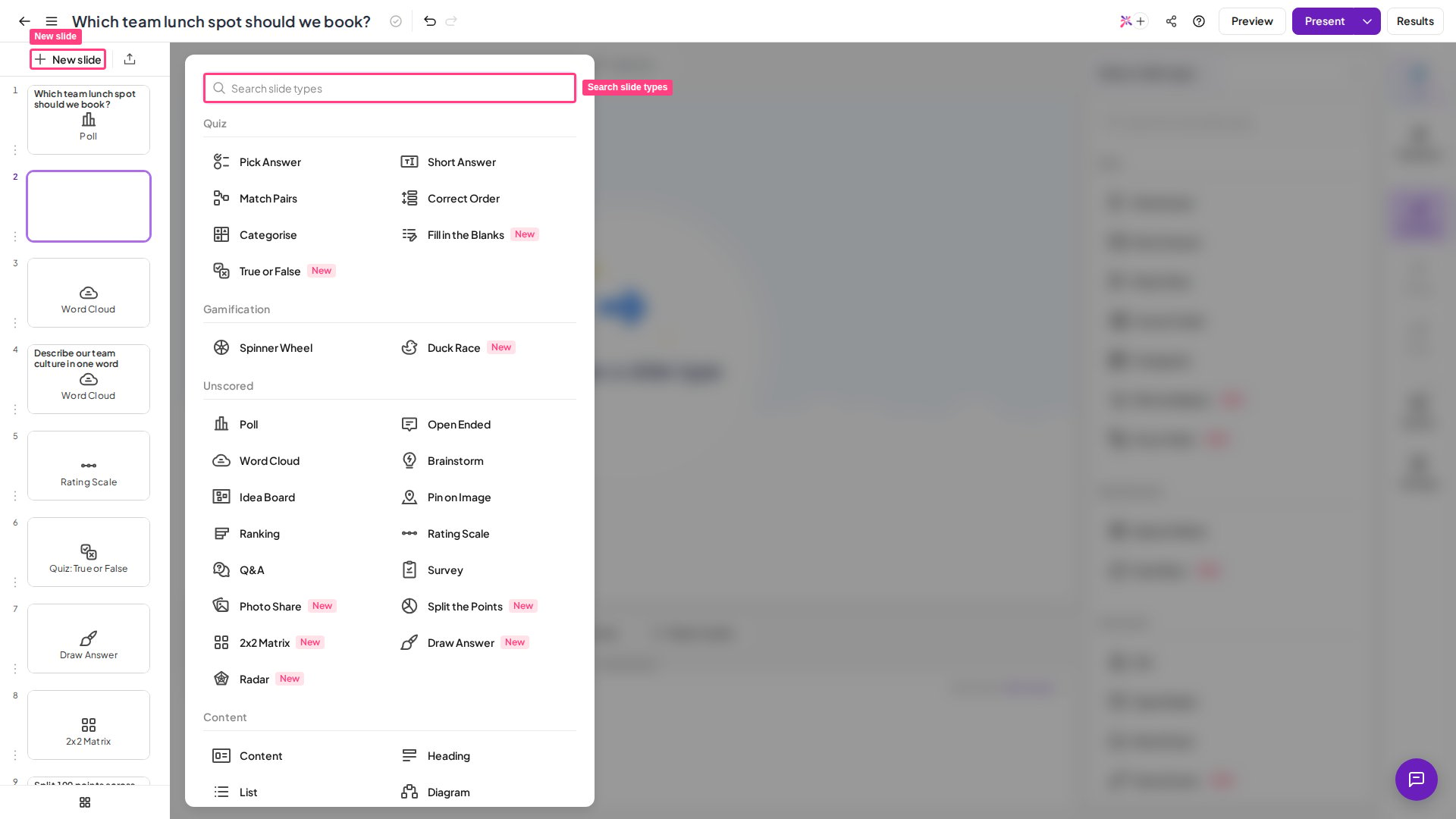
El selector de tipos de diapositiva es el panel que se abre al hacer clic en **Agregar** (New slide) en el editor. Enumera todos los tipos de diapositiva que puedes añadir, te permite buscarlos y previsualiza cada uno antes de que te decidas.
## El selector de tipos de diapositiva de un vistazo
| | |
| - | - |
| Dónde está | Haz clic en **Agregar** (New slide) en el panel de diapositivas de la izquierda del editor |
| Secciones | **Recientes** (Recent), **Concurso** (Quiz), **Gamification**, **Sin puntuación** (Unscored), **Contenido** (Content) y después **Integraciones** (Integrations) |
| Búsqueda | Por nombre o etiqueta del tipo de diapositiva; los nombres de sección también funcionan |
| Disponibilidad | Algunos tipos de diapositiva no están disponibles en todos los planes; si el tuyo no incluye uno, se te pedirá que actualices |
## Abre el selector de tipos de diapositiva
Crea o abre una presentación desde [My Files](/es/getting-started/the-my-presentations-dashboard).
Haz clic en **Agregar** (New slide) en la parte superior del panel de diapositivas de la izquierda. El selector se abre sobre el editor, con la barra de búsqueda arriba.
 ## Encuentra un tipo de diapositiva
El selector agrupa los tipos de diapositiva en secciones, para que puedas explorar el tipo de actividad que buscas o ir directamente a un nombre con la búsqueda.
| Sección | Qué encontrarás |
| - | - |
| **Recientes** (Recent) | Los tipos de diapositiva que añadiste más recientemente. Aparece una vez que has añadido una diapositiva y se mantiene fija mientras el selector esté abierto. |
| **Concurso** (Quiz) | Tipos de diapositiva con puntuación que otorgan puntos, como [Pick Answer](/es/using-slide-types/using-the-pick-answer-slide) y [True or False](/es/using-slide-types/using-the-true-or-false-slide). |
| **Gamification** | Tipos de diapositiva con estilo de juego, como la [Spinner Wheel](/es/using-slide-types/using-the-spinner-wheel) y la [Duck Race](/es/using-slide-types/using-the-duck-race-slide). |
| **Sin puntuación** (Unscored) | Tipos de diapositiva que recogen opiniones e ideas sin puntos, como [Poll](/es/using-slide-types/creating-a-poll-question-on-ahaslides) y [Word Cloud](/es/using-slide-types/using-the-word-cloud-slide). |
| **Contenido** (Content) | Tipos de diapositiva para presentar información, como la [diapositiva Content](/es/using-slide-types/using-the-content-slide). |
| **Integraciones** (Integrations) | Accesos directos a los complementos de Google Slides y PowerPoint. |
Para buscar, haz clic en la barra de búsqueda y escribe parte del nombre de un tipo de diapositiva o una de sus etiquetas. También puedes pulsar **Space** cuando la barra de búsqueda no está seleccionada para ir directamente a ella. Escribir tres o más letras del nombre de una sección, como `quiz`, muestra todos los tipos de diapositiva de esa sección.
Escribe en la barra de búsqueda o desplázate por las secciones. Los accesos directos de **Integraciones** (Integrations) se ocultan mientras buscas.
Pulsa **Enter** en la barra de búsqueda para ir al primer resultado y usa las teclas de flecha para moverte entre los tipos de diapositiva. Pulsa **Esc** para volver a la barra de búsqueda.
Pasa el cursor sobre un tipo de diapositiva para ver una vista previa junto al selector. Mover el foco a un tipo de diapositiva con el teclado muestra la misma vista previa.
Si no hay coincidencias, el selector muestra **No se encontraron resultados** (No results found). Prueba con una búsqueda más corta o con otra palabra.
## Añade un tipo de diapositiva a tu presentación
Haz clic en un tipo de diapositiva para añadirlo. El selector se cierra y la nueva diapositiva se abre en el editor, lista para editar.
Los tipos de diapositiva que no están incluidos en tu plan muestran una insignia **Pro**. Al hacer clic en uno aparece un mensaje que indica que la función no está disponible en tu plan actual, con un botón **Actualizar** (Upgrade). La diapositiva no se añade a menos que actualices.
Para cambiar el tipo de una diapositiva que ya has añadido, selecciónala, abre la pestaña **Contenido** (Content) y haz clic en el nombre del tipo de diapositiva de la parte superior. Elige otro tipo en el selector y solo esa diapositiva cambia en el mismo lugar.
Para cambiar después el contenido de una diapositiva, consulta la página de ese tipo de diapositiva, por ejemplo [Usar la diapositiva True or False](/es/using-slide-types/using-the-true-or-false-slide). Para ver una descripción general de todos los tipos de diapositiva, consulta [Qué es AhaSlides](/es/getting-started/what-is-ahaslides).
## Preguntas frecuentes
**Recientes** (Recent) solo aparece una vez que has añadido una diapositiva desde el selector. Mientras buscas, muestra solo los tipos de diapositiva recientes que coinciden.
En la parte inferior del selector, en **Integraciones** (Integrations). Cada fila abre la ficha de ese complemento. Para usarlos, consulta [Usar el complemento de AhaSlides en Google Slides](/es/integrations/using-the-ahaslides-add-on-in-google-slides) y [Usar el complemento de AhaSlides para PowerPoint](/es/integrations/using-powerpoint-s-ahaslides-add-in).
Sí. Puedes traer un archivo de PowerPoint o PDF desde My Files. Consulta [Importar un archivo de PowerPoint o PDF](/es/features-and-functions/importing-a-powerpoint-presentation-or-pdf-file).
**¿Tienes alguna pregunta?**
Ponte en contacto con nuestro equipo de soporte: si has iniciado sesión, usa la burbuja de chat de la esquina inferior derecha de tu panel; si no, [contáctanos aquí](https://ahaslides.com/contact-us/) o escribe a [hi@ahaslides.com](mailto:hi@ahaslides.com).
¿Quieres conectar con otros usuarios? Únete a la [comunidad de AhaSlides](https://community.ahaslides.com/) para compartir consejos, pedir funciones y ver cómo otros captan la atención de su público.
This documentation is built and hosted on [Mintlify](https://mintlify.com), a developer documentation platform.
## Encuentra un tipo de diapositiva
El selector agrupa los tipos de diapositiva en secciones, para que puedas explorar el tipo de actividad que buscas o ir directamente a un nombre con la búsqueda.
| Sección | Qué encontrarás |
| - | - |
| **Recientes** (Recent) | Los tipos de diapositiva que añadiste más recientemente. Aparece una vez que has añadido una diapositiva y se mantiene fija mientras el selector esté abierto. |
| **Concurso** (Quiz) | Tipos de diapositiva con puntuación que otorgan puntos, como [Pick Answer](/es/using-slide-types/using-the-pick-answer-slide) y [True or False](/es/using-slide-types/using-the-true-or-false-slide). |
| **Gamification** | Tipos de diapositiva con estilo de juego, como la [Spinner Wheel](/es/using-slide-types/using-the-spinner-wheel) y la [Duck Race](/es/using-slide-types/using-the-duck-race-slide). |
| **Sin puntuación** (Unscored) | Tipos de diapositiva que recogen opiniones e ideas sin puntos, como [Poll](/es/using-slide-types/creating-a-poll-question-on-ahaslides) y [Word Cloud](/es/using-slide-types/using-the-word-cloud-slide). |
| **Contenido** (Content) | Tipos de diapositiva para presentar información, como la [diapositiva Content](/es/using-slide-types/using-the-content-slide). |
| **Integraciones** (Integrations) | Accesos directos a los complementos de Google Slides y PowerPoint. |
Para buscar, haz clic en la barra de búsqueda y escribe parte del nombre de un tipo de diapositiva o una de sus etiquetas. También puedes pulsar **Space** cuando la barra de búsqueda no está seleccionada para ir directamente a ella. Escribir tres o más letras del nombre de una sección, como `quiz`, muestra todos los tipos de diapositiva de esa sección.
Escribe en la barra de búsqueda o desplázate por las secciones. Los accesos directos de **Integraciones** (Integrations) se ocultan mientras buscas.
Pulsa **Enter** en la barra de búsqueda para ir al primer resultado y usa las teclas de flecha para moverte entre los tipos de diapositiva. Pulsa **Esc** para volver a la barra de búsqueda.
Pasa el cursor sobre un tipo de diapositiva para ver una vista previa junto al selector. Mover el foco a un tipo de diapositiva con el teclado muestra la misma vista previa.
Si no hay coincidencias, el selector muestra **No se encontraron resultados** (No results found). Prueba con una búsqueda más corta o con otra palabra.
## Añade un tipo de diapositiva a tu presentación
Haz clic en un tipo de diapositiva para añadirlo. El selector se cierra y la nueva diapositiva se abre en el editor, lista para editar.
Los tipos de diapositiva que no están incluidos en tu plan muestran una insignia **Pro**. Al hacer clic en uno aparece un mensaje que indica que la función no está disponible en tu plan actual, con un botón **Actualizar** (Upgrade). La diapositiva no se añade a menos que actualices.
Para cambiar el tipo de una diapositiva que ya has añadido, selecciónala, abre la pestaña **Contenido** (Content) y haz clic en el nombre del tipo de diapositiva de la parte superior. Elige otro tipo en el selector y solo esa diapositiva cambia en el mismo lugar.
Para cambiar después el contenido de una diapositiva, consulta la página de ese tipo de diapositiva, por ejemplo [Usar la diapositiva True or False](/es/using-slide-types/using-the-true-or-false-slide). Para ver una descripción general de todos los tipos de diapositiva, consulta [Qué es AhaSlides](/es/getting-started/what-is-ahaslides).
## Preguntas frecuentes
**Recientes** (Recent) solo aparece una vez que has añadido una diapositiva desde el selector. Mientras buscas, muestra solo los tipos de diapositiva recientes que coinciden.
En la parte inferior del selector, en **Integraciones** (Integrations). Cada fila abre la ficha de ese complemento. Para usarlos, consulta [Usar el complemento de AhaSlides en Google Slides](/es/integrations/using-the-ahaslides-add-on-in-google-slides) y [Usar el complemento de AhaSlides para PowerPoint](/es/integrations/using-powerpoint-s-ahaslides-add-in).
Sí. Puedes traer un archivo de PowerPoint o PDF desde My Files. Consulta [Importar un archivo de PowerPoint o PDF](/es/features-and-functions/importing-a-powerpoint-presentation-or-pdf-file).
**¿Tienes alguna pregunta?**
Ponte en contacto con nuestro equipo de soporte: si has iniciado sesión, usa la burbuja de chat de la esquina inferior derecha de tu panel; si no, [contáctanos aquí](https://ahaslides.com/contact-us/) o escribe a [hi@ahaslides.com](mailto:hi@ahaslides.com).
¿Quieres conectar con otros usuarios? Únete a la [comunidad de AhaSlides](https://community.ahaslides.com/) para compartir consejos, pedir funciones y ver cómo otros captan la atención de su público.
This documentation is built and hosted on [Mintlify](https://mintlify.com), a developer documentation platform.