> ## Documentation Index
> Fetch the complete documentation index at: https://docs.ahaslides.com/llms.txt
> Use this file to discover all available pages before exploring further.
# Crear tu cuenta de AhaSlides
> Regístrate en AhaSlides con correo, Google, Microsoft o SSO. Sin tarjeta de crédito y con plan gratuito permanente: empieza a crear en minutos.
¡Te damos la bienvenida a AhaSlides! Sigue estos sencillos pasos para crear tu cuenta de AhaSlides con el método que mejor te funcione.
Abre [presenter.ahaslides.com/pages/register](https://presenter.ahaslides.com/pages/register) y elige un método de registro: Google, Microsoft, correo y contraseña, o SSO para equipos de empresa.
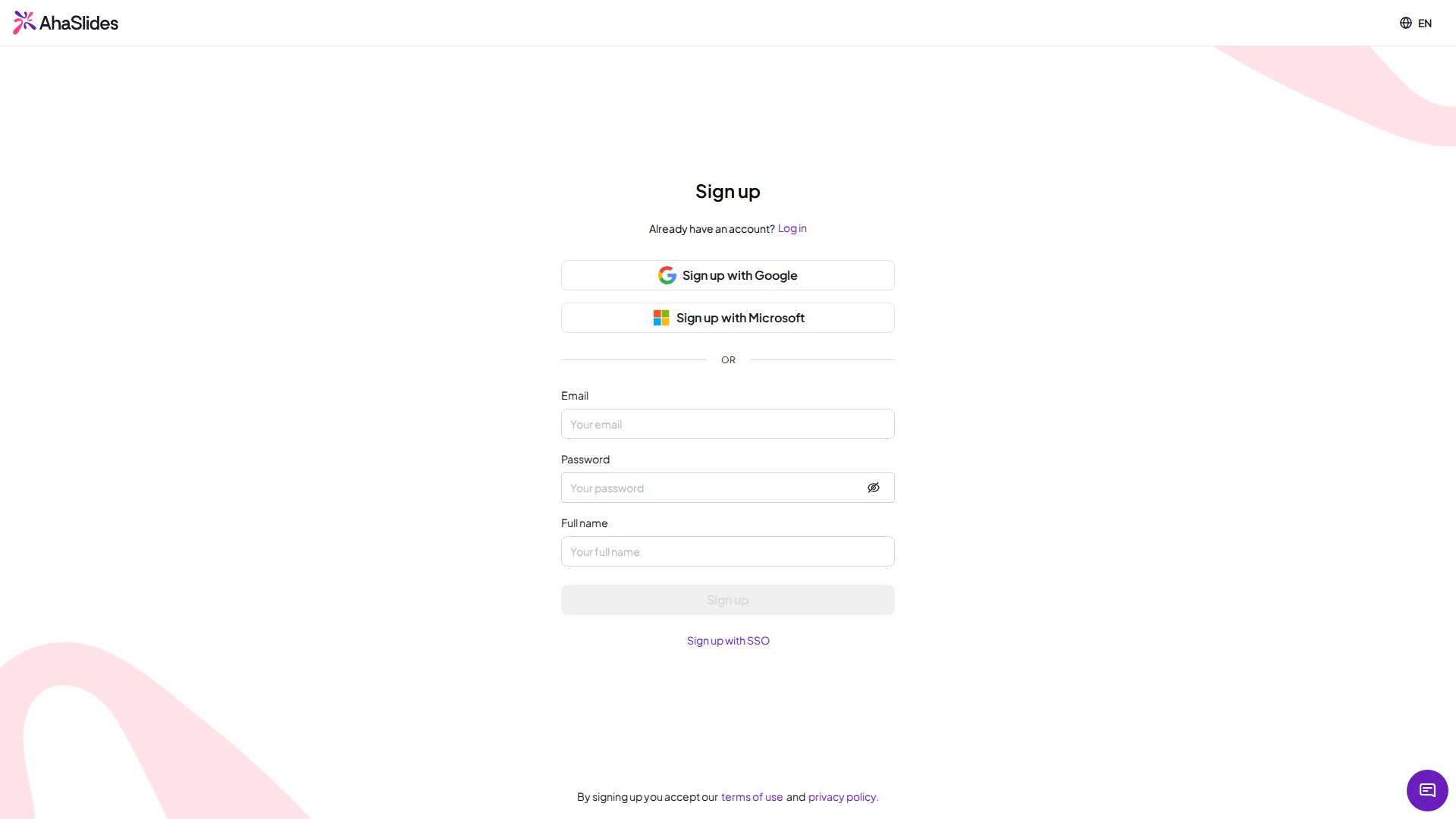 Abre [presenter.ahaslides.com/pages/register](https://presenter.ahaslides.com/pages/register).
Introduce tu correo y elige una contraseña.
Escribe tu nombre completo en el formulario.
Haz clic en **Regístrate** (Sign Up) para crear tu cuenta.
Abre [presenter.ahaslides.com/pages/register](https://presenter.ahaslides.com/pages/register).
Haz clic en la opción **Regístrate con Microsoft** (Sign up with Microsoft).
Selecciona la cuenta de correo con la que quieres registrarte.
Completa el aviso de inicio de sesión de Microsoft.
Abre [presenter.ahaslides.com/pages/register](https://presenter.ahaslides.com/pages/register).
Haz clic en la opción **Regístrate con Google** (Sign up with Google).
Selecciona la cuenta de correo con la que quieres registrarte.
Completa el aviso de inicio de sesión de Google.
Abre [presenter.ahaslides.com/pages/register](https://presenter.ahaslides.com/pages/register).
Haz clic en la opción **Registrarse con SSO** (Sign up with SSO).
Escribe la dirección de correo de tu organización.
Haz clic en **Iniciar sesión** (Log In) para completar el registro.
Si quieres usar el inicio de sesión único (SSO) para tu equipo, ponte en contacto con nuestro equipo de ventas a través del [formulario Enterprise](https://ahaslides.com/enterprise/) y consulta [Configurar SSO y el aprovisionamiento SCIM](/es/teams-and-enterprise/setting-up-sso-and-scim-provisioning) para saber en qué consiste la configuración.
Empieza hoy mismo tu camino con AhaSlides y haz tus presentaciones más interactivas y atractivas.
## Verifica tu dirección de correo
Si te registraste con correo y contraseña, enviamos un enlace de verificación a esa dirección en cuanto se crea tu cuenta. Abre el correo y haz clic en el enlace en un plazo de 24 horas para confirmar la dirección. Las cuentas creadas con Google, Microsoft o SSO se verifican automáticamente, así que no tienes que hacer nada.
Puedes seguir usando AhaSlides antes de verificar: mientras tanto no se bloquea nada. Verificar confirma que los correos de la cuenta te llegan y elimina la advertencia que ven los demás junto a tu nombre. Hasta que verifiques, aparece un icono de escudo con una advertencia junto a tu correo en **Mi perfil** (My Profile) y junto a tu nombre en las listas de colaboradores y de miembros del equipo de las personas con las que trabajas.
### Reenviar el correo de verificación
Inicia sesión y abre **Mi perfil** (My Profile) desde el menú de tu cuenta.
Busca el icono de escudo junto a tu dirección de correo y pasa el cursor sobre él.
Haz clic en **Verificar ahora** (Verify now) para enviar un nuevo enlace de verificación. Si sigue sin llegar, pasa de nuevo el cursor sobre el icono y haz clic en **Reenviar** (Resend).
Cuando hagas clic en el enlace, el icono de escudo cambiará para mostrar que tu correo está verificado.
Si abres un enlace que ha caducado, la página ofrece un botón **Reenviar correo de verificación** (Resend verification email) siempre que hayas iniciado sesión. Cada enlace nuevo sustituye al anterior, así que usa siempre el correo más reciente. Si solicitas varios correos en poco tiempo, se te pedirá que lo intentes más tarde.
### Corregir una dirección de correo incorrecta
Si te registraste con un error tipográfico o con una dirección a la que no puedes acceder, el correo de verificación no puede llegarte. Primero [cambia tu dirección de correo](/es/account-management/change-your-email-address-on-ahaslides) y después usa **Verificar ahora** (Verify now) en **Mi perfil** (My Profile) para enviar un enlace de verificación a la nueva dirección.
## Qué pasa después de registrarte
Cuando tu cuenta esté creada, ya puedes empezar a crear tu primera presentación interactiva. Crea una desde cero y gestiónala desde tu panel de presentaciones, o empieza con una presentación ya preparada de la Biblioteca de plantillas:
Aprende a crear, organizar y gestionar todas tus presentaciones
Empieza con ventaja usando una presentación interactiva ya preparada
**¿Tienes alguna pregunta?**
Ponte en contacto con nuestro equipo de soporte: si has iniciado sesión, usa la burbuja de chat de la esquina inferior derecha de tu panel; si no, [contáctanos aquí](https://ahaslides.com/contact-us/) o escribe a [hi@ahaslides.com](mailto:hi@ahaslides.com).
¿Quieres conectar con otros usuarios? Únete a la [comunidad de AhaSlides](https://community.ahaslides.com/) para compartir consejos, pedir funciones y ver cómo otros captan la atención de su público.
This documentation is built and hosted on [Mintlify](https://mintlify.com), a developer documentation platform.
Abre [presenter.ahaslides.com/pages/register](https://presenter.ahaslides.com/pages/register).
Introduce tu correo y elige una contraseña.
Escribe tu nombre completo en el formulario.
Haz clic en **Regístrate** (Sign Up) para crear tu cuenta.
Abre [presenter.ahaslides.com/pages/register](https://presenter.ahaslides.com/pages/register).
Haz clic en la opción **Regístrate con Microsoft** (Sign up with Microsoft).
Selecciona la cuenta de correo con la que quieres registrarte.
Completa el aviso de inicio de sesión de Microsoft.
Abre [presenter.ahaslides.com/pages/register](https://presenter.ahaslides.com/pages/register).
Haz clic en la opción **Regístrate con Google** (Sign up with Google).
Selecciona la cuenta de correo con la que quieres registrarte.
Completa el aviso de inicio de sesión de Google.
Abre [presenter.ahaslides.com/pages/register](https://presenter.ahaslides.com/pages/register).
Haz clic en la opción **Registrarse con SSO** (Sign up with SSO).
Escribe la dirección de correo de tu organización.
Haz clic en **Iniciar sesión** (Log In) para completar el registro.
Si quieres usar el inicio de sesión único (SSO) para tu equipo, ponte en contacto con nuestro equipo de ventas a través del [formulario Enterprise](https://ahaslides.com/enterprise/) y consulta [Configurar SSO y el aprovisionamiento SCIM](/es/teams-and-enterprise/setting-up-sso-and-scim-provisioning) para saber en qué consiste la configuración.
Empieza hoy mismo tu camino con AhaSlides y haz tus presentaciones más interactivas y atractivas.
## Verifica tu dirección de correo
Si te registraste con correo y contraseña, enviamos un enlace de verificación a esa dirección en cuanto se crea tu cuenta. Abre el correo y haz clic en el enlace en un plazo de 24 horas para confirmar la dirección. Las cuentas creadas con Google, Microsoft o SSO se verifican automáticamente, así que no tienes que hacer nada.
Puedes seguir usando AhaSlides antes de verificar: mientras tanto no se bloquea nada. Verificar confirma que los correos de la cuenta te llegan y elimina la advertencia que ven los demás junto a tu nombre. Hasta que verifiques, aparece un icono de escudo con una advertencia junto a tu correo en **Mi perfil** (My Profile) y junto a tu nombre en las listas de colaboradores y de miembros del equipo de las personas con las que trabajas.
### Reenviar el correo de verificación
Inicia sesión y abre **Mi perfil** (My Profile) desde el menú de tu cuenta.
Busca el icono de escudo junto a tu dirección de correo y pasa el cursor sobre él.
Haz clic en **Verificar ahora** (Verify now) para enviar un nuevo enlace de verificación. Si sigue sin llegar, pasa de nuevo el cursor sobre el icono y haz clic en **Reenviar** (Resend).
Cuando hagas clic en el enlace, el icono de escudo cambiará para mostrar que tu correo está verificado.
Si abres un enlace que ha caducado, la página ofrece un botón **Reenviar correo de verificación** (Resend verification email) siempre que hayas iniciado sesión. Cada enlace nuevo sustituye al anterior, así que usa siempre el correo más reciente. Si solicitas varios correos en poco tiempo, se te pedirá que lo intentes más tarde.
### Corregir una dirección de correo incorrecta
Si te registraste con un error tipográfico o con una dirección a la que no puedes acceder, el correo de verificación no puede llegarte. Primero [cambia tu dirección de correo](/es/account-management/change-your-email-address-on-ahaslides) y después usa **Verificar ahora** (Verify now) en **Mi perfil** (My Profile) para enviar un enlace de verificación a la nueva dirección.
## Qué pasa después de registrarte
Cuando tu cuenta esté creada, ya puedes empezar a crear tu primera presentación interactiva. Crea una desde cero y gestiónala desde tu panel de presentaciones, o empieza con una presentación ya preparada de la Biblioteca de plantillas:
Aprende a crear, organizar y gestionar todas tus presentaciones
Empieza con ventaja usando una presentación interactiva ya preparada
**¿Tienes alguna pregunta?**
Ponte en contacto con nuestro equipo de soporte: si has iniciado sesión, usa la burbuja de chat de la esquina inferior derecha de tu panel; si no, [contáctanos aquí](https://ahaslides.com/contact-us/) o escribe a [hi@ahaslides.com](mailto:hi@ahaslides.com).
¿Quieres conectar con otros usuarios? Únete a la [comunidad de AhaSlides](https://community.ahaslides.com/) para compartir consejos, pedir funciones y ver cómo otros captan la atención de su público.
This documentation is built and hosted on [Mintlify](https://mintlify.com), a developer documentation platform.