> ## Documentation Index
> Fetch the complete documentation index at: https://docs.ahaslides.com/llms.txt
> Use this file to discover all available pages before exploring further.
# Glosario de AhaSlides
> Definiciones claras de términos de AhaSlides: con y sin puntuación, presentación y sesión, código de acceso, a su propio ritmo, presentador y participante.
Este glosario define los términos en los que se apoya AhaSlides Docs, con los nombres que ves en el producto. Cada entrada enlaza a la página que lo explica por completo.
## Términos de presentaciones y diapositivas
### Presentación
Una presentación es el conjunto de diapositivas que creas en el editor y guardas en [Mis archivos](/es/getting-started/the-my-presentations-dashboard). Contiene tu contenido y tu configuración, y no cambia cada vez que la presentas. Una misma presentación se puede presentar muchas veces, y cada vez es una [sesión](#sesión).
### Diapositiva
Una diapositiva es una pantalla de una presentación. Cada diapositiva tiene un tipo de diapositiva, como Poll, Word Cloud o Pick Answer, y los participantes responden a cada diapositiva interactiva desde sus móviles.
### Tipo de diapositiva
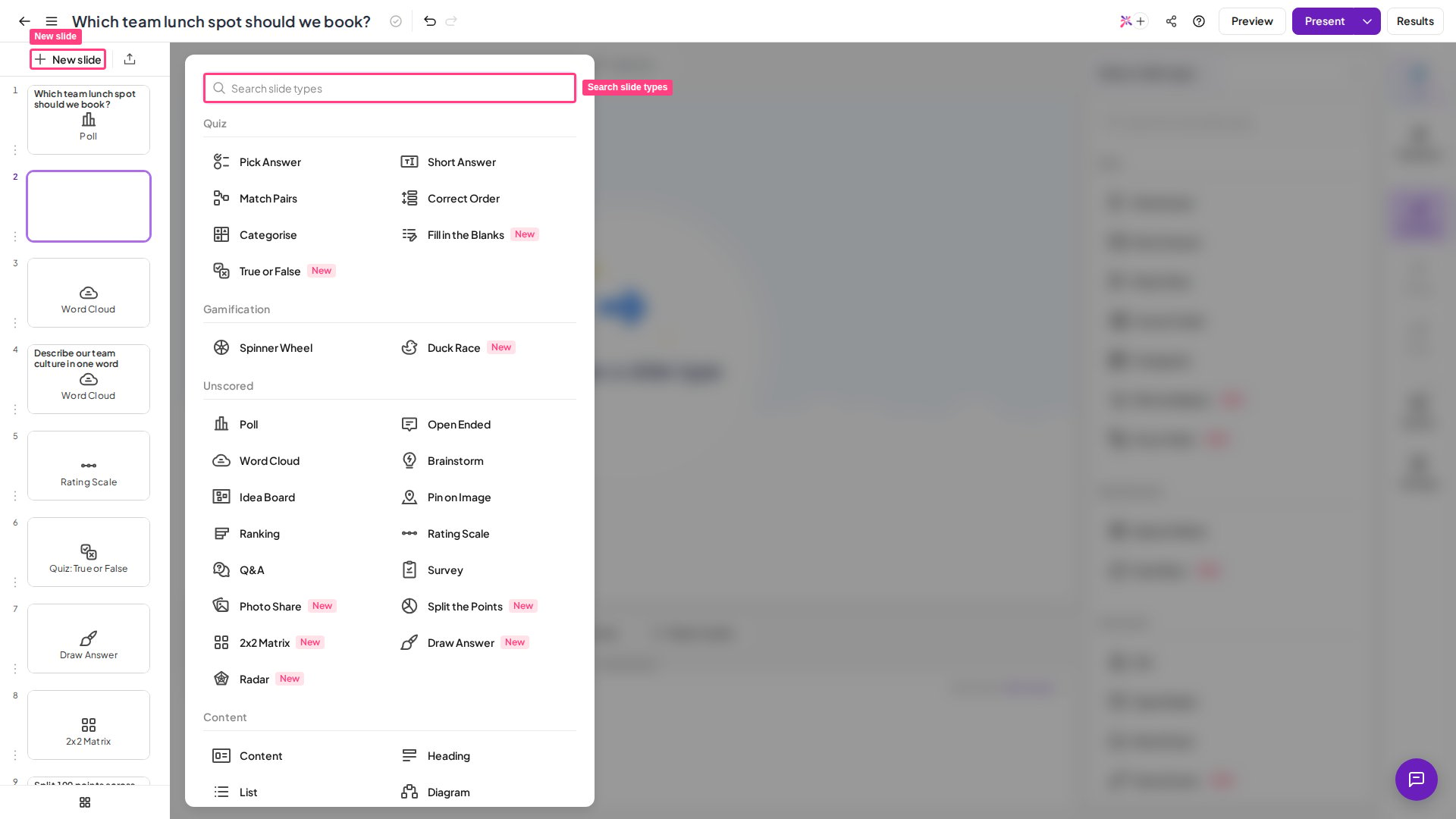 Un tipo de diapositiva es la clase de actividad que ejecuta una diapositiva. El selector de tipos de diapositiva los agrupa en cuatro secciones: **Concurso** (Quiz), **Gamification**, **Sin puntuación** (Unscored) y **Contenido** (Content). Consulta [Qué es AhaSlides](/es/getting-started/what-is-ahaslides) para ver una descripción general. Para buscarlos y añadirlos, consulta [Añadir una diapositiva con el selector de tipos de diapositiva](/es/features-and-functions/using-the-slide-type-picker).
### Plantilla
Un tipo de diapositiva es la clase de actividad que ejecuta una diapositiva. El selector de tipos de diapositiva los agrupa en cuatro secciones: **Concurso** (Quiz), **Gamification**, **Sin puntuación** (Unscored) y **Contenido** (Content). Consulta [Qué es AhaSlides](/es/getting-started/what-is-ahaslides) para ver una descripción general. Para buscarlos y añadirlos, consulta [Añadir una diapositiva con el selector de tipos de diapositiva](/es/features-and-functions/using-the-slide-type-picker).
### Plantilla
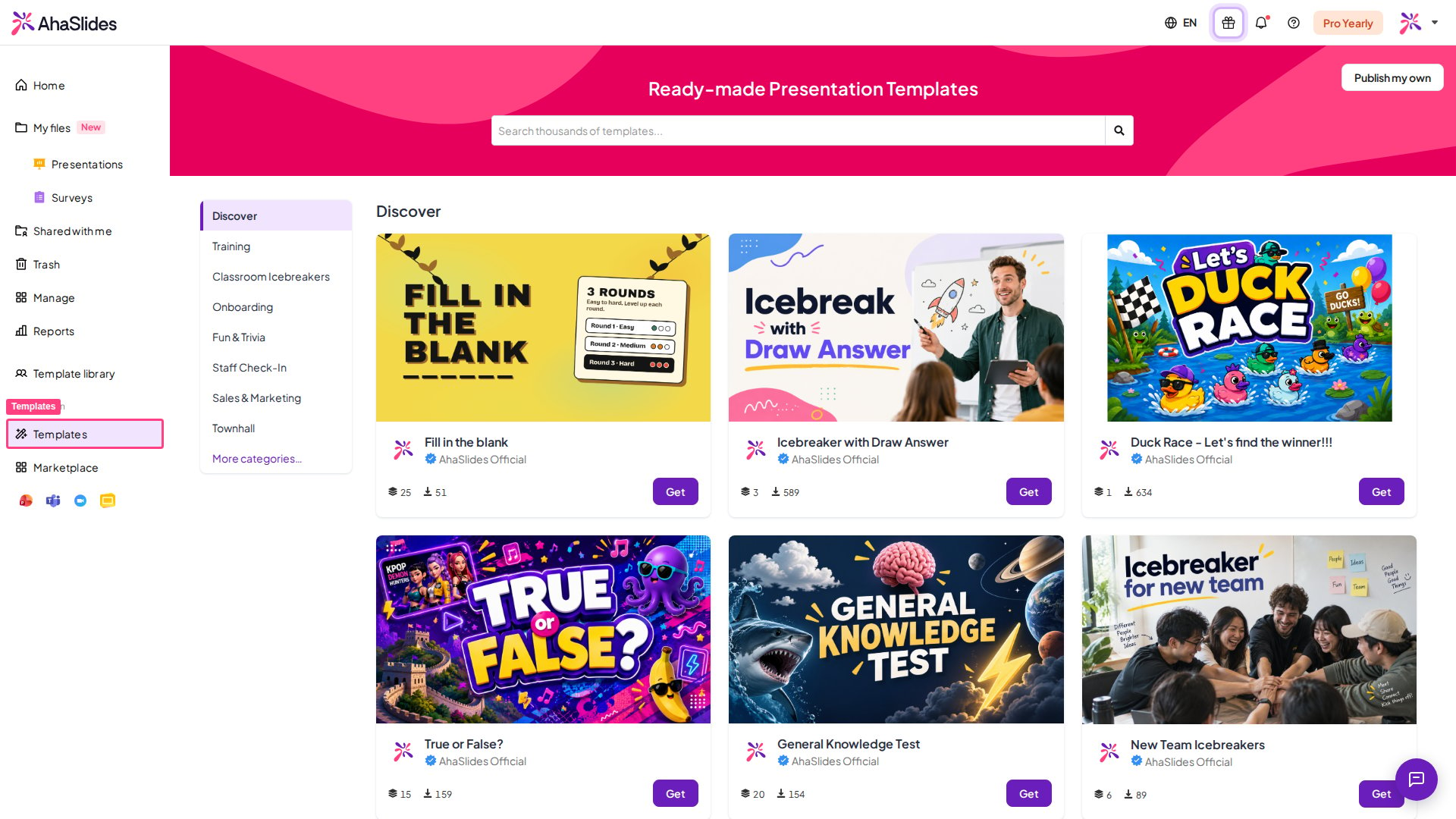 Una plantilla es una presentación ya preparada que puedes añadir a tu cuenta y editar, o presentar tal cual. Explóralas en la [Biblioteca de plantillas](/es/getting-started/ahaslides-template-library).
### Survey
Una plantilla es una presentación ya preparada que puedes añadir a tu cuenta y editar, o presentar tal cual. Explóralas en la [Biblioteca de plantillas](/es/getting-started/ahaslides-template-library).
### Survey
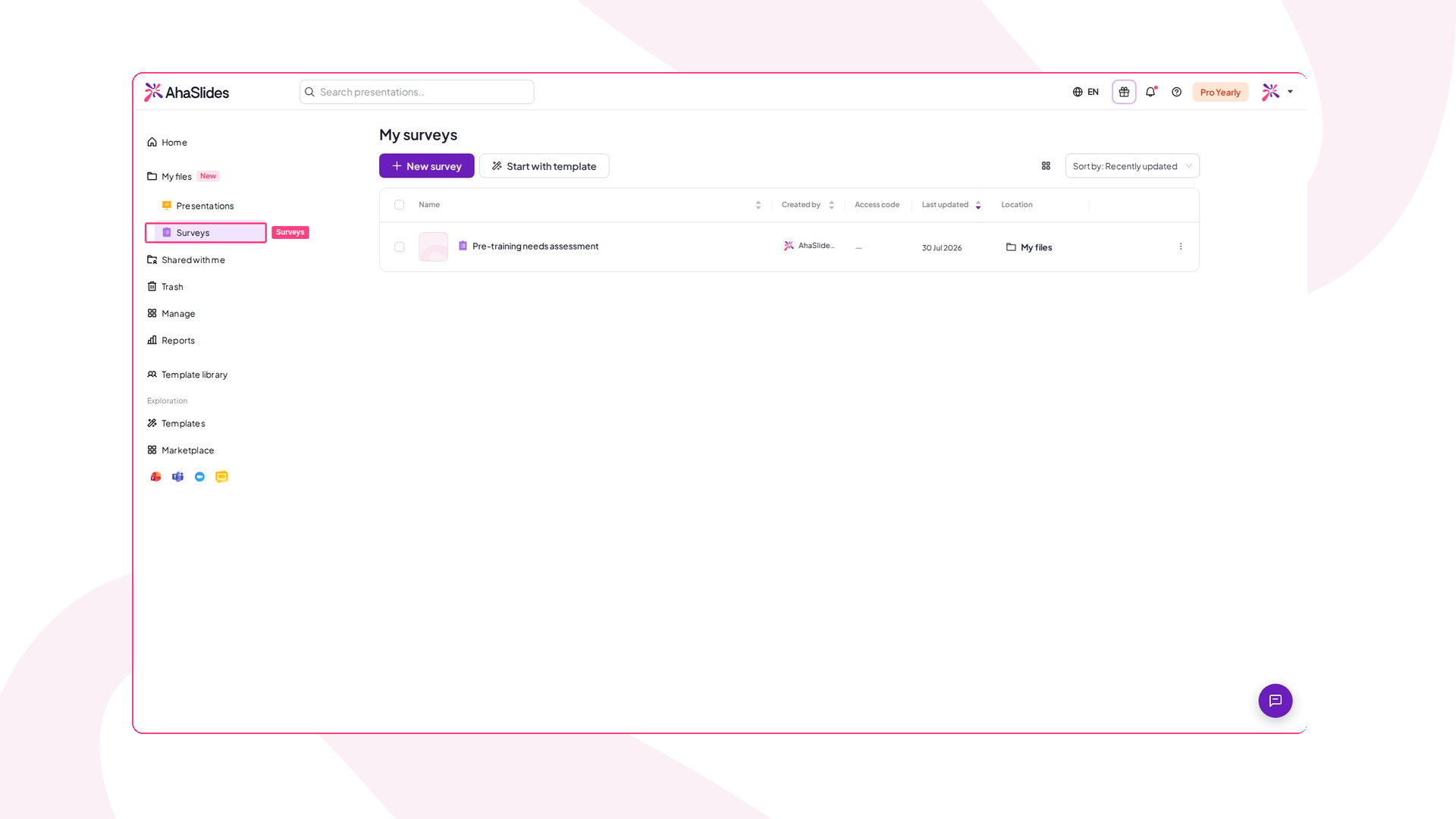 Una encuesta Survey es un formulario de varias preguntas que vive en su propia área de **Encuestas** (Surveys), separada de tus presentaciones. Puedes compartir una encuesta como enlace para que la gente la complete a su ritmo, o presentarla en directo dentro de una presentación. Consulta [Uso de la herramienta Surveys](/es/using-slide-types/using-the-surveys-tool).
## Términos de puntuación
### Diapositiva con puntuación
Una encuesta Survey es un formulario de varias preguntas que vive en su propia área de **Encuestas** (Surveys), separada de tus presentaciones. Puedes compartir una encuesta como enlace para que la gente la complete a su ritmo, o presentarla en directo dentro de una presentación. Consulta [Uso de la herramienta Surveys](/es/using-slide-types/using-the-surveys-tool).
## Términos de puntuación
### Diapositiva con puntuación
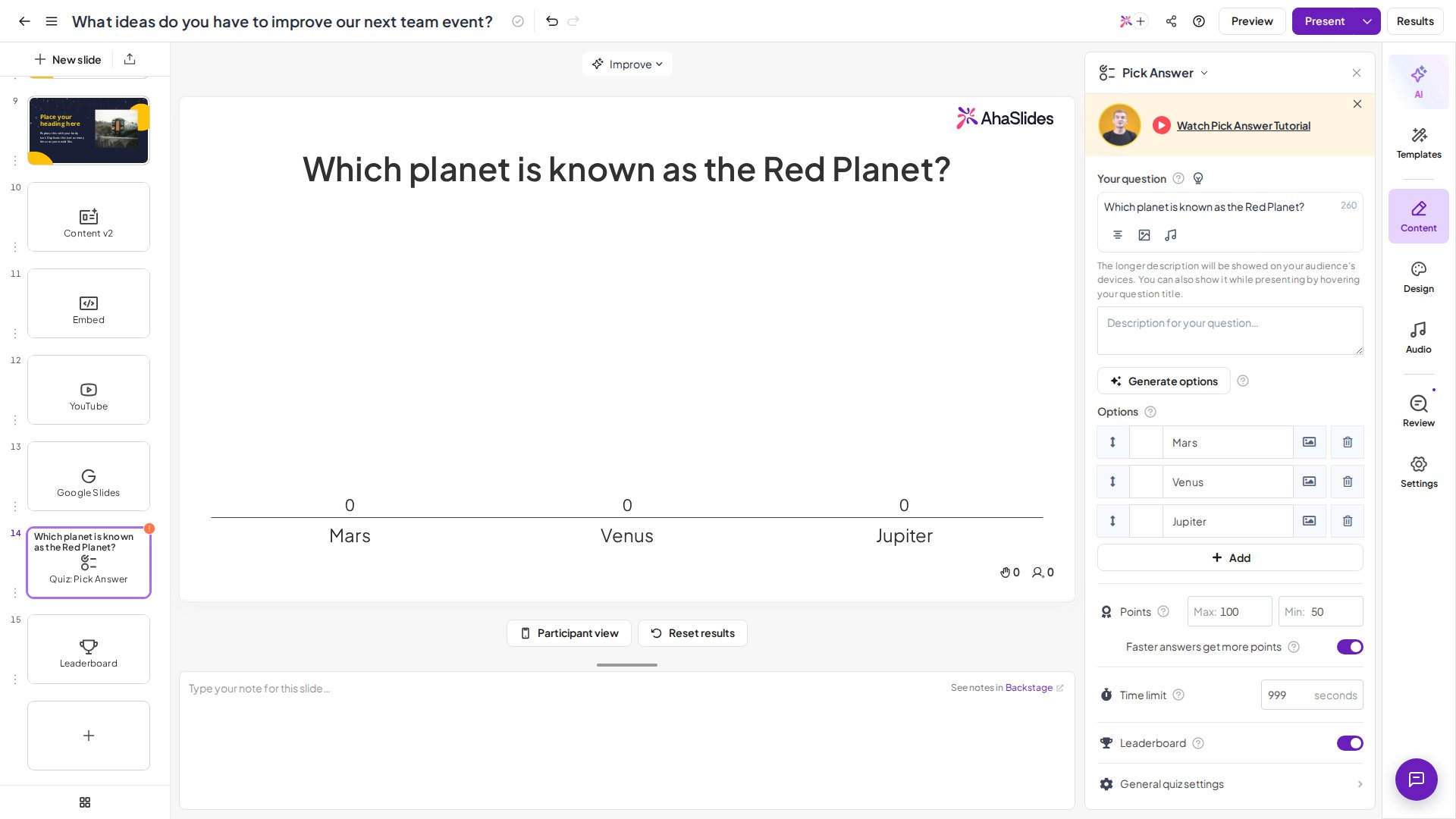 Una diapositiva con puntuación plantea una pregunta con una respuesta correcta y otorga puntos. Las diapositivas con puntuación son los tipos de diapositiva de quiz, que están en la sección **Concurso** (Quiz) del selector de tipos de diapositiva, y alimentan la tabla de clasificación. Empieza con [Cómo crear y presentar un quiz](/es/using-slide-types/how-to-make-and-run-a-quiz).
### Diapositiva sin puntuación
Una diapositiva sin puntuación recoge opiniones, ideas o reacciones sin puntos ni tabla de clasificación. Un Poll puede marcar una o más opciones como correctas y mostrárselas a los participantes. Una encuesta, una nube de palabras y un Q\&A son diapositivas sin puntuación, que están en la sección **Sin puntuación** (Unscored) del selector de tipos de diapositiva. Consulta [Crear una pregunta de encuesta](/es/using-slide-types/creating-a-poll-question-on-ahaslides).
### Tabla de clasificación
Una diapositiva con puntuación plantea una pregunta con una respuesta correcta y otorga puntos. Las diapositivas con puntuación son los tipos de diapositiva de quiz, que están en la sección **Concurso** (Quiz) del selector de tipos de diapositiva, y alimentan la tabla de clasificación. Empieza con [Cómo crear y presentar un quiz](/es/using-slide-types/how-to-make-and-run-a-quiz).
### Diapositiva sin puntuación
Una diapositiva sin puntuación recoge opiniones, ideas o reacciones sin puntos ni tabla de clasificación. Un Poll puede marcar una o más opciones como correctas y mostrárselas a los participantes. Una encuesta, una nube de palabras y un Q\&A son diapositivas sin puntuación, que están en la sección **Sin puntuación** (Unscored) del selector de tipos de diapositiva. Consulta [Crear una pregunta de encuesta](/es/using-slide-types/creating-a-poll-question-on-ahaslides).
### Tabla de clasificación
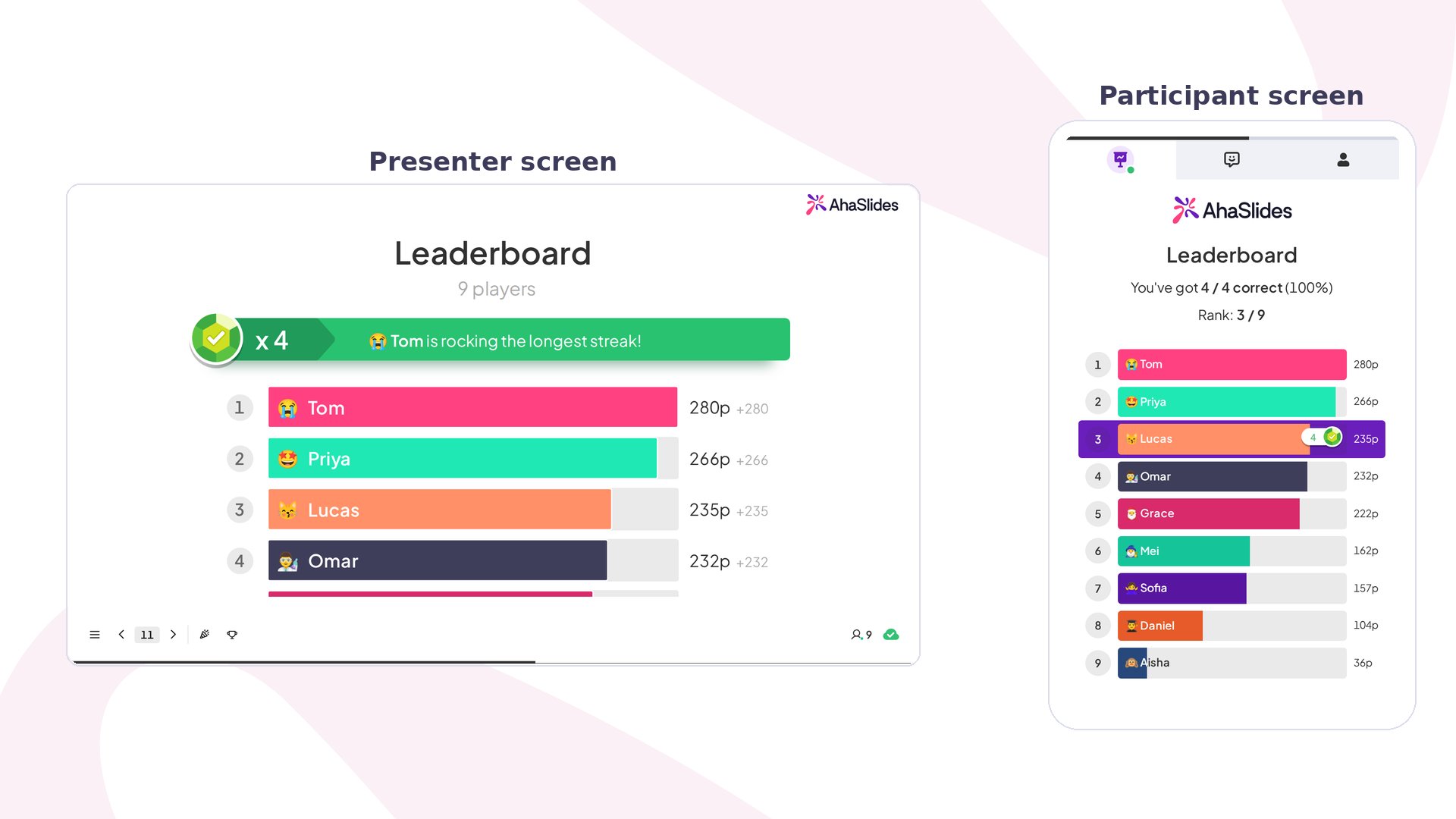 Una tabla de clasificación ordena a los participantes según los puntos que ganan en las diapositivas de quiz con puntuación. Solo funciona con los tipos de diapositiva de quiz, no con diapositivas sin puntuación como las encuestas. Consulta [Añadir y eliminar una tabla de clasificación en tu quiz](/es/features-and-functions/adding-and-deleting-a-leaderboard-on-your-quiz).
### Quiz por equipos
Una tabla de clasificación ordena a los participantes según los puntos que ganan en las diapositivas de quiz con puntuación. Solo funciona con los tipos de diapositiva de quiz, no con diapositivas sin puntuación como las encuestas. Consulta [Añadir y eliminar una tabla de clasificación en tu quiz](/es/features-and-functions/adding-and-deleting-a-leaderboard-on-your-quiz).
### Quiz por equipos
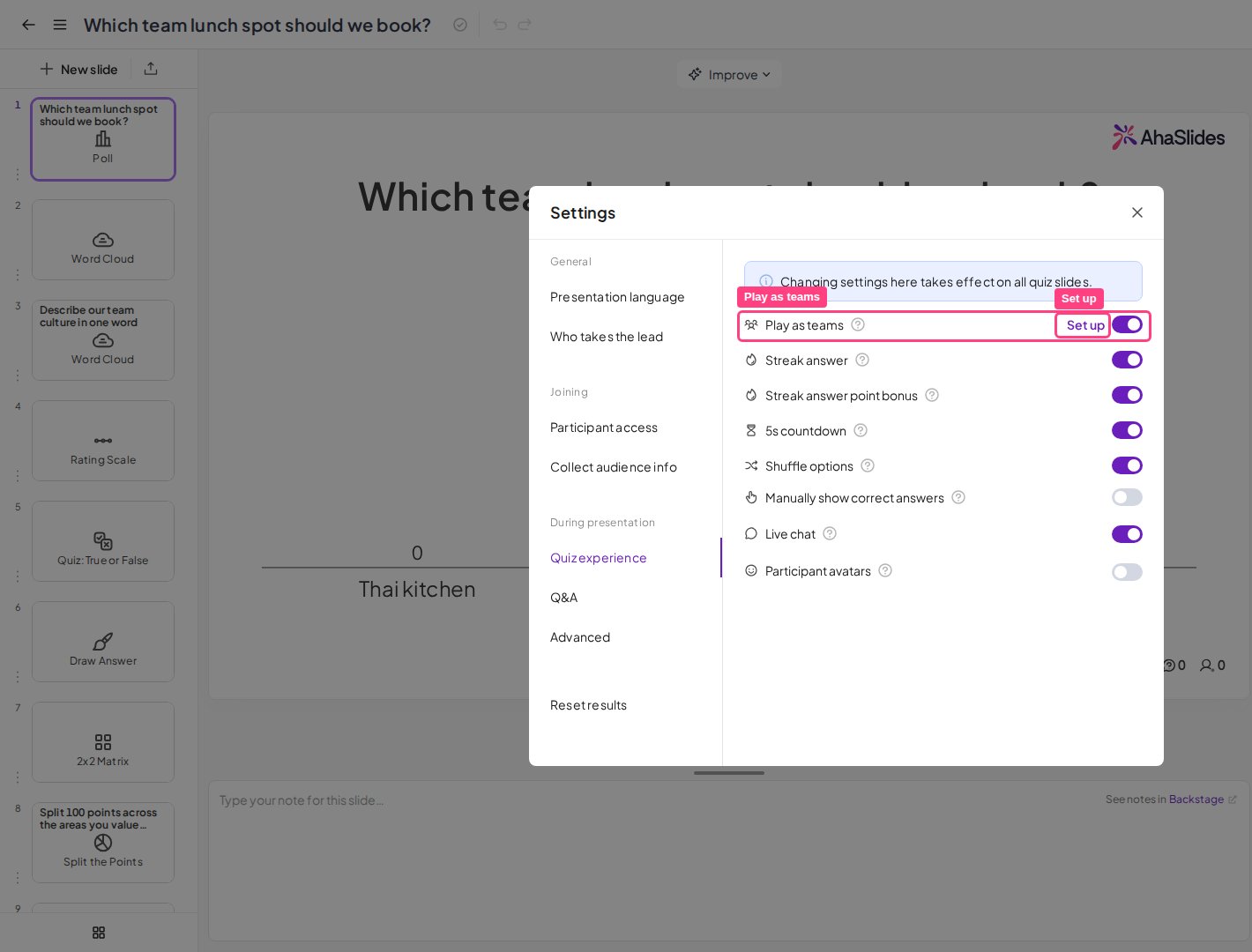 Un quiz por equipos es un quiz en el que los participantes se unen a los equipos que tú configuras y compiten por puntos contra los demás equipos. Consulta [Cómo presentar un quiz por equipos](/es/features-and-functions/running-a-team-quiz).
## Personas y roles
### Presentador
Un quiz por equipos es un quiz en el que los participantes se unen a los equipos que tú configuras y compiten por puntos contra los demás equipos. Consulta [Cómo presentar un quiz por equipos](/es/features-and-functions/running-a-team-quiz).
## Personas y roles
### Presentador
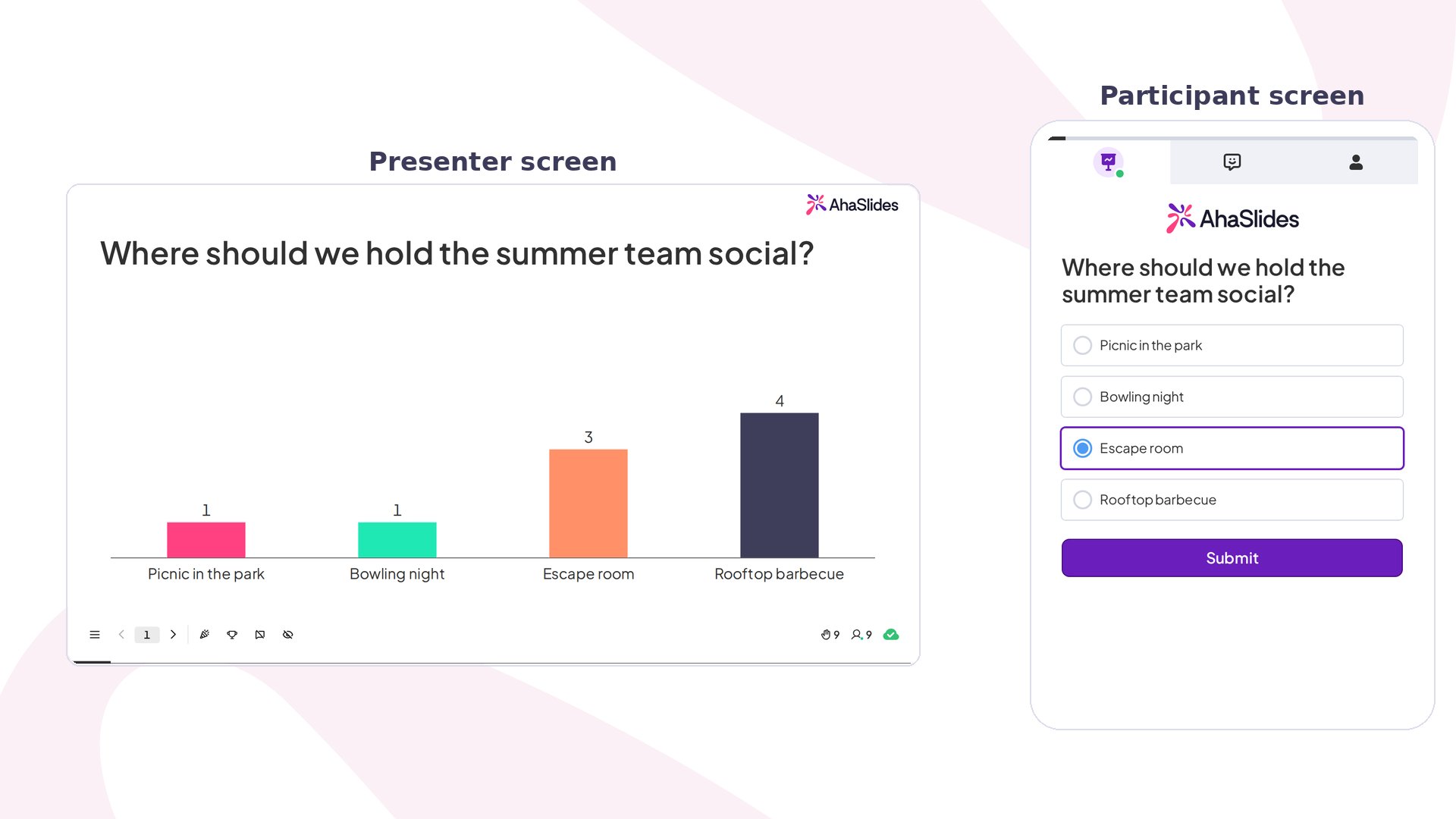 El presentador es la persona que presenta y controla las diapositivas. Varias personas pueden presentar la misma presentación de forma independiente si las invitas con el [rol de presentador](/es/features-and-functions/presenter-role).
### Participante
El presentador es la persona que presenta y controla las diapositivas. Varias personas pueden presentar la misma presentación de forma independiente si las invitas con el [rol de presentador](/es/features-and-functions/presenter-role).
### Participante
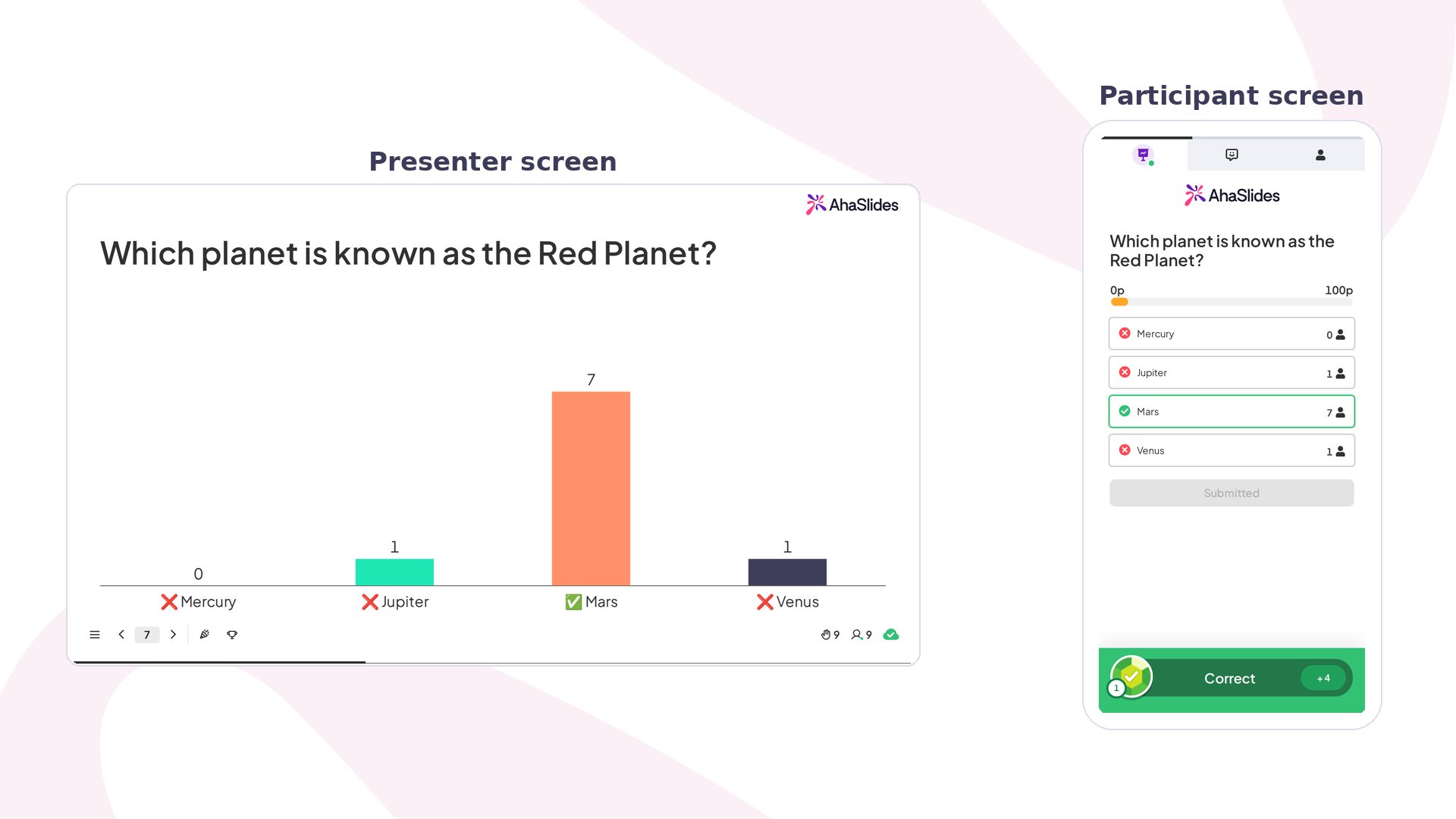 Un participante es un miembro de tu público que se une desde su propio dispositivo y responde a tus diapositivas. Los participantes no necesitan una cuenta de AhaSlides para unirse. Consulta [Invitar a participantes a tu presentación](/es/presenting/sharing-your-presentation-for-participants-to-join).
### Colaborador
Un colaborador es otro usuario de AhaSlides al que invitas a trabajar contigo en una presentación o una carpeta, como editor o como presentador. Consulta [Colaborar en presentaciones y carpetas](/es/features-and-functions/how-to-collaborate-on-presentations-and-folders).
## Términos para unirse
### Código de acceso
Un participante es un miembro de tu público que se une desde su propio dispositivo y responde a tus diapositivas. Los participantes no necesitan una cuenta de AhaSlides para unirse. Consulta [Invitar a participantes a tu presentación](/es/presenting/sharing-your-presentation-for-participants-to-join).
### Colaborador
Un colaborador es otro usuario de AhaSlides al que invitas a trabajar contigo en una presentación o una carpeta, como editor o como presentador. Consulta [Colaborar en presentaciones y carpetas](/es/features-and-functions/how-to-collaborate-on-presentations-and-folders).
## Términos para unirse
### Código de acceso
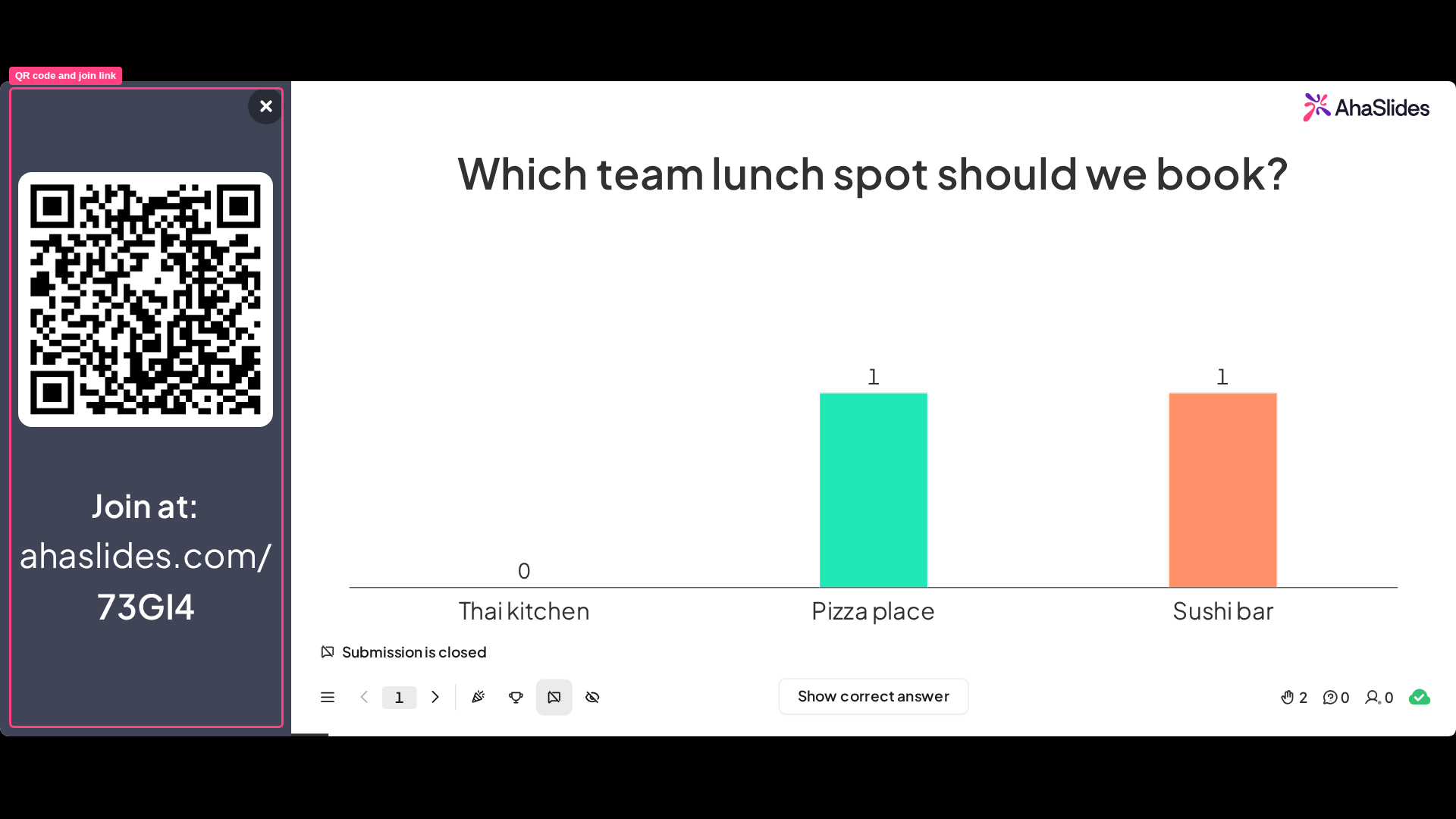 El código de acceso es la cadena única que identifica tu presentación para los participantes. Es la parte de la URL de acceso que va después de `ahaslides.com/`, y los participantes también pueden introducirlo en audience.ahaslides.com. Aparece en la barra de instrucciones para unirse, en la parte superior de cada diapositiva. Consulta [Invitar a participantes a tu presentación](/es/presenting/sharing-your-presentation-for-participants-to-join).
### URL de acceso y código QR
El código de acceso es la cadena única que identifica tu presentación para los participantes. Es la parte de la URL de acceso que va después de `ahaslides.com/`, y los participantes también pueden introducirlo en audience.ahaslides.com. Aparece en la barra de instrucciones para unirse, en la parte superior de cada diapositiva. Consulta [Invitar a participantes a tu presentación](/es/presenting/sharing-your-presentation-for-participants-to-join).
### URL de acceso y código QR
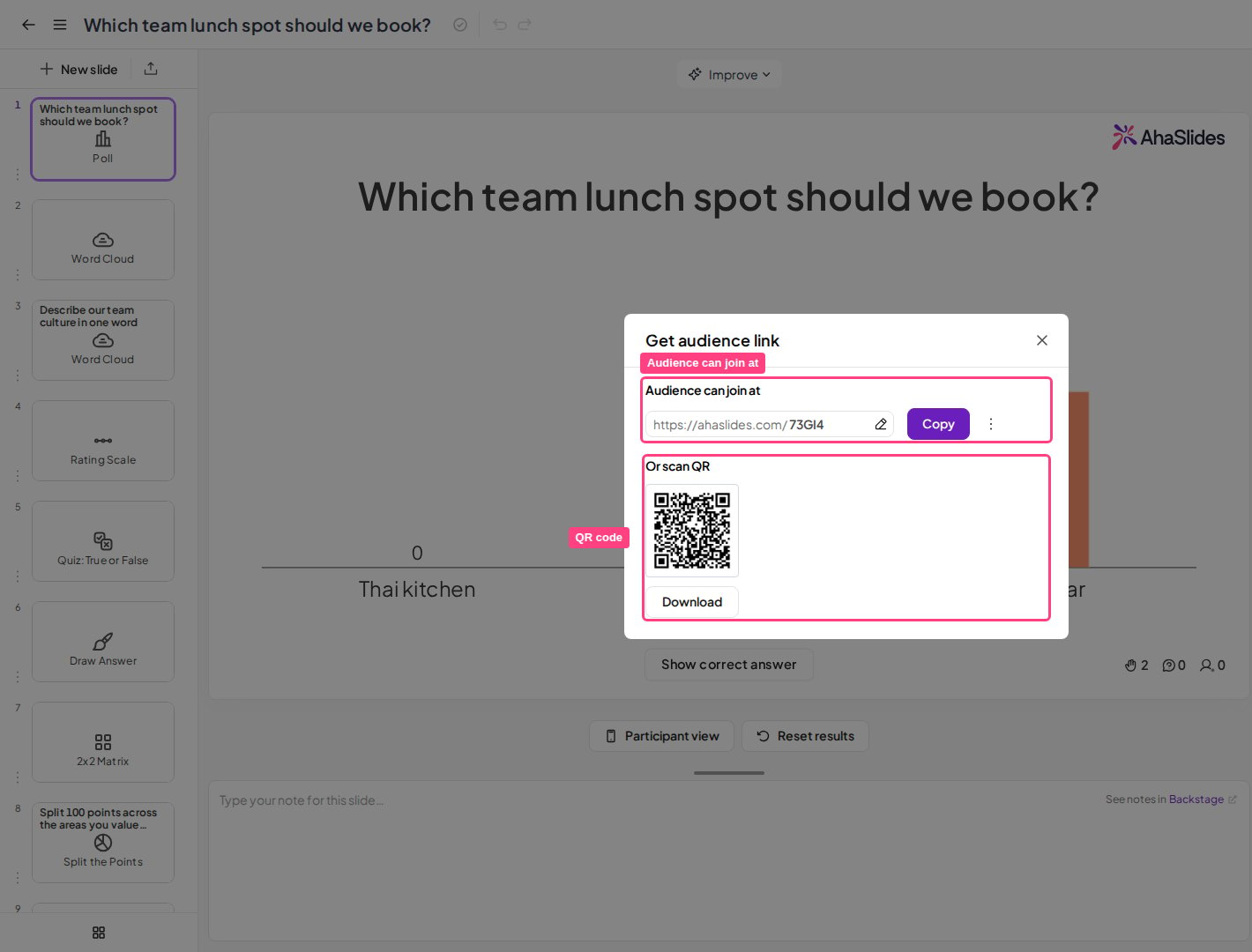 La URL de acceso es `ahaslides.com/` seguida de tu código de acceso. El código QR es una versión escaneable del mismo enlace. Los participantes usan cualquiera de los dos para abrir tu presentación en sus móviles.
### Modo privado y modo público
La URL de acceso es `ahaslides.com/` seguida de tu código de acceso. El código QR es una versión escaneable del mismo enlace. Los participantes usan cualquiera de los dos para abrir tu presentación en sus móviles.
### Modo privado y modo público
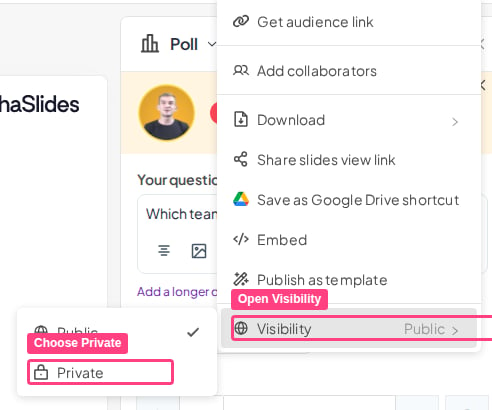 El modo privado impide que tu público interactúe con una presentación, y el modo público les permite unirse y responder. Mantén una presentación en modo privado mientras la editas y cámbiala a modo público cuando presentes. Consulta [Activar el modo privado](/es/presenting/turning-on-private-mode-for-your-presentation).
## Presentar una presentación
### Sesión
Una sesión es una ejecución de una presentación, junto con las respuestas que dieron los participantes durante ella. Al restablecer los resultados de una presentación se inicia una nueva sesión, por lo que una presentación puede tener muchas sesiones. El informe las muestra por separado.
### Dirigida por el presentador
En una presentación dirigida por el presentador, este avanza por las diapositivas y el público lo sigue. Es la opción predeterminada y aparece como **Presentador** (Presenter) en **¿Quién toma la iniciativa?** (Who takes the lead?) dentro de Configuración.
### A su propio ritmo
El modo privado impide que tu público interactúe con una presentación, y el modo público les permite unirse y responder. Mantén una presentación en modo privado mientras la editas y cámbiala a modo público cuando presentes. Consulta [Activar el modo privado](/es/presenting/turning-on-private-mode-for-your-presentation).
## Presentar una presentación
### Sesión
Una sesión es una ejecución de una presentación, junto con las respuestas que dieron los participantes durante ella. Al restablecer los resultados de una presentación se inicia una nueva sesión, por lo que una presentación puede tener muchas sesiones. El informe las muestra por separado.
### Dirigida por el presentador
En una presentación dirigida por el presentador, este avanza por las diapositivas y el público lo sigue. Es la opción predeterminada y aparece como **Presentador** (Presenter) en **¿Quién toma la iniciativa?** (Who takes the lead?) dentro de Configuración.
### A su propio ritmo
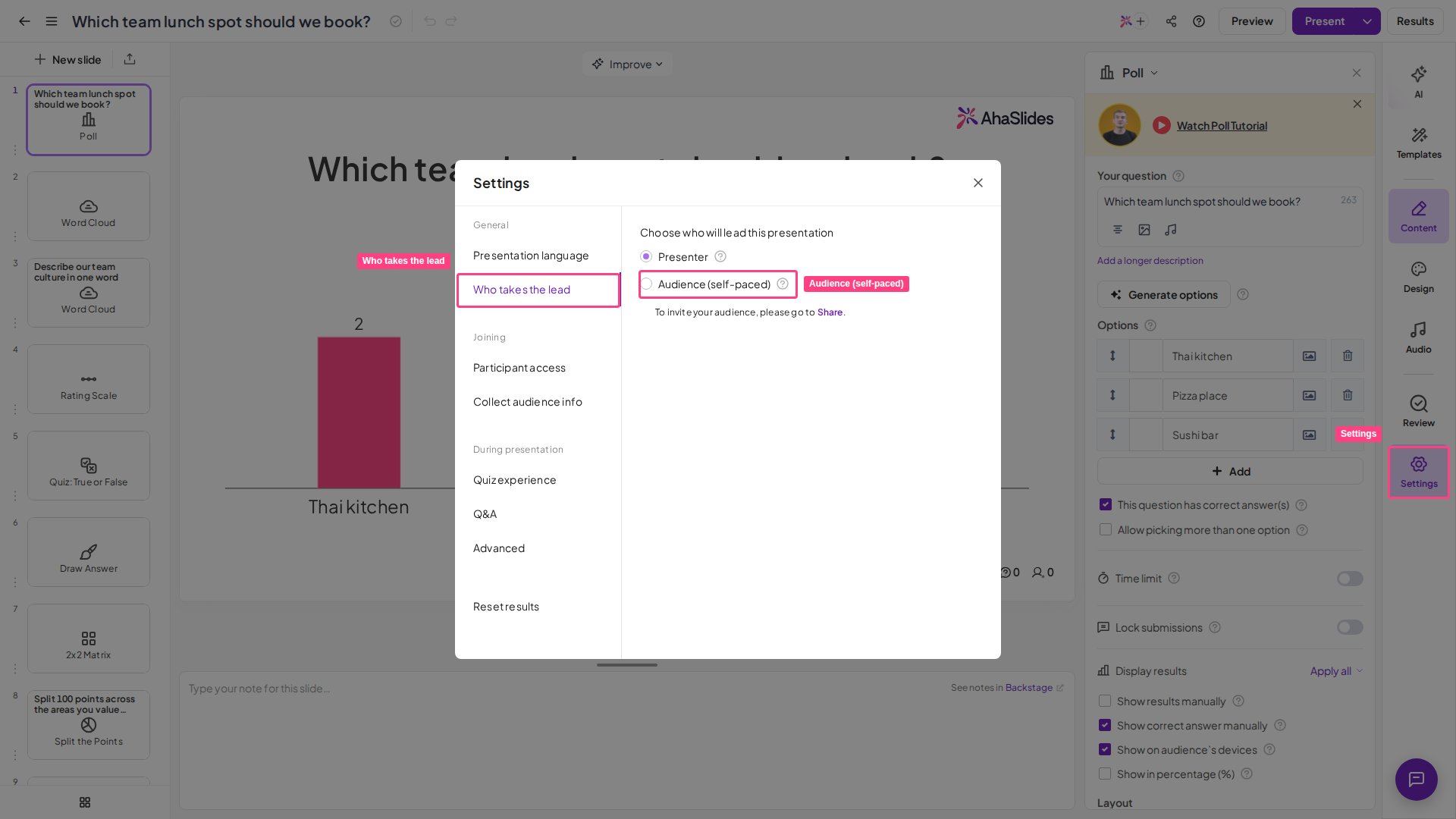 En una presentación a su propio ritmo, los participantes avanzan por las diapositivas por su cuenta, sin anfitrión. La activas eligiendo **Audiencia (autodidacta)** (Audience (self-paced)) en **¿Quién toma la iniciativa?** (Who takes the lead?) dentro de Configuración. Es ideal para quizzes de tarea y encuestas. Consulta [Configurar una presentación a su propio ritmo](/es/presenting/setting-up-a-self-paced-presentation-on-ahaslides).
### Backstage y Remote Control
En una presentación a su propio ritmo, los participantes avanzan por las diapositivas por su cuenta, sin anfitrión. La activas eligiendo **Audiencia (autodidacta)** (Audience (self-paced)) en **¿Quién toma la iniciativa?** (Who takes the lead?) dentro de Configuración. Es ideal para quizzes de tarea y encuestas. Consulta [Configurar una presentación a su propio ritmo](/es/presenting/setting-up-a-self-paced-presentation-on-ahaslides).
### Backstage y Remote Control
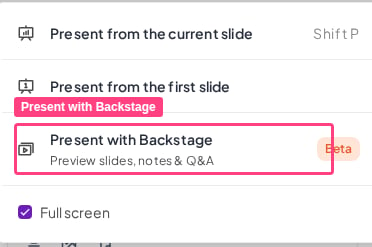 Backstage es una ventana privada del presentador para controlar las diapositivas, previsualizar lo que viene y ver las notas mientras presentas. Remote Control te permite avanzar tus diapositivas desde un móvil o una tableta. Consulta [Uso de Backstage y Remote Control](/es/presenting/using-backstage-while-presenting-on-ahaslides).
## Después de presentar
### Resultados
Backstage es una ventana privada del presentador para controlar las diapositivas, previsualizar lo que viene y ver las notas mientras presentas. Remote Control te permite avanzar tus diapositivas desde un móvil o una tableta. Consulta [Uso de Backstage y Remote Control](/es/presenting/using-backstage-while-presenting-on-ahaslides).
## Después de presentar
### Resultados
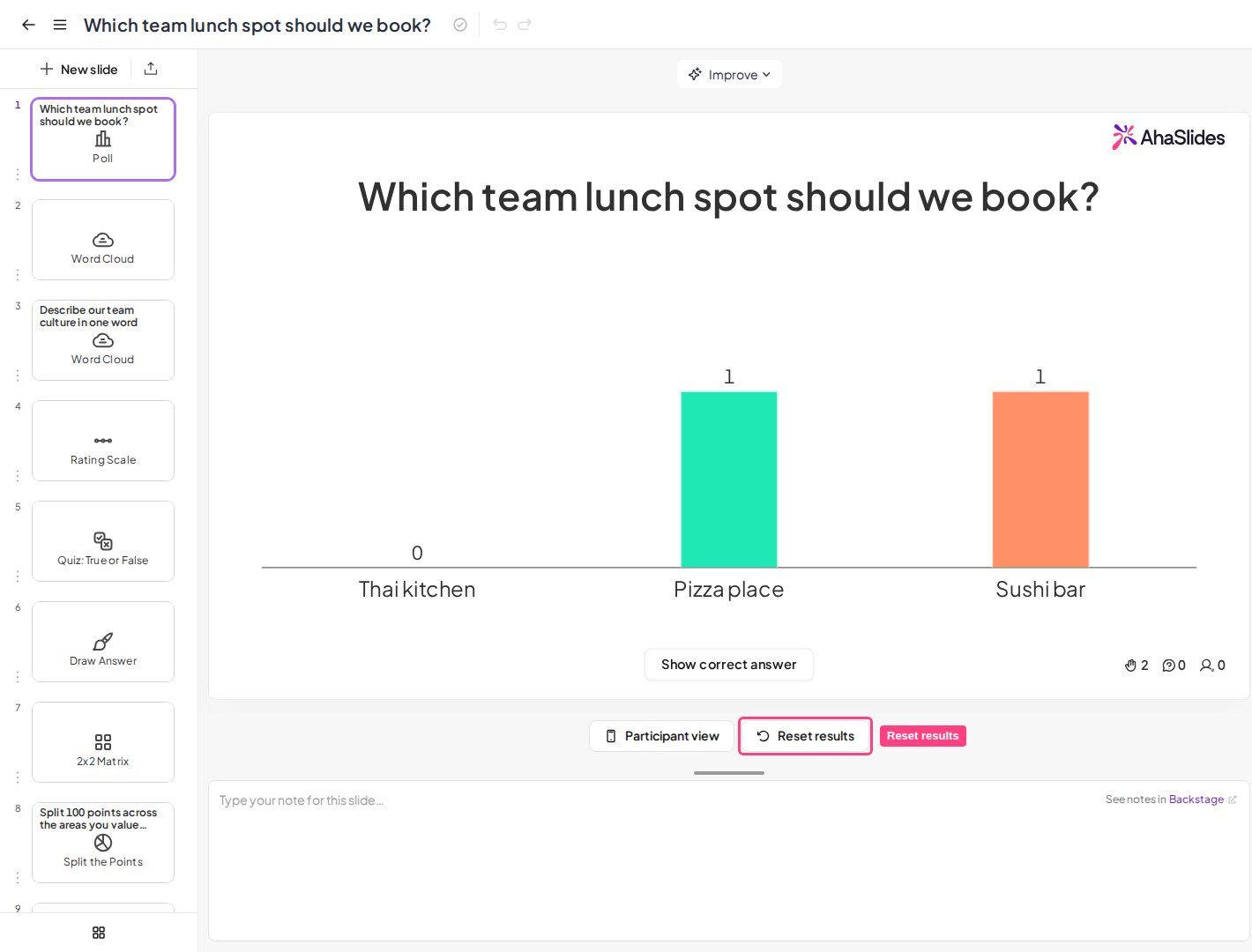 Los resultados son todo lo que los participantes enviaron a una presentación, como votos de encuestas, preguntas de Q\&A y reacciones. Tu propio contenido no forma parte de los resultados. Consulta [Restablecer los resultados](/es/after-the-presentation/resetting-the-results).
### Informe de la presentación
Los resultados son todo lo que los participantes enviaron a una presentación, como votos de encuestas, preguntas de Q\&A y reacciones. Tu propio contenido no forma parte de los resultados. Consulta [Restablecer los resultados](/es/after-the-presentation/resetting-the-results).
### Informe de la presentación
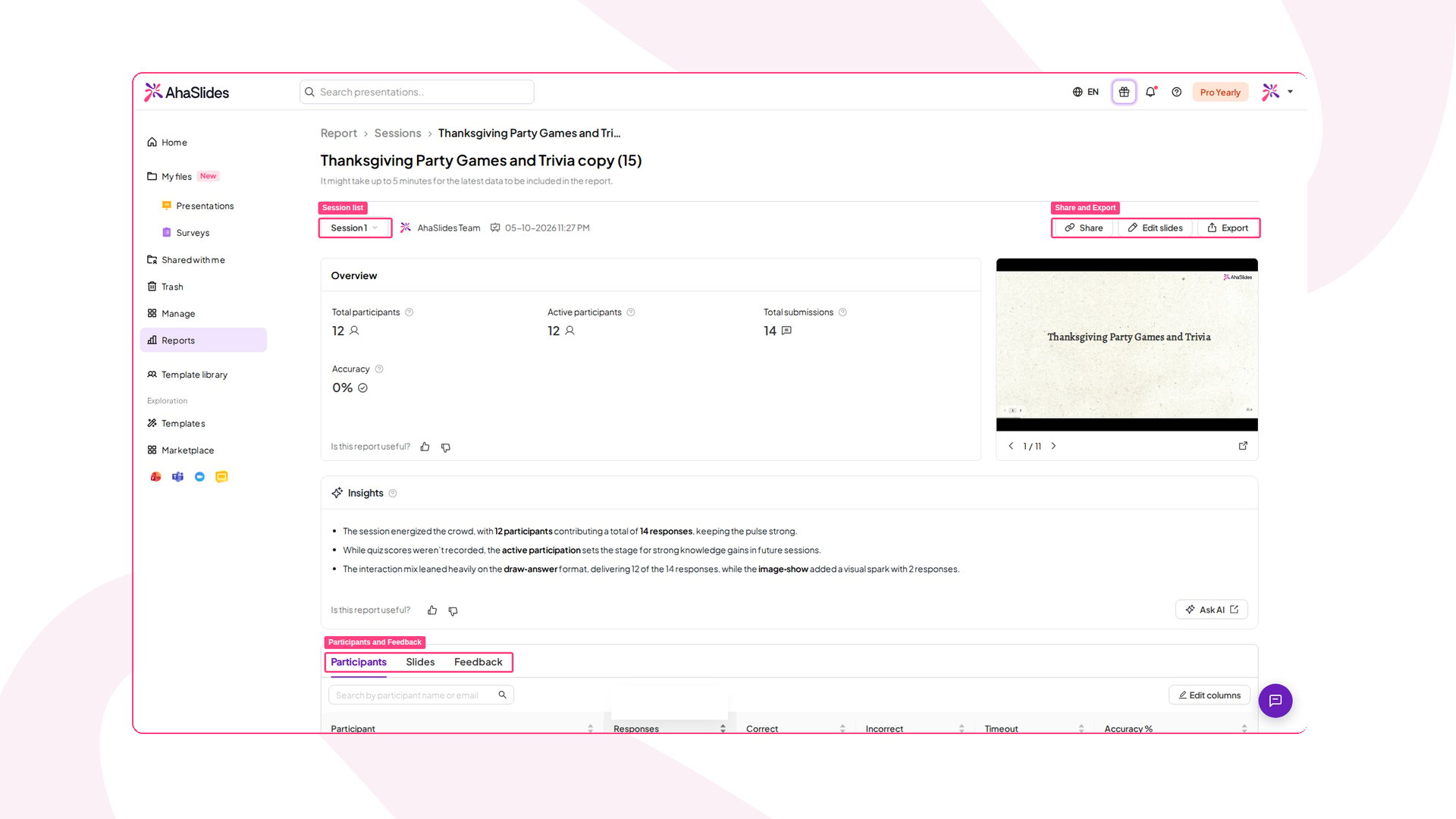 El informe de la presentación muestra estadísticas de participación, interacciones de los participantes y comentarios escritos de una presentación, y puedes verlo por cada sesión. Consulta [Informes de la presentación y de los participantes](/es/after-the-presentation/your-ahaslides-presentation-report).
**¿Tienes alguna pregunta?**
Ponte en contacto con nuestro equipo de soporte: si has iniciado sesión, usa la burbuja de chat de la esquina inferior derecha de tu panel; si no, [contáctanos aquí](https://ahaslides.com/contact-us/) o escribe a [hi@ahaslides.com](mailto:hi@ahaslides.com).
¿Quieres conectar con otros usuarios? Únete a la [comunidad de AhaSlides](https://community.ahaslides.com/) para compartir consejos, pedir funciones y ver cómo otros captan la atención de su público.
This documentation is built and hosted on [Mintlify](https://mintlify.com), a developer documentation platform.
El informe de la presentación muestra estadísticas de participación, interacciones de los participantes y comentarios escritos de una presentación, y puedes verlo por cada sesión. Consulta [Informes de la presentación y de los participantes](/es/after-the-presentation/your-ahaslides-presentation-report).
**¿Tienes alguna pregunta?**
Ponte en contacto con nuestro equipo de soporte: si has iniciado sesión, usa la burbuja de chat de la esquina inferior derecha de tu panel; si no, [contáctanos aquí](https://ahaslides.com/contact-us/) o escribe a [hi@ahaslides.com](mailto:hi@ahaslides.com).
¿Quieres conectar con otros usuarios? Únete a la [comunidad de AhaSlides](https://community.ahaslides.com/) para compartir consejos, pedir funciones y ver cómo otros captan la atención de su público.
This documentation is built and hosted on [Mintlify](https://mintlify.com), a developer documentation platform.