> ## Documentation Index
> Fetch the complete documentation index at: https://docs.ahaslides.com/llms.txt
> Use this file to discover all available pages before exploring further.
# Mis archivos: tu espacio en AhaSlides
> Encuentra, crea y organiza tus presentaciones y encuestas en Mis archivos: carpetas, acciones en bloque, orden, vistas, Compartidas conmigo y Papelera.
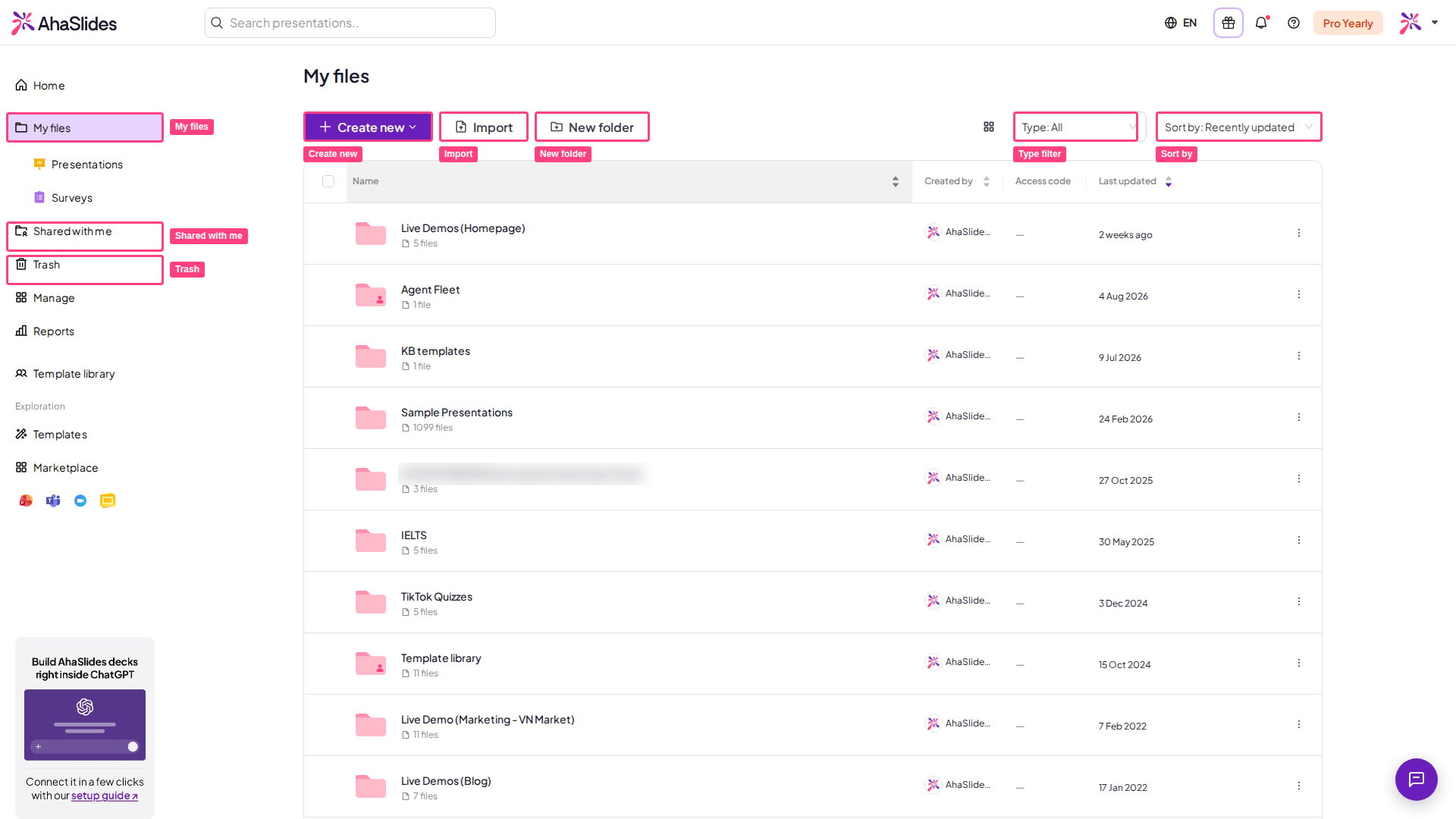
**Mis archivos** (My Files) es tu espacio de trabajo en AhaSlides: un único lugar para todo lo que creas, incluidas las presentaciones y las [encuestas](/es/using-slide-types/using-the-surveys-tool). Desde aquí puedes crear, organizar y gestionar todo tu contenido.
En la barra lateral izquierda encontrarás:
| Elemento del menú | Qué contiene |
| - | - |
| **Mis archivos** (My Files) | Todas tus presentaciones, encuestas y carpetas juntas. Debajo, **Presentaciones** (Presentations) y **Encuestas** (Surveys) muestran un tipo cada vez |
| **Compartidas conmigo** (Shared with Me) | Presentaciones, encuestas y carpetas que otros usuarios de AhaSlides han compartido contigo |
| **Papelera** (Trash) | Presentaciones y encuestas que has movido a la papelera. Los elementos de aquí se pueden restaurar o eliminar para siempre |
 ## Crear una presentación o una encuesta
Haz clic en **Mis archivos** (My Files) en la barra lateral izquierda.
Haz clic en **Create new** en la parte superior de la página y elige **Presentación** (Presentation) o **Survey**. Si estás en la vista **Presentaciones** (Presentations) o **Encuestas** (Surveys), el botón dice **Nueva presentación** (New presentation) o **New survey**.
La nueva presentación o encuesta se abre en el editor. En una presentación, añade una diapositiva haciendo clic en **Agregar** (New slide) en la parte superior del panel de diapositivas de la izquierda y eligiendo un tipo de diapositiva.
Para redactar diapositivas a partir de una indicación de texto, abre la presentación y haz clic en el botón **AI** del editor de AhaSlides. Consulta [Uso del panel de IA en AhaSlides](/es/ai-powered-features/using-the-ai-panel-on-ahaslides). Para empezar con un diseño ya preparado, consulta la [Biblioteca de plantillas de AhaSlides](/es/getting-started/ahaslides-template-library).
Para traer una presentación que ya tienes, haz clic en **Importar** (Import) junto a **Create new**. Consulta [Importar una presentación de PowerPoint o un archivo PDF](/es/features-and-functions/importing-a-powerpoint-presentation-or-pdf-file) para ver los detalles.
## Organizar tus archivos en carpetas
En la vista **Mis archivos** (My Files), haz clic en **New folder**, ponle un nombre y haz clic en **Crear carpeta** (Create Folder).
Selecciona las presentaciones o encuestas que quieres mover (consulta [Acciones en bloque](#acciones-en-bloque) más abajo).
Haz clic en **Mover a** (Move to) y elige tu carpeta.
Para crear una subcarpeta, abre primero una carpeta y después haz clic en **New folder** desde dentro.
Cada carpeta puede contener hasta 200 presentaciones. Se admiten subcarpetas de hasta 10 niveles de profundidad.
## Explorar tus archivos
* **Tipo** (Type): en la vista **Mis archivos** (My Files), filtra la lista por **Todos** (All), **Presentaciones** (Presentations) o **Encuestas** (Surveys).
* **Ordenar por** (Sort by): ordena la lista por hora de edición (**Editado recientemente** (Recently edited) o **Earliest (edit time)**), hora de creación (**Creado recientemente** (Recently created) o **Earliest (creation time)**) o nombre (**Alfabético** (Alphabetical) o **Alfabético (invertido)** (Alphabetical (reversed))). En **Compartidas conmigo** (Shared with me) y en las carpetas compartidas, las opciones de hora de edición aparecen como **Actualizado recientemente** (Recently updated) y **Earliest (updated time)**.
* **Grid view / List view**: cambia entre una lista de filas y una cuadrícula de miniaturas con el botón de vista que hay junto al control de orden.
* **Por qué una presentación antigua sube en la lista**: el orden por hora de edición también cuenta la actividad en una presentación, como presentarla ante un público en directo o restablecer sus resultados, así que una presentación que no has editado puede subir al primer puesto. Su fecha de **Última edición** (Last Edited) solo cambia cuando editas su contenido.
* **Código de acceso** (Access code): en la lista, el código de acceso de cada presentación se muestra en la columna **Código de acceso** (Access code). Puedes leerlo ahí, pero no editarlo; para cambiar un código, abre **Compartir** (Share) y consulta [Cambiar el código de acceso de tu URL](/es/presenting/sharing-your-presentation-for-participants-to-join#cambiar-el-código-de-acceso-de-tu-url).
## Acciones en una presentación
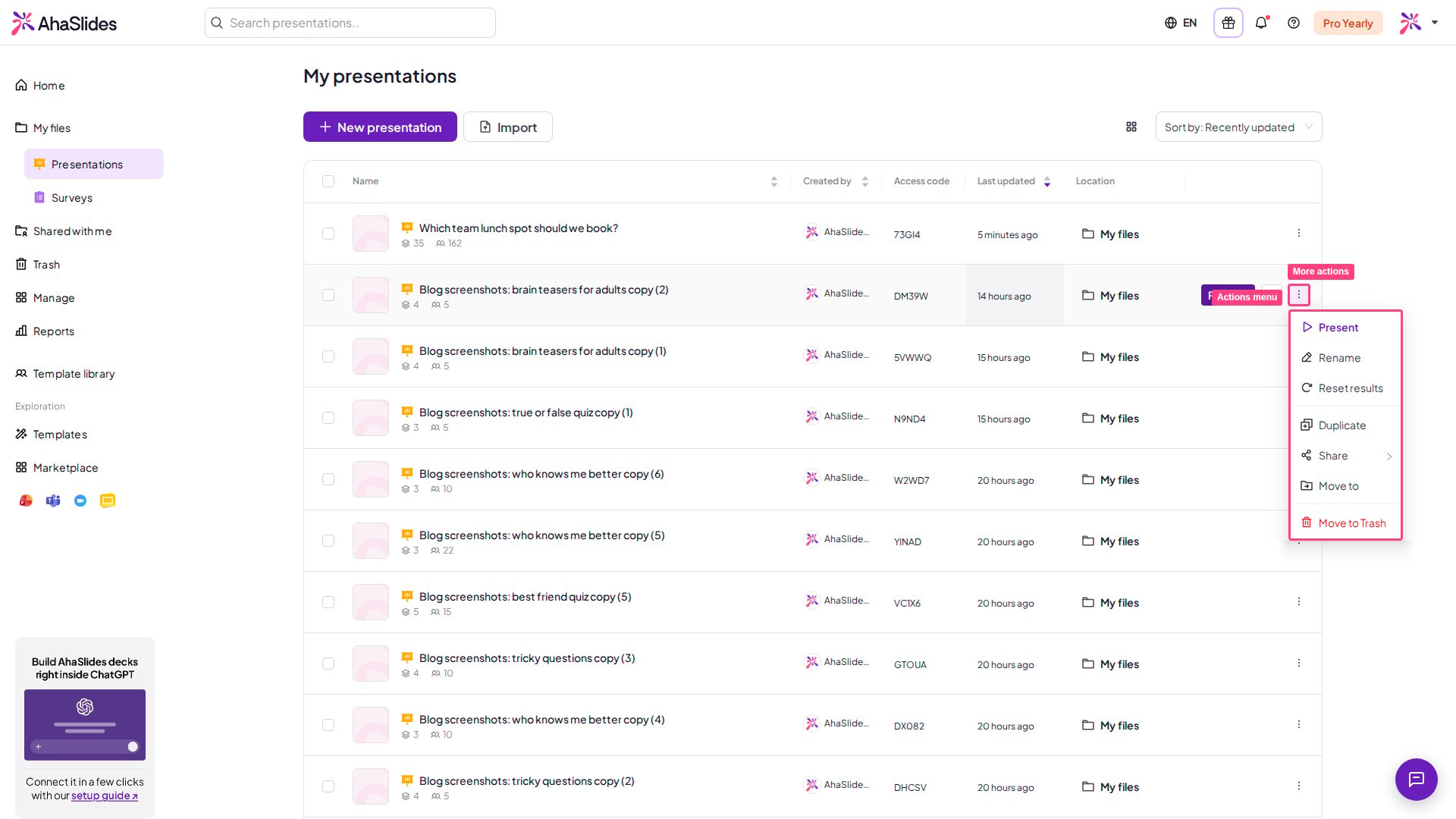
Pasa el cursor sobre una presentación y haz clic en **Presente** (Present) para empezar a presentar de inmediato. Haz clic en el menú **⋮** al final de la fila para ver todas las acciones:
| Acción | Descripción |
| - | - |
| **Presente** (Present) | Lanza la presentación en modo de presentación en directo |
| **Resultados** (Results) | Abre el [informe de la presentación](/es/after-the-presentation/your-ahaslides-presentation-report) con las respuestas recogidas |
| **Renombrar** (Rename) | Cambia el nombre de la presentación |
| **Restablecer resultados** (Reset results) | Borra todos los datos de respuestas recogidos de esa presentación. No se puede deshacer |
| **Duplicar** (Duplicate) | Crea una copia de la presentación |
| **Compartir** (Share) | Abre las opciones para compartir, como **Obtener enlace de audiencia** (Get audience link), **Añadir colaboradores** (Add collaborators), **Descargar** (Download), **Insertar** (Embed) y **Publicar como plantilla** (Publish as template) |
| **Mover a** (Move to) | Mueve la presentación a otra carpeta |
| **Mover a la papelera** (Move to Trash) | Envía la presentación a la papelera, desde donde puedes restaurarla más tarde |
## Crear una presentación o una encuesta
Haz clic en **Mis archivos** (My Files) en la barra lateral izquierda.
Haz clic en **Create new** en la parte superior de la página y elige **Presentación** (Presentation) o **Survey**. Si estás en la vista **Presentaciones** (Presentations) o **Encuestas** (Surveys), el botón dice **Nueva presentación** (New presentation) o **New survey**.
La nueva presentación o encuesta se abre en el editor. En una presentación, añade una diapositiva haciendo clic en **Agregar** (New slide) en la parte superior del panel de diapositivas de la izquierda y eligiendo un tipo de diapositiva.
Para redactar diapositivas a partir de una indicación de texto, abre la presentación y haz clic en el botón **AI** del editor de AhaSlides. Consulta [Uso del panel de IA en AhaSlides](/es/ai-powered-features/using-the-ai-panel-on-ahaslides). Para empezar con un diseño ya preparado, consulta la [Biblioteca de plantillas de AhaSlides](/es/getting-started/ahaslides-template-library).
Para traer una presentación que ya tienes, haz clic en **Importar** (Import) junto a **Create new**. Consulta [Importar una presentación de PowerPoint o un archivo PDF](/es/features-and-functions/importing-a-powerpoint-presentation-or-pdf-file) para ver los detalles.
## Organizar tus archivos en carpetas
En la vista **Mis archivos** (My Files), haz clic en **New folder**, ponle un nombre y haz clic en **Crear carpeta** (Create Folder).
Selecciona las presentaciones o encuestas que quieres mover (consulta [Acciones en bloque](#acciones-en-bloque) más abajo).
Haz clic en **Mover a** (Move to) y elige tu carpeta.
Para crear una subcarpeta, abre primero una carpeta y después haz clic en **New folder** desde dentro.
Cada carpeta puede contener hasta 200 presentaciones. Se admiten subcarpetas de hasta 10 niveles de profundidad.
## Explorar tus archivos
* **Tipo** (Type): en la vista **Mis archivos** (My Files), filtra la lista por **Todos** (All), **Presentaciones** (Presentations) o **Encuestas** (Surveys).
* **Ordenar por** (Sort by): ordena la lista por hora de edición (**Editado recientemente** (Recently edited) o **Earliest (edit time)**), hora de creación (**Creado recientemente** (Recently created) o **Earliest (creation time)**) o nombre (**Alfabético** (Alphabetical) o **Alfabético (invertido)** (Alphabetical (reversed))). En **Compartidas conmigo** (Shared with me) y en las carpetas compartidas, las opciones de hora de edición aparecen como **Actualizado recientemente** (Recently updated) y **Earliest (updated time)**.
* **Grid view / List view**: cambia entre una lista de filas y una cuadrícula de miniaturas con el botón de vista que hay junto al control de orden.
* **Por qué una presentación antigua sube en la lista**: el orden por hora de edición también cuenta la actividad en una presentación, como presentarla ante un público en directo o restablecer sus resultados, así que una presentación que no has editado puede subir al primer puesto. Su fecha de **Última edición** (Last Edited) solo cambia cuando editas su contenido.
* **Código de acceso** (Access code): en la lista, el código de acceso de cada presentación se muestra en la columna **Código de acceso** (Access code). Puedes leerlo ahí, pero no editarlo; para cambiar un código, abre **Compartir** (Share) y consulta [Cambiar el código de acceso de tu URL](/es/presenting/sharing-your-presentation-for-participants-to-join#cambiar-el-código-de-acceso-de-tu-url).
## Acciones en una presentación
Pasa el cursor sobre una presentación y haz clic en **Presente** (Present) para empezar a presentar de inmediato. Haz clic en el menú **⋮** al final de la fila para ver todas las acciones:
| Acción | Descripción |
| - | - |
| **Presente** (Present) | Lanza la presentación en modo de presentación en directo |
| **Resultados** (Results) | Abre el [informe de la presentación](/es/after-the-presentation/your-ahaslides-presentation-report) con las respuestas recogidas |
| **Renombrar** (Rename) | Cambia el nombre de la presentación |
| **Restablecer resultados** (Reset results) | Borra todos los datos de respuestas recogidos de esa presentación. No se puede deshacer |
| **Duplicar** (Duplicate) | Crea una copia de la presentación |
| **Compartir** (Share) | Abre las opciones para compartir, como **Obtener enlace de audiencia** (Get audience link), **Añadir colaboradores** (Add collaborators), **Descargar** (Download), **Insertar** (Embed) y **Publicar como plantilla** (Publish as template) |
| **Mover a** (Move to) | Mueve la presentación a otra carpeta |
| **Mover a la papelera** (Move to Trash) | Envía la presentación a la papelera, desde donde puedes restaurarla más tarde |
 En una presentación que alguien ha compartido contigo, **Salir** (Leave) elimina tu acceso a ella.
## Acciones en una carpeta
Haz clic en el menú **⋮** de una carpeta de tu propiedad para **Renombrar** (Rename), **Compartir** (Share) o **Eliminar** (Delete) la carpeta. Al eliminar una carpeta se eliminan de forma permanente sus subcarpetas y todo lo que contienen, por lo que no se puede restaurar desde la papelera.
## Acciones en bloque
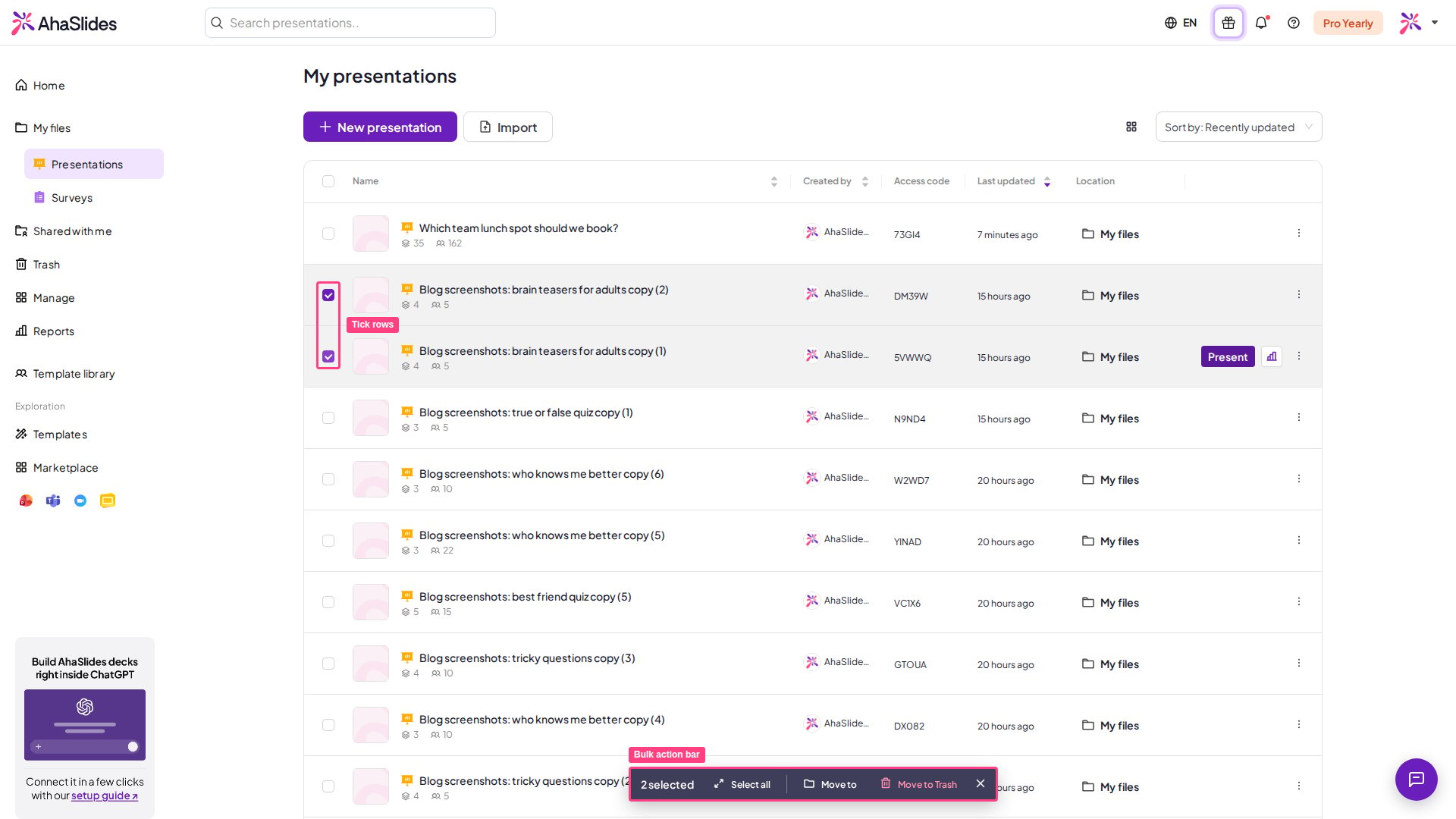
Marca la casilla de una fila. En cuanto hay un elemento seleccionado, aparece una barra de acciones en la parte inferior de la pantalla.
Marca más filas o haz clic en **Seleccionar todo** (Select all) en la barra de acciones.
Elige **Mover a** (Move to) para mover todo lo seleccionado a una carpeta, o **Mover a la papelera** (Move to Trash) para enviarlo todo a la papelera de una vez.
En una presentación que alguien ha compartido contigo, **Salir** (Leave) elimina tu acceso a ella.
## Acciones en una carpeta
Haz clic en el menú **⋮** de una carpeta de tu propiedad para **Renombrar** (Rename), **Compartir** (Share) o **Eliminar** (Delete) la carpeta. Al eliminar una carpeta se eliminan de forma permanente sus subcarpetas y todo lo que contienen, por lo que no se puede restaurar desde la papelera.
## Acciones en bloque
Marca la casilla de una fila. En cuanto hay un elemento seleccionado, aparece una barra de acciones en la parte inferior de la pantalla.
Marca más filas o haz clic en **Seleccionar todo** (Select all) en la barra de acciones.
Elige **Mover a** (Move to) para mover todo lo seleccionado a una carpeta, o **Mover a la papelera** (Move to Trash) para enviarlo todo a la papelera de una vez.
 ## Compartidas conmigo
Todo aquello a lo que otras personas te han invitado (presentaciones, encuestas y carpetas) aparece en **Compartidas conmigo** (Shared with Me). Consulta [Cómo colaborar en presentaciones y carpetas](/es/features-and-functions/how-to-collaborate-on-presentations-and-folders) para saber cómo funciona compartir.
## Papelera
Los elementos que mueves a la papelera permanecen allí hasta que los restauras o los eliminas para siempre. Consulta [Cómo recuperar una presentación eliminada](/es/after-the-presentation/how-to-recover-a-deleted-presentation).
**¿Tienes alguna pregunta?**
Ponte en contacto con nuestro equipo de soporte: si has iniciado sesión, usa la burbuja de chat de la esquina inferior derecha de tu panel; si no, [contáctanos aquí](https://ahaslides.com/contact-us/) o escribe a [hi@ahaslides.com](mailto:hi@ahaslides.com).
¿Quieres conectar con otros usuarios? Únete a la [comunidad de AhaSlides](https://community.ahaslides.com/) para compartir consejos, pedir funciones y ver cómo otros captan la atención de su público.
This documentation is built and hosted on [Mintlify](https://mintlify.com), a developer documentation platform.
## Compartidas conmigo
Todo aquello a lo que otras personas te han invitado (presentaciones, encuestas y carpetas) aparece en **Compartidas conmigo** (Shared with Me). Consulta [Cómo colaborar en presentaciones y carpetas](/es/features-and-functions/how-to-collaborate-on-presentations-and-folders) para saber cómo funciona compartir.
## Papelera
Los elementos que mueves a la papelera permanecen allí hasta que los restauras o los eliminas para siempre. Consulta [Cómo recuperar una presentación eliminada](/es/after-the-presentation/how-to-recover-a-deleted-presentation).
**¿Tienes alguna pregunta?**
Ponte en contacto con nuestro equipo de soporte: si has iniciado sesión, usa la burbuja de chat de la esquina inferior derecha de tu panel; si no, [contáctanos aquí](https://ahaslides.com/contact-us/) o escribe a [hi@ahaslides.com](mailto:hi@ahaslides.com).
¿Quieres conectar con otros usuarios? Únete a la [comunidad de AhaSlides](https://community.ahaslides.com/) para compartir consejos, pedir funciones y ver cómo otros captan la atención de su público.
This documentation is built and hosted on [Mintlify](https://mintlify.com), a developer documentation platform.