> ## Documentation Index
> Fetch the complete documentation index at: https://docs.ahaslides.com/llms.txt
> Use this file to discover all available pages before exploring further.
# AhaSlides MCP: guía de inicio
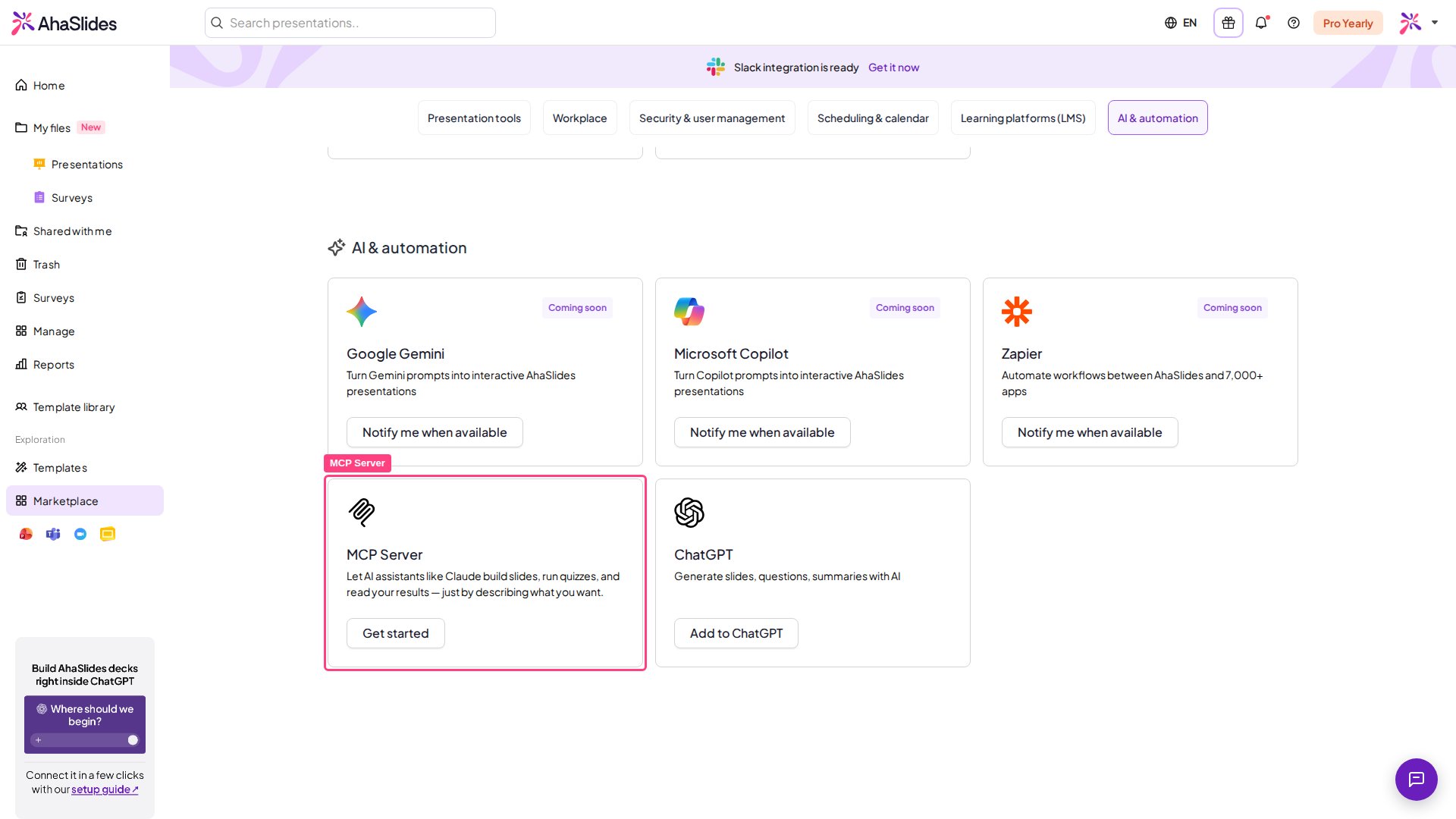
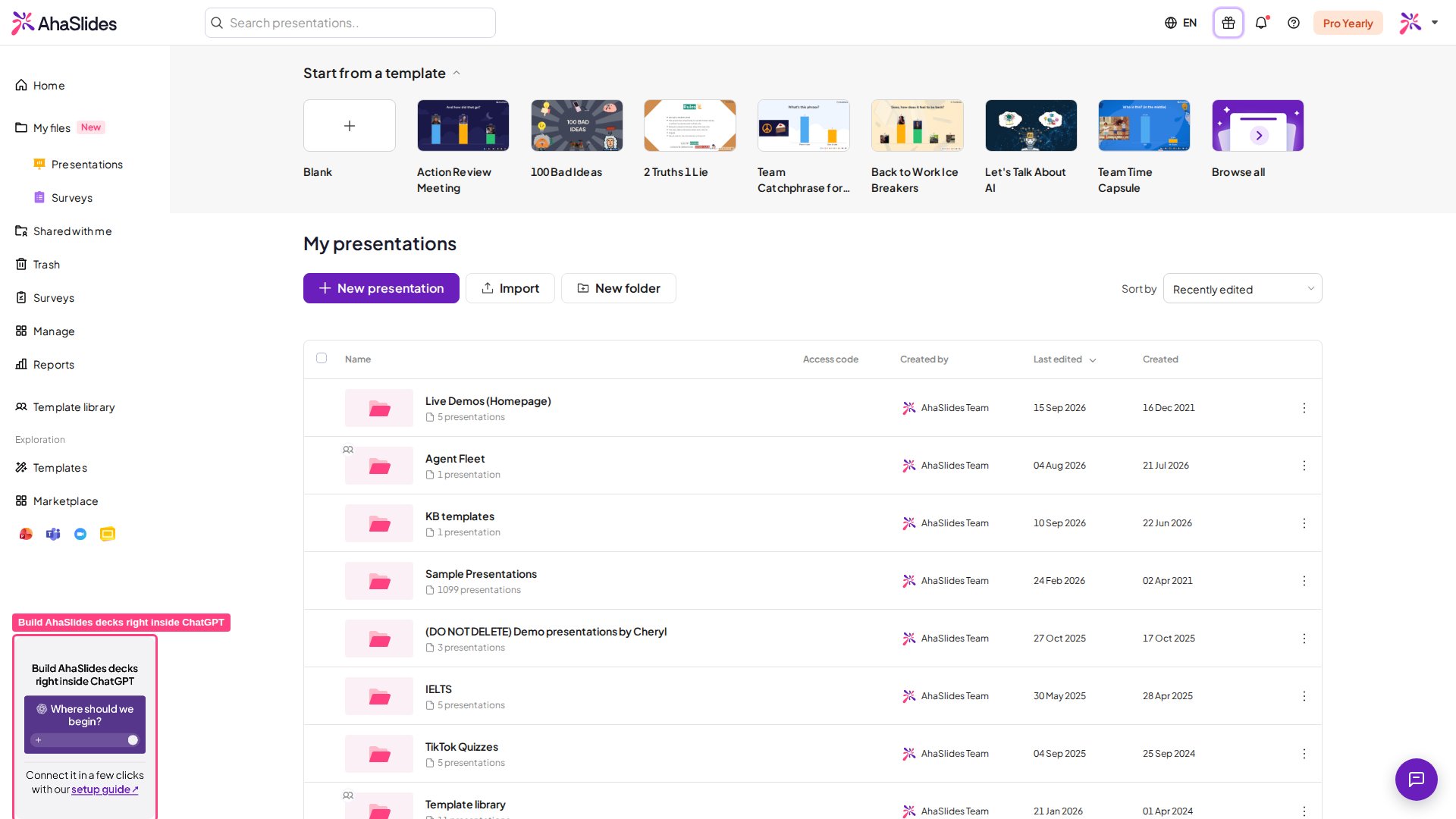
> El servidor AhaSlides MCP permite a asistentes de IA como Claude y ChatGPT controlar AhaSlides para crear presentaciones, quizzes y analizar respuestas.
Una vez conectado AhaSlides, tu asistente de IA puede crear y editar diapositivas, definir límites de tiempo y puntos, aplicar un tema a tu presentación e incluso crear un archivo de PowerPoint con diapositivas de AhaSlides en directo. Model Context Protocol es un estándar abierto que conecta los asistentes de IA con herramientas y servicios externos. En lugar de cambiar de una aplicación a otra, describes lo que necesitas y la IA lo hace por ti dentro de AhaSlides. Piensa en ello como darle a Claude un asiento en tu cuenta de AhaSlides.
## Antes de empezar
Necesitarás:
* Una cuenta de AhaSlides (gratuita o de pago)
* Un asistente de IA compatible con conectores MCP personalizados: Claude, ChatGPT o Claude Code
No necesitas ninguna clave de API: iniciarás sesión con tu cuenta de AhaSlides cuando te conectes por primera vez. La URL del servidor es la misma en todas partes:
```
https://mcp.ahaslides.com/mcp
```
 ## Configuración: añadir AhaSlides a Claude (sin código)
Es la forma más sencilla para la mayoría de las personas: unos pocos clics, sin terminal.
Haz clic en tu perfil y ve a **Settings → Connectors**.
Haz clic en **Add custom connector**, pega `https://mcp.ahaslides.com/mcp` en el campo **Remote server URL** y haz clic en **Add**.
La primera vez que uses una herramienta de AhaSlides, Claude abre una ventana del navegador para que inicies sesión con tu cuenta de AhaSlides (correo electrónico y contraseña, Google o Microsoft). Después de iniciar sesión, ya está todo listo.
Añadir conectores en Claude requiere un plan de pago de Claude.
## Configuración: añadir AhaSlides a ChatGPT (sin código)
ChatGPT también puede usar AhaSlides, y para ello no hace falta una cuenta de pago de ChatGPT.
Haz clic en tu perfil, ve a **Settings → Security and login** y activa **Developer mode**: esto te permite añadir conexiones personalizadas.
Abre la pestaña **Plugins** y elige **Browse plugin**.
Haz clic en el icono de más (**+**), pega `https://mcp.ahaslides.com/mcp` en el campo **Connection** y haz clic en **Crear** (Create).
La primera vez que uses una herramienta de AhaSlides, se te pedirá que inicies sesión con tu cuenta de AhaSlides. Después de iniciar sesión, ya está todo listo.
## Configuración: añadir AhaSlides a Claude (sin código)
Es la forma más sencilla para la mayoría de las personas: unos pocos clics, sin terminal.
Haz clic en tu perfil y ve a **Settings → Connectors**.
Haz clic en **Add custom connector**, pega `https://mcp.ahaslides.com/mcp` en el campo **Remote server URL** y haz clic en **Add**.
La primera vez que uses una herramienta de AhaSlides, Claude abre una ventana del navegador para que inicies sesión con tu cuenta de AhaSlides (correo electrónico y contraseña, Google o Microsoft). Después de iniciar sesión, ya está todo listo.
Añadir conectores en Claude requiere un plan de pago de Claude.
## Configuración: añadir AhaSlides a ChatGPT (sin código)
ChatGPT también puede usar AhaSlides, y para ello no hace falta una cuenta de pago de ChatGPT.
Haz clic en tu perfil, ve a **Settings → Security and login** y activa **Developer mode**: esto te permite añadir conexiones personalizadas.
Abre la pestaña **Plugins** y elige **Browse plugin**.
Haz clic en el icono de más (**+**), pega `https://mcp.ahaslides.com/mcp` en el campo **Connection** y haz clic en **Crear** (Create).
La primera vez que uses una herramienta de AhaSlides, se te pedirá que inicies sesión con tu cuenta de AhaSlides. Después de iniciar sesión, ya está todo listo.
 ## Configuración: añadir AhaSlides a Claude Code (para desarrolladores)
Si usas Claude Code (CLI, aplicación de escritorio o extensión de VS Code / JetBrains), puedes añadir el servidor directamente.
### Opción 1: adición rápida mediante la CLI
Ejecuta este comando en tu terminal:
```bash theme={null}
claude mcp add ahaslides --transport http https://mcp.ahaslides.com/mcp
```
### Opción 2: configuración manual
Añade lo siguiente a la configuración MCP de Claude Code (settings.json o .mcp.json):
```json theme={null}
{
"mcpServers": {
"ahaslides": {
"type": "url",
"url": "https://mcp.ahaslides.com/mcp"
}
}
}
```
### Inicio de sesión en Claude Code
La primera vez que uses una herramienta de AhaSlides, Claude Code abrirá una ventana del navegador para que inicies sesión con tu cuenta de AhaSlides (correo electrónico y contraseña, Google o Microsoft). Después de iniciar sesión, ya está todo listo.
## Qué puedes hacer con AhaSlides MCP
Una vez conectado, solo tienes que describir lo que necesitas. Esto es todo lo que admite el servidor MCP:
**Presentaciones** (Presentations)
* Crear una presentación nueva
* Ver los detalles completos de una presentación (diapositivas, tema, estructura)
**Diapositivas** (Slides)
* Crear diapositivas de más de 17 tipos: quizzes, encuestas, nubes de palabras, lluvias de ideas, diapositivas de contenido y más
* Editar el contenido de las diapositivas (títulos, opciones, respuestas, párrafos, imágenes)
* Configurar las propiedades de las diapositivas (temporizadores, puntuación, ajustes de visualización, tipos de gráfico)
* Reordenar las diapositivas dentro de una presentación
* Eliminar diapositivas
* Omitir diapositivas durante una presentación en directo (ocultarlas al público sin quitarlas)
**Temas** (Themes)
* Explorar todos los temas disponibles (oficiales, personalizados y compartidos por el equipo)
* Aplicar un tema a cualquier presentación
**Analíticas** (Analytics)
* Consultar los datos de respuestas del público en todas tus presentaciones
* Analizar los datos de sesión de una presentación concreta (participación, puntuaciones de quizzes, resultados de encuestas)
**Archivos de PowerPoint**
* Crear una presentación de PowerPoint (.pptx) con quizzes, encuestas y otras diapositivas interactivas de AhaSlides en directo integradas; consulta [Crea una presentación de PowerPoint con diapositivas de AhaSlides en directo](#crea-una-presentación-de-powerpoint-con-diapositivas-de-ahaslides-en-directo)
## Crea una presentación de PowerPoint con diapositivas de AhaSlides en directo
Pide a tu asistente de IA una presentación de PowerPoint con diapositivas interactivas y te entregará un archivo .pptx con quizzes, encuestas, nubes de palabras y otras diapositivas interactivas de AhaSlides en directo integradas. Cuando la presentes en PowerPoint, esas diapositivas se ejecutan en directo: tu público se une desde su teléfono y responde, igual que lo haría en AhaSlides.
Entre bastidores, el asistente crea las diapositivas interactivas en una presentación nueva de tu cuenta de AhaSlides, crea la presentación de PowerPoint y coloca cada diapositiva interactiva en ella mediante el [complemento de AhaSlides para PowerPoint](/es/integrations/using-powerpoint-s-ahaslides-add-in).
### Qué necesitas
* AhaSlides MCP conectado a tu asistente de IA. Consulta los pasos de configuración para Claude, ChatGPT o Claude Code en esta página.
* Un asistente de IA que pueda crear archivos y ejecutar código, como Claude o Claude Code. El archivo .pptx se crea en el lado del asistente.
* La aplicación de escritorio de PowerPoint para Windows o Mac con el complemento de AhaSlides instalado. Consulta [Configura el complemento](/es/integrations/using-powerpoint-s-ahaslides-add-in#configura-el-complemento).
### Ejemplos de peticiones
* *"Crea una presentación de PowerPoint con quizzes interactivos sobre nuestra nueva gama de productos."*
* *"Hazme una presentación .pptx para la reunión de equipo del lunes con una encuesta en directo y una nube de palabras."*
* *"Crea un PowerPoint para mi taller con algunas preguntas de participación del público entre los temas."*
### Dónde se ejecutan las diapositivas en directo
Las diapositivas interactivas se ejecutan en directo solo en la aplicación de escritorio de PowerPoint con el complemento de AhaSlides. En cualquier otro sitio (PowerPoint para la web, una exportación a PDF o una impresión, o un ordenador sin el complemento), cada una muestra una imagen de marcador de posición en lugar de una diapositiva en blanco.
Si envías el archivo a otra persona para que presente, necesita tener el complemento de AhaSlides instalado en su propia copia de PowerPoint para que las diapositivas se ejecuten en directo.
Como las diapositivas interactivas se guardan como una presentación en tu cuenta de AhaSlides, puedes editarlas allí como de costumbre. Para llevar tus cambios a PowerPoint, usa **Recargar** (Reload) en el complemento. Consulta [Recargar diapositivas](/es/integrations/using-powerpoint-s-ahaslides-add-in#recargar-diapositivas).
## Tipos de diapositiva compatibles
| Categoría | Tipos de diapositiva |
| - | - |
| **Concurso** (Quiz) | Pick Answer, Short Answer, Match Pairs, Correct Order, Categorise |
| **Interactivo** (Interactive) | Poll, Word Cloud, Brainstorm, Open Ended, Scale, Q\&A, Spinner Wheel |
| **Contenido** (Content) | Presentation Title, Content, Listing, Content with Image (left or right) |
| **Utility** | QR Code, Leaderboard |
## Ejemplos de peticiones para MCP
Aquí tienes ejemplos de peticiones para empezar:
| Tarea | Petición |
| - | - |
| Crear una presentación | *"Crea una presentación nueva de AhaSlides llamada 'Actualización del equipo Q2' con una diapositiva de bienvenida y una agenda."* |
| Añadir una encuesta o un quiz | *"Añade a mi presentación una pregunta de opción múltiple que pregunte '¿Cuál es tu mayor desafío en el trabajo?' con cuatro opciones."* |
| Crear un quiz | *"Crea un quiz de 5 preguntas sobre las funciones de nuestro producto para una sesión de formación del equipo."* |
| Añadir una nube de palabras | *"Añade una diapositiva Word Cloud que pregunte a los participantes '¿Cómo es para ti una gran colaboración?'"* |
| Editar diapositivas existentes | *"Cambia el título de la diapositiva 3 de mi presentación por 'Aspectos destacados del trimestre'."* |
| Reorganizar diapositivas | *"Mueve la diapositiva de la tabla de clasificación justo después de la última pregunta del quiz."* |
| Cambiar el aspecto | *"Muéstrame todos los temas disponibles y después aplica uno oscuro a mi presentación."* |
| Analizar las respuestas del público | *"¿Cuántas personas participaron en mi presentación 'Sales Kickoff 2025'? Muéstrame el desglose de las puntuaciones del quiz."* |
| Omitir una diapositiva | *"Omite la diapositiva Brainstorm durante la sesión en directo: quiero conservarla, pero no mostrarla hoy."* |
| Crear una presentación de PowerPoint | *"Crea una presentación de PowerPoint con quizzes interactivos y una encuesta en directo para mi formación de ventas."* |
## Consejos para obtener los mejores resultados con MCP
**Sé específico sobre lo que quieres:**
* En lugar de «Haz un quiz», prueba con «Haz un quiz de 10 preguntas de opción múltiple sobre seguridad laboral para nuevos empleados, con 4 opciones de respuesta cada una»
**Haz referencia a las presentaciones por su nombre:**
* «Añade una encuesta a mi presentación llamada 'Sales Kickoff 2025'»
**Pide primero la estructura y después refínala:**
* «Crea un esquema para una sesión de formación de producto de 15 minutos y después créala en AhaSlides»
**Combínalo con otras herramientas:**
* «Lee la agenda de mi reunión en Google Docs y después crea una presentación de AhaSlides a partir de ella»
**Usa las analíticas para mejorar:**
* «Muéstrame qué preguntas del quiz tuvieron la tasa de respuestas correctas más baja en mi última sesión de formación»
## Solución de problemas de AhaSlides MCP
| Problema | Solución |
| - | - |
| **No aparece la ventana emergente de inicio de sesión** | Reinicia Claude Code e inténtalo de nuevo |
| **Error «Not authenticated»** | Es posible que tu sesión haya caducado: Claude Code te pedirá que inicies sesión de nuevo |
| **Una página «Connect your app» me pide conectar** | Una app que usas ha pedido conectarse a tu cuenta de AhaSlides. Comprueba que el código coincide con el que muestra esa app y luego selecciona **Connect**. Los códigos caducan, así que si la página dice que el código no es válido o ha caducado, vuelve a iniciar sesión desde la app. Si no acabas de empezar a iniciar sesión, cierra la pestaña. |
| **No aparecen las herramientas** | Reinicia Claude Code después de añadir el servidor |
| **«Presentation not found»** | Asegúrate de que haces referencia al nombre o ID correcto de la presentación |
| **Respuestas lentas** | Es normal en presentaciones grandes con muchas diapositivas: espera un momento |
## Seguridad y privacidad de MCP
* No hay claves de API que gestionar: la autenticación usa OAuth 2.0, un estándar seguro (el mismo que usan Google, GitHub, etc.)
* Inicias sesión con tu cuenta de AhaSlides existente: no hay que crear ni guardar credenciales adicionales
* La IA solo puede acceder a las presentaciones de tu cuenta
* El servidor MCP solo realiza las acciones que solicitas de forma explícita
* Puedes revocar el acceso en cualquier momento desde la configuración de la cuenta de AhaSlides
* Tu sesión de inicio de sesión caducará automáticamente: se te pedirá que vuelvas a autenticarte cuando sea necesario
## Preguntas frecuentes
AhaSlides no tiene una API REST pública, por lo que no hay ninguna clave de API que buscar. Si quieres que un asistente de IA como Claude trabaje con tu cuenta de AhaSlides, usa AhaSlides MCP: se conecta mediante el inicio de sesión de tu cuenta de AhaSlides existente, sin necesidad de clave de API. Consulta la sección **Configuración** de arriba para añadirlo a Claude Code.
**¿Tienes alguna pregunta?**
Ponte en contacto con nuestro equipo de soporte: si has iniciado sesión, usa la burbuja de chat de la esquina inferior derecha de tu panel; si no, [contáctanos aquí](https://ahaslides.com/contact-us/) o escribe a [hi@ahaslides.com](mailto:hi@ahaslides.com).
¿Quieres conectar con otros usuarios? Únete a la [comunidad de AhaSlides](https://community.ahaslides.com/) para compartir consejos, pedir funciones y ver cómo otros captan la atención de su público.
This documentation is built and hosted on [Mintlify](https://mintlify.com), a developer documentation platform.
## Configuración: añadir AhaSlides a Claude Code (para desarrolladores)
Si usas Claude Code (CLI, aplicación de escritorio o extensión de VS Code / JetBrains), puedes añadir el servidor directamente.
### Opción 1: adición rápida mediante la CLI
Ejecuta este comando en tu terminal:
```bash theme={null}
claude mcp add ahaslides --transport http https://mcp.ahaslides.com/mcp
```
### Opción 2: configuración manual
Añade lo siguiente a la configuración MCP de Claude Code (settings.json o .mcp.json):
```json theme={null}
{
"mcpServers": {
"ahaslides": {
"type": "url",
"url": "https://mcp.ahaslides.com/mcp"
}
}
}
```
### Inicio de sesión en Claude Code
La primera vez que uses una herramienta de AhaSlides, Claude Code abrirá una ventana del navegador para que inicies sesión con tu cuenta de AhaSlides (correo electrónico y contraseña, Google o Microsoft). Después de iniciar sesión, ya está todo listo.
## Qué puedes hacer con AhaSlides MCP
Una vez conectado, solo tienes que describir lo que necesitas. Esto es todo lo que admite el servidor MCP:
**Presentaciones** (Presentations)
* Crear una presentación nueva
* Ver los detalles completos de una presentación (diapositivas, tema, estructura)
**Diapositivas** (Slides)
* Crear diapositivas de más de 17 tipos: quizzes, encuestas, nubes de palabras, lluvias de ideas, diapositivas de contenido y más
* Editar el contenido de las diapositivas (títulos, opciones, respuestas, párrafos, imágenes)
* Configurar las propiedades de las diapositivas (temporizadores, puntuación, ajustes de visualización, tipos de gráfico)
* Reordenar las diapositivas dentro de una presentación
* Eliminar diapositivas
* Omitir diapositivas durante una presentación en directo (ocultarlas al público sin quitarlas)
**Temas** (Themes)
* Explorar todos los temas disponibles (oficiales, personalizados y compartidos por el equipo)
* Aplicar un tema a cualquier presentación
**Analíticas** (Analytics)
* Consultar los datos de respuestas del público en todas tus presentaciones
* Analizar los datos de sesión de una presentación concreta (participación, puntuaciones de quizzes, resultados de encuestas)
**Archivos de PowerPoint**
* Crear una presentación de PowerPoint (.pptx) con quizzes, encuestas y otras diapositivas interactivas de AhaSlides en directo integradas; consulta [Crea una presentación de PowerPoint con diapositivas de AhaSlides en directo](#crea-una-presentación-de-powerpoint-con-diapositivas-de-ahaslides-en-directo)
## Crea una presentación de PowerPoint con diapositivas de AhaSlides en directo
Pide a tu asistente de IA una presentación de PowerPoint con diapositivas interactivas y te entregará un archivo .pptx con quizzes, encuestas, nubes de palabras y otras diapositivas interactivas de AhaSlides en directo integradas. Cuando la presentes en PowerPoint, esas diapositivas se ejecutan en directo: tu público se une desde su teléfono y responde, igual que lo haría en AhaSlides.
Entre bastidores, el asistente crea las diapositivas interactivas en una presentación nueva de tu cuenta de AhaSlides, crea la presentación de PowerPoint y coloca cada diapositiva interactiva en ella mediante el [complemento de AhaSlides para PowerPoint](/es/integrations/using-powerpoint-s-ahaslides-add-in).
### Qué necesitas
* AhaSlides MCP conectado a tu asistente de IA. Consulta los pasos de configuración para Claude, ChatGPT o Claude Code en esta página.
* Un asistente de IA que pueda crear archivos y ejecutar código, como Claude o Claude Code. El archivo .pptx se crea en el lado del asistente.
* La aplicación de escritorio de PowerPoint para Windows o Mac con el complemento de AhaSlides instalado. Consulta [Configura el complemento](/es/integrations/using-powerpoint-s-ahaslides-add-in#configura-el-complemento).
### Ejemplos de peticiones
* *"Crea una presentación de PowerPoint con quizzes interactivos sobre nuestra nueva gama de productos."*
* *"Hazme una presentación .pptx para la reunión de equipo del lunes con una encuesta en directo y una nube de palabras."*
* *"Crea un PowerPoint para mi taller con algunas preguntas de participación del público entre los temas."*
### Dónde se ejecutan las diapositivas en directo
Las diapositivas interactivas se ejecutan en directo solo en la aplicación de escritorio de PowerPoint con el complemento de AhaSlides. En cualquier otro sitio (PowerPoint para la web, una exportación a PDF o una impresión, o un ordenador sin el complemento), cada una muestra una imagen de marcador de posición en lugar de una diapositiva en blanco.
Si envías el archivo a otra persona para que presente, necesita tener el complemento de AhaSlides instalado en su propia copia de PowerPoint para que las diapositivas se ejecuten en directo.
Como las diapositivas interactivas se guardan como una presentación en tu cuenta de AhaSlides, puedes editarlas allí como de costumbre. Para llevar tus cambios a PowerPoint, usa **Recargar** (Reload) en el complemento. Consulta [Recargar diapositivas](/es/integrations/using-powerpoint-s-ahaslides-add-in#recargar-diapositivas).
## Tipos de diapositiva compatibles
| Categoría | Tipos de diapositiva |
| - | - |
| **Concurso** (Quiz) | Pick Answer, Short Answer, Match Pairs, Correct Order, Categorise |
| **Interactivo** (Interactive) | Poll, Word Cloud, Brainstorm, Open Ended, Scale, Q\&A, Spinner Wheel |
| **Contenido** (Content) | Presentation Title, Content, Listing, Content with Image (left or right) |
| **Utility** | QR Code, Leaderboard |
## Ejemplos de peticiones para MCP
Aquí tienes ejemplos de peticiones para empezar:
| Tarea | Petición |
| - | - |
| Crear una presentación | *"Crea una presentación nueva de AhaSlides llamada 'Actualización del equipo Q2' con una diapositiva de bienvenida y una agenda."* |
| Añadir una encuesta o un quiz | *"Añade a mi presentación una pregunta de opción múltiple que pregunte '¿Cuál es tu mayor desafío en el trabajo?' con cuatro opciones."* |
| Crear un quiz | *"Crea un quiz de 5 preguntas sobre las funciones de nuestro producto para una sesión de formación del equipo."* |
| Añadir una nube de palabras | *"Añade una diapositiva Word Cloud que pregunte a los participantes '¿Cómo es para ti una gran colaboración?'"* |
| Editar diapositivas existentes | *"Cambia el título de la diapositiva 3 de mi presentación por 'Aspectos destacados del trimestre'."* |
| Reorganizar diapositivas | *"Mueve la diapositiva de la tabla de clasificación justo después de la última pregunta del quiz."* |
| Cambiar el aspecto | *"Muéstrame todos los temas disponibles y después aplica uno oscuro a mi presentación."* |
| Analizar las respuestas del público | *"¿Cuántas personas participaron en mi presentación 'Sales Kickoff 2025'? Muéstrame el desglose de las puntuaciones del quiz."* |
| Omitir una diapositiva | *"Omite la diapositiva Brainstorm durante la sesión en directo: quiero conservarla, pero no mostrarla hoy."* |
| Crear una presentación de PowerPoint | *"Crea una presentación de PowerPoint con quizzes interactivos y una encuesta en directo para mi formación de ventas."* |
## Consejos para obtener los mejores resultados con MCP
**Sé específico sobre lo que quieres:**
* En lugar de «Haz un quiz», prueba con «Haz un quiz de 10 preguntas de opción múltiple sobre seguridad laboral para nuevos empleados, con 4 opciones de respuesta cada una»
**Haz referencia a las presentaciones por su nombre:**
* «Añade una encuesta a mi presentación llamada 'Sales Kickoff 2025'»
**Pide primero la estructura y después refínala:**
* «Crea un esquema para una sesión de formación de producto de 15 minutos y después créala en AhaSlides»
**Combínalo con otras herramientas:**
* «Lee la agenda de mi reunión en Google Docs y después crea una presentación de AhaSlides a partir de ella»
**Usa las analíticas para mejorar:**
* «Muéstrame qué preguntas del quiz tuvieron la tasa de respuestas correctas más baja en mi última sesión de formación»
## Solución de problemas de AhaSlides MCP
| Problema | Solución |
| - | - |
| **No aparece la ventana emergente de inicio de sesión** | Reinicia Claude Code e inténtalo de nuevo |
| **Error «Not authenticated»** | Es posible que tu sesión haya caducado: Claude Code te pedirá que inicies sesión de nuevo |
| **Una página «Connect your app» me pide conectar** | Una app que usas ha pedido conectarse a tu cuenta de AhaSlides. Comprueba que el código coincide con el que muestra esa app y luego selecciona **Connect**. Los códigos caducan, así que si la página dice que el código no es válido o ha caducado, vuelve a iniciar sesión desde la app. Si no acabas de empezar a iniciar sesión, cierra la pestaña. |
| **No aparecen las herramientas** | Reinicia Claude Code después de añadir el servidor |
| **«Presentation not found»** | Asegúrate de que haces referencia al nombre o ID correcto de la presentación |
| **Respuestas lentas** | Es normal en presentaciones grandes con muchas diapositivas: espera un momento |
## Seguridad y privacidad de MCP
* No hay claves de API que gestionar: la autenticación usa OAuth 2.0, un estándar seguro (el mismo que usan Google, GitHub, etc.)
* Inicias sesión con tu cuenta de AhaSlides existente: no hay que crear ni guardar credenciales adicionales
* La IA solo puede acceder a las presentaciones de tu cuenta
* El servidor MCP solo realiza las acciones que solicitas de forma explícita
* Puedes revocar el acceso en cualquier momento desde la configuración de la cuenta de AhaSlides
* Tu sesión de inicio de sesión caducará automáticamente: se te pedirá que vuelvas a autenticarte cuando sea necesario
## Preguntas frecuentes
AhaSlides no tiene una API REST pública, por lo que no hay ninguna clave de API que buscar. Si quieres que un asistente de IA como Claude trabaje con tu cuenta de AhaSlides, usa AhaSlides MCP: se conecta mediante el inicio de sesión de tu cuenta de AhaSlides existente, sin necesidad de clave de API. Consulta la sección **Configuración** de arriba para añadirlo a Claude Code.
**¿Tienes alguna pregunta?**
Ponte en contacto con nuestro equipo de soporte: si has iniciado sesión, usa la burbuja de chat de la esquina inferior derecha de tu panel; si no, [contáctanos aquí](https://ahaslides.com/contact-us/) o escribe a [hi@ahaslides.com](mailto:hi@ahaslides.com).
¿Quieres conectar con otros usuarios? Únete a la [comunidad de AhaSlides](https://community.ahaslides.com/) para compartir consejos, pedir funciones y ver cómo otros captan la atención de su público.
This documentation is built and hosted on [Mintlify](https://mintlify.com), a developer documentation platform.