> ## Documentation Index
> Fetch the complete documentation index at: https://docs.ahaslides.com/llms.txt
> Use this file to discover all available pages before exploring further.
# Conectar AhaSlides con Blackboard Learn
> Configura la integración LTI 1.3 de AhaSlides con Blackboard Learn: lanza presentaciones en tu curso y sincroniza las puntuaciones con el libro de notas.
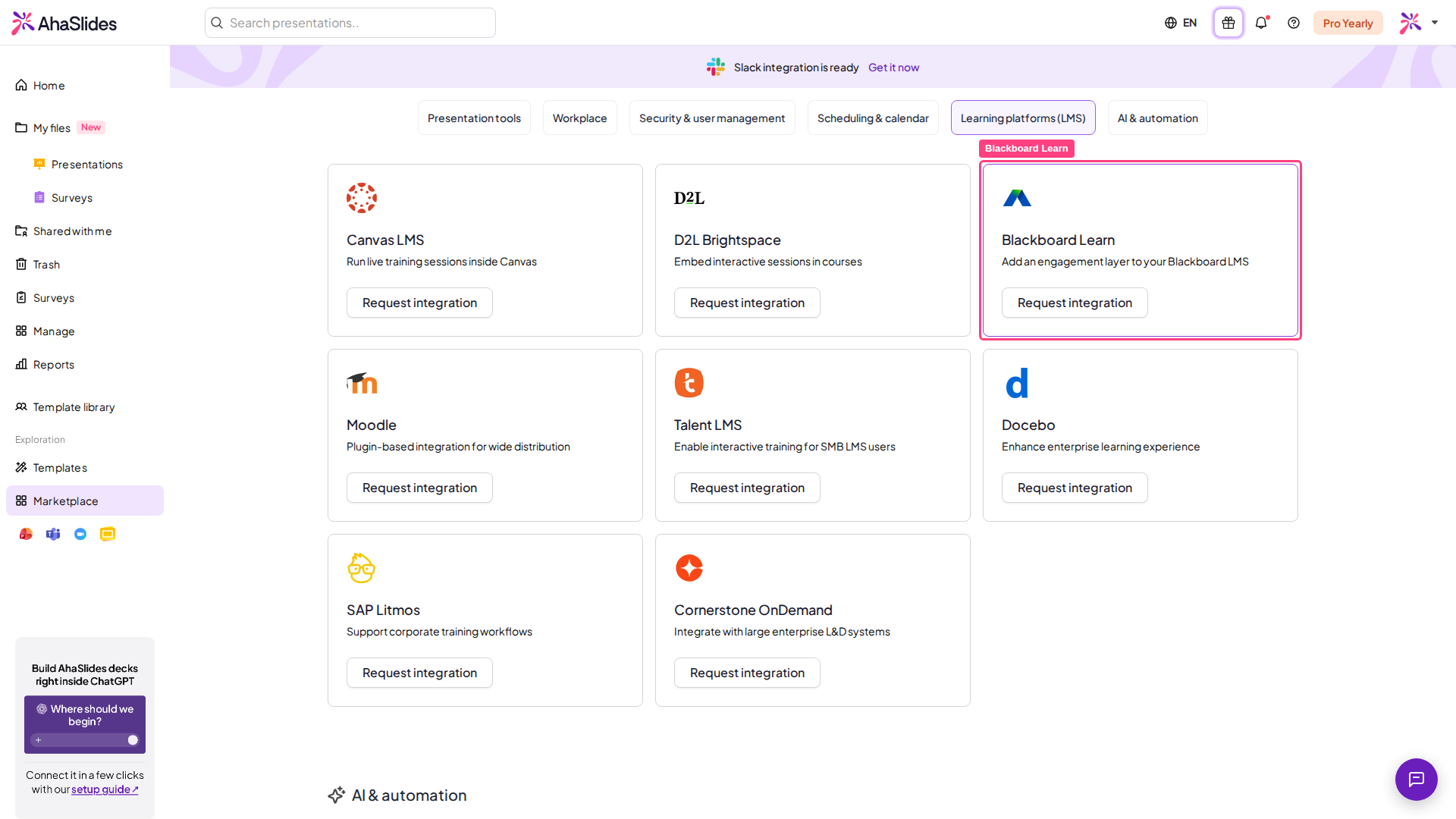
La integración de AhaSlides con Blackboard Learn permite a los instructores lanzar presentaciones de AhaSlides directamente desde un curso de Blackboard y que las puntuaciones de los quizzes pasen automáticamente al libro de calificaciones de Blackboard. Se basa en el estándar **LTI 1.3**, por lo que el mismo método funciona con cualquier sistema de gestión del aprendizaje compatible con LTI 1.3.
Esta integración es para instituciones con un acuerdo Enterprise de AhaSlides. La configuración requiere que el administrador de Blackboard y el equipo de AhaSlides trabajen juntos. Si quieres activarla en tu institución, ponte en contacto con tu representante de AhaSlides.
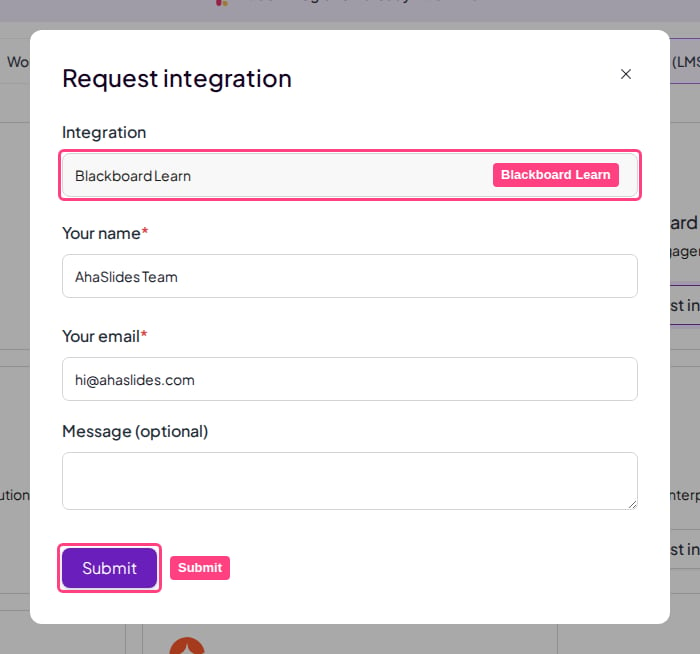 **¿Quieres una configuración guiada?** Como esta integración la configura el administrador de Blackboard junto con el equipo de AhaSlides, puedes [reservar una sesión de incorporación](https://meetings.hubspot.com/cheryl-duong/onboarding?utm_source=knowledge-base\&utm_medium=docs\&utm_campaign=blackboard-onboarding) para repasar con nosotros el registro de la herramienta, la sincronización de calificaciones y tu primera sesión en directo.
## Qué obtienes
* **Lanzamiento con un clic**: estudiantes e instructores abren AhaSlides desde dentro del curso, sin un inicio de sesión aparte.
* **Selector de presentaciones**: los instructores exploran sus propias presentaciones de AhaSlides y adjuntan una a una actividad del curso.
* **Calificación automática**: las puntuaciones de los quizzes se envían al libro de calificaciones de Blackboard después de la sesión.
* **Correspondencia con la lista de clase**: los participantes se asocian automáticamente con los estudiantes correctos a partir de su correo electrónico.
## Antes de empezar
* Tu instancia de Blackboard debe ser compatible con **LTI 1.3 y Assignment and Grade Services (AGS)**: Blackboard Learn Ultra o Learn 9.1 (Q2 2019 o posterior).
* Necesitas **acceso de administrador de Blackboard** para registrar una herramienta externa a nivel de institución.
* Cada instructor y cada estudiante necesita una cuenta de AhaSlides aprovisionada por tu institución (mediante [SCIM](/es/teams-and-enterprise/setting-up-sso-and-scim-provisioning)). Las cuentas se asocian por correo electrónico.
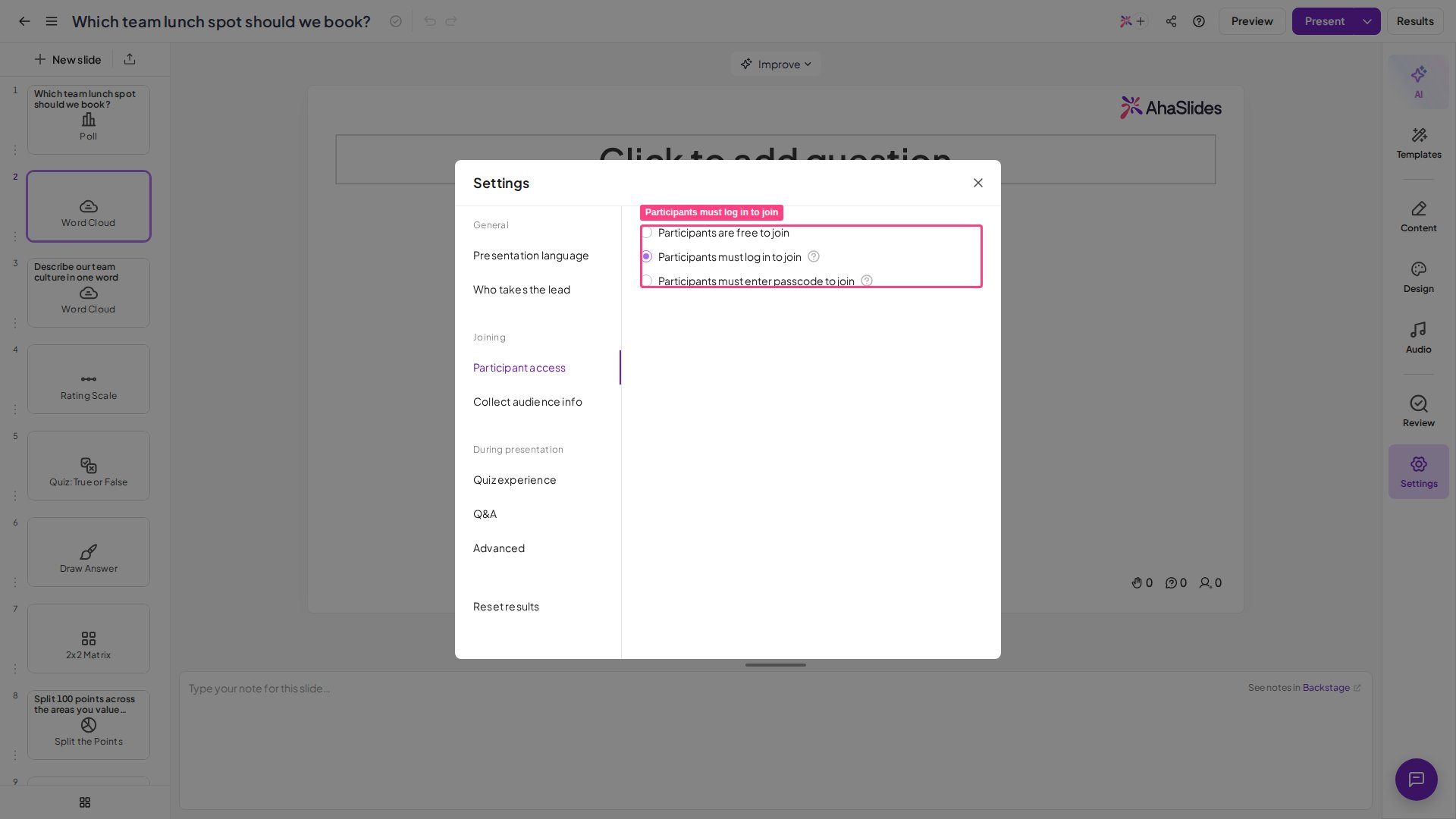
* Si quieres que los estudiantes se unan **directamente** (por ejemplo, escaneando un código QR) y no solo a través del enlace del curso de Blackboard, activa la [verificación de participantes](/es/features-and-functions/participant-verification) en la presentación para que sus respuestas puedan asociarse con su registro en el libro de calificaciones.
**¿Quieres una configuración guiada?** Como esta integración la configura el administrador de Blackboard junto con el equipo de AhaSlides, puedes [reservar una sesión de incorporación](https://meetings.hubspot.com/cheryl-duong/onboarding?utm_source=knowledge-base\&utm_medium=docs\&utm_campaign=blackboard-onboarding) para repasar con nosotros el registro de la herramienta, la sincronización de calificaciones y tu primera sesión en directo.
## Qué obtienes
* **Lanzamiento con un clic**: estudiantes e instructores abren AhaSlides desde dentro del curso, sin un inicio de sesión aparte.
* **Selector de presentaciones**: los instructores exploran sus propias presentaciones de AhaSlides y adjuntan una a una actividad del curso.
* **Calificación automática**: las puntuaciones de los quizzes se envían al libro de calificaciones de Blackboard después de la sesión.
* **Correspondencia con la lista de clase**: los participantes se asocian automáticamente con los estudiantes correctos a partir de su correo electrónico.
## Antes de empezar
* Tu instancia de Blackboard debe ser compatible con **LTI 1.3 y Assignment and Grade Services (AGS)**: Blackboard Learn Ultra o Learn 9.1 (Q2 2019 o posterior).
* Necesitas **acceso de administrador de Blackboard** para registrar una herramienta externa a nivel de institución.
* Cada instructor y cada estudiante necesita una cuenta de AhaSlides aprovisionada por tu institución (mediante [SCIM](/es/teams-and-enterprise/setting-up-sso-and-scim-provisioning)). Las cuentas se asocian por correo electrónico.
* Si quieres que los estudiantes se unan **directamente** (por ejemplo, escaneando un código QR) y no solo a través del enlace del curso de Blackboard, activa la [verificación de participantes](/es/features-and-functions/participant-verification) en la presentación para que sus respuestas puedan asociarse con su registro en el libro de calificaciones.
 ## Paso 1: registra AhaSlides en Blackboard (administrador)
AhaSlides es una única aplicación de Blackboard preregistrada, así que tu administrador solo necesita un dato nuestro: el **Application (Client) ID** de AhaSlides. Pídeselo a tu representante de AhaSlides; Blackboard rellena automáticamente el resto de las direcciones de AhaSlides una vez que lo introduces.
Ve a **Administrator Panel → Integrations → LTI Tool Providers → Register LTI 1.3 / Advantage Tool**.
Pega el **Application (Client) ID** que te facilitó tu representante de AhaSlides y haz clic en **Enviar** (Submit). Blackboard rellena automáticamente las direcciones de inicio de sesión, de lanzamiento y de conjunto de claves de AhaSlides; no tienes que introducirlas a mano.
Establece **Tool Status** en **Approved**.
En **Institution Policies**, activa **Role in Course**, **Nombre** (Name), **Email Address**, **Allow grade service access** (Yes) y **Allow Membership Service Access** (Yes). Son necesarias para el lanzamiento con un clic, la correspondencia con la lista de clase y la sincronización de calificaciones.
Guarda el registro.
## Paso 2: envía tu Deployment ID a AhaSlides
Después de registrar la herramienta, copia el **Deployment ID** que Blackboard genera para AhaSlides y envíaselo a tu contacto de AhaSlides. El equipo de AhaSlides lo usa para terminar de conectar tu instancia de Blackboard por nuestra parte. Cuando se confirme, la integración queda activa para tus instructores.
## Paso 3: añade una presentación a un curso (instructor)
En tu curso de Blackboard, añade una actividad **AhaSlides**, la herramienta externa que registró tu administrador.
Se abre el selector de presentaciones de AhaSlides. Elige la presentación que quieras usar.
Blackboard crea la actividad y una **columna del libro de calificaciones** correspondiente.
Si todavía no tienes ninguna presentación, el selector muestra un estado vacío con un enlace para crear una en AhaSlides.
## Paso 4: ejecuta la sesión y sincroniza las puntuaciones
Los estudiantes se unen a la presentación en directo desde dentro de Blackboard o directamente en la aplicación del público; consulta [Cómo se unen los estudiantes](#cómo-se-unen-los-estudiantes-a-la-sesión) más abajo.
Ejecuta tu presentación como de costumbre.
Cuando termina la sesión, AhaSlides envía automáticamente la puntuación del quiz de cada estudiante al libro de calificaciones de Blackboard, normalmente en aproximadamente una hora.
Para volver a ejecutar la misma presentación, abre la actividad y elige **Restablecer resultados** (Reset Results) para finalizar antes las calificaciones actuales. Consulta [Restablecer los resultados](/es/after-the-presentation/resetting-the-results).
Las puntuaciones se calculan como el total de puntos obtenidos ÷ el total de puntos disponibles en las diapositivas de **quiz**, y después se escriben en la columna del libro de calificaciones creada para la actividad. Solo se puntúan las diapositivas de quiz: las encuestas y otros tipos de diapositiva sin puntuación no cuentan para el valor del libro de calificaciones.
## Cómo se unen los estudiantes a la sesión
Los estudiantes pueden participar de dos maneras, y en ambas sus puntuaciones quedan asociadas a la persona correcta en el libro de calificaciones:
* **Desde dentro de Blackboard (recomendado).** El estudiante hace clic en la actividad de AhaSlides y la sesión en directo se abre directamente, con el nombre y el correo electrónico ya rellenados, sin código de sala ni inicio de sesión aparte. La identificación es automática.
* **Directamente en la aplicación del público**, por ejemplo escaneando un código QR. Para que las puntuaciones se asocien, la presentación debe tener activada la [verificación de participantes](/es/features-and-functions/participant-verification) y cada estudiante debe iniciar sesión con el **mismo correo electrónico que su cuenta de Blackboard**. Ese correo es lo que vincula sus respuestas de AhaSlides con su registro en el libro de calificaciones.
En cualquier caso, los estudiantes no necesitan recordar un inicio de sesión de AhaSlides propio, y sus resultados quedan registrados a su nombre en el curso.
## Solución de problemas de la integración con Blackboard
**El lanzamiento falla o muestra un error.** Pide a tu administrador que confirme que la herramienta de AhaSlides está aprobada (Approved) y que el registro se completó con el Application (Client) ID correcto que te facilitó tu representante de AhaSlides.
**Las puntuaciones no aparecen en el libro de calificaciones.** Asegúrate de que el acceso al servicio de calificaciones esté activado para la herramienta y de que la actividad se añadió mediante el selector de presentaciones de AhaSlides, de modo que exista una columna en el libro de calificaciones. Espera hasta aproximadamente una hora después de que termine la sesión.
**Faltan las puntuaciones de algunos estudiantes.** Comprueba que el acceso a la pertenencia (lista de clase) y el uso compartido del correo electrónico estén activados en las políticas de institución de la herramienta, y que esos estudiantes iniciaron sesión en AhaSlides con el mismo correo electrónico que su cuenta de Blackboard.
**El instructor ve «not linked» o los estudiantes ven «no presentation».** El instructor debe abrir la actividad y elegir una presentación antes de que los estudiantes puedan unirse.
**El resultado de una encuesta no llegó al libro de calificaciones.** Solo las diapositivas de quiz llevan puntuación. Si necesitas una actividad calificada, créala con diapositivas de quiz; consulta [Cómo crear y ejecutar un quiz](/es/using-slide-types/how-to-make-and-run-a-quiz).
**¿Tienes alguna pregunta?**
Ponte en contacto con nuestro equipo de soporte: si has iniciado sesión, usa la burbuja de chat de la esquina inferior derecha de tu panel; si no, [contáctanos aquí](https://ahaslides.com/contact-us/) o escribe a [hi@ahaslides.com](mailto:hi@ahaslides.com).
¿Quieres conectar con otros usuarios? Únete a la [comunidad de AhaSlides](https://community.ahaslides.com/) para compartir consejos, pedir funciones y ver cómo otros captan la atención de su público.
This documentation is built and hosted on [Mintlify](https://mintlify.com), a developer documentation platform.
## Paso 1: registra AhaSlides en Blackboard (administrador)
AhaSlides es una única aplicación de Blackboard preregistrada, así que tu administrador solo necesita un dato nuestro: el **Application (Client) ID** de AhaSlides. Pídeselo a tu representante de AhaSlides; Blackboard rellena automáticamente el resto de las direcciones de AhaSlides una vez que lo introduces.
Ve a **Administrator Panel → Integrations → LTI Tool Providers → Register LTI 1.3 / Advantage Tool**.
Pega el **Application (Client) ID** que te facilitó tu representante de AhaSlides y haz clic en **Enviar** (Submit). Blackboard rellena automáticamente las direcciones de inicio de sesión, de lanzamiento y de conjunto de claves de AhaSlides; no tienes que introducirlas a mano.
Establece **Tool Status** en **Approved**.
En **Institution Policies**, activa **Role in Course**, **Nombre** (Name), **Email Address**, **Allow grade service access** (Yes) y **Allow Membership Service Access** (Yes). Son necesarias para el lanzamiento con un clic, la correspondencia con la lista de clase y la sincronización de calificaciones.
Guarda el registro.
## Paso 2: envía tu Deployment ID a AhaSlides
Después de registrar la herramienta, copia el **Deployment ID** que Blackboard genera para AhaSlides y envíaselo a tu contacto de AhaSlides. El equipo de AhaSlides lo usa para terminar de conectar tu instancia de Blackboard por nuestra parte. Cuando se confirme, la integración queda activa para tus instructores.
## Paso 3: añade una presentación a un curso (instructor)
En tu curso de Blackboard, añade una actividad **AhaSlides**, la herramienta externa que registró tu administrador.
Se abre el selector de presentaciones de AhaSlides. Elige la presentación que quieras usar.
Blackboard crea la actividad y una **columna del libro de calificaciones** correspondiente.
Si todavía no tienes ninguna presentación, el selector muestra un estado vacío con un enlace para crear una en AhaSlides.
## Paso 4: ejecuta la sesión y sincroniza las puntuaciones
Los estudiantes se unen a la presentación en directo desde dentro de Blackboard o directamente en la aplicación del público; consulta [Cómo se unen los estudiantes](#cómo-se-unen-los-estudiantes-a-la-sesión) más abajo.
Ejecuta tu presentación como de costumbre.
Cuando termina la sesión, AhaSlides envía automáticamente la puntuación del quiz de cada estudiante al libro de calificaciones de Blackboard, normalmente en aproximadamente una hora.
Para volver a ejecutar la misma presentación, abre la actividad y elige **Restablecer resultados** (Reset Results) para finalizar antes las calificaciones actuales. Consulta [Restablecer los resultados](/es/after-the-presentation/resetting-the-results).
Las puntuaciones se calculan como el total de puntos obtenidos ÷ el total de puntos disponibles en las diapositivas de **quiz**, y después se escriben en la columna del libro de calificaciones creada para la actividad. Solo se puntúan las diapositivas de quiz: las encuestas y otros tipos de diapositiva sin puntuación no cuentan para el valor del libro de calificaciones.
## Cómo se unen los estudiantes a la sesión
Los estudiantes pueden participar de dos maneras, y en ambas sus puntuaciones quedan asociadas a la persona correcta en el libro de calificaciones:
* **Desde dentro de Blackboard (recomendado).** El estudiante hace clic en la actividad de AhaSlides y la sesión en directo se abre directamente, con el nombre y el correo electrónico ya rellenados, sin código de sala ni inicio de sesión aparte. La identificación es automática.
* **Directamente en la aplicación del público**, por ejemplo escaneando un código QR. Para que las puntuaciones se asocien, la presentación debe tener activada la [verificación de participantes](/es/features-and-functions/participant-verification) y cada estudiante debe iniciar sesión con el **mismo correo electrónico que su cuenta de Blackboard**. Ese correo es lo que vincula sus respuestas de AhaSlides con su registro en el libro de calificaciones.
En cualquier caso, los estudiantes no necesitan recordar un inicio de sesión de AhaSlides propio, y sus resultados quedan registrados a su nombre en el curso.
## Solución de problemas de la integración con Blackboard
**El lanzamiento falla o muestra un error.** Pide a tu administrador que confirme que la herramienta de AhaSlides está aprobada (Approved) y que el registro se completó con el Application (Client) ID correcto que te facilitó tu representante de AhaSlides.
**Las puntuaciones no aparecen en el libro de calificaciones.** Asegúrate de que el acceso al servicio de calificaciones esté activado para la herramienta y de que la actividad se añadió mediante el selector de presentaciones de AhaSlides, de modo que exista una columna en el libro de calificaciones. Espera hasta aproximadamente una hora después de que termine la sesión.
**Faltan las puntuaciones de algunos estudiantes.** Comprueba que el acceso a la pertenencia (lista de clase) y el uso compartido del correo electrónico estén activados en las políticas de institución de la herramienta, y que esos estudiantes iniciaron sesión en AhaSlides con el mismo correo electrónico que su cuenta de Blackboard.
**El instructor ve «not linked» o los estudiantes ven «no presentation».** El instructor debe abrir la actividad y elegir una presentación antes de que los estudiantes puedan unirse.
**El resultado de una encuesta no llegó al libro de calificaciones.** Solo las diapositivas de quiz llevan puntuación. Si necesitas una actividad calificada, créala con diapositivas de quiz; consulta [Cómo crear y ejecutar un quiz](/es/using-slide-types/how-to-make-and-run-a-quiz).
**¿Tienes alguna pregunta?**
Ponte en contacto con nuestro equipo de soporte: si has iniciado sesión, usa la burbuja de chat de la esquina inferior derecha de tu panel; si no, [contáctanos aquí](https://ahaslides.com/contact-us/) o escribe a [hi@ahaslides.com](mailto:hi@ahaslides.com).
¿Quieres conectar con otros usuarios? Únete a la [comunidad de AhaSlides](https://community.ahaslides.com/) para compartir consejos, pedir funciones y ver cómo otros captan la atención de su público.
This documentation is built and hosted on [Mintlify](https://mintlify.com), a developer documentation platform.