> ## Documentation Index
> Fetch the complete documentation index at: https://docs.ahaslides.com/llms.txt
> Use this file to discover all available pages before exploring further.
# Presenta AhaSlides en directo en Canva
> Pega tu enlace de presentación de AhaSlides en la app Embed de Canva para hacer Polls y quizzes en directo en tu diapositiva de Canva.
Ejecuta tus Polls, quizzes y otras diapositivas interactivas directamente desde una presentación de Canva. Es una de las [integraciones de AhaSlides](/es/integrations/index). Tu audiencia se une y responde desde el móvil como siempre, y los resultados aparecen en directo en tu diapositiva de Canva.
## Antes de empezar
* Una cuenta de AhaSlides que pueda presentar la presentación: eres su propietario o un colaborador con permiso para presentar.
* Un diseño de Canva al que quieras añadir la presentación.
* Una presentación que no esté en modo privado. Una presentación privada se muestra en Canva como una tarjeta de enlace en lugar de la presentación en directo.
## Paso 1: copia tu enlace de presentación en directo desde AhaSlides
Abre tu presentación en AhaSlides. Haz clic en el icono **Compartir** (Share) de la esquina superior derecha y elige **Insertar** (Embed). Es la misma ventana que usas para [insertar tu pantalla de presentación en vivo en un sitio web](/es/presenting/embedding-ahaslides-to-your-website).
O, desde **My presentations**, abre el menú **⋮** de la presentación, elige **Compartir** (Share) y luego **Insertar** (Embed).
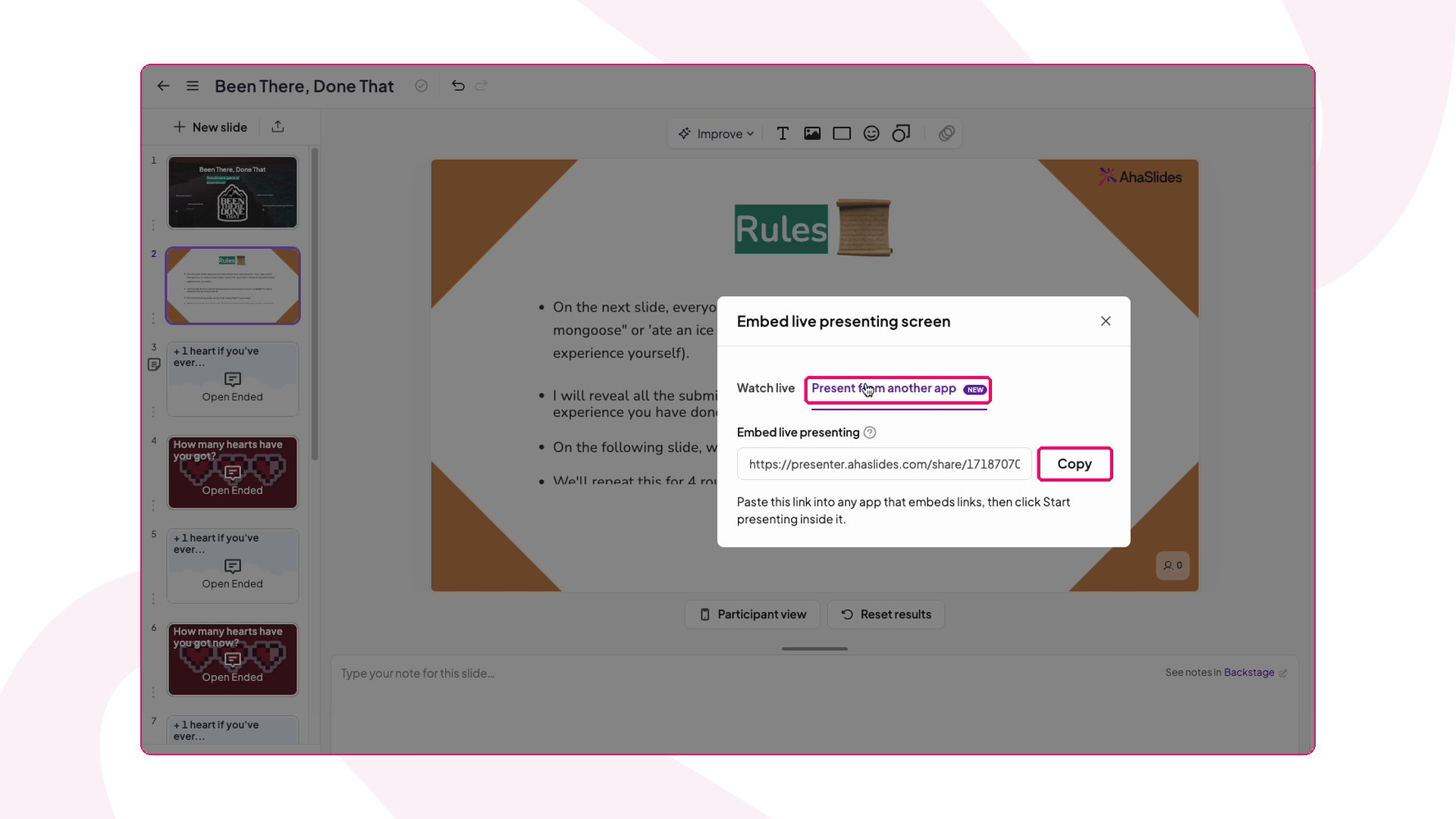
En la ventana **Insertar pantalla de presentación en vivo** (Embed live presenting screen), abre la pestaña **Present from another app**.
Haz clic en **Copiar** (Copy). El enlace tiene este aspecto: `https://presenter.ahaslides.com/share/…/present`.
 ## Paso 2: añádelo a tu diseño de Canva
Abre tu diseño en Canva y ve a la diapositiva donde quieras la actividad. En el panel lateral izquierdo, haz clic en **Apps**, busca **Embed** y ábrela.
## Paso 2: añádelo a tu diseño de Canva
Abre tu diseño en Canva y ve a la diapositiva donde quieras la actividad. En el panel lateral izquierdo, haz clic en **Apps**, busca **Embed** y ábrela.
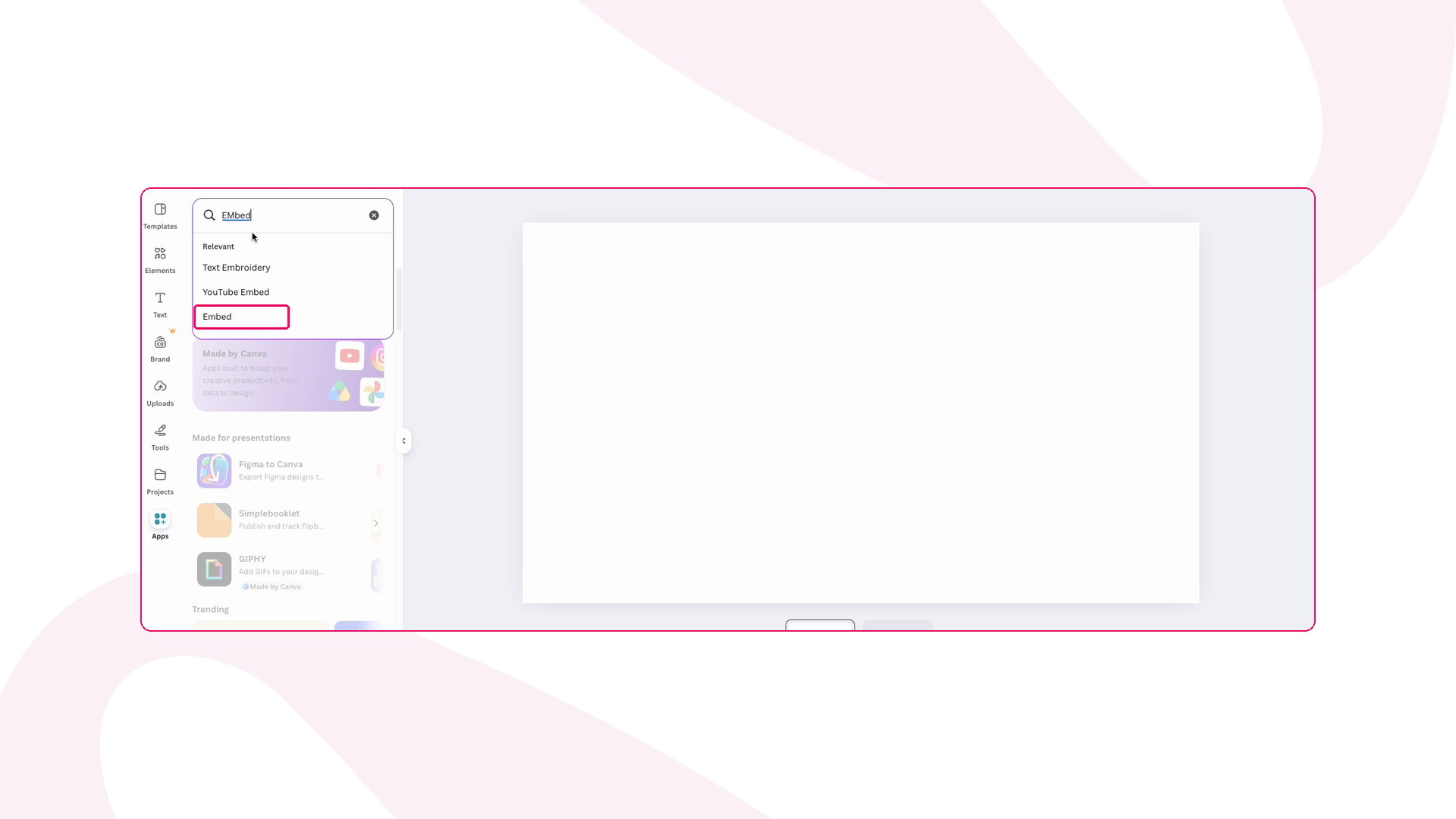 Pega tu enlace de AhaSlides y haz clic en **Add to design**.
Ajusta el tamaño del embed para que ocupe toda la diapositiva. Tu presentación de AhaSlides aparece ahora en directo en el diseño.
## Paso 3: presenta desde Canva
Empieza a presentar tu diseño de Canva como siempre y ve a la diapositiva con el embed.
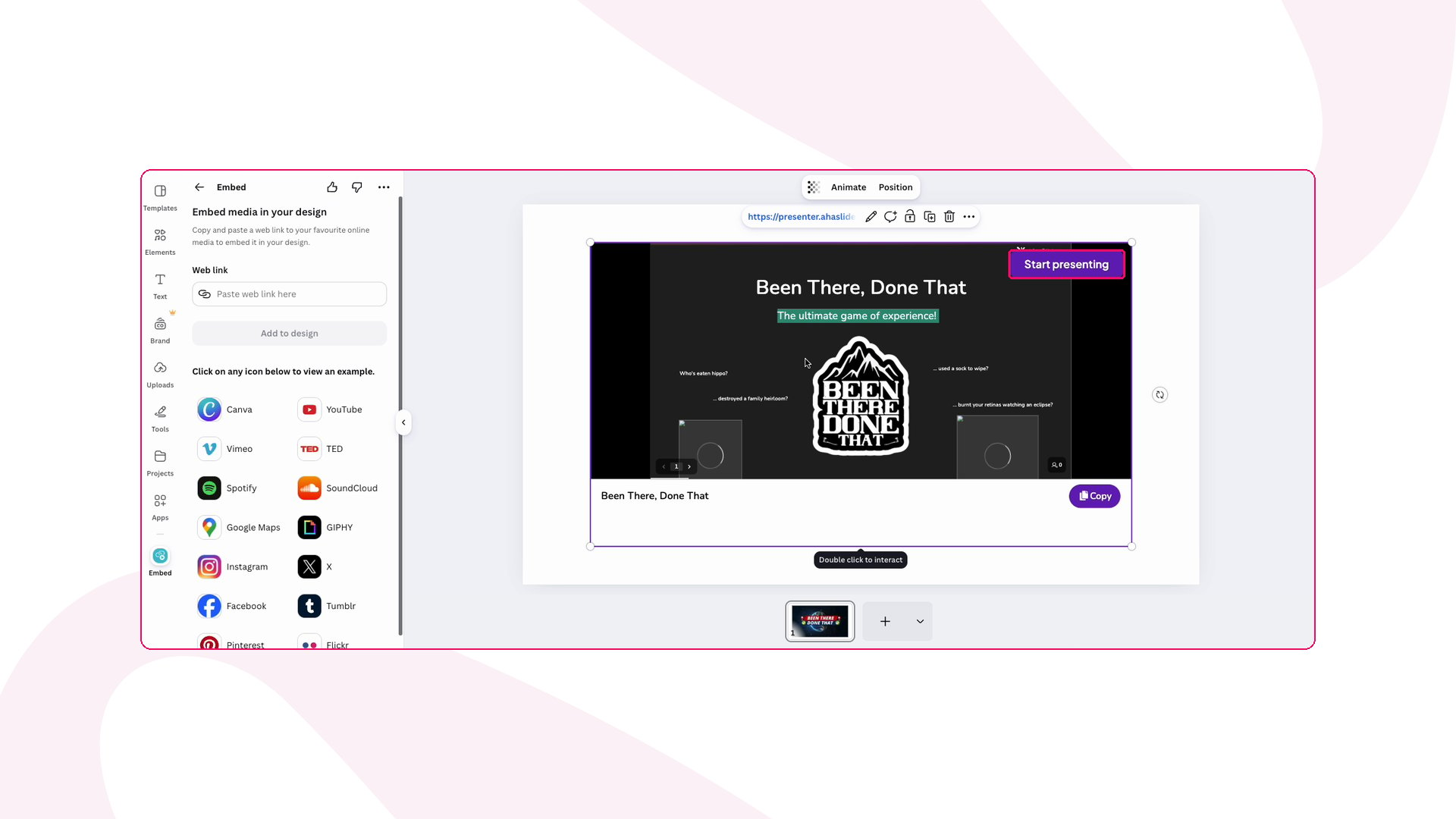
Si ves **Log in to present** en la esquina superior derecha del embed, haz clic y inicia sesión en AhaSlides en la ventana emergente. Cuando se cierre, el botón cambia a **Start presenting**. Solo tienes que hacerlo la primera vez.
Haz clic en **Start presenting**. La pantalla de presentación de AhaSlides se abre dentro de tu diapositiva de Canva.
Pega tu enlace de AhaSlides y haz clic en **Add to design**.
Ajusta el tamaño del embed para que ocupe toda la diapositiva. Tu presentación de AhaSlides aparece ahora en directo en el diseño.
## Paso 3: presenta desde Canva
Empieza a presentar tu diseño de Canva como siempre y ve a la diapositiva con el embed.
Si ves **Log in to present** en la esquina superior derecha del embed, haz clic y inicia sesión en AhaSlides en la ventana emergente. Cuando se cierre, el botón cambia a **Start presenting**. Solo tienes que hacerlo la primera vez.
Haz clic en **Start presenting**. La pantalla de presentación de AhaSlides se abre dentro de tu diapositiva de Canva.
 Tu audiencia se une con el código o el código QR de la pantalla y responde desde el móvil. Los resultados se actualizan en directo y avanzas por tus diapositivas de AhaSlides como siempre.
## Qué debes saber al presentar en Canva
* **Nada se inicia por accidente.** Abrir o editar el diseño de Canva nunca inicia tu sesión de AhaSlides. Solo empieza cuando haces clic en **Start presenting**.
* **Quién ve qué.** Quienes pueden presentar la presentación ven **Start presenting**. El resto solo ve tus diapositivas, sin botón.
* **¿Solo quieres mostrar las diapositivas?** Pega en su lugar el enlace normal para compartir. Muestra en Canva una versión en directo de solo lectura de tu presentación.
* **Recargar reinicia el embed.** Si recargas la diapositiva de Canva, el embed vuelve a la pantalla **Start presenting**. No se reanuda solo.
## Solución de problemas al presentar en Canva
| Qué ves | Qué hacer |
| - | - |
| Una tarjeta de enlace o una miniatura en lugar de tu presentación | Desactiva el modo privado de la presentación y comprueba que copiaste el enlace de la pestaña **Present from another app**. |
| Un mensaje que te pide permitir ventanas emergentes | Permite las ventanas emergentes para Canva en tu navegador y haz clic de nuevo en **Log in to present**. |
| `You are logged in. Return to your app and click Log in to present again.` | Vuelve a tu pestaña de Canva y haz clic otra vez en **Log in to present**. |
| No aparece el botón **Start presenting** tras iniciar sesión | Tu cuenta puede ver esta presentación, pero no presentarla. Pide al propietario que te dé permiso para presentar o inicia sesión con la cuenta propietaria. |
**¿Tienes alguna pregunta?**
Ponte en contacto con nuestro equipo de soporte: si has iniciado sesión, usa la burbuja de chat de la esquina inferior derecha de tu panel; si no, [contáctanos aquí](https://ahaslides.com/contact-us/) o escribe a [hi@ahaslides.com](mailto:hi@ahaslides.com).
¿Quieres conectar con otros usuarios? Únete a la [comunidad de AhaSlides](https://community.ahaslides.com/) para compartir consejos, pedir funciones y ver cómo otros captan la atención de su público.
This documentation is built and hosted on [Mintlify](https://mintlify.com), a developer documentation platform.
Tu audiencia se une con el código o el código QR de la pantalla y responde desde el móvil. Los resultados se actualizan en directo y avanzas por tus diapositivas de AhaSlides como siempre.
## Qué debes saber al presentar en Canva
* **Nada se inicia por accidente.** Abrir o editar el diseño de Canva nunca inicia tu sesión de AhaSlides. Solo empieza cuando haces clic en **Start presenting**.
* **Quién ve qué.** Quienes pueden presentar la presentación ven **Start presenting**. El resto solo ve tus diapositivas, sin botón.
* **¿Solo quieres mostrar las diapositivas?** Pega en su lugar el enlace normal para compartir. Muestra en Canva una versión en directo de solo lectura de tu presentación.
* **Recargar reinicia el embed.** Si recargas la diapositiva de Canva, el embed vuelve a la pantalla **Start presenting**. No se reanuda solo.
## Solución de problemas al presentar en Canva
| Qué ves | Qué hacer |
| - | - |
| Una tarjeta de enlace o una miniatura en lugar de tu presentación | Desactiva el modo privado de la presentación y comprueba que copiaste el enlace de la pestaña **Present from another app**. |
| Un mensaje que te pide permitir ventanas emergentes | Permite las ventanas emergentes para Canva en tu navegador y haz clic de nuevo en **Log in to present**. |
| `You are logged in. Return to your app and click Log in to present again.` | Vuelve a tu pestaña de Canva y haz clic otra vez en **Log in to present**. |
| No aparece el botón **Start presenting** tras iniciar sesión | Tu cuenta puede ver esta presentación, pero no presentarla. Pide al propietario que te dé permiso para presentar o inicia sesión con la cuenta propietaria. |
**¿Tienes alguna pregunta?**
Ponte en contacto con nuestro equipo de soporte: si has iniciado sesión, usa la burbuja de chat de la esquina inferior derecha de tu panel; si no, [contáctanos aquí](https://ahaslides.com/contact-us/) o escribe a [hi@ahaslides.com](mailto:hi@ahaslides.com).
¿Quieres conectar con otros usuarios? Únete a la [comunidad de AhaSlides](https://community.ahaslides.com/) para compartir consejos, pedir funciones y ver cómo otros captan la atención de su público.
This documentation is built and hosted on [Mintlify](https://mintlify.com), a developer documentation platform.