> ## Documentation Index
> Fetch the complete documentation index at: https://docs.ahaslides.com/llms.txt
> Use this file to discover all available pages before exploring further.
# Complemento de AhaSlides para PowerPoint
> Instala el complemento de AhaSlides para PowerPoint para insertar diapositivas interactivas en directo y recoger respuestas sin salir de tu presentación.
El complemento de AhaSlides para Microsoft PowerPoint te permite insertar diapositivas interactivas creadas en AhaSlides directamente en tu presentación de PowerPoint. Presenta tu PowerPoint como de costumbre: cuando llegues a una diapositiva interactiva, los participantes se unen desde su teléfono y envían respuestas en directo.
Esta función es compatible con todos los tipos de diapositiva de AhaSlides.
Esto es distinto de [importar una presentación de PowerPoint a AhaSlides](/es/features-and-functions/importing-a-powerpoint-presentation-or-pdf-file). El complemento inserta una pantalla en directo de AhaSlides *dentro de* PowerPoint; la importación lleva un archivo de PowerPoint *a* AhaSlides.
## Antes de empezar
* Disponible para **Microsoft Office 2019 y posteriores** instalado. En versiones anteriores tendrás que actualizar para usar esta integración.
* Funciona solo en la **aplicación de escritorio de PowerPoint** para Windows o Mac. El complemento no está disponible en PowerPoint para la web (PowerPoint Online): al abrirlo allí aparece un mensaje que te pide usar la aplicación de escritorio.
* El **rol de presentador no funciona** con el complemento de PowerPoint. Si varias personas necesitan ejecutar la misma presentación a la vez, cada una necesita su propia copia.
### ¿El complemento lee el contenido de mi PowerPoint?
No. El complemento no lee, no accede ni almacena nada del contenido de las diapositivas de tu PowerPoint. Solo inserta una pantalla remota de tu presentación de AhaSlides.
### ¿Puedo añadir una encuesta de AhaSlides en PowerPoint?
No como encuesta independiente. El complemento solo muestra tus presentaciones, en **Mis presentaciones** (My Presentations) y **Compartidas conmigo** (Shared with Me), por lo que las encuestas que creaste en la herramienta Surveys no aparecen allí. Para usar una en PowerPoint, añade una diapositiva Survey a una presentación, vincula tu encuesta con **Add an existing survey** e inserta esa presentación con el complemento. Consulta [Ejecuta una Survey dentro de tu presentación](/es/using-slide-types/using-the-surveys-tool#ejecutar-un-survey-dentro-de-tu-presentación).
## Configura el complemento
En PowerPoint, en la pestaña **Inicio** (Home), selecciona **Add-ins** y después elige **More Add-ins** para explorar la tienda. Tu interfaz puede verse ligeramente distinta según la versión de PowerPoint.
**En un Mac**, las versiones actuales de PowerPoint usan la misma pestaña **Inicio** (Home) y el mismo botón **Add-ins**. En versiones anteriores, la tienda está en la pestaña **Insert**: en el grupo **Add-ins**, selecciona **Get Add-ins** (si solo ves **My Add-ins**, haz clic primero en ese).
En un Mac, no uses **PowerPoint Add-ins** en el menú **Tools**. Esa ventana es para archivos de complementos antiguos (`.ppam` y `.ppa`), así que el complemento de AhaSlides no aparecerá allí y el archivo `manifest.xml` aparece atenuado. Usa en su lugar el botón **Add-ins** de la cinta de opciones.
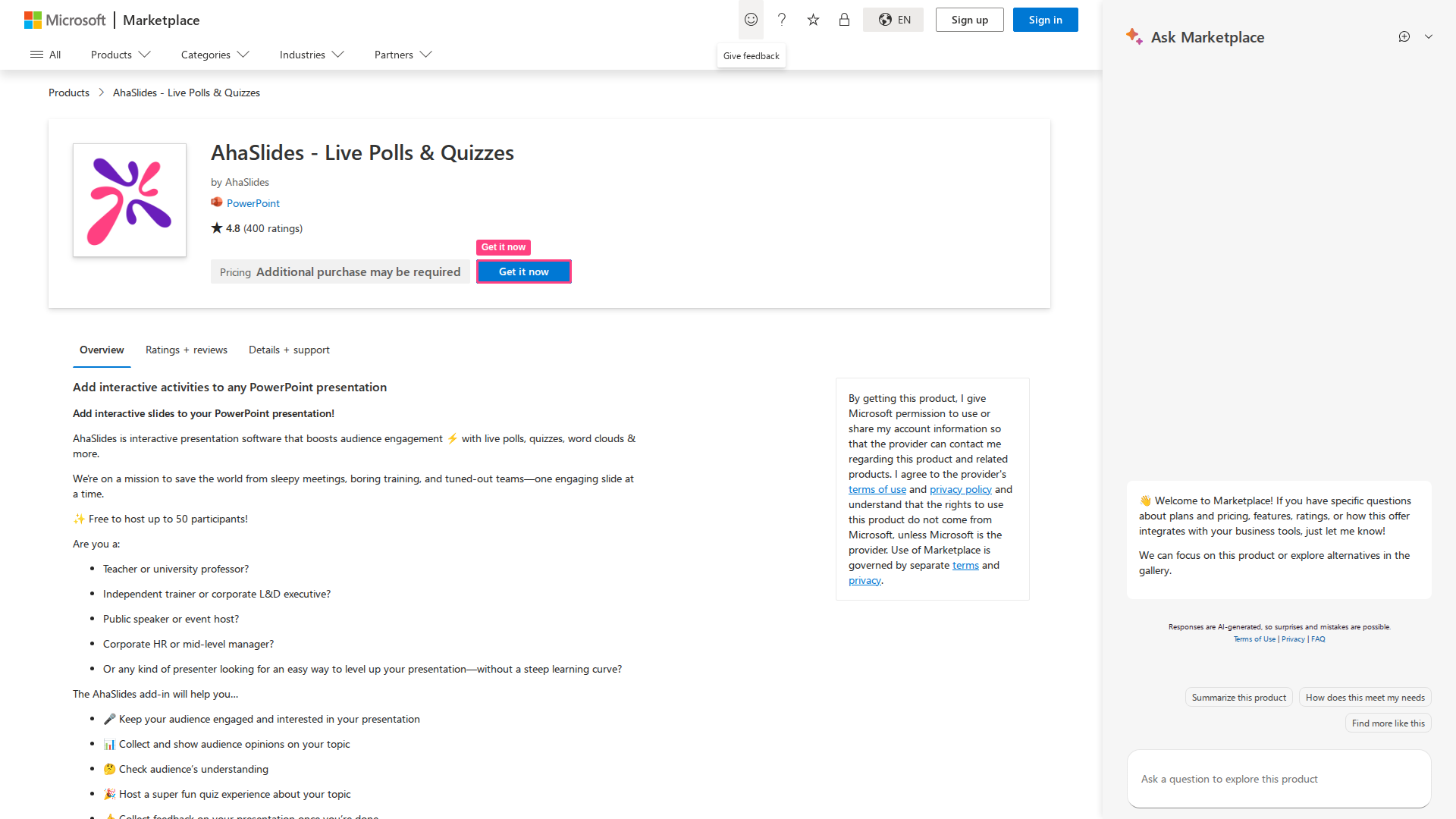
Busca **AhaSlides** y haz clic en **Añadir** (Add). La ventana del complemento de AhaSlides aparece en tu diapositiva: puedes eliminar los bloques de contenido predeterminados de PowerPoint y estirar la ventana para que ocupe toda la diapositiva.
 El complemento inicia sesión a través de tu navegador web, no dentro del panel de PowerPoint. En el complemento, haz clic en **Iniciar sesión** (Log in) (o en **Regístrate** (Sign up) si eres nuevo en AhaSlides). Después, el complemento muestra **Conecta tu cuenta de AhaSlides en el navegador** (Connect your AhaSlides account in browser) y abre tu navegador automáticamente. Si no lo hace, haz clic en **Continuar en el navegador** (Continue in browser).
En el navegador, inicia sesión en AhaSlides si aún no lo has hecho, asegúrate de que la cuenta que aparece en **Signed in as** es la que quieres (usa **Cambiar de cuenta** (Switch account) si no lo es) y haz clic en **Conectar** (Connect). Conéctate solo si acabas de empezar a iniciar sesión desde el complemento. Cuando el navegador diga **Estás conectado** (You are connected), cierra la pestaña y vuelve a PowerPoint. El complemento inicia sesión por sí solo.
En la lista de presentaciones, haz clic en **Seleccionar presentación** (Select presentation) junto a la presentación que quieras. Para encontrar una rápidamente, haz clic en el icono de la lupa sobre la lista y escribe en **Buscar presentaciones..** (Search presentations..). La búsqueda abarca tus propias presentaciones y carpetas, así como las que se han compartido contigo.
El complemento recuerda la última presentación que tenías abierta. La próxima vez que lo insertes en una diapositiva nueva, se abrirá directamente en esa presentación en lugar de en la lista completa, así que no tienes que volver a navegar por carpetas anidadas cada vez.
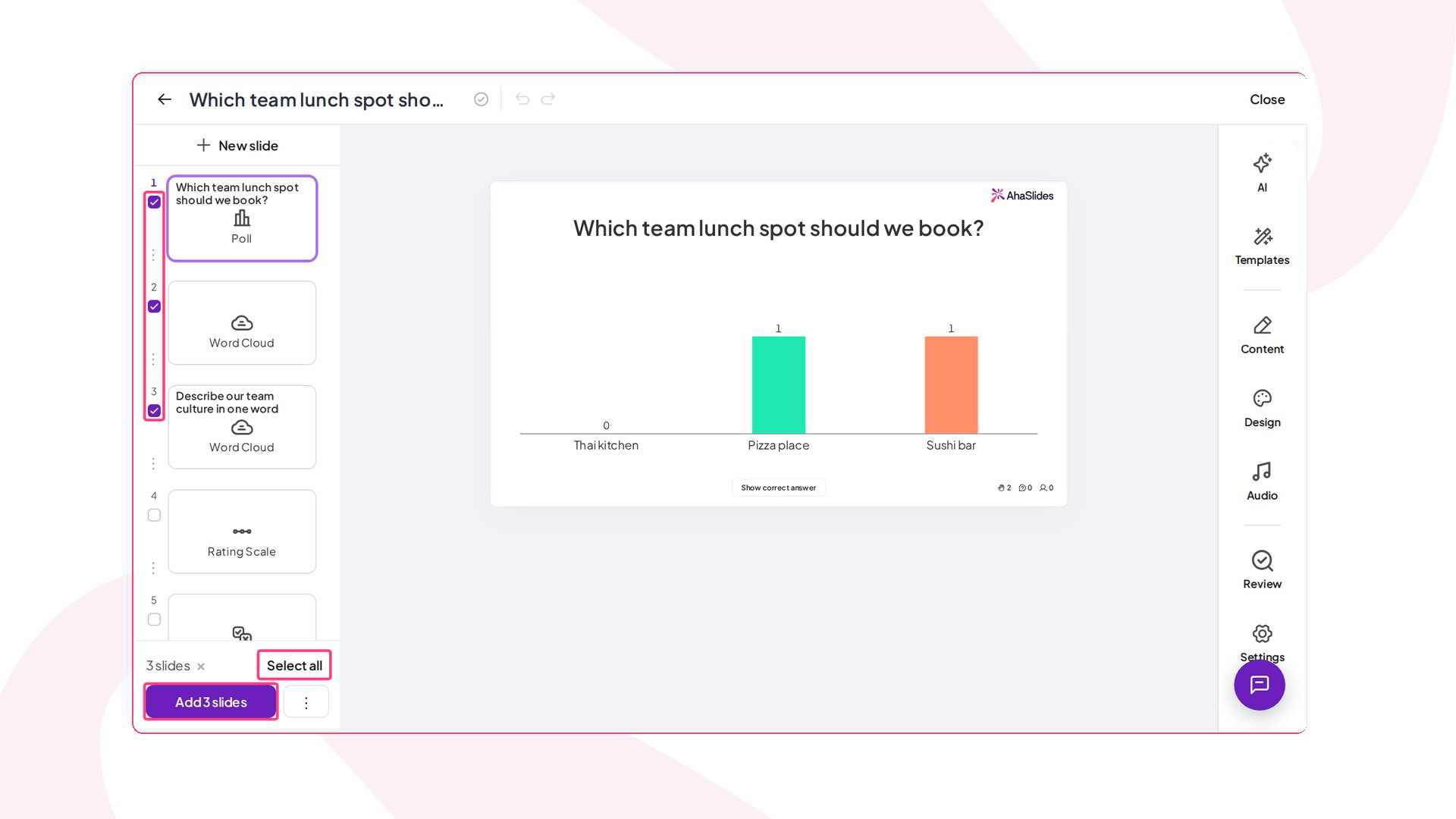
**Añadir una o varias diapositivas**: la presentación se abre con una casilla junto a cada diapositiva en la barra lateral izquierda. Marca las diapositivas que quieras o haz clic en **Seleccionar todo** (Select all) y después en **Add slides** en la parte inferior de la barra lateral (el botón indica cuántas elegiste, por ejemplo **Add 3 slides**). La primera diapositiva que marcaste va en la diapositiva actual de PowerPoint, y cada una de las demás obtiene su propia diapositiva nueva de PowerPoint justo después, en el orden de la presentación.
**Añadir una presentación completa**: haz clic en el botón **⋮** junto a **Add slides** y después en **Add presentation** para confirmar. La presentación completa se añade como una sola diapositiva de PowerPoint y puedes controlarla igual que cuando presentas en AhaSlides.
### Edita o añade más diapositivas más adelante
Mientras editas tu presentación de PowerPoint (no mientras la presentas), ve a una diapositiva de PowerPoint que tenga AhaSlides. Un pequeño menú en la esquina inferior izquierda del complemento tiene dos opciones, y ambas abren tu presentación en una ventana emergente más grande:
* **Edit slides**: haz tus cambios en el editor completo de AhaSlides y después haz clic en **Cerrar** (Close) en la parte superior derecha de la ventana. El complemento recoge tus cambios cuando se cierra la ventana.
* **Add slides**: marca las diapositivas que quieras y haz clic en **Add slides**. Cada una obtiene su propia diapositiva nueva de PowerPoint justo después de la que estás, y la diapositiva desde la que empezaste se queda como está. Para añadir la presentación completa como una sola diapositiva nueva de PowerPoint, usa **⋮** y **Add presentation**.
El complemento inicia sesión a través de tu navegador web, no dentro del panel de PowerPoint. En el complemento, haz clic en **Iniciar sesión** (Log in) (o en **Regístrate** (Sign up) si eres nuevo en AhaSlides). Después, el complemento muestra **Conecta tu cuenta de AhaSlides en el navegador** (Connect your AhaSlides account in browser) y abre tu navegador automáticamente. Si no lo hace, haz clic en **Continuar en el navegador** (Continue in browser).
En el navegador, inicia sesión en AhaSlides si aún no lo has hecho, asegúrate de que la cuenta que aparece en **Signed in as** es la que quieres (usa **Cambiar de cuenta** (Switch account) si no lo es) y haz clic en **Conectar** (Connect). Conéctate solo si acabas de empezar a iniciar sesión desde el complemento. Cuando el navegador diga **Estás conectado** (You are connected), cierra la pestaña y vuelve a PowerPoint. El complemento inicia sesión por sí solo.
En la lista de presentaciones, haz clic en **Seleccionar presentación** (Select presentation) junto a la presentación que quieras. Para encontrar una rápidamente, haz clic en el icono de la lupa sobre la lista y escribe en **Buscar presentaciones..** (Search presentations..). La búsqueda abarca tus propias presentaciones y carpetas, así como las que se han compartido contigo.
El complemento recuerda la última presentación que tenías abierta. La próxima vez que lo insertes en una diapositiva nueva, se abrirá directamente en esa presentación en lugar de en la lista completa, así que no tienes que volver a navegar por carpetas anidadas cada vez.
**Añadir una o varias diapositivas**: la presentación se abre con una casilla junto a cada diapositiva en la barra lateral izquierda. Marca las diapositivas que quieras o haz clic en **Seleccionar todo** (Select all) y después en **Add slides** en la parte inferior de la barra lateral (el botón indica cuántas elegiste, por ejemplo **Add 3 slides**). La primera diapositiva que marcaste va en la diapositiva actual de PowerPoint, y cada una de las demás obtiene su propia diapositiva nueva de PowerPoint justo después, en el orden de la presentación.
**Añadir una presentación completa**: haz clic en el botón **⋮** junto a **Add slides** y después en **Add presentation** para confirmar. La presentación completa se añade como una sola diapositiva de PowerPoint y puedes controlarla igual que cuando presentas en AhaSlides.
### Edita o añade más diapositivas más adelante
Mientras editas tu presentación de PowerPoint (no mientras la presentas), ve a una diapositiva de PowerPoint que tenga AhaSlides. Un pequeño menú en la esquina inferior izquierda del complemento tiene dos opciones, y ambas abren tu presentación en una ventana emergente más grande:
* **Edit slides**: haz tus cambios en el editor completo de AhaSlides y después haz clic en **Cerrar** (Close) en la parte superior derecha de la ventana. El complemento recoge tus cambios cuando se cierra la ventana.
* **Add slides**: marca las diapositivas que quieras y haz clic en **Add slides**. Cada una obtiene su propia diapositiva nueva de PowerPoint justo después de la que estás, y la diapositiva desde la que empezaste se queda como está. Para añadir la presentación completa como una sola diapositiva nueva de PowerPoint, usa **⋮** y **Add presentation**.
 ### ¿Y si no veo las casillas?
Algunas versiones de PowerPoint no pueden insertar varias diapositivas a la vez, como PowerPoint en iPad y las versiones con licencia por volumen como Office 2024 LTSC. En ellas, el complemento usa su vista anterior: abre la diapositiva de AhaSlides que quieras y haz clic en **Select this slide** debajo del lienzo, o haz clic en **Seleccionar presentación** (Select presentation) para añadir la presentación completa. Para editar una diapositiva, activa **Edit mode** y usa la pestaña **Contenido** (Content).
### Añadir tablas de clasificación 🏆
Si añadiste una diapositiva de quiz y quieres mostrar las puntuaciones:
1. Usa la tabla de clasificación emergente pulsando **L** en tu teclado (o el icono del trofeo en la barra de control), o
2. Añade manualmente una diapositiva de tabla de clasificación de la misma forma que añades otras diapositivas.
Sin una tabla de clasificación, tu quiz sigue funcionando en PowerPoint, pero no se muestran las puntuaciones y no se anuncia a ningún ganador.
### Moverte entre diapositivas con las teclas de flecha
Mientras presentas, puedes usar las **teclas de flecha izquierda y derecha** para avanzar por tu presentación, incluso cuando el complemento de AhaSlides tiene el foco del teclado. El comportamiento de las teclas depende de cómo añadiste AhaSlides:
* Si añadiste una **única diapositiva de AhaSlides** a una diapositiva de PowerPoint, las teclas de flecha mueven tu presentación de PowerPoint con normalidad.
* Si añadiste una **presentación completa de AhaSlides** dentro de una diapositiva de PowerPoint, las teclas de flecha recorren primero las diapositivas de AhaSlides; cuando llegas a la última, la siguiente pulsación avanza en tu presentación de PowerPoint.
### Recargar diapositivas
Pasa el cursor sobre la opción **Menú** (Menu) en la esquina inferior izquierda del complemento para abrir un panel lateral con una opción **Recargar** (Reload). Si haces cambios en tu diapositiva en AhaSlides, haz clic en **Recargar** (Reload) para llevar esas actualizaciones a PowerPoint.
### Finalizar un quiz al pasar a otra diapositiva
Cuando ejecutas una diapositiva de quiz con el complemento de PowerPoint y después pasas a una diapositiva normal de PowerPoint (una que no tiene ninguna diapositiva de AhaSlides), el quiz vuelve automáticamente a su sala de espera. Así la vista del público va a la par con la diapositiva que realmente estás mostrando, y un quiz que has dejado atrás ya no sigue ejecutando su temporizador en segundo plano. Ocurre automáticamente: no hay ningún ajuste que activar. Si vuelves a la diapositiva del quiz, está listo para ejecutarse de nuevo desde la sala de espera.
### Borra las respuestas antes de presentar a un grupo nuevo
Las respuestas de una sesión anterior permanecen en la presentación de AhaSlides hasta que las restableces, porque el complemento de PowerPoint muestra la presentación de AhaSlides que seleccionaste. No hace falta restablecer diapositiva por diapositiva. Para borrar todas las diapositivas a la vez, abre la presentación en el editor de AhaSlides y haz clic en **Restablecer resultados** (Reset results) debajo del lienzo de la diapositiva. Las respuestas anteriores permanecen en el informe de la presentación. Consulta [Restablecer los resultados](/es/after-the-presentation/resetting-the-results) para ver las demás formas de restablecer.
## Deja que un asistente de IA cree la presentación por ti
Si usas un asistente de IA como Claude, conéctalo a [AhaSlides MCP](/es/integrations/ahaslides-mcp-getting-started-guide) y pídele una presentación de PowerPoint con diapositivas interactivas. Crea las diapositivas interactivas en tu cuenta de AhaSlides y te da un archivo .pptx con ellas ya añadidas mediante este complemento, para que no tengas que insertarlas una a una. Las diapositivas se ejecutan en directo en la aplicación de escritorio de PowerPoint con el complemento instalado. Consulta [Crea una presentación de PowerPoint con diapositivas de AhaSlides en directo](/es/integrations/ahaslides-mcp-getting-started-guide#crea-una-presentación-de-powerpoint-con-diapositivas-de-ahaslides-en-directo).
## Elimina el complemento
Si ya no necesitas el complemento, elimínalo desde la misma lista **My Add-ins** desde la que lo instalas:
En la pestaña **Inicio** (Home), selecciona **Add-ins**, después elige **More Add-ins** y abre la pestaña **My Add-ins**. Tu interfaz puede verse ligeramente distinta según la versión de PowerPoint.
Haz clic con el botón derecho en el complemento de AhaSlides (o abre su menú de tres puntos) y elige **Eliminar** (Remove). Confirma si PowerPoint lo pide.
Eliminar el complemento solo lo quita de esta copia de PowerPoint. No afecta a tu cuenta de AhaSlides ni a tus presentaciones, y puedes volver a añadirlo en cualquier momento desde la tienda o desde el archivo de manifiesto.
## Solución de problemas del complemento de PowerPoint
### Si no puedes instalar el complemento desde Microsoft Store
Si **Add-ins** no carga, la búsqueda no devuelve nada o la instalación falla, puedes instalar el complemento desde su archivo de manifiesto en lugar de pasar por la tienda.
Descarga el [archivo `manifest.xml`](https://drive.google.com/file/d/1nuSzAXPwllaFBQw4GI2LjWc4s5XXyATq/view?usp=sharing) de AhaSlides y sigue los pasos para tu ordenador. Los pasos son distintos en Windows y en Mac.
#### En Windows
Inicia la aplicación PowerPoint en tu ordenador.
En la pestaña **Inicio** (Home), selecciona **Add-ins**, después elige **More Add-ins** y abre la pestaña **My Add-ins**.
En la ventana Office Add-ins, haz clic en **Manage My Add-ins**, elige **+ Add from file**, busca y selecciona el archivo `manifest.xml` que descargaste.
El complemento aparece en **My Add-ins** y puedes empezar a usarlo en PowerPoint de inmediato.
#### En Mac
PowerPoint para Mac no tiene la opción **Add from file**. En su lugar, colocas el archivo de manifiesto en una carpeta que PowerPoint revisa al iniciarse.
En **Finder**, pulsa **Cmd+Shift+G** para abrir **Go to Folder** e introduce `~/Library/Containers/com.microsoft.Powerpoint/Data/Documents/wef`. Si la carpeta `wef` no existe, ve a la carpeta `Documents` de esa ruta y crea una carpeta nueva llamada `wef`.
Copia el archivo `manifest.xml` que descargaste en la carpeta `wef`.
Cierra PowerPoint por completo si está abierto, vuelve a iniciarlo y abre una presentación.
En la pestaña **Inicio** (Home), selecciona **Add-ins** y elige AhaSlides en el menú. En versiones anteriores, ve a la pestaña **Insert** y haz clic en la flecha pequeña junto a **My Add-ins**; AhaSlides aparece en **Developer Add-ins** de ese menú, no en la ventana **My Add-ins**.
Esto instala el complemento en tu propia copia de PowerPoint. Cualquier otra persona que lo necesite tiene que instalarlo también, ya sea desde la tienda o desde el mismo archivo de manifiesto.
### La ventana de inicio de sesión no se abre o el complemento se queda atascado en «Connect your AhaSlides account in browser»
Un bloqueador de ventanas emergentes o una restricción del navegador pueden impedir que se abra la página de inicio de sesión.
En el complemento, haz clic en **Continuar en el navegador** (Continue in browser). Si tu navegador lo pide, permite las ventanas emergentes para el complemento.
Haz clic en **Copiar el enlace de inicio de sesión** (Copy the sign-in link) debajo de «Browser didn't open?», pega el enlace en la barra de direcciones de tu navegador y termina de iniciar sesión allí.
Si el complemento muestra **Código caducado** (Code expired) o **Solicitud rechazada** (Request denied), haz clic en **Volver a empezar** (Start over) para obtener un inicio de sesión nuevo.
### El código QR aparece cortado en el modo de presentación
El complemento solo dibuja dentro del área que ocupa su objeto en la diapositiva de PowerPoint. Si ese objeto es más pequeño que la diapositiva, la pantalla de AhaSlides se recorta, y el código QR para unirse suele ser lo primero que desaparece.
Sal de la presentación con diapositivas y abre la diapositiva de PowerPoint para editarla.
Elimina los cuadros de título o de contenido predeterminados de PowerPoint que sigan en la diapositiva para que el objeto del complemento tenga espacio.
Haz clic una vez en el objeto del complemento de AhaSlides y arrastra sus esquinas o bordes hacia fuera hasta que ocupe toda el área de la diapositiva de PowerPoint.
Inicia de nuevo la presentación con diapositivas y confirma que el código QR se ve por completo.
Si sigue cortado después de cambiar el tamaño, escribe a [hi@ahaslides.com](mailto:hi@ahaslides.com) con una captura de pantalla de la diapositiva en modo de edición, una captura de la misma diapositiva en modo de presentación, y tu versión de PowerPoint y sistema operativo.
¿Comparas complementos de PowerPoint? Consulta [AhaSlides vs ClassPoint](/es/compare/ahaslides-vs-classpoint), [AhaSlides vs Wooclap](/es/compare/ahaslides-vs-wooclap), [AhaSlides vs Slido](/es/compare/ahaslides-vs-slido) y [AhaSlides vs Kahoot](/es/compare/ahaslides-vs-kahoot).
**¿Tienes alguna pregunta?**
Ponte en contacto con nuestro equipo de soporte: si has iniciado sesión, usa la burbuja de chat de la esquina inferior derecha de tu panel; si no, [contáctanos aquí](https://ahaslides.com/contact-us/) o escribe a [hi@ahaslides.com](mailto:hi@ahaslides.com).
¿Quieres conectar con otros usuarios? Únete a la [comunidad de AhaSlides](https://community.ahaslides.com/) para compartir consejos, pedir funciones y ver cómo otros captan la atención de su público.
This documentation is built and hosted on [Mintlify](https://mintlify.com), a developer documentation platform.
### ¿Y si no veo las casillas?
Algunas versiones de PowerPoint no pueden insertar varias diapositivas a la vez, como PowerPoint en iPad y las versiones con licencia por volumen como Office 2024 LTSC. En ellas, el complemento usa su vista anterior: abre la diapositiva de AhaSlides que quieras y haz clic en **Select this slide** debajo del lienzo, o haz clic en **Seleccionar presentación** (Select presentation) para añadir la presentación completa. Para editar una diapositiva, activa **Edit mode** y usa la pestaña **Contenido** (Content).
### Añadir tablas de clasificación 🏆
Si añadiste una diapositiva de quiz y quieres mostrar las puntuaciones:
1. Usa la tabla de clasificación emergente pulsando **L** en tu teclado (o el icono del trofeo en la barra de control), o
2. Añade manualmente una diapositiva de tabla de clasificación de la misma forma que añades otras diapositivas.
Sin una tabla de clasificación, tu quiz sigue funcionando en PowerPoint, pero no se muestran las puntuaciones y no se anuncia a ningún ganador.
### Moverte entre diapositivas con las teclas de flecha
Mientras presentas, puedes usar las **teclas de flecha izquierda y derecha** para avanzar por tu presentación, incluso cuando el complemento de AhaSlides tiene el foco del teclado. El comportamiento de las teclas depende de cómo añadiste AhaSlides:
* Si añadiste una **única diapositiva de AhaSlides** a una diapositiva de PowerPoint, las teclas de flecha mueven tu presentación de PowerPoint con normalidad.
* Si añadiste una **presentación completa de AhaSlides** dentro de una diapositiva de PowerPoint, las teclas de flecha recorren primero las diapositivas de AhaSlides; cuando llegas a la última, la siguiente pulsación avanza en tu presentación de PowerPoint.
### Recargar diapositivas
Pasa el cursor sobre la opción **Menú** (Menu) en la esquina inferior izquierda del complemento para abrir un panel lateral con una opción **Recargar** (Reload). Si haces cambios en tu diapositiva en AhaSlides, haz clic en **Recargar** (Reload) para llevar esas actualizaciones a PowerPoint.
### Finalizar un quiz al pasar a otra diapositiva
Cuando ejecutas una diapositiva de quiz con el complemento de PowerPoint y después pasas a una diapositiva normal de PowerPoint (una que no tiene ninguna diapositiva de AhaSlides), el quiz vuelve automáticamente a su sala de espera. Así la vista del público va a la par con la diapositiva que realmente estás mostrando, y un quiz que has dejado atrás ya no sigue ejecutando su temporizador en segundo plano. Ocurre automáticamente: no hay ningún ajuste que activar. Si vuelves a la diapositiva del quiz, está listo para ejecutarse de nuevo desde la sala de espera.
### Borra las respuestas antes de presentar a un grupo nuevo
Las respuestas de una sesión anterior permanecen en la presentación de AhaSlides hasta que las restableces, porque el complemento de PowerPoint muestra la presentación de AhaSlides que seleccionaste. No hace falta restablecer diapositiva por diapositiva. Para borrar todas las diapositivas a la vez, abre la presentación en el editor de AhaSlides y haz clic en **Restablecer resultados** (Reset results) debajo del lienzo de la diapositiva. Las respuestas anteriores permanecen en el informe de la presentación. Consulta [Restablecer los resultados](/es/after-the-presentation/resetting-the-results) para ver las demás formas de restablecer.
## Deja que un asistente de IA cree la presentación por ti
Si usas un asistente de IA como Claude, conéctalo a [AhaSlides MCP](/es/integrations/ahaslides-mcp-getting-started-guide) y pídele una presentación de PowerPoint con diapositivas interactivas. Crea las diapositivas interactivas en tu cuenta de AhaSlides y te da un archivo .pptx con ellas ya añadidas mediante este complemento, para que no tengas que insertarlas una a una. Las diapositivas se ejecutan en directo en la aplicación de escritorio de PowerPoint con el complemento instalado. Consulta [Crea una presentación de PowerPoint con diapositivas de AhaSlides en directo](/es/integrations/ahaslides-mcp-getting-started-guide#crea-una-presentación-de-powerpoint-con-diapositivas-de-ahaslides-en-directo).
## Elimina el complemento
Si ya no necesitas el complemento, elimínalo desde la misma lista **My Add-ins** desde la que lo instalas:
En la pestaña **Inicio** (Home), selecciona **Add-ins**, después elige **More Add-ins** y abre la pestaña **My Add-ins**. Tu interfaz puede verse ligeramente distinta según la versión de PowerPoint.
Haz clic con el botón derecho en el complemento de AhaSlides (o abre su menú de tres puntos) y elige **Eliminar** (Remove). Confirma si PowerPoint lo pide.
Eliminar el complemento solo lo quita de esta copia de PowerPoint. No afecta a tu cuenta de AhaSlides ni a tus presentaciones, y puedes volver a añadirlo en cualquier momento desde la tienda o desde el archivo de manifiesto.
## Solución de problemas del complemento de PowerPoint
### Si no puedes instalar el complemento desde Microsoft Store
Si **Add-ins** no carga, la búsqueda no devuelve nada o la instalación falla, puedes instalar el complemento desde su archivo de manifiesto en lugar de pasar por la tienda.
Descarga el [archivo `manifest.xml`](https://drive.google.com/file/d/1nuSzAXPwllaFBQw4GI2LjWc4s5XXyATq/view?usp=sharing) de AhaSlides y sigue los pasos para tu ordenador. Los pasos son distintos en Windows y en Mac.
#### En Windows
Inicia la aplicación PowerPoint en tu ordenador.
En la pestaña **Inicio** (Home), selecciona **Add-ins**, después elige **More Add-ins** y abre la pestaña **My Add-ins**.
En la ventana Office Add-ins, haz clic en **Manage My Add-ins**, elige **+ Add from file**, busca y selecciona el archivo `manifest.xml` que descargaste.
El complemento aparece en **My Add-ins** y puedes empezar a usarlo en PowerPoint de inmediato.
#### En Mac
PowerPoint para Mac no tiene la opción **Add from file**. En su lugar, colocas el archivo de manifiesto en una carpeta que PowerPoint revisa al iniciarse.
En **Finder**, pulsa **Cmd+Shift+G** para abrir **Go to Folder** e introduce `~/Library/Containers/com.microsoft.Powerpoint/Data/Documents/wef`. Si la carpeta `wef` no existe, ve a la carpeta `Documents` de esa ruta y crea una carpeta nueva llamada `wef`.
Copia el archivo `manifest.xml` que descargaste en la carpeta `wef`.
Cierra PowerPoint por completo si está abierto, vuelve a iniciarlo y abre una presentación.
En la pestaña **Inicio** (Home), selecciona **Add-ins** y elige AhaSlides en el menú. En versiones anteriores, ve a la pestaña **Insert** y haz clic en la flecha pequeña junto a **My Add-ins**; AhaSlides aparece en **Developer Add-ins** de ese menú, no en la ventana **My Add-ins**.
Esto instala el complemento en tu propia copia de PowerPoint. Cualquier otra persona que lo necesite tiene que instalarlo también, ya sea desde la tienda o desde el mismo archivo de manifiesto.
### La ventana de inicio de sesión no se abre o el complemento se queda atascado en «Connect your AhaSlides account in browser»
Un bloqueador de ventanas emergentes o una restricción del navegador pueden impedir que se abra la página de inicio de sesión.
En el complemento, haz clic en **Continuar en el navegador** (Continue in browser). Si tu navegador lo pide, permite las ventanas emergentes para el complemento.
Haz clic en **Copiar el enlace de inicio de sesión** (Copy the sign-in link) debajo de «Browser didn't open?», pega el enlace en la barra de direcciones de tu navegador y termina de iniciar sesión allí.
Si el complemento muestra **Código caducado** (Code expired) o **Solicitud rechazada** (Request denied), haz clic en **Volver a empezar** (Start over) para obtener un inicio de sesión nuevo.
### El código QR aparece cortado en el modo de presentación
El complemento solo dibuja dentro del área que ocupa su objeto en la diapositiva de PowerPoint. Si ese objeto es más pequeño que la diapositiva, la pantalla de AhaSlides se recorta, y el código QR para unirse suele ser lo primero que desaparece.
Sal de la presentación con diapositivas y abre la diapositiva de PowerPoint para editarla.
Elimina los cuadros de título o de contenido predeterminados de PowerPoint que sigan en la diapositiva para que el objeto del complemento tenga espacio.
Haz clic una vez en el objeto del complemento de AhaSlides y arrastra sus esquinas o bordes hacia fuera hasta que ocupe toda el área de la diapositiva de PowerPoint.
Inicia de nuevo la presentación con diapositivas y confirma que el código QR se ve por completo.
Si sigue cortado después de cambiar el tamaño, escribe a [hi@ahaslides.com](mailto:hi@ahaslides.com) con una captura de pantalla de la diapositiva en modo de edición, una captura de la misma diapositiva en modo de presentación, y tu versión de PowerPoint y sistema operativo.
¿Comparas complementos de PowerPoint? Consulta [AhaSlides vs ClassPoint](/es/compare/ahaslides-vs-classpoint), [AhaSlides vs Wooclap](/es/compare/ahaslides-vs-wooclap), [AhaSlides vs Slido](/es/compare/ahaslides-vs-slido) y [AhaSlides vs Kahoot](/es/compare/ahaslides-vs-kahoot).
**¿Tienes alguna pregunta?**
Ponte en contacto con nuestro equipo de soporte: si has iniciado sesión, usa la burbuja de chat de la esquina inferior derecha de tu panel; si no, [contáctanos aquí](https://ahaslides.com/contact-us/) o escribe a [hi@ahaslides.com](mailto:hi@ahaslides.com).
¿Quieres conectar con otros usuarios? Únete a la [comunidad de AhaSlides](https://community.ahaslides.com/) para compartir consejos, pedir funciones y ver cómo otros captan la atención de su público.
This documentation is built and hosted on [Mintlify](https://mintlify.com), a developer documentation platform.