> ## Documentation Index
> Fetch the complete documentation index at: https://docs.ahaslides.com/llms.txt
> Use this file to discover all available pages before exploring further.
# Usar la aplicación de AhaSlides en Zoom
> Instala la aplicación de AhaSlides desde Zoom Marketplace para lanzar encuestas, quizzes y nubes de palabras en reuniones y webinars de Zoom en escritorio.
La aplicación de AhaSlides para Zoom te permite integrar sin complicaciones presentaciones interactivas en tus reuniones y webinars de Zoom. Los participantes pueden responder directamente desde Zoom, sin necesidad de visitar otro enlace ni de introducir un código de acceso.
El presentador y los participantes deben usar la **aplicación de escritorio Zoom Workplace o Zoom Webinar** en PC o portátil. La aplicación móvil de Zoom no es compatible con esta integración. Solo el anfitrión (presentador) necesita una cuenta de AhaSlides; los participantes se unen como invitados.
## Añade la aplicación de AhaSlides
Inicia sesión con tu cuenta de Zoom en la aplicación de escritorio Zoom Workplace/Webinar.
Haz clic en **Apps > Add apps**, busca **AhaSlides** en Zoom App Marketplace y haz clic en **Add**.
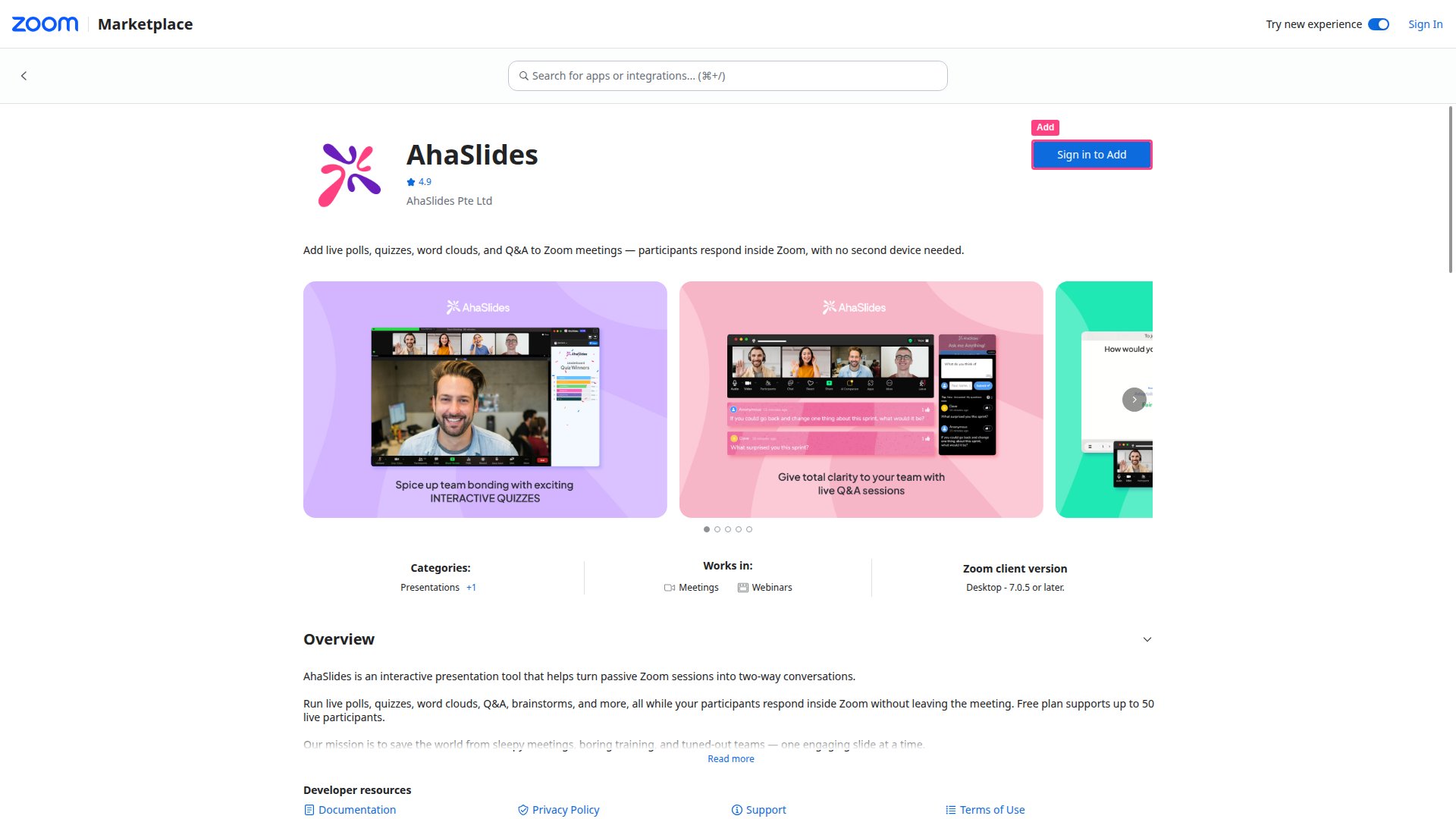 Selecciona **Allow** para añadir AhaSlides a tu cuenta de Zoom. La aplicación ya está disponible en tu sección **My Apps**.
## Organiza una presentación en una reunión de Zoom
Abre la aplicación de AhaSlides en tus **Zoom Apps**, o inicia una nueva reunión de Zoom y lanza AhaSlides desde tus **Zoom Apps**.
Selecciona **Host a presentation** e inicia sesión en tu cuenta de AhaSlides cuando se te pida.
Elige una presentación de tu lista o de una carpeta y selecciona **Allow** para activar la función de compartir pantalla.
Selecciona **Allow** para enviar invitaciones a todos los participantes de la reunión.
Ejecuta tu presentación de AhaSlides como de costumbre: tu público responderá en directo dentro de la reunión de Zoom.
Los anfitriones pueden invitar a los participantes a usar la aplicación de AhaSlides en cualquier momento haciendo clic en el icono de flecha de la parte superior de la aplicación.
## Cómo se unen los participantes
Los participantes tienen tres formas de abrir el panel de AhaSlides durante la reunión:
* **Desde una invitación**: hacen clic en **Abrir** (Open) en la notificación de invitación que reciben cuando el anfitrión inicia la presentación.
* **Automáticamente**: hacen clic en **Apps** en la reunión de Zoom, buscan y añaden la aplicación de AhaSlides; se conecta automáticamente cuando el anfitrión empieza.
* **Introduciendo un código**: hacen clic en **Apps**, añaden la aplicación de AhaSlides, seleccionan **Join as a Participant** e introducen el código de acceso.
Una vez conectados, los participantes envían sus respuestas en el panel de AhaSlides dentro de la reunión de Zoom, sin cambiar de navegador.
## Desinstala la aplicación
Inicia sesión en [Zoom App Marketplace](https://marketplace.zoom.us).
Haz clic en **Gestiona** (Manage), después en **Added apps** y busca AhaSlides.
Haz clic en el botón de tres puntos junto a la aplicación de AhaSlides y después selecciona **Eliminar** (Remove).
## Preguntas frecuentes
No. Los participantes pueden aceptar la invitación del anfitrión o abrir AhaSlides desde su panel de Zoom Apps. No necesitan una cuenta de AhaSlides aparte.
Sí. Abre tu presentación en un navegador, ponla en directo y usa la función de compartir pantalla de Zoom para presentar. Los participantes se unen con el código de acceso como de costumbre. Funciona, pero no ofrece a los participantes la experiencia integrada dentro de Zoom.
No. La integración de AhaSlides con Zoom solo es compatible con la aplicación de escritorio Zoom Workplace/Webinar (PC/portátil). Los participantes desde un móvil no pueden usar el panel dentro de Zoom y deben unirse con el código de acceso en un navegador.
**¿Tienes alguna pregunta?**
Ponte en contacto con nuestro equipo de soporte: si has iniciado sesión, usa la burbuja de chat de la esquina inferior derecha de tu panel; si no, [contáctanos aquí](https://ahaslides.com/contact-us/) o escribe a [hi@ahaslides.com](mailto:hi@ahaslides.com).
¿Quieres conectar con otros usuarios? Únete a la [comunidad de AhaSlides](https://community.ahaslides.com/) para compartir consejos, pedir funciones y ver cómo otros captan la atención de su público.
This documentation is built and hosted on [Mintlify](https://mintlify.com), a developer documentation platform.
Selecciona **Allow** para añadir AhaSlides a tu cuenta de Zoom. La aplicación ya está disponible en tu sección **My Apps**.
## Organiza una presentación en una reunión de Zoom
Abre la aplicación de AhaSlides en tus **Zoom Apps**, o inicia una nueva reunión de Zoom y lanza AhaSlides desde tus **Zoom Apps**.
Selecciona **Host a presentation** e inicia sesión en tu cuenta de AhaSlides cuando se te pida.
Elige una presentación de tu lista o de una carpeta y selecciona **Allow** para activar la función de compartir pantalla.
Selecciona **Allow** para enviar invitaciones a todos los participantes de la reunión.
Ejecuta tu presentación de AhaSlides como de costumbre: tu público responderá en directo dentro de la reunión de Zoom.
Los anfitriones pueden invitar a los participantes a usar la aplicación de AhaSlides en cualquier momento haciendo clic en el icono de flecha de la parte superior de la aplicación.
## Cómo se unen los participantes
Los participantes tienen tres formas de abrir el panel de AhaSlides durante la reunión:
* **Desde una invitación**: hacen clic en **Abrir** (Open) en la notificación de invitación que reciben cuando el anfitrión inicia la presentación.
* **Automáticamente**: hacen clic en **Apps** en la reunión de Zoom, buscan y añaden la aplicación de AhaSlides; se conecta automáticamente cuando el anfitrión empieza.
* **Introduciendo un código**: hacen clic en **Apps**, añaden la aplicación de AhaSlides, seleccionan **Join as a Participant** e introducen el código de acceso.
Una vez conectados, los participantes envían sus respuestas en el panel de AhaSlides dentro de la reunión de Zoom, sin cambiar de navegador.
## Desinstala la aplicación
Inicia sesión en [Zoom App Marketplace](https://marketplace.zoom.us).
Haz clic en **Gestiona** (Manage), después en **Added apps** y busca AhaSlides.
Haz clic en el botón de tres puntos junto a la aplicación de AhaSlides y después selecciona **Eliminar** (Remove).
## Preguntas frecuentes
No. Los participantes pueden aceptar la invitación del anfitrión o abrir AhaSlides desde su panel de Zoom Apps. No necesitan una cuenta de AhaSlides aparte.
Sí. Abre tu presentación en un navegador, ponla en directo y usa la función de compartir pantalla de Zoom para presentar. Los participantes se unen con el código de acceso como de costumbre. Funciona, pero no ofrece a los participantes la experiencia integrada dentro de Zoom.
No. La integración de AhaSlides con Zoom solo es compatible con la aplicación de escritorio Zoom Workplace/Webinar (PC/portátil). Los participantes desde un móvil no pueden usar el panel dentro de Zoom y deben unirse con el código de acceso en un navegador.
**¿Tienes alguna pregunta?**
Ponte en contacto con nuestro equipo de soporte: si has iniciado sesión, usa la burbuja de chat de la esquina inferior derecha de tu panel; si no, [contáctanos aquí](https://ahaslides.com/contact-us/) o escribe a [hi@ahaslides.com](mailto:hi@ahaslides.com).
¿Quieres conectar con otros usuarios? Únete a la [comunidad de AhaSlides](https://community.ahaslides.com/) para compartir consejos, pedir funciones y ver cómo otros captan la atención de su público.
This documentation is built and hosted on [Mintlify](https://mintlify.com), a developer documentation platform.