> ## Documentation Index
> Fetch the complete documentation index at: https://docs.ahaslides.com/llms.txt
> Use this file to discover all available pages before exploring further.
# Inserta AhaSlides en tu sitio web
> Inserta tu pantalla de presentación en vivo en cualquier página con la opción Insertar del menú Compartir y deja que los visitantes sigan tu sesión.
Puedes mostrar tu pantalla de presentación en vivo en tu propio sitio web, blog o página de intranet. Quienes visiten esa página verán exactamente lo que muestra tu pantalla de presentador, con actualizaciones en tiempo real a medida que avanzas por las diapositivas y llegan las respuestas.
## Inserta tu pantalla de presentación en vivo
Abre tu presentación en el editor y haz clic en el icono **Compartir** (Share) de la esquina superior derecha, junto a **Vista previa** (Preview).
Haz clic en **Insertar** (Embed). Se abre la ventana **Insertar pantalla de presentación en vivo** (Embed live presenting screen).
Junto a **HTML embed code**, haz clic en **Copiar** (Copy). Si el creador de tu sitio web te pide un enlace en lugar de HTML, copia en su lugar la **Embed URL**.
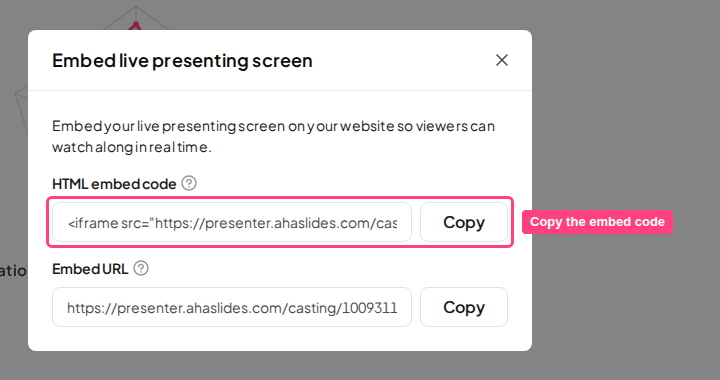 Pega el código en el HTML de tu página web, o en el bloque de inserción o de código personalizado de tu creador de sitios web, y luego publica la página.
El código de inserción es un `iframe` estándar. Por defecto tiene un tamaño de 960 × 569 píxeles; cambia los valores de `width` y `height` del código para adaptarlo al diseño de tu página.
## Qué ven los visitantes
* **Mientras presentas**, la pantalla insertada refleja tu pantalla de presentador en directo, incluidos los resultados a medida que llegan.
* **Cuando no estás presentando**, la pantalla insertada muestra **Presentación en pausa** (Presentation paused).
* La pantalla insertada es **de solo lectura**: los visitantes siguen la presentación, pero no pueden hacer clic ni controlar tus diapositivas. Para participar, se unen desde su propio dispositivo con el código de acceso que aparece en tus diapositivas, igual que cualquier otro participante. Consulta [Invita a los participantes a tu presentación](/es/presenting/sharing-your-presentation-for-participants-to-join).
## Alternativa: inserta la vista del participante
Si prefieres que los visitantes respondan directamente en tu página, puedes insertar en su lugar el enlace de audiencia de tu presentación en un `iframe`. Así se muestra la pantalla del participante y los visitantes pueden responder encuestas y quizzes sin salir de tu sitio.
Haz clic en el icono **Compartir** (Share) y elige **Obtener enlace de audiencia** (Get audience link); después, copia el enlace para unirse a tu presentación.
Pega el código en el HTML de tu página web, o en el bloque de inserción o de código personalizado de tu creador de sitios web, y luego publica la página.
El código de inserción es un `iframe` estándar. Por defecto tiene un tamaño de 960 × 569 píxeles; cambia los valores de `width` y `height` del código para adaptarlo al diseño de tu página.
## Qué ven los visitantes
* **Mientras presentas**, la pantalla insertada refleja tu pantalla de presentador en directo, incluidos los resultados a medida que llegan.
* **Cuando no estás presentando**, la pantalla insertada muestra **Presentación en pausa** (Presentation paused).
* La pantalla insertada es **de solo lectura**: los visitantes siguen la presentación, pero no pueden hacer clic ni controlar tus diapositivas. Para participar, se unen desde su propio dispositivo con el código de acceso que aparece en tus diapositivas, igual que cualquier otro participante. Consulta [Invita a los participantes a tu presentación](/es/presenting/sharing-your-presentation-for-participants-to-join).
## Alternativa: inserta la vista del participante
Si prefieres que los visitantes respondan directamente en tu página, puedes insertar en su lugar el enlace de audiencia de tu presentación en un `iframe`. Así se muestra la pantalla del participante y los visitantes pueden responder encuestas y quizzes sin salir de tu sitio.
Haz clic en el icono **Compartir** (Share) y elige **Obtener enlace de audiencia** (Get audience link); después, copia el enlace para unirse a tu presentación.
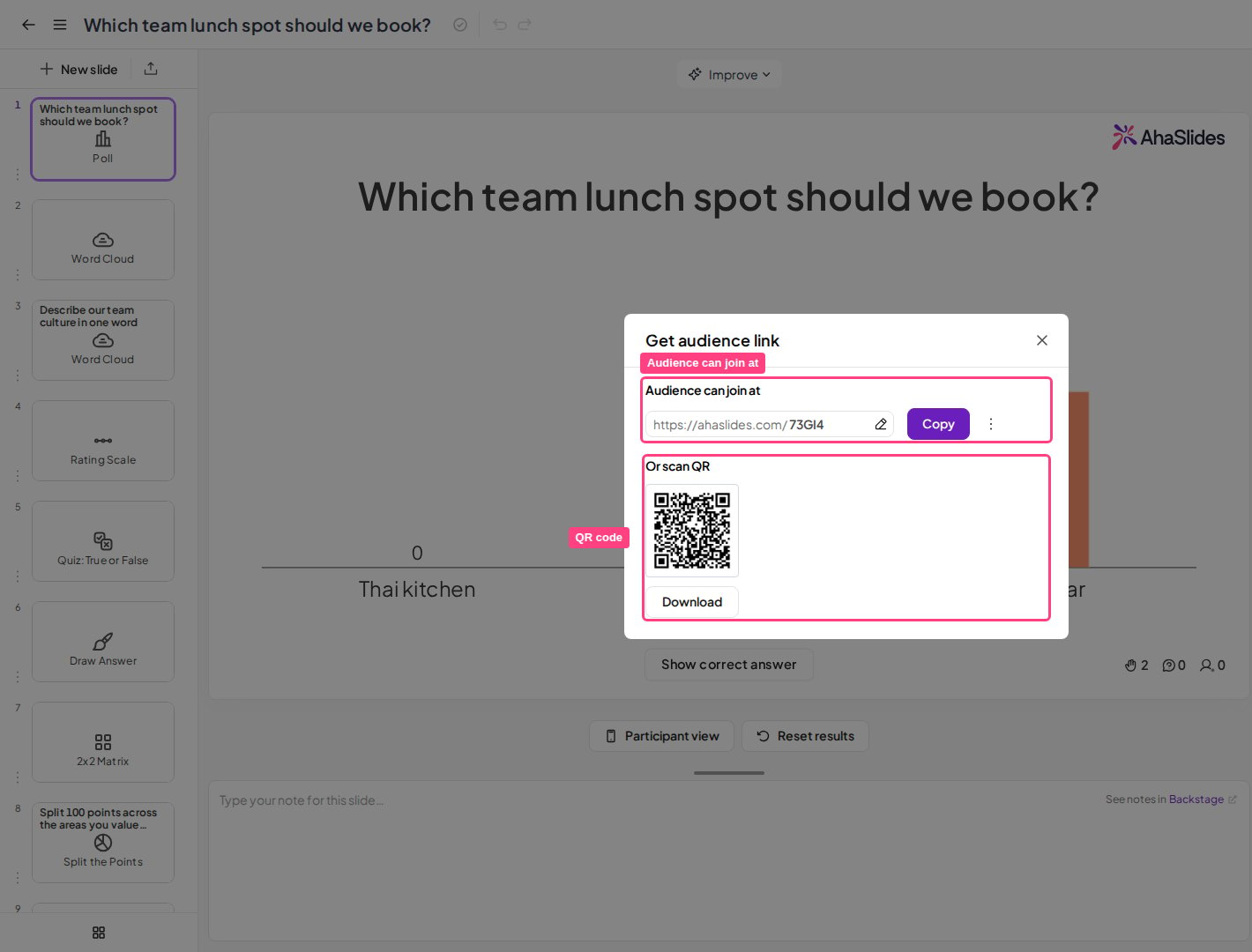 Pega tu enlace en el valor de `src` de este código y luego añade el código a tu página:
```html theme={null}
```
La inserción de la vista del participante no forma parte de la opción Insertar del menú Compartir, así que pruébala en tu página antes de una sesión en directo.
**¿Tienes alguna pregunta?**
Ponte en contacto con nuestro equipo de soporte: si has iniciado sesión, usa la burbuja de chat de la esquina inferior derecha de tu panel; si no, [contáctanos aquí](https://ahaslides.com/contact-us/) o escribe a [hi@ahaslides.com](mailto:hi@ahaslides.com).
¿Quieres conectar con otros usuarios? Únete a la [comunidad de AhaSlides](https://community.ahaslides.com/) para compartir consejos, pedir funciones y ver cómo otros captan la atención de su público.
This documentation is built and hosted on [Mintlify](https://mintlify.com), a developer documentation platform.
Pega tu enlace en el valor de `src` de este código y luego añade el código a tu página:
```html theme={null}
```
La inserción de la vista del participante no forma parte de la opción Insertar del menú Compartir, así que pruébala en tu página antes de una sesión en directo.
**¿Tienes alguna pregunta?**
Ponte en contacto con nuestro equipo de soporte: si has iniciado sesión, usa la burbuja de chat de la esquina inferior derecha de tu panel; si no, [contáctanos aquí](https://ahaslides.com/contact-us/) o escribe a [hi@ahaslides.com](mailto:hi@ahaslides.com).
¿Quieres conectar con otros usuarios? Únete a la [comunidad de AhaSlides](https://community.ahaslides.com/) para compartir consejos, pedir funciones y ver cómo otros captan la atención de su público.
This documentation is built and hosted on [Mintlify](https://mintlify.com), a developer documentation platform.