> ## Documentation Index
> Fetch the complete documentation index at: https://docs.ahaslides.com/llms.txt
> Use this file to discover all available pages before exploring further.
# Ocultar resultados (sin quiz)
> Oculta los resultados para que no influyan en quienes aún no han respondido; disponible en Poll, Open Ended, Word Cloud, Idea Board, Ranking y más.
Evita resultados sesgados ocultándolos en tu presentación. Puedes ocultar los resultados de la pantalla para que no influyan en quienes todavía no han respondido.
Para mostrar los resultados solo cuando todos hayan respondido, activa **Mostrar resultados manualmente** (Show results manually) en la diapositiva (pasos más abajo) y, mientras presentas, haz clic en **Mostrar resultados** (Show results) en la barra de herramientas.
Esta función está disponible en las diapositivas **Poll**, **Open Ended**, **Word Cloud**, **Idea Board**, **Ranking**, **Pin on Image** y **Rating Scale**.
En las diapositivas de quiz, usa en su lugar la opción **Mostrar manualmente las respuestas correctas** (Manually show correct answers) de la configuración general del quiz. Consulta [Cómo crear y dirigir un quiz](/es/using-slide-types/how-to-make-and-run-a-quiz) para ver los detalles.
## Oculta los resultados desde la vista de edición
Selecciona la diapositiva en la que quieres ocultar los resultados.
Abre la pestaña **Contenido** (Content) y busca el grupo **Mostrar resultados** (Display results).
Marca la casilla **Mostrar resultados manualmente** (Show results manually).
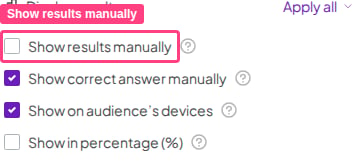 Para aplicar este ajuste a todas las diapositivas del mismo tipo a la vez, haz clic en **Aplicar a todo** (Apply all) en el encabezado de **Mostrar resultados** (Display results) y elige **Apply to all … slides** (por ejemplo, **Apply to all Poll slides**).
**¿No encuentras la casilla o aparece en gris?** Comprueba estos dos puntos:
* **El nombre.** En el editor, el ajuste se llama **Mostrar resultados manualmente** (Show results manually), no «Ocultar resultados». El nombre **Ocultar resultados** (Hide results) corresponde al botón de la barra de herramientas que usas mientras presentas (consulta más abajo).
* **Tu plan.** Ocultar resultados no está incluido en todos los planes. Si tu plan no lo incluye, la casilla sigue apareciendo en el grupo **Mostrar resultados** (Display results), pero en gris, y al hacer clic se abre un aviso para mejorar tu plan que indica cuál necesitas. Puedes ver tu plan actual en **Mi Plan** (My Plan), dentro de tu cuenta.
¿Sigues atascado? Escríbenos a [hi@ahaslides.com](mailto:hi@ahaslides.com) y revisaremos tu cuenta.
## Oculta los resultados desde la vista de presentación
Puedes ocultar los resultados durante tu presentación haciendo clic en el icono **Ocultar resultados** (Hide results) de la barra de herramientas.
Para volver a mostrar los resultados, pulsa **H** en el teclado o haz clic en el botón o icono **Mostrar resultados** (Show results) de la barra de herramientas.
**¿Tienes alguna pregunta?**
Ponte en contacto con nuestro equipo de soporte: si has iniciado sesión, usa la burbuja de chat de la esquina inferior derecha de tu panel; si no, [contáctanos aquí](https://ahaslides.com/contact-us/) o escribe a [hi@ahaslides.com](mailto:hi@ahaslides.com).
¿Quieres conectar con otros usuarios? Únete a la [comunidad de AhaSlides](https://community.ahaslides.com/) para compartir consejos, pedir funciones y ver cómo otros captan la atención de su público.
This documentation is built and hosted on [Mintlify](https://mintlify.com), a developer documentation platform.
Para aplicar este ajuste a todas las diapositivas del mismo tipo a la vez, haz clic en **Aplicar a todo** (Apply all) en el encabezado de **Mostrar resultados** (Display results) y elige **Apply to all … slides** (por ejemplo, **Apply to all Poll slides**).
**¿No encuentras la casilla o aparece en gris?** Comprueba estos dos puntos:
* **El nombre.** En el editor, el ajuste se llama **Mostrar resultados manualmente** (Show results manually), no «Ocultar resultados». El nombre **Ocultar resultados** (Hide results) corresponde al botón de la barra de herramientas que usas mientras presentas (consulta más abajo).
* **Tu plan.** Ocultar resultados no está incluido en todos los planes. Si tu plan no lo incluye, la casilla sigue apareciendo en el grupo **Mostrar resultados** (Display results), pero en gris, y al hacer clic se abre un aviso para mejorar tu plan que indica cuál necesitas. Puedes ver tu plan actual en **Mi Plan** (My Plan), dentro de tu cuenta.
¿Sigues atascado? Escríbenos a [hi@ahaslides.com](mailto:hi@ahaslides.com) y revisaremos tu cuenta.
## Oculta los resultados desde la vista de presentación
Puedes ocultar los resultados durante tu presentación haciendo clic en el icono **Ocultar resultados** (Hide results) de la barra de herramientas.
Para volver a mostrar los resultados, pulsa **H** en el teclado o haz clic en el botón o icono **Mostrar resultados** (Show results) de la barra de herramientas.
**¿Tienes alguna pregunta?**
Ponte en contacto con nuestro equipo de soporte: si has iniciado sesión, usa la burbuja de chat de la esquina inferior derecha de tu panel; si no, [contáctanos aquí](https://ahaslides.com/contact-us/) o escribe a [hi@ahaslides.com](mailto:hi@ahaslides.com).
¿Quieres conectar con otros usuarios? Únete a la [comunidad de AhaSlides](https://community.ahaslides.com/) para compartir consejos, pedir funciones y ver cómo otros captan la atención de su público.
This documentation is built and hosted on [Mintlify](https://mintlify.com), a developer documentation platform.