> ## Documentation Index
> Fetch the complete documentation index at: https://docs.ahaslides.com/llms.txt
> Use this file to discover all available pages before exploring further.
# Configura una presentación a su ritmo
> Deja que tu público haga un quiz o responda una encuesta cuando quiera. El modo a su propio ritmo permite avanzar por la presentación sin presentador.
Descubre cómo tu público puede jugar un quiz o completar una encuesta cuando le venga bien.
Al elegir el ajuste **a su propio ritmo**, tu público avanza por la presentación **sin presentador**. Para activarlo, abre **Configuración** (Settings), despliega **Quién toma la iniciativa** (Who takes the lead) y elige **Audiencia (autodidacta)** (Audience (self-paced)).
Es ideal para:
* Profesores que quieren asignar un quiz como tarea.
* Quiz masters que quieren dar libertad a sus jugadores para completar un quiz cuando mejor les venga.
* Formadores que quieren hacer una encuesta que los participantes puedan completar a su propio ritmo.
## Cómo activar el modo a su propio ritmo
En el editor de la presentación, haz clic en el icono **Configuración** (Settings) de la barra de herramientas de la derecha para abrir la ventana **Configuración** (Settings).
Haz clic en **Quién toma la iniciativa** (Who takes the lead).
Elige **Audiencia (autodidacta)** (Audience (self-paced)).
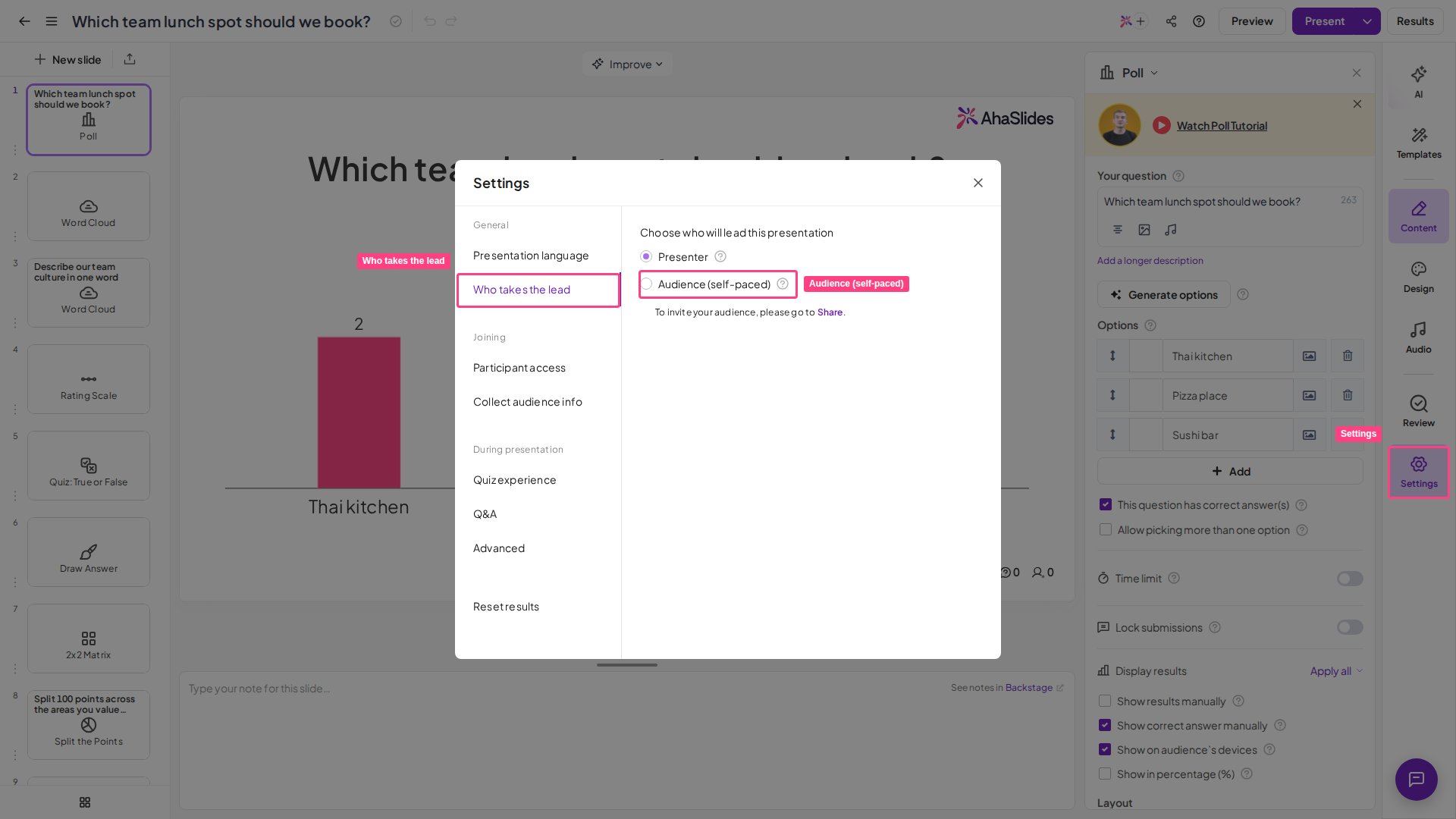 Para volver a una sesión dirigida por el presentador, elige **Presentador** (Presenter) en **Quién toma la iniciativa** (Who takes the lead). Es el valor predeterminado: tu público te sigue y no puede pasar a la siguiente diapositiva por su cuenta.
Recuerda poner tu presentación en **modo público** antes de enviar el quiz a los participantes. Para cambiar entre ambos modos, haz clic en el icono **Compartir** (Share) de la esquina superior derecha del editor, abre **Visibilidad** (Visibility) y elige **Público** (Public) o **Privado** (Private): [Activar el modo privado en tu presentación](/es/presenting/turning-on-private-mode-for-your-presentation).
## En la pantalla del público
Cuando activas la función **Self-paced**, tu público puede navegar por las diapositivas a su propio ritmo, sin necesidad de un presentador. Puede usar las **barras de navegación Atrás y Siguiente** para ir a la diapositiva anterior o siguiente. Esta función facilita que tu público siga la presentación y la complete cuando le venga bien.
## Preguntas frecuentes
No. El modo a su propio ritmo solo cambia **quién avanza las diapositivas**: no cambia cuántas personas pueden unirse. El límite de personas conectadas a la vez es el mismo que en una sesión dirigida por el presentador y depende de tu plan, no del modo. Una diferencia: las presentaciones a su propio ritmo no cuentan para el límite mensual de participantes del plan Free. Para saber qué límite se aplica a tu cuenta, consulta [qué incluye la cuenta gratuita](/es/price-plans/what-is-included-in-the-free-account) o revisa tu página **Mi Plan** (My Plan).
Sí. Cada pregunta del quiz mantiene su límite de tiempo, y la cuenta atrás corre en el dispositivo de cada participante desde el momento en que abre la pregunta. Si se acaba el tiempo antes de que responda, la pregunta se cierra para esa persona. Para dar más tiempo a los participantes, aumenta el **Tiempo** (Time limit) de cada pregunta en la pestaña **Contenido** (Content).
Sí. Como las sesiones a su propio ritmo son justo el tipo que los participantes completan con el tiempo, AhaSlides guarda los datos de cada participante y las respuestas que ya ha dado **en el almacenamiento de su navegador**, en el dispositivo con el que se unió. Así, mientras permanezcan en el **mismo navegador y dispositivo y no borren la caché**, pueden cerrar la pestaña y volver más tarde con sus respuestas conservadas, hasta **tres días** después de su última participación. La diapositiva en la que estaban no se guarda, así que al reabrir el enlace para unirse se empieza por la primera diapositiva; las preguntas del quiz que ya respondieron se abren en su pantalla de resultados.
Si cambian de navegador o de dispositivo, usan una ventana privada o de incógnito, o borran la caché, vuelven como un participante completamente nuevo y no pueden continuar donde lo dejaron. Para conocer todos los detalles de cómo funciona la reconexión, consulta [¿se agota el tiempo de la presentación o los participantes tienen que volver a unirse?](/es/presenting/sharing-your-presentation-for-participants-to-join).
Sí. Un quiz a su propio ritmo conserva su [tabla de clasificación](/es/features-and-functions/adding-and-deleting-a-leaderboard-on-your-quiz) igual que uno dirigido por el presentador: cada participante ve la diapositiva de la tabla de clasificación cuando llega a ella, con su propia posición marcada.
Como una sesión a su propio ritmo no tiene un presentador que avance las diapositivas, la pantalla de cada participante calcula la clasificación en el momento en que llega a la tabla, en lugar de esperar a que un presentador la muestre. Por eso la clasificación es **acumulativa**: refleja a todos los que han hecho el quiz hasta ese momento, aunque cada uno juegue en un momento distinto. Un participante que juega pronto ve solo los resultados reunidos hasta entonces; uno que juega más tarde ve una tabla más completa.
En algunas diapositivas, sí. Después de enviar una respuesta, el participante pasa automáticamente a la siguiente diapositiva en una diapositiva Rating Scale, en una diapositiva Poll cuando los resultados no se muestran en sus dispositivos, y en una diapositiva Word Cloud u Open Ended donde **Allow audience to submit more than once** está desactivado. Las preguntas de quiz no avanzan solas: cuando aparece el resultado, los participantes tocan la flecha hacia delante junto al contador de diapositivas para continuar.
Sí. Las respuestas de días distintos se suman a los mismos resultados y a la misma tabla de clasificación hasta que restableces los resultados.
Pueden volver a diapositivas anteriores con la **flecha izquierda** de la barra de navegación, pero una **pregunta de quiz que ya han respondido se reabre en su pantalla de resultados, no en la pregunta**, por lo que una respuesta de quiz enviada es definitiva y no se puede cambiar volviendo atrás. Esto significa que un participante no puede volver a una pregunta anterior para mejorar su puntuación después de ver la [tabla de clasificación](/es/features-and-functions/adding-and-deleting-a-leaderboard-on-your-quiz).
**¿Tienes alguna pregunta?**
Ponte en contacto con nuestro equipo de soporte: si has iniciado sesión, usa la burbuja de chat de la esquina inferior derecha de tu panel; si no, [contáctanos aquí](https://ahaslides.com/contact-us/) o escribe a [hi@ahaslides.com](mailto:hi@ahaslides.com).
¿Quieres conectar con otros usuarios? Únete a la [comunidad de AhaSlides](https://community.ahaslides.com/) para compartir consejos, pedir funciones y ver cómo otros captan la atención de su público.
This documentation is built and hosted on [Mintlify](https://mintlify.com), a developer documentation platform.
Para volver a una sesión dirigida por el presentador, elige **Presentador** (Presenter) en **Quién toma la iniciativa** (Who takes the lead). Es el valor predeterminado: tu público te sigue y no puede pasar a la siguiente diapositiva por su cuenta.
Recuerda poner tu presentación en **modo público** antes de enviar el quiz a los participantes. Para cambiar entre ambos modos, haz clic en el icono **Compartir** (Share) de la esquina superior derecha del editor, abre **Visibilidad** (Visibility) y elige **Público** (Public) o **Privado** (Private): [Activar el modo privado en tu presentación](/es/presenting/turning-on-private-mode-for-your-presentation).
## En la pantalla del público
Cuando activas la función **Self-paced**, tu público puede navegar por las diapositivas a su propio ritmo, sin necesidad de un presentador. Puede usar las **barras de navegación Atrás y Siguiente** para ir a la diapositiva anterior o siguiente. Esta función facilita que tu público siga la presentación y la complete cuando le venga bien.
## Preguntas frecuentes
No. El modo a su propio ritmo solo cambia **quién avanza las diapositivas**: no cambia cuántas personas pueden unirse. El límite de personas conectadas a la vez es el mismo que en una sesión dirigida por el presentador y depende de tu plan, no del modo. Una diferencia: las presentaciones a su propio ritmo no cuentan para el límite mensual de participantes del plan Free. Para saber qué límite se aplica a tu cuenta, consulta [qué incluye la cuenta gratuita](/es/price-plans/what-is-included-in-the-free-account) o revisa tu página **Mi Plan** (My Plan).
Sí. Cada pregunta del quiz mantiene su límite de tiempo, y la cuenta atrás corre en el dispositivo de cada participante desde el momento en que abre la pregunta. Si se acaba el tiempo antes de que responda, la pregunta se cierra para esa persona. Para dar más tiempo a los participantes, aumenta el **Tiempo** (Time limit) de cada pregunta en la pestaña **Contenido** (Content).
Sí. Como las sesiones a su propio ritmo son justo el tipo que los participantes completan con el tiempo, AhaSlides guarda los datos de cada participante y las respuestas que ya ha dado **en el almacenamiento de su navegador**, en el dispositivo con el que se unió. Así, mientras permanezcan en el **mismo navegador y dispositivo y no borren la caché**, pueden cerrar la pestaña y volver más tarde con sus respuestas conservadas, hasta **tres días** después de su última participación. La diapositiva en la que estaban no se guarda, así que al reabrir el enlace para unirse se empieza por la primera diapositiva; las preguntas del quiz que ya respondieron se abren en su pantalla de resultados.
Si cambian de navegador o de dispositivo, usan una ventana privada o de incógnito, o borran la caché, vuelven como un participante completamente nuevo y no pueden continuar donde lo dejaron. Para conocer todos los detalles de cómo funciona la reconexión, consulta [¿se agota el tiempo de la presentación o los participantes tienen que volver a unirse?](/es/presenting/sharing-your-presentation-for-participants-to-join).
Sí. Un quiz a su propio ritmo conserva su [tabla de clasificación](/es/features-and-functions/adding-and-deleting-a-leaderboard-on-your-quiz) igual que uno dirigido por el presentador: cada participante ve la diapositiva de la tabla de clasificación cuando llega a ella, con su propia posición marcada.
Como una sesión a su propio ritmo no tiene un presentador que avance las diapositivas, la pantalla de cada participante calcula la clasificación en el momento en que llega a la tabla, en lugar de esperar a que un presentador la muestre. Por eso la clasificación es **acumulativa**: refleja a todos los que han hecho el quiz hasta ese momento, aunque cada uno juegue en un momento distinto. Un participante que juega pronto ve solo los resultados reunidos hasta entonces; uno que juega más tarde ve una tabla más completa.
En algunas diapositivas, sí. Después de enviar una respuesta, el participante pasa automáticamente a la siguiente diapositiva en una diapositiva Rating Scale, en una diapositiva Poll cuando los resultados no se muestran en sus dispositivos, y en una diapositiva Word Cloud u Open Ended donde **Allow audience to submit more than once** está desactivado. Las preguntas de quiz no avanzan solas: cuando aparece el resultado, los participantes tocan la flecha hacia delante junto al contador de diapositivas para continuar.
Sí. Las respuestas de días distintos se suman a los mismos resultados y a la misma tabla de clasificación hasta que restableces los resultados.
Pueden volver a diapositivas anteriores con la **flecha izquierda** de la barra de navegación, pero una **pregunta de quiz que ya han respondido se reabre en su pantalla de resultados, no en la pregunta**, por lo que una respuesta de quiz enviada es definitiva y no se puede cambiar volviendo atrás. Esto significa que un participante no puede volver a una pregunta anterior para mejorar su puntuación después de ver la [tabla de clasificación](/es/features-and-functions/adding-and-deleting-a-leaderboard-on-your-quiz).
**¿Tienes alguna pregunta?**
Ponte en contacto con nuestro equipo de soporte: si has iniciado sesión, usa la burbuja de chat de la esquina inferior derecha de tu panel; si no, [contáctanos aquí](https://ahaslides.com/contact-us/) o escribe a [hi@ahaslides.com](mailto:hi@ahaslides.com).
¿Quieres conectar con otros usuarios? Únete a la [comunidad de AhaSlides](https://community.ahaslides.com/) para compartir consejos, pedir funciones y ver cómo otros captan la atención de su público.
This documentation is built and hosted on [Mintlify](https://mintlify.com), a developer documentation platform.