> ## Documentation Index
> Fetch the complete documentation index at: https://docs.ahaslides.com/llms.txt
> Use this file to discover all available pages before exploring further.
# Comparte imágenes con Open Ended
> Deja que los participantes respondan a una diapositiva Open Ended con imágenes. Activa los envíos de imágenes para que suban una foto o usen la cámara.
Los participantes pueden compartir imágenes con la diapositiva Open Ended de AhaSlides.
¿Eres nuevo con este tipo de diapositiva? Aprende primero a usar la [diapositiva Open Ended](/es/using-slide-types/using-the-open-ended-slide).
## Cómo permitir el envío de imágenes
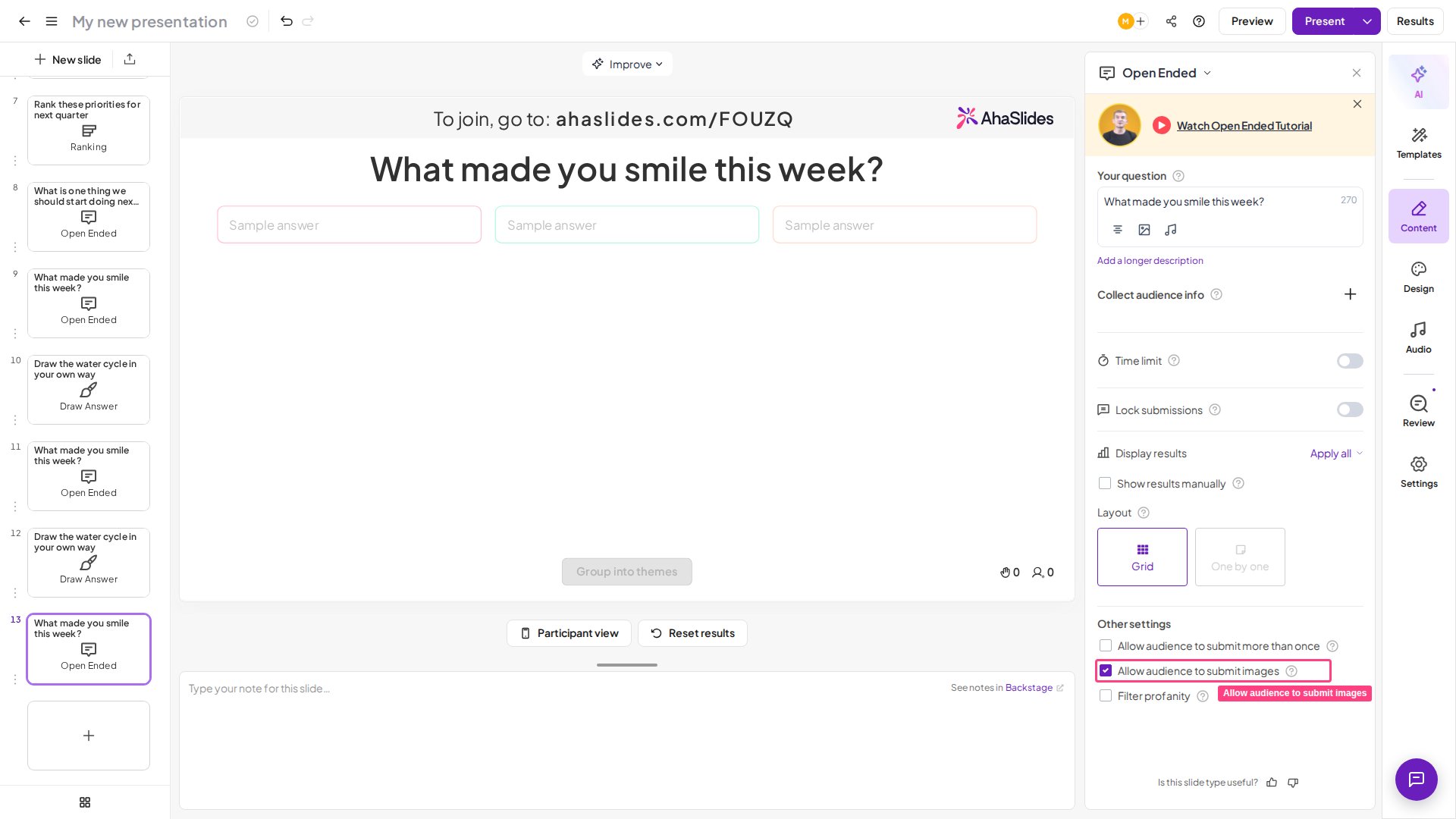
Después de crear tu diapositiva Open Ended, marca la casilla **Permitir que el público envíe imágenes** (Allow audience to submit images) para que los participantes puedan compartir imágenes contigo.
 ## Qué ven los participantes
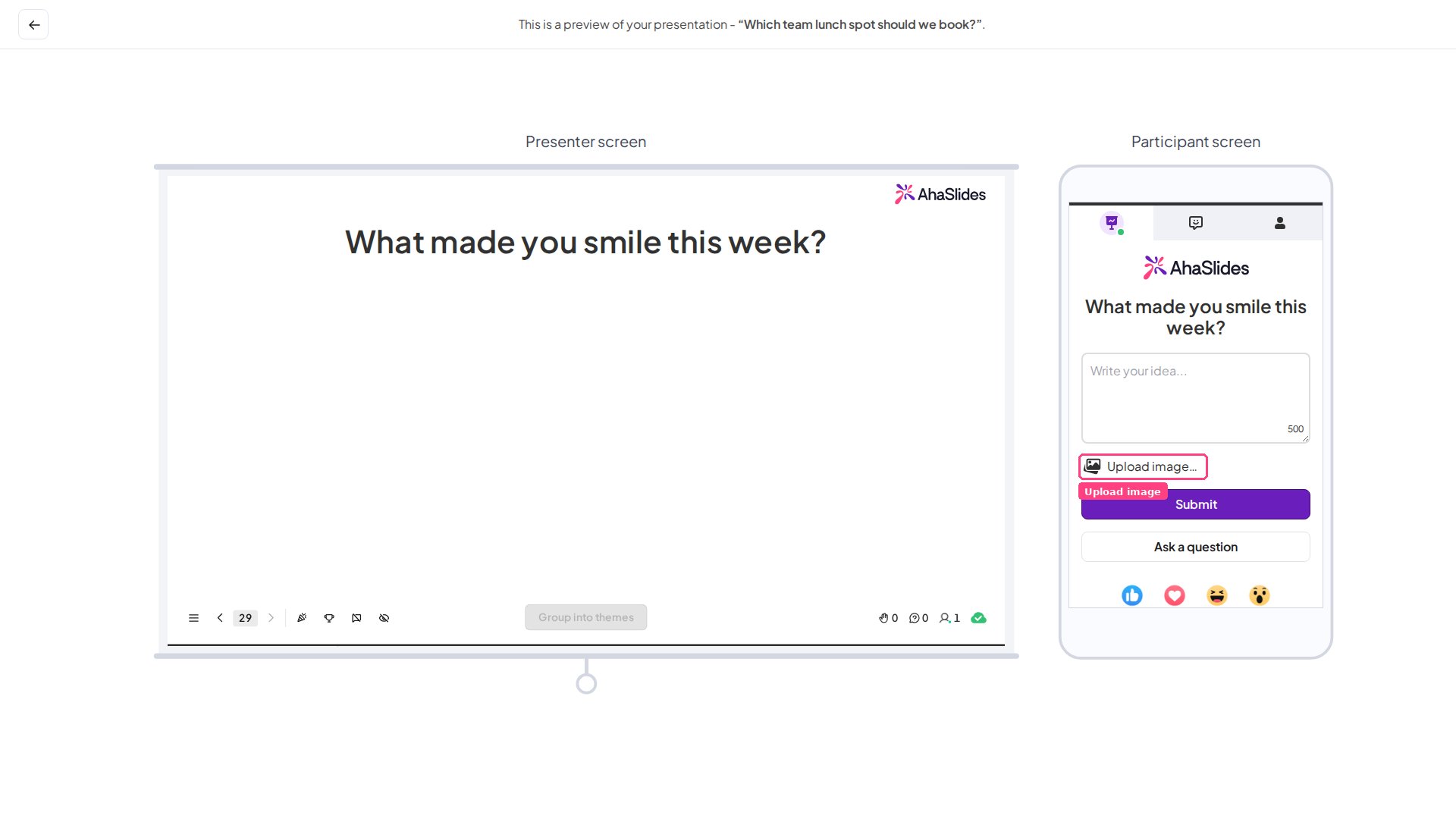
En la pantalla del participante aparece un botón **Upload image...**. Al hacer clic en él, los participantes pueden responder a tu pregunta con una imagen de la galería de su teléfono o haciendo una foto nueva con la cámara del teléfono.
## Qué ven los participantes
En la pantalla del participante aparece un botón **Upload image...**. Al hacer clic en él, los participantes pueden responder a tu pregunta con una imagen de la galería de su teléfono o haciendo una foto nueva con la cámara del teléfono.
 **¿Tienes alguna pregunta?**
Ponte en contacto con nuestro equipo de soporte: si has iniciado sesión, usa la burbuja de chat de la esquina inferior derecha de tu panel; si no, [contáctanos aquí](https://ahaslides.com/contact-us/) o escribe a [hi@ahaslides.com](mailto:hi@ahaslides.com).
¿Quieres conectar con otros usuarios? Únete a la [comunidad de AhaSlides](https://community.ahaslides.com/) para compartir consejos, pedir funciones y ver cómo otros captan la atención de su público.
This documentation is built and hosted on [Mintlify](https://mintlify.com), a developer documentation platform.
**¿Tienes alguna pregunta?**
Ponte en contacto con nuestro equipo de soporte: si has iniciado sesión, usa la burbuja de chat de la esquina inferior derecha de tu panel; si no, [contáctanos aquí](https://ahaslides.com/contact-us/) o escribe a [hi@ahaslides.com](mailto:hi@ahaslides.com).
¿Quieres conectar con otros usuarios? Únete a la [comunidad de AhaSlides](https://community.ahaslides.com/) para compartir consejos, pedir funciones y ver cómo otros captan la atención de su público.
This documentation is built and hosted on [Mintlify](https://mintlify.com), a developer documentation platform.