> ## Documentation Index
> Fetch the complete documentation index at: https://docs.ahaslides.com/llms.txt
> Use this file to discover all available pages before exploring further.
# Invitar a participantes a tu presentación
> Comparte el código de tu presentación con una URL única o un código QR para que los participantes se unan y empiecen a responder a tus preguntas.
**¿Te unes como participante?** Escanea el código QR del presentador o introduce el código de acceso en [audience.ahaslides.com](https://audience.ahaslides.com/). No necesitas una cuenta y solo se te pide un nombre en las diapositivas de quiz, en Q\&A o en comentarios, o cuando el anfitrión usa Recoger información del público (Collect audience info).
Para que tus participantes empiecen a enviar respuestas a tus diapositivas, tienes que compartir la presentación con ellos. Hay dos formas de hacerlo:
1. Una **URL** única (también llamada «enlace de acceso» o «código de acceso») que los participantes escriben en sus teléfonos.
2. Un **Código QR** (QR code) único que los participantes pueden escanear con la cámara de su teléfono.
## ¿Necesitan los participantes una cuenta de AhaSlides para unirse?
No. Los participantes **no necesitan una cuenta de AhaSlides ni tienen que registrarse o iniciar sesión** para unirse a tu presentación. Simplemente abren la URL para unirse o escanean el código QR con su teléfono, escriben su nombre si se lo pides y ya están dentro.
La única excepción es si has activado a propósito la verificación de la audiencia para tu presentación, por ejemplo, para restringir el acceso a personas concretas. En ese caso, se pide a los participantes que se verifiquen antes de unirse. Consulta [Verificación de participantes](/es/features-and-functions/participant-verification) y [Uso de la autenticación de la audiencia](/es/presenting/using-audience-authentication) para saber cómo funciona.
## ¿Se agota el tiempo de la presentación o los participantes tienen que volver a unirse?
No. No hay límite de tiempo para unirse ni tiempo de inactividad, y los participantes que se quedan en el mismo navegador del mismo dispositivo conservan sus datos y su progreso. Consulta [¿Se agota el tiempo de la presentación o los participantes tienen que volver a unirse?](/es/presenting/presentation-wont-start-or-participants-cant-join#¿se-agota-el-tiempo-de-la-presentación-o-los-participantes-tienen-que-volver-a-unirse).
## Compartir la URL o el enlace para unirse, o el código de acceso
Los participantes se unen en el navegador web de cualquier dispositivo (un teléfono, una tableta, un portátil o un ordenador de escritorio) de una de estas tres formas: escanean el código QR de tu presentación con la cámara del teléfono (consulta **Compartir el código QR** más abajo), escriben la URL para unirse (ahaslides.com/ seguido de tu código de acceso) o van a [audience.ahaslides.com](https://audience.ahaslides.com/) e introducen allí el código de acceso.
Esta URL y este código de acceso se encuentran en la barra de instrucciones para unirse, en la parte superior de cada diapositiva de tu presentación. Puedes verla en el lienzo de la diapositiva en el editor de presentaciones, y también será visible durante tu presentación.
El código de acceso es la cadena de texto que aparece después de ahaslides.com/ en la URL.
### Ocultar los controles y el estado
Puedes ocultar los controles del presentador y la barra de estado para que tu audiencia vea solo el contenido de tu diapositiva. Esto oculta tres cosas a la vez: la barra de instrucciones para unirse en la parte superior, la barra de controles en la parte inferior y el **contador de participantes o votantes en directo**, que muestra cuántas personas han respondido.
Actívalo en cualquiera de estos dos lugares:
* **Antes de presentar**: abre **Configuración** (Settings), ve a la pestaña **Avanzado** (Advanced) y marca **"Hide controls and status"**.
* **Mientras presentas**: haz clic en el **botón de menú (el icono ☰)** de la barra de controles, abre **Visualización** (Display) y elige **"Hide controls and status"**.
Una vez activado, la barra de instrucciones, la barra de controles y el contador de participantes o votantes se desvanecen cuando el ratón está inactivo. Mueve el ratón para volver a mostrarlos.
Tus participantes también pueden escribir la URL para unirse en el navegador de su teléfono. Cuando la página se haya cargado en su teléfono, ya se habrán unido a tu presentación.
Si los participantes tienen el código de acceso, pueden ir aquí para introducir el código y unirse a tu presentación: [audience.ahaslides.com](https://audience.ahaslides.com/)
Mientras presentas, puedes **hacer clic en el enlace de acceso con la URL para copiarlo** en el portapapeles. Después, puedes pegarlo en cualquier sitio para tus participantes.
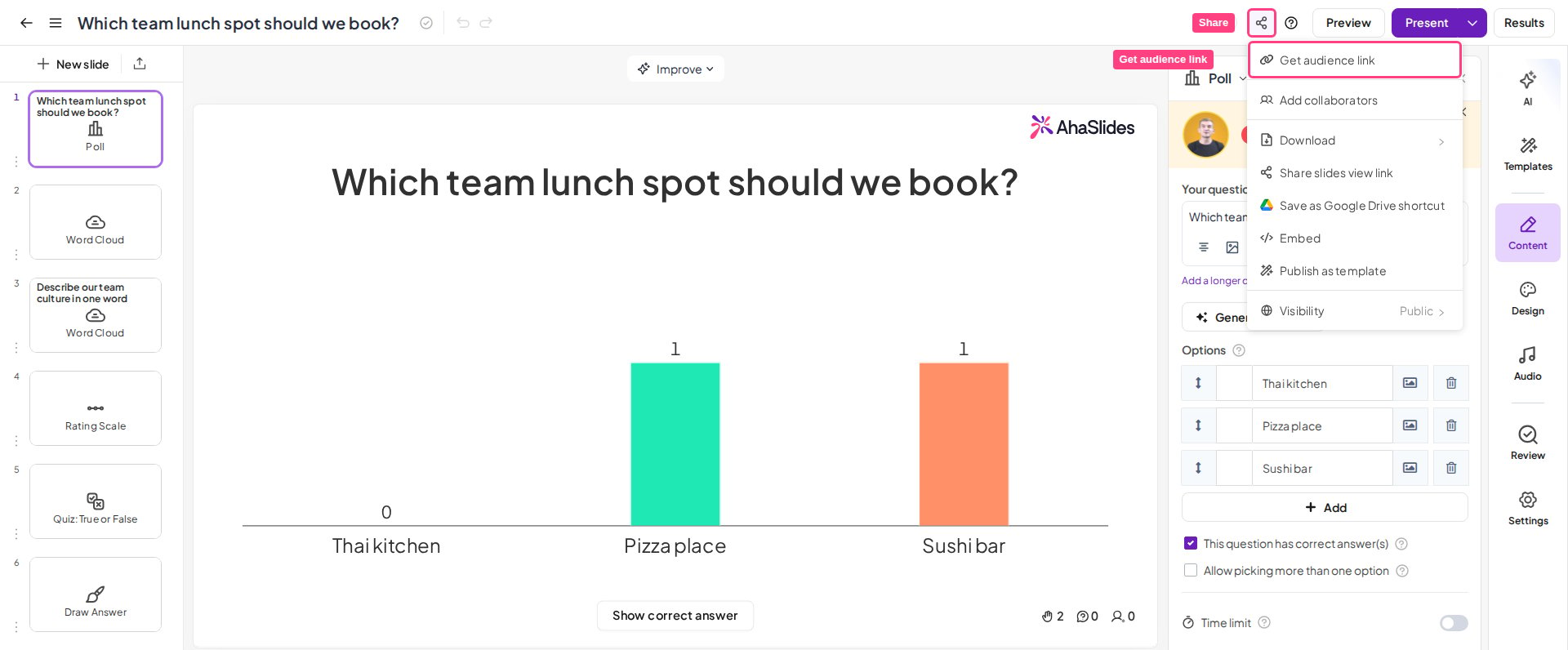
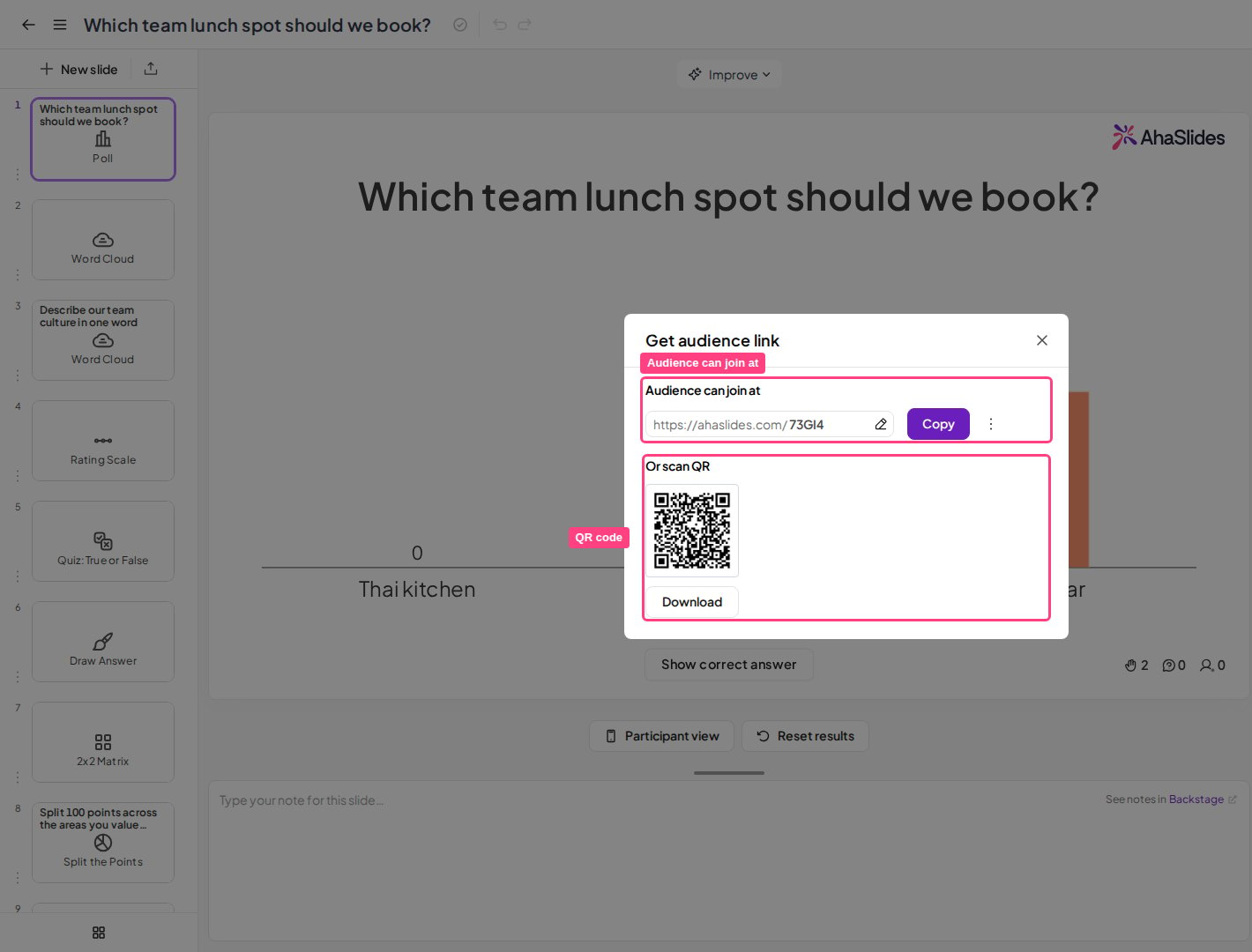
También puedes encontrar el código de acceso de tu URL haciendo clic en **Compartir** (Share) en la parte superior derecha del editor y eligiendo **Obtener enlace de audiencia** (Get audience link). Encontrarás un enlace bajo **El público puede unirse en** (Audience can join at). Puedes hacer clic en el botón **Copiar** (Copy) para copiar el código en el portapapeles.
Un quiz dirigido por el presentador solo se abre cuando empiezas a presentar, así que quien se une antes ve un mensaje que le pide esperar. Si quieres que lo hagan a su propio ritmo, usa en su lugar una [presentación a su propio ritmo](/es/presenting/setting-up-a-self-paced-presentation-on-ahaslides).
 ### Cambiar el código de acceso de tu URL
Un enlace para unirse personalizado es el enlace de tu presentación con un código de acceso que tú eliges. Para cambiar el código de acceso, haz clic en **Compartir** (Share), elige **Obtener enlace de audiencia** (Get audience link) y haz clic en el código que aparece bajo **El público puede unirse en** (Audience can join at).
El código de acceso pertenece a toda la presentación. Una sola diapositiva, como una diapositiva Poll, no tiene su propio enlace para unirse ni su propio código de acceso.
Cambiar el código de acceso no está disponible en todos los planes. Si tu plan no lo incluye, AhaSlides te pedirá que mejores tu plan.
También puedes **personalizar el código de tu URL**. Solo tienes que hacer clic en el código dentro del cuadro para cambiarlo.
Un código de acceso personalizado debe:
* Ser único (no puede ser igual al código de ninguna otra presentación de AhaSlides)
* Tener entre 3 y 10 caracteres
* Contener solo letras y números
Cuando hayas actualizado el código y se haya aceptado, haz clic en el botón **'Save'**.
### Si tu código de acceso ya está en uso
Un código de acceso solo puede usarlo **una presentación a la vez**. Si intentas guardar un código que otra presentación ya está usando, AhaSlides no lo aceptará y te avisará de que el código ya está ocupado.
Ese código solo vuelve a estar disponible cuando la presentación que lo tiene está:
* **Eliminada** (Deleted), o
* **Cambiada a un código distinto**.
Hasta que ocurra una de estas dos cosas, ninguna otra presentación puede usar ese código. Los códigos de acceso son únicos en todo AhaSlides, no solo dentro de tu propia cuenta, así que la presentación que tiene el código que quieres puede pertenecer a una cuenta totalmente distinta, incluida otra cuenta tuya.
Al eliminar una presentación, su código de acceso se libera de inmediato. Ten en cuenta que, si más tarde restauras esa presentación desde la papelera, volverá con un código nuevo en lugar del original.
### Tu código de acceso permanente
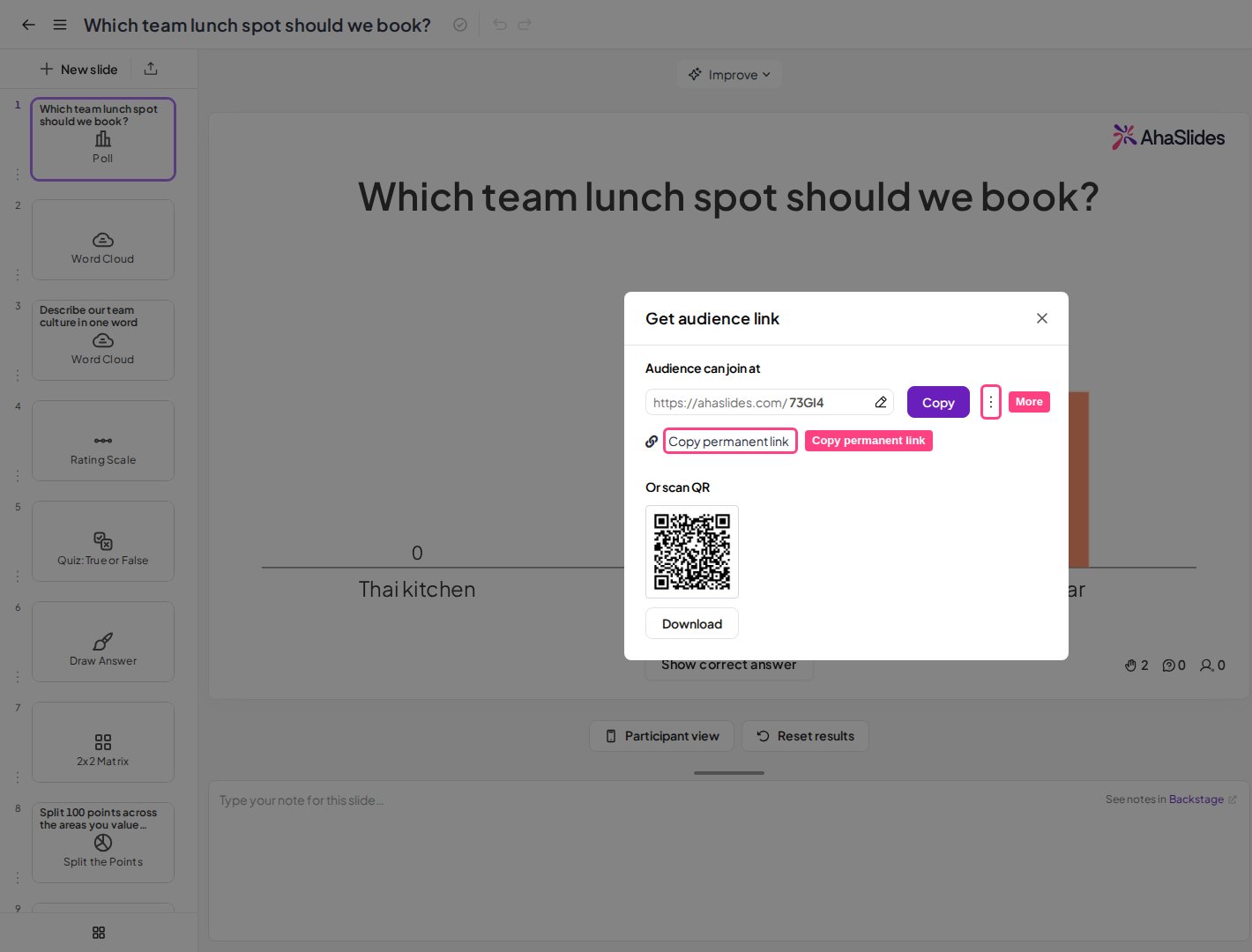
Desde **Obtener enlace de audiencia** (Get audience link), en el menú **Compartir** (Share) del editor de presentaciones, también puedes **copiar tu código de acceso permanente**. Este código de URL largo también da acceso a tu presentación a los participantes, pero este enlace no se puede cambiar. No importa cuántas veces cambies tu código de acceso corto, tu código de URL largo seguirá siendo el mismo.
Para obtener el enlace, haz clic en el icono de **tres puntos** junto al botón **Copiar** (Copy), que mostrará la opción **Copiar enlace permanente** (Copy permanent link).
### Cambiar el código de acceso de tu URL
Un enlace para unirse personalizado es el enlace de tu presentación con un código de acceso que tú eliges. Para cambiar el código de acceso, haz clic en **Compartir** (Share), elige **Obtener enlace de audiencia** (Get audience link) y haz clic en el código que aparece bajo **El público puede unirse en** (Audience can join at).
El código de acceso pertenece a toda la presentación. Una sola diapositiva, como una diapositiva Poll, no tiene su propio enlace para unirse ni su propio código de acceso.
Cambiar el código de acceso no está disponible en todos los planes. Si tu plan no lo incluye, AhaSlides te pedirá que mejores tu plan.
También puedes **personalizar el código de tu URL**. Solo tienes que hacer clic en el código dentro del cuadro para cambiarlo.
Un código de acceso personalizado debe:
* Ser único (no puede ser igual al código de ninguna otra presentación de AhaSlides)
* Tener entre 3 y 10 caracteres
* Contener solo letras y números
Cuando hayas actualizado el código y se haya aceptado, haz clic en el botón **'Save'**.
### Si tu código de acceso ya está en uso
Un código de acceso solo puede usarlo **una presentación a la vez**. Si intentas guardar un código que otra presentación ya está usando, AhaSlides no lo aceptará y te avisará de que el código ya está ocupado.
Ese código solo vuelve a estar disponible cuando la presentación que lo tiene está:
* **Eliminada** (Deleted), o
* **Cambiada a un código distinto**.
Hasta que ocurra una de estas dos cosas, ninguna otra presentación puede usar ese código. Los códigos de acceso son únicos en todo AhaSlides, no solo dentro de tu propia cuenta, así que la presentación que tiene el código que quieres puede pertenecer a una cuenta totalmente distinta, incluida otra cuenta tuya.
Al eliminar una presentación, su código de acceso se libera de inmediato. Ten en cuenta que, si más tarde restauras esa presentación desde la papelera, volverá con un código nuevo en lugar del original.
### Tu código de acceso permanente
Desde **Obtener enlace de audiencia** (Get audience link), en el menú **Compartir** (Share) del editor de presentaciones, también puedes **copiar tu código de acceso permanente**. Este código de URL largo también da acceso a tu presentación a los participantes, pero este enlace no se puede cambiar. No importa cuántas veces cambies tu código de acceso corto, tu código de URL largo seguirá siendo el mismo.
Para obtener el enlace, haz clic en el icono de **tres puntos** junto al botón **Copiar** (Copy), que mostrará la opción **Copiar enlace permanente** (Copy permanent link).
 ### Empezar a presentar
Selecciona **Presente** (Present) en la parte superior derecha del editor y elige **Present from the current slide**, **Present from the first slide** o **Presentar con Backstage** (Present with Backstage).
## Compartir el código QR
Cada presentación tiene **un único código QR**. Este código QR **no cambia**, aunque cambies el código de acceso de la URL.
Hay tres formas de compartir con tus participantes el código QR único de tu presentación: la columna lateral de la presentación, una diapositiva de código QR y una imagen descargada del código QR.
Para compartir o imprimir el código QR antes del evento sin dejar entrar a nadie antes de tiempo, mantén la presentación en [modo privado](/es/presenting/turning-on-private-mode-for-your-presentation). Cambiar entre privado y público no modifica el código QR ni el enlace para unirse. Cualquiera que escanee el código QR mientras la presentación es privada verá un mensaje que indica que la presentación está en modo privado, y verá tus diapositivas cuando la cambies a pública.
### Columna lateral de la presentación
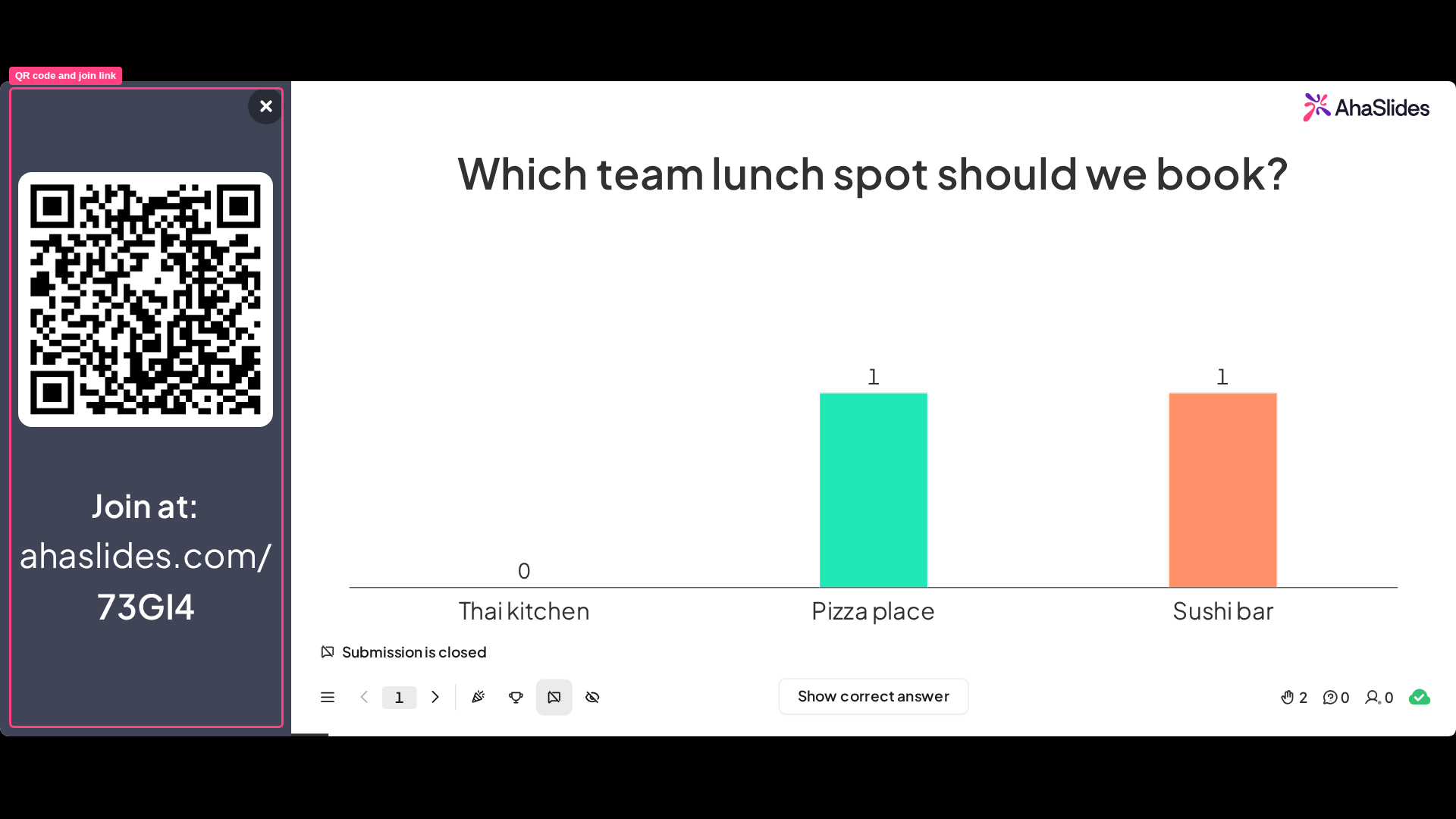
Cuando empiezas a presentar, un panel para unirse con tu código QR y tu código de acceso se desliza a la izquierda de la diapositiva. Haz clic en cualquier parte de la barra superior (o pulsa **'Q'** en el teclado) para mostrarlo u ocultarlo en cualquier momento. El panel se queda ahí mientras presentas tus diapositivas (hasta que la cierres manualmente), de modo que los participantes puedan escanear el código con la cámara de su teléfono en cualquier momento durante tu sesión.
### Empezar a presentar
Selecciona **Presente** (Present) en la parte superior derecha del editor y elige **Present from the current slide**, **Present from the first slide** o **Presentar con Backstage** (Present with Backstage).
## Compartir el código QR
Cada presentación tiene **un único código QR**. Este código QR **no cambia**, aunque cambies el código de acceso de la URL.
Hay tres formas de compartir con tus participantes el código QR único de tu presentación: la columna lateral de la presentación, una diapositiva de código QR y una imagen descargada del código QR.
Para compartir o imprimir el código QR antes del evento sin dejar entrar a nadie antes de tiempo, mantén la presentación en [modo privado](/es/presenting/turning-on-private-mode-for-your-presentation). Cambiar entre privado y público no modifica el código QR ni el enlace para unirse. Cualquiera que escanee el código QR mientras la presentación es privada verá un mensaje que indica que la presentación está en modo privado, y verá tus diapositivas cuando la cambies a pública.
### Columna lateral de la presentación
Cuando empiezas a presentar, un panel para unirse con tu código QR y tu código de acceso se desliza a la izquierda de la diapositiva. Haz clic en cualquier parte de la barra superior (o pulsa **'Q'** en el teclado) para mostrarlo u ocultarlo en cualquier momento. El panel se queda ahí mientras presentas tus diapositivas (hasta que la cierres manualmente), de modo que los participantes puedan escanear el código con la cámara de su teléfono en cualquier momento durante tu sesión.
 ### Diapositiva de código QR
Puedes crear en tu presentación una diapositiva que muestre el código QR a tu audiencia cuando llegues a ella.
Haz clic en el icono para añadir una diapositiva y selecciona **'QR Code'**. Puedes arrastrar esta diapositiva al principio de la presentación, o cerca de él, para que los participantes puedan unirse enseguida.
La diapositiva QR Code es una vista adicional del código QR a pantalla completa. Añadir una diapositiva QR Code no quita la barra de instrucciones para unirse de tus otras diapositivas. No existe ningún ajuste que oculte la barra de instrucciones para unirse en una sola diapositiva: para ocultarla en toda la presentación, abre **Configuración** (Settings), ve a la pestaña **Avanzado** (Advanced) y marca **Ocultar barra de instrucciones** (Hide instruction bar).
### Descargar el código QR como imagen
Para guardar el código QR de tu presentación como una imagen, abre el menú **Compartir** (Share) del editor de AhaSlides y elige **Obtener enlace de audiencia** (Get audience link). El panel **Obtener enlace de audiencia** (Get audience link) muestra el código QR con la opción **Descargar** (Download) para el código QR. La descarga es un archivo de imagen PNG de tu código QR. Puedes insertar la imagen PNG en una diapositiva de PowerPoint, imprimirla o enviarla por correo electrónico.
## ¿Por qué algunos participantes no pueden unirse y ven «Participant limit exceeded»?
El límite de participantes depende del plan de la cuenta que está presentando, no del propietario de la presentación. Consulta [¿Por qué algunos participantes no pueden unirse y ven «Participant limit exceeded»?](/es/presenting/presentation-wont-start-or-participants-cant-join#¿por-qué-algunos-participantes-no-pueden-unirse-y-ven-«participant-limit-exceeded»).
## ¿Puedo ejecutar más de una presentación a la vez?
Ejecutar más de una presentación en directo a la vez es técnicamente posible, pero no podemos garantizar una experiencia en directo fluida ni un rendimiento estable si lo haces. Para una sesión lo más fiable posible, presenta una sola presentación a la vez.
Si varias personas necesitan ejecutar la *misma* presentación al mismo tiempo, en salas o grupos distintos, añade a cada una como colaboradora con el [rol de presentador](/es/features-and-functions/presenter-role). Cada presentador obtiene su propio enlace para unirse y su propio informe de sesión.
**¿Tienes alguna pregunta?**
Ponte en contacto con nuestro equipo de soporte: si has iniciado sesión, usa la burbuja de chat de la esquina inferior derecha de tu panel; si no, [contáctanos aquí](https://ahaslides.com/contact-us/) o escribe a [hi@ahaslides.com](mailto:hi@ahaslides.com).
¿Quieres conectar con otros usuarios? Únete a la [comunidad de AhaSlides](https://community.ahaslides.com/) para compartir consejos, pedir funciones y ver cómo otros captan la atención de su público.
This documentation is built and hosted on [Mintlify](https://mintlify.com), a developer documentation platform.
### Diapositiva de código QR
Puedes crear en tu presentación una diapositiva que muestre el código QR a tu audiencia cuando llegues a ella.
Haz clic en el icono para añadir una diapositiva y selecciona **'QR Code'**. Puedes arrastrar esta diapositiva al principio de la presentación, o cerca de él, para que los participantes puedan unirse enseguida.
La diapositiva QR Code es una vista adicional del código QR a pantalla completa. Añadir una diapositiva QR Code no quita la barra de instrucciones para unirse de tus otras diapositivas. No existe ningún ajuste que oculte la barra de instrucciones para unirse en una sola diapositiva: para ocultarla en toda la presentación, abre **Configuración** (Settings), ve a la pestaña **Avanzado** (Advanced) y marca **Ocultar barra de instrucciones** (Hide instruction bar).
### Descargar el código QR como imagen
Para guardar el código QR de tu presentación como una imagen, abre el menú **Compartir** (Share) del editor de AhaSlides y elige **Obtener enlace de audiencia** (Get audience link). El panel **Obtener enlace de audiencia** (Get audience link) muestra el código QR con la opción **Descargar** (Download) para el código QR. La descarga es un archivo de imagen PNG de tu código QR. Puedes insertar la imagen PNG en una diapositiva de PowerPoint, imprimirla o enviarla por correo electrónico.
## ¿Por qué algunos participantes no pueden unirse y ven «Participant limit exceeded»?
El límite de participantes depende del plan de la cuenta que está presentando, no del propietario de la presentación. Consulta [¿Por qué algunos participantes no pueden unirse y ven «Participant limit exceeded»?](/es/presenting/presentation-wont-start-or-participants-cant-join#¿por-qué-algunos-participantes-no-pueden-unirse-y-ven-«participant-limit-exceeded»).
## ¿Puedo ejecutar más de una presentación a la vez?
Ejecutar más de una presentación en directo a la vez es técnicamente posible, pero no podemos garantizar una experiencia en directo fluida ni un rendimiento estable si lo haces. Para una sesión lo más fiable posible, presenta una sola presentación a la vez.
Si varias personas necesitan ejecutar la *misma* presentación al mismo tiempo, en salas o grupos distintos, añade a cada una como colaboradora con el [rol de presentador](/es/features-and-functions/presenter-role). Cada presentador obtiene su propio enlace para unirse y su propio informe de sesión.
**¿Tienes alguna pregunta?**
Ponte en contacto con nuestro equipo de soporte: si has iniciado sesión, usa la burbuja de chat de la esquina inferior derecha de tu panel; si no, [contáctanos aquí](https://ahaslides.com/contact-us/) o escribe a [hi@ahaslides.com](mailto:hi@ahaslides.com).
¿Quieres conectar con otros usuarios? Únete a la [comunidad de AhaSlides](https://community.ahaslides.com/) para compartir consejos, pedir funciones y ver cómo otros captan la atención de su público.
This documentation is built and hosted on [Mintlify](https://mintlify.com), a developer documentation platform.