> ## Documentation Index
> Fetch the complete documentation index at: https://docs.ahaslides.com/llms.txt
> Use this file to discover all available pages before exploring further.
# Bloquea envíos en una diapositiva
> Bloquea los envíos de una diapositiva para que los participantes no puedan votar ni responder y reábrelos después, desde la edición o en directo.
Bloquear los envíos te permite desactivar o activar las respuestas en una diapositiva. Desactivar los envíos en una diapositiva concreta es útil cuando necesitas explicar una pregunta antes de que tu público vote, o en cualquier momento en que no quieras que los participantes respondan.
## Bloquea envíos desde la vista de edición
Selecciona la diapositiva en la que quieres bloquear los envíos.
Abre la pestaña **Contenido** (Content).
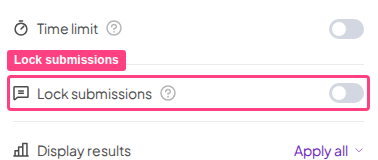
Activa el interruptor **Bloquear envíos** (Lock submissions). Así se desactivan los envíos de esa pregunta. Puedes volver a abrirlos más adelante. Para bloquear los envíos en varias diapositivas a la vez, abre el menú **Más acciones** (More actions) (⋯) del ajuste y elige **Apply to all … slides** para el mismo tipo de diapositiva, o **Apply to all unscored slides**. Bloquear envíos no está disponible en todos los planes; si el tuyo no lo incluye, se te propondrá mejorarlo.
 ## Bloquea envíos desde la vista de presentación
Mientras presentas, en la diapositiva en la que quieres detener los envíos, haz clic en el interruptor del candado de la diapositiva (su descripción emergente dice **Cerrar envío** (Close submission)) o pulsa la tecla **S**. La diapositiva mostrará entonces **Submissions closed**.
Para volver a activar los envíos, pulsa de nuevo la tecla **S** o haz clic en el interruptor del candado (su descripción emergente dice **Abrir envío** (Open submission)).
**¿Tienes alguna pregunta?**
Ponte en contacto con nuestro equipo de soporte: si has iniciado sesión, usa la burbuja de chat de la esquina inferior derecha de tu panel; si no, [contáctanos aquí](https://ahaslides.com/contact-us/) o escribe a [hi@ahaslides.com](mailto:hi@ahaslides.com).
¿Quieres conectar con otros usuarios? Únete a la [comunidad de AhaSlides](https://community.ahaslides.com/) para compartir consejos, pedir funciones y ver cómo otros captan la atención de su público.
This documentation is built and hosted on [Mintlify](https://mintlify.com), a developer documentation platform.
## Bloquea envíos desde la vista de presentación
Mientras presentas, en la diapositiva en la que quieres detener los envíos, haz clic en el interruptor del candado de la diapositiva (su descripción emergente dice **Cerrar envío** (Close submission)) o pulsa la tecla **S**. La diapositiva mostrará entonces **Submissions closed**.
Para volver a activar los envíos, pulsa de nuevo la tecla **S** o haz clic en el interruptor del candado (su descripción emergente dice **Abrir envío** (Open submission)).
**¿Tienes alguna pregunta?**
Ponte en contacto con nuestro equipo de soporte: si has iniciado sesión, usa la burbuja de chat de la esquina inferior derecha de tu panel; si no, [contáctanos aquí](https://ahaslides.com/contact-us/) o escribe a [hi@ahaslides.com](mailto:hi@ahaslides.com).
¿Quieres conectar con otros usuarios? Únete a la [comunidad de AhaSlides](https://community.ahaslides.com/) para compartir consejos, pedir funciones y ver cómo otros captan la atención de su público.
This documentation is built and hosted on [Mintlify](https://mintlify.com), a developer documentation platform.