> ## Documentation Index
> Fetch the complete documentation index at: https://docs.ahaslides.com/llms.txt
> Use this file to discover all available pages before exploring further.
# Activar el modo privado
> Cambia tu presentación entre modo privado y público para controlar si tu audiencia puede interactuar: privado al editar, público al presentar.
El modo privado y el modo público controlan si tu audiencia puede interactuar con tu presentación. Lo mejor es mantenerla en **modo privado** mientras editas y pasar al **modo público** cuando presentes.
Una presentación nueva siempre empieza en modo público de forma predeterminada.
## Cómo activar el modo privado en tu presentación
**Mientras editas:** haz clic en el icono **Compartir** (Share) en la esquina superior derecha del editor, abre **Visibilidad** (Visibility) y elige **Privado** (Private). Elige **Público** (Public) en el mismo menú para volver atrás.
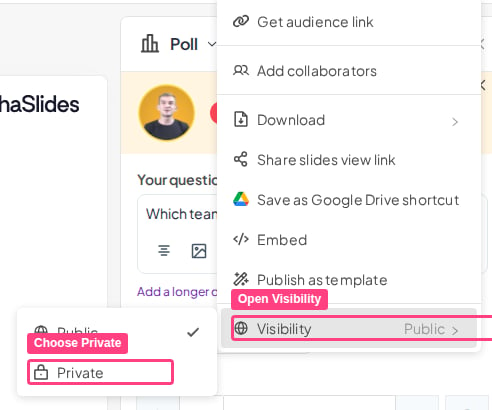 Antes, este control estaba en un icono **Público** (Public) junto al nombre de la presentación. Ese icono todavía puede aparecer en el editor, pero ya no cambia el modo: usa la sección **Visibilidad** (Visibility) del menú **Compartir** (Share).
**Mientras presentas:** pasa el cursor por el menú de presentación y elige **Cambiar a privado** (Switch to private).
## Preguntas frecuentes
El editor actualizado traslada este control al menú **Compartir** (Share), y el icono junto al nombre de la presentación deja de cambiar el modo aunque siga en pantalla. Haz clic en el icono **Compartir** (Share) en la esquina superior derecha, abre **Visibilidad** (Visibility) y elige ahí **Público** (Public) o **Privado** (Private). No es una restricción del plan: el modo privado está disponible en todos los planes.
En **Compartir** (Share), en la esquina superior derecha del editor, dentro de la sección **Visibilidad** (Visibility).
**¿Tienes alguna pregunta?**
Ponte en contacto con nuestro equipo de soporte: si has iniciado sesión, usa la burbuja de chat de la esquina inferior derecha de tu panel; si no, [contáctanos aquí](https://ahaslides.com/contact-us/) o escribe a [hi@ahaslides.com](mailto:hi@ahaslides.com).
¿Quieres conectar con otros usuarios? Únete a la [comunidad de AhaSlides](https://community.ahaslides.com/) para compartir consejos, pedir funciones y ver cómo otros captan la atención de su público.
This documentation is built and hosted on [Mintlify](https://mintlify.com), a developer documentation platform.
Antes, este control estaba en un icono **Público** (Public) junto al nombre de la presentación. Ese icono todavía puede aparecer en el editor, pero ya no cambia el modo: usa la sección **Visibilidad** (Visibility) del menú **Compartir** (Share).
**Mientras presentas:** pasa el cursor por el menú de presentación y elige **Cambiar a privado** (Switch to private).
## Preguntas frecuentes
El editor actualizado traslada este control al menú **Compartir** (Share), y el icono junto al nombre de la presentación deja de cambiar el modo aunque siga en pantalla. Haz clic en el icono **Compartir** (Share) en la esquina superior derecha, abre **Visibilidad** (Visibility) y elige ahí **Público** (Public) o **Privado** (Private). No es una restricción del plan: el modo privado está disponible en todos los planes.
En **Compartir** (Share), en la esquina superior derecha del editor, dentro de la sección **Visibilidad** (Visibility).
**¿Tienes alguna pregunta?**
Ponte en contacto con nuestro equipo de soporte: si has iniciado sesión, usa la burbuja de chat de la esquina inferior derecha de tu panel; si no, [contáctanos aquí](https://ahaslides.com/contact-us/) o escribe a [hi@ahaslides.com](mailto:hi@ahaslides.com).
¿Quieres conectar con otros usuarios? Únete a la [comunidad de AhaSlides](https://community.ahaslides.com/) para compartir consejos, pedir funciones y ver cómo otros captan la atención de su público.
This documentation is built and hosted on [Mintlify](https://mintlify.com), a developer documentation platform.