> ## Documentation Index
> Fetch the complete documentation index at: https://docs.ahaslides.com/llms.txt
> Use this file to discover all available pages before exploring further.
# Usa Backstage y Remote Control
> Backstage es una ventana privada para controlar diapositivas, ver las siguientes, editar notas y moderar Q&A; combínala con Remote Control.
Backstage te permite controlar tu presentación desde una ventana privada: controla la diapositiva actual, ve las siguientes, modera las preguntas y respuestas y consulta o edita las notas del orador mientras presentas. Combinado con **Remote Control**, puedes moverte con libertad mientras avanzas las diapositivas, o incluso dejar que un compañero tome el control de las diapositivas mientras tú te centras en presentar.
## Backstage
### Cómo abrir Backstage
Hay dos formas de empezar a presentar con Backstage.
**1. En el editor**
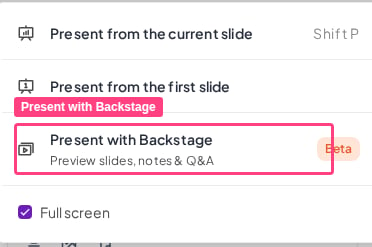
En la pantalla del editor, ve al botón **Presente** (Present) de la esquina superior derecha, pulsa la flecha hacia abajo y elige **Presentar con Backstage** (Present with Backstage).
 **2. Durante tu presentación**
Mientras presentas:
1. Pasa el cursor sobre el icono **Menú** (Menu) de la esquina inferior izquierda.
2. Haz clic en **Show Backstage**.
Con cualquiera de los dos métodos, se abre en tu ordenador una ventana de navegador independiente con **Backstage**.
Asegúrate de [compartir o transmitir la pantalla correcta](/es/integrations/using-the-ahaslides-app-on-zoom) para que tu público no pueda ver tu Backstage. Si usas software de videoconferencia, o transmites a un televisor u otro monitor, comparte **solo la ventana del navegador que contiene tu presentación**, no toda la pantalla; de lo contrario, tu público verá Backstage.
### Uso de Backstage
Cuando se abre la ventana de Backstage, verás una versión simplificada del editor:
* **En el centro**, la diapositiva que estás presentando en ese momento. Puedes interactuar con esta zona para controlar las diapositivas, igual que en la pantalla del presentador.
* **A la derecha**, las [notas de diapositiva](/es/features-and-functions/adding-notes-to-your-presentation) que hayas creado para esa diapositiva. Puedes escribir notas en este campo y moderar las preguntas de los participantes en Q\&A.
* **En la parte inferior**, las miniaturas de todas las diapositivas de tu presentación. Haz clic en cualquier miniatura para saltar a esa diapositiva.
## Remote Control
### Cómo abrir Remote Control
En la esquina superior derecha de **Backstage**, haz clic en el botón **Control remoto** (Remote control) para obtener un **código QR / enlace** de la función Remote Control.
Escanea el código QR o copia el enlace para usar Remote Control en otro dispositivo. Es ideal para presentadores que prefieren moverse, ya que no necesitas estar junto al ordenador de la presentación. También permite que otra persona controle las diapositivas sin necesitar acceso a la cuenta ni al dispositivo de presentación.
Más de una persona puede abrir el mismo enlace de Remote Control a la vez, por ejemplo, dos moderadores que aprueban preguntas de Q\&A desde sus propios móviles. Para cortar el acceso a todos los dispositivos que lo usan, haz clic en **Restablecer enlace** (Reset link): se genera un enlace nuevo y todos los dispositivos conectados en ese momento pierden el acceso.
### Uso de Remote Control
Con Remote Control puedes realizar las siguientes acciones:
**1. Controles en directo**
* Ir a la diapositiva siguiente o anterior
* Saltar a una diapositiva concreta
* Activar efectos (confeti, aplausos, redoble de tambor)
**2. Acceso y uso compartido**
* Mostrar u ocultar el código QR en pantalla (para quienes llegan tarde)
* Mostrar u ocultar la barra de instrucciones
* Cambiar entre el modo público y el privado
**3. Controles de medios y audio**
* Controlar el audio de la presentación (el audio que suena durante toda la presentación)
* Controlar el audio de la diapositiva (el audio asociado a una diapositiva concreta)
* Controlar los efectos de sonido (solo en diapositivas de quiz)
**4. Moderación de Q\&A**
* Fijar preguntas
* Marcar una pregunta como respondida
* Aprobar preguntas
* Descartar una pregunta
**5. Otros**
* Ver las notas de la diapositiva
**¿Tienes alguna pregunta?**
Ponte en contacto con nuestro equipo de soporte: si has iniciado sesión, usa la burbuja de chat de la esquina inferior derecha de tu panel; si no, [contáctanos aquí](https://ahaslides.com/contact-us/) o escribe a [hi@ahaslides.com](mailto:hi@ahaslides.com).
¿Quieres conectar con otros usuarios? Únete a la [comunidad de AhaSlides](https://community.ahaslides.com/) para compartir consejos, pedir funciones y ver cómo otros captan la atención de su público.
This documentation is built and hosted on [Mintlify](https://mintlify.com), a developer documentation platform.
**2. Durante tu presentación**
Mientras presentas:
1. Pasa el cursor sobre el icono **Menú** (Menu) de la esquina inferior izquierda.
2. Haz clic en **Show Backstage**.
Con cualquiera de los dos métodos, se abre en tu ordenador una ventana de navegador independiente con **Backstage**.
Asegúrate de [compartir o transmitir la pantalla correcta](/es/integrations/using-the-ahaslides-app-on-zoom) para que tu público no pueda ver tu Backstage. Si usas software de videoconferencia, o transmites a un televisor u otro monitor, comparte **solo la ventana del navegador que contiene tu presentación**, no toda la pantalla; de lo contrario, tu público verá Backstage.
### Uso de Backstage
Cuando se abre la ventana de Backstage, verás una versión simplificada del editor:
* **En el centro**, la diapositiva que estás presentando en ese momento. Puedes interactuar con esta zona para controlar las diapositivas, igual que en la pantalla del presentador.
* **A la derecha**, las [notas de diapositiva](/es/features-and-functions/adding-notes-to-your-presentation) que hayas creado para esa diapositiva. Puedes escribir notas en este campo y moderar las preguntas de los participantes en Q\&A.
* **En la parte inferior**, las miniaturas de todas las diapositivas de tu presentación. Haz clic en cualquier miniatura para saltar a esa diapositiva.
## Remote Control
### Cómo abrir Remote Control
En la esquina superior derecha de **Backstage**, haz clic en el botón **Control remoto** (Remote control) para obtener un **código QR / enlace** de la función Remote Control.
Escanea el código QR o copia el enlace para usar Remote Control en otro dispositivo. Es ideal para presentadores que prefieren moverse, ya que no necesitas estar junto al ordenador de la presentación. También permite que otra persona controle las diapositivas sin necesitar acceso a la cuenta ni al dispositivo de presentación.
Más de una persona puede abrir el mismo enlace de Remote Control a la vez, por ejemplo, dos moderadores que aprueban preguntas de Q\&A desde sus propios móviles. Para cortar el acceso a todos los dispositivos que lo usan, haz clic en **Restablecer enlace** (Reset link): se genera un enlace nuevo y todos los dispositivos conectados en ese momento pierden el acceso.
### Uso de Remote Control
Con Remote Control puedes realizar las siguientes acciones:
**1. Controles en directo**
* Ir a la diapositiva siguiente o anterior
* Saltar a una diapositiva concreta
* Activar efectos (confeti, aplausos, redoble de tambor)
**2. Acceso y uso compartido**
* Mostrar u ocultar el código QR en pantalla (para quienes llegan tarde)
* Mostrar u ocultar la barra de instrucciones
* Cambiar entre el modo público y el privado
**3. Controles de medios y audio**
* Controlar el audio de la presentación (el audio que suena durante toda la presentación)
* Controlar el audio de la diapositiva (el audio asociado a una diapositiva concreta)
* Controlar los efectos de sonido (solo en diapositivas de quiz)
**4. Moderación de Q\&A**
* Fijar preguntas
* Marcar una pregunta como respondida
* Aprobar preguntas
* Descartar una pregunta
**5. Otros**
* Ver las notas de la diapositiva
**¿Tienes alguna pregunta?**
Ponte en contacto con nuestro equipo de soporte: si has iniciado sesión, usa la burbuja de chat de la esquina inferior derecha de tu panel; si no, [contáctanos aquí](https://ahaslides.com/contact-us/) o escribe a [hi@ahaslides.com](mailto:hi@ahaslides.com).
¿Quieres conectar con otros usuarios? Únete a la [comunidad de AhaSlides](https://community.ahaslides.com/) para compartir consejos, pedir funciones y ver cómo otros captan la atención de su público.
This documentation is built and hosted on [Mintlify](https://mintlify.com), a developer documentation platform.