> ## Documentation Index
> Fetch the complete documentation index at: https://docs.ahaslides.com/llms.txt
> Use this file to discover all available pages before exploring further.
# Uso de la función de videollamada
> Haz una videollamada a un participante que dejó una respuesta y transmite la conversación en directo al resto de tu audiencia, desde AhaSlides.
Puedes hacer una videollamada a los participantes que han dejado una respuesta y charlar con ellos exclusivamente a través de AhaSlides, mientras muestras tu conversación en directo al resto de tus participantes.
La función de videollamada no está disponible en todos los planes; si el tuyo no la incluye, se te pedirá que mejores tu plan. Los usuarios del plan Free pueden tener acceso limitado durante un tiempo limitado.
## Cómo funcionan las videollamadas
Puedes charlar con los participantes mediante una videollamada en AhaSlides. Activa la función haciendo clic en el botón **Llamar** (Call), que aparece al pasar el cursor por una respuesta dejada en:
1. Una [diapositiva Open Ended](/es/using-slide-types/using-the-open-ended-slide).
2. Una diapositiva Q\&A.
3. Una [diapositiva de tabla de clasificación](/es/features-and-functions/adding-and-deleting-a-leaderboard-on-your-quiz).
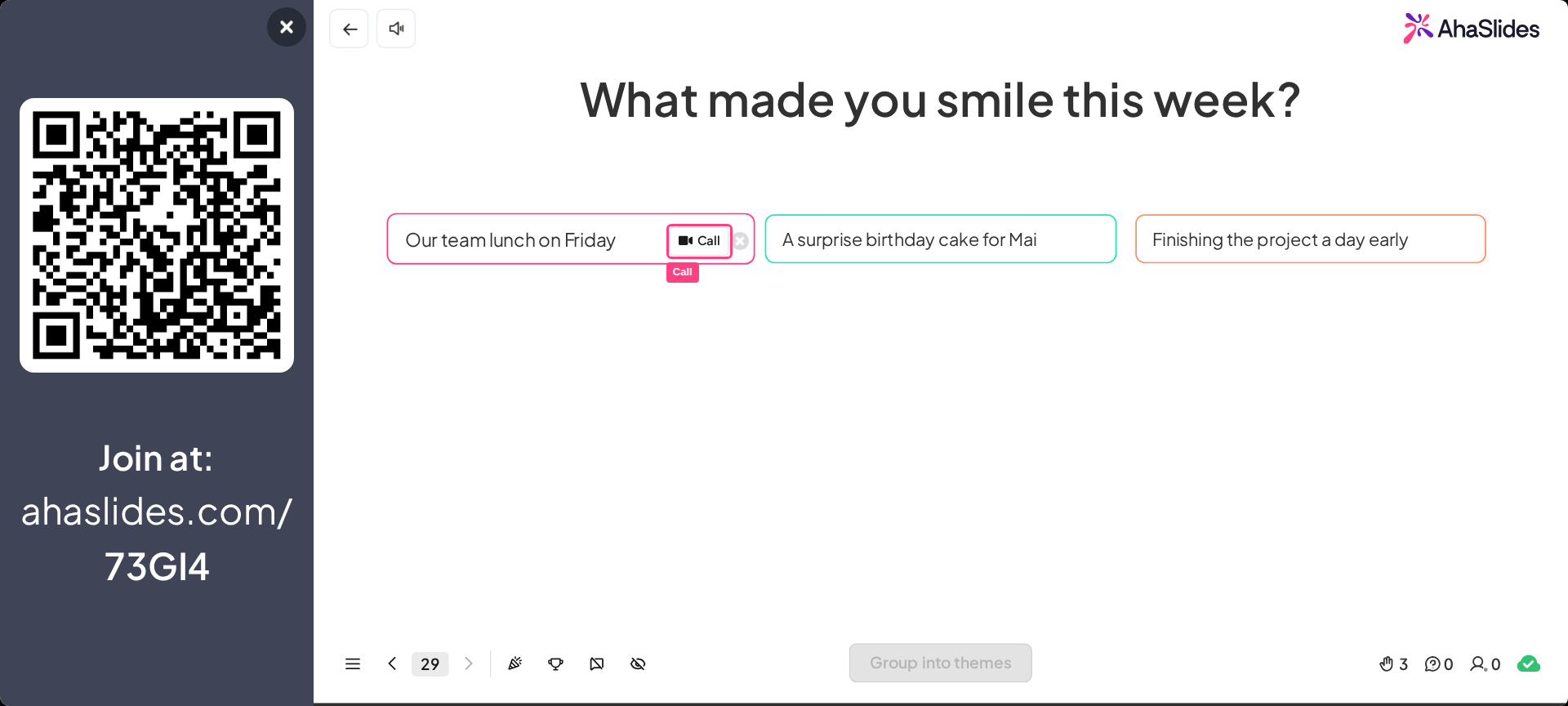 El participante al que llamas recibe en su teléfono (u otro dispositivo móvil) un aviso para aceptar o rechazar la llamada. Cuando hace clic en **Aceptar** (Accept):
1. Verá la imagen de su cámara en la pantalla de su propio teléfono.
2. Su cámara y su audio se transmiten a la pantalla del presentador para que todos los demás participantes lo vean y lo oigan.
Cuando se le llama por primera vez, el participante recibe una ventana emergente que le pide **permiso** para usar la cámara y el micrófono. Esta función no funcionará sin el permiso del participante.
Tanto el presentador como el participante pueden **finalizar la llamada** en cualquier momento haciendo clic en el icono rojo del teléfono en su pantalla.
## Audio de la videollamada
Durante la llamada, el audio funciona en **un solo sentido**. La voz del participante se capta con el micrófono de su teléfono y se reproduce por la pantalla del presentador. La voz del presentador **no** se capta con su portátil ni se transmite al teléfono del participante: así el presentador puede seguir hablando con el método que ya está usando para presentar.
## Preguntas frecuentes
No. El participante solo recibe la invitación para aceptar o rechazar la llamada **mientras tiene tu presentación abierta en su teléfono**. Si está en otra pestaña del navegador o en otra aplicación, no recibirá la invitación. Esto significa que la función de videollamada no funciona cuando la audiencia [toma la iniciativa](/es/presenting/setting-up-a-self-paced-presentation-on-ahaslides) en tu presentación.
Sí. Siempre que el dispositivo que use tu participante tenga cámara y micrófono, podrá participar en una videollamada.
**¿Tienes alguna pregunta?**
Ponte en contacto con nuestro equipo de soporte: si has iniciado sesión, usa la burbuja de chat de la esquina inferior derecha de tu panel; si no, [contáctanos aquí](https://ahaslides.com/contact-us/) o escribe a [hi@ahaslides.com](mailto:hi@ahaslides.com).
¿Quieres conectar con otros usuarios? Únete a la [comunidad de AhaSlides](https://community.ahaslides.com/) para compartir consejos, pedir funciones y ver cómo otros captan la atención de su público.
This documentation is built and hosted on [Mintlify](https://mintlify.com), a developer documentation platform.
El participante al que llamas recibe en su teléfono (u otro dispositivo móvil) un aviso para aceptar o rechazar la llamada. Cuando hace clic en **Aceptar** (Accept):
1. Verá la imagen de su cámara en la pantalla de su propio teléfono.
2. Su cámara y su audio se transmiten a la pantalla del presentador para que todos los demás participantes lo vean y lo oigan.
Cuando se le llama por primera vez, el participante recibe una ventana emergente que le pide **permiso** para usar la cámara y el micrófono. Esta función no funcionará sin el permiso del participante.
Tanto el presentador como el participante pueden **finalizar la llamada** en cualquier momento haciendo clic en el icono rojo del teléfono en su pantalla.
## Audio de la videollamada
Durante la llamada, el audio funciona en **un solo sentido**. La voz del participante se capta con el micrófono de su teléfono y se reproduce por la pantalla del presentador. La voz del presentador **no** se capta con su portátil ni se transmite al teléfono del participante: así el presentador puede seguir hablando con el método que ya está usando para presentar.
## Preguntas frecuentes
No. El participante solo recibe la invitación para aceptar o rechazar la llamada **mientras tiene tu presentación abierta en su teléfono**. Si está en otra pestaña del navegador o en otra aplicación, no recibirá la invitación. Esto significa que la función de videollamada no funciona cuando la audiencia [toma la iniciativa](/es/presenting/setting-up-a-self-paced-presentation-on-ahaslides) en tu presentación.
Sí. Siempre que el dispositivo que use tu participante tenga cámara y micrófono, podrá participar en una videollamada.
**¿Tienes alguna pregunta?**
Ponte en contacto con nuestro equipo de soporte: si has iniciado sesión, usa la burbuja de chat de la esquina inferior derecha de tu panel; si no, [contáctanos aquí](https://ahaslides.com/contact-us/) o escribe a [hi@ahaslides.com](mailto:hi@ahaslides.com).
¿Quieres conectar con otros usuarios? Únete a la [comunidad de AhaSlides](https://community.ahaslides.com/) para compartir consejos, pedir funciones y ver cómo otros captan la atención de su público.
This documentation is built and hosted on [Mintlify](https://mintlify.com), a developer documentation platform.