> ## Documentation Index
> Fetch the complete documentation index at: https://docs.ahaslides.com/llms.txt
> Use this file to discover all available pages before exploring further.
# Gestionar los miembros de tu equipo
> Aprende a gestionar los miembros de tu equipo, cambiar sus roles y añadir más licencias para el uso Enterprise.
Como **Propietario** (Owner) de un equipo en AhaSlides, la pestaña de miembros del equipo (haz clic en el **nombre de tu equipo** en el panel izquierdo del panel de control) te permite añadir y eliminar miembros, establecer roles, y actualizar el plan del equipo o añadir más licencias.
Un plan de equipo y un plan individual son **2 tipos de planes distintos**. El propietario de un equipo puede tener su propio plan de pago mientras el equipo sigue con un plan gratuito. El propietario puede pasar de un plan individual a un plan de equipo; consulta [Comprar varias licencias para la suscripción al plan de equipo de AhaSlides](/es/payment/purchasing-multiple-licenses-for-ahaslides-team-plan-subscription).
## Equipo gratuito frente a plan de equipo
Hay dos tipos de equipos:
| | Equipo gratuito | Plan de equipo |
| - | - | - |
| **Límite de miembros** | Hasta 200 miembros | Determinado por las licencias compradas (el propietario o administrador cuenta como una licencia) |
| **Acceso de los miembros** | Los miembros solo tienen acceso al plan Free, salvo que actualicen sus cuentas individuales o que el propietario actualice al plan de equipo | Los miembros del equipo tienen acceso a las funciones del plan de equipo que compró el propietario |
Para comprar o conseguir más licencias para tu plan de equipo, consulta [Comprar varias licencias para la suscripción al plan de equipo de AhaSlides](/es/payment/purchasing-multiple-licenses-for-ahaslides-team-plan-subscription).
## Crear un equipo
Si todavía no tienes un equipo, haz clic en **Crea tu equipo** (Create your team) en el panel izquierdo, dentro de la sección **Equipo** (Team).
Escribe un nombre para tu equipo en el campo **Nombre del equipo** (Team name). Tu equipo se crea al instante: no necesitas invitar a ningún miembro para terminar de configurarlo.
Puedes invitar a miembros de inmediato o saltarte este paso e invitarlos más tarde desde el panel de miembros del equipo.
## Cambiar el nombre de tu equipo
Los **propietarios** y los **administradores** del equipo pueden cambiarle el nombre en cualquier momento. Haz clic en el **nombre de tu equipo** en el panel izquierdo, abre la pestaña **Configuración del equipo** (Team settings), escribe el nuevo nombre (hasta 50 caracteres) en el campo **Nombre del equipo** (Team name) y haz clic en **Guardar** (Save).
## Acceder al panel de miembros del equipo
Para gestionar los miembros de tu equipo, haz clic en el **nombre de tu equipo** en el panel izquierdo del panel de control.
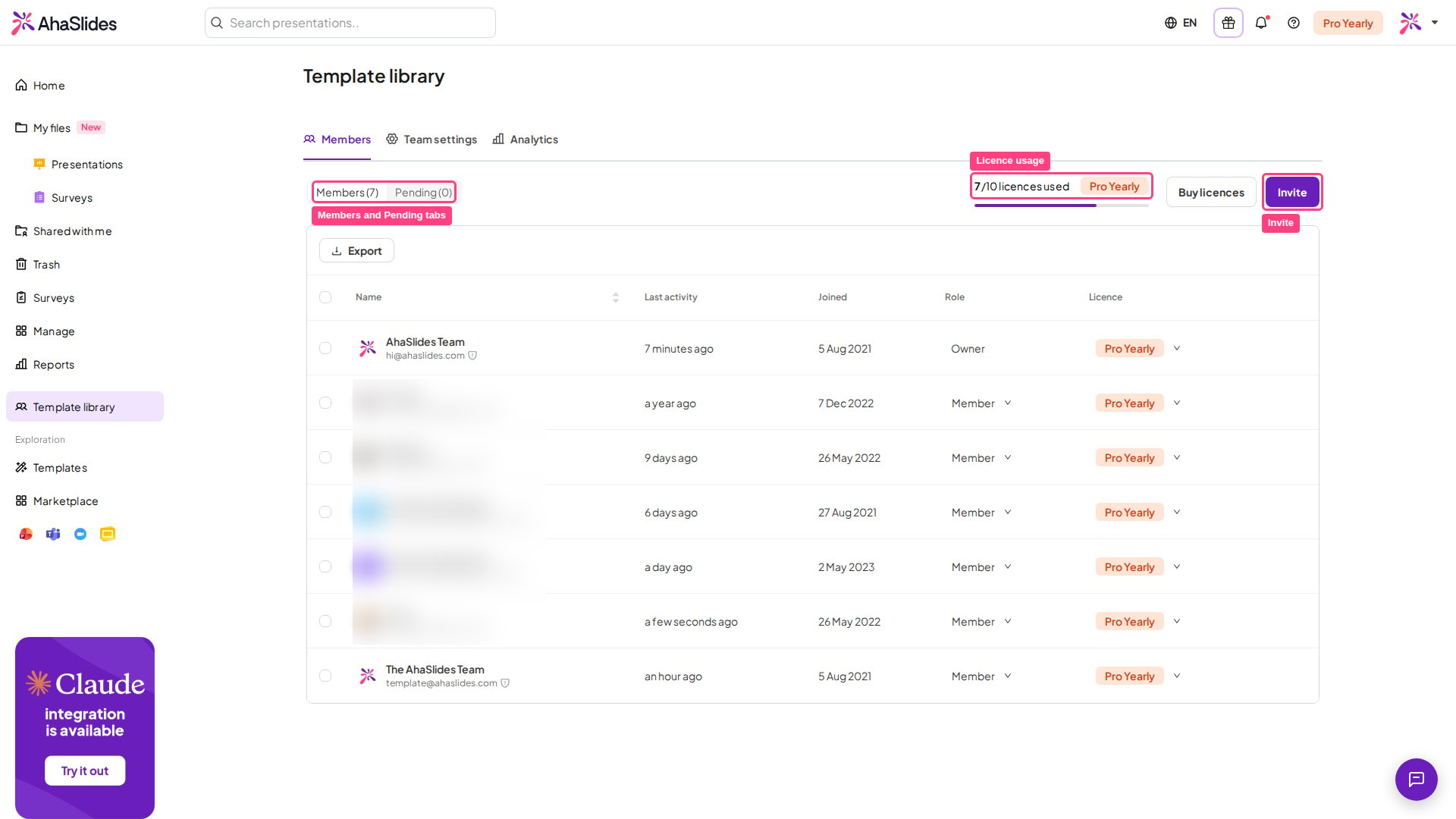
El panel de miembros del equipo tiene dos pestañas:
* **Miembros** (Members): muestra todos los miembros actuales del equipo con sus roles, última actividad, fecha de incorporación y, en los planes de pago, el estado de su licencia.
* **Pendiente** (Pending): muestra todas las invitaciones que has enviado, con su estado actual (pendiente, aceptada, rechazada o caducada).
En los planes de pago, los propietarios y administradores también verán un **indicador de uso de licencias** en la esquina superior derecha, que muestra cuántas licencias están en uso del total comprado.
 ## Roles de los miembros
| Rol | Permisos |
| - | - |
| **Propietario** (Owner) | Control total: invitar y eliminar miembros, cambiar roles, gestionar el plan y las licencias, además de todos los permisos de miembro |
| **Admin** (Admin) | Todos los privilegios de miembro, además de invitar a nuevos miembros y eliminar miembros o administradores del equipo |
| **miembro** (Member) | Puede ver, editar y presentar cualquier presentación compartida con el equipo |
Solo el **propietario** del equipo puede invitar a nuevos miembros como **Admin** (Admin). Los administradores solo pueden invitar a nuevos miembros con el rol de **miembro** (Member).
## Invitar a miembros del equipo
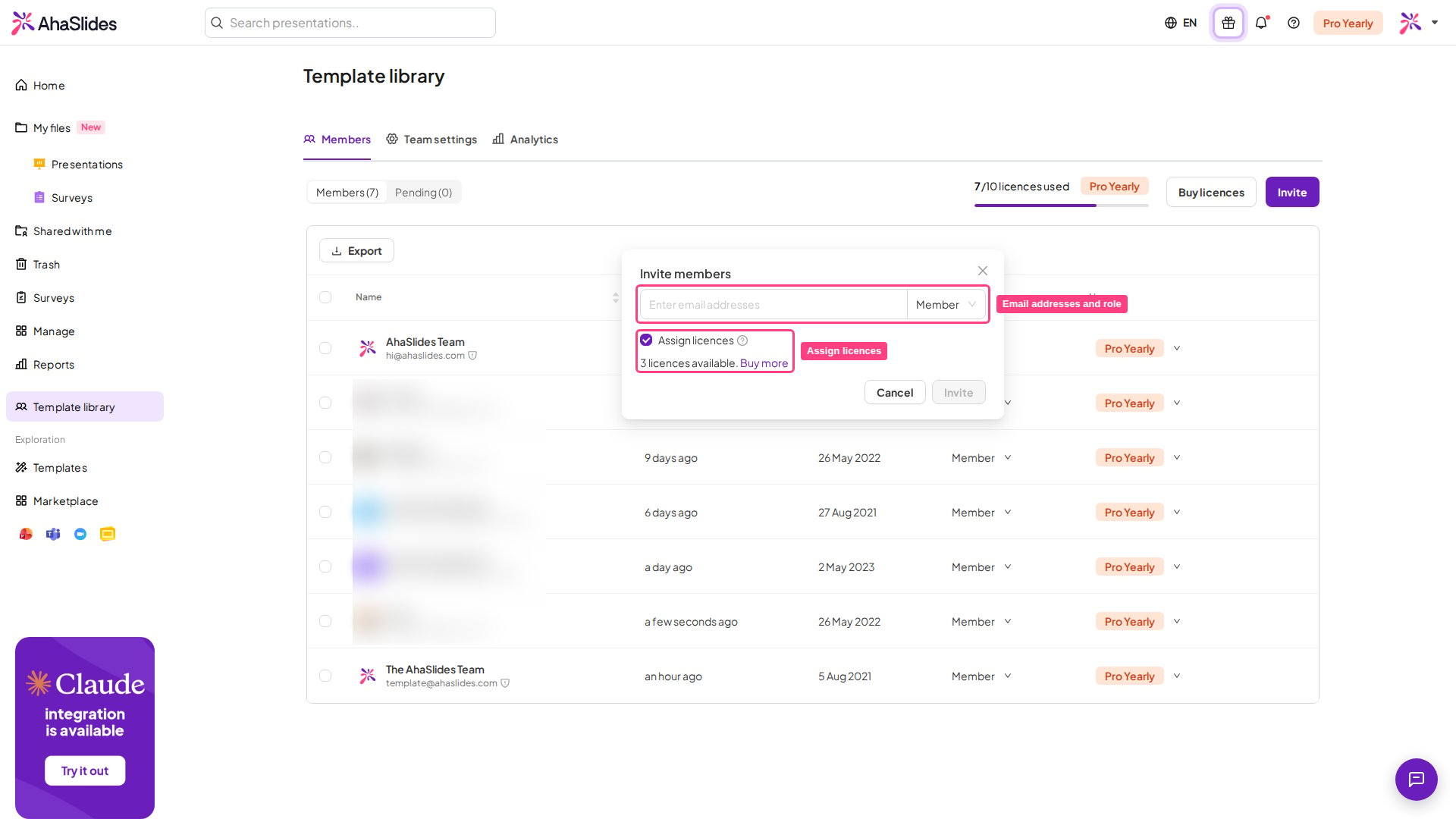
Para invitar a nuevos miembros a tu equipo, haz clic en el botón **Invitar** (Invite) y escribe sus direcciones de correo electrónico; puedes invitar a varios miembros a la vez. En el menú desplegable de rol junto al campo de correo, selecciona el rol (**miembro** (Member) o **Admin** (Admin)) que tendrá cada persona invitada en el equipo.
## Roles de los miembros
| Rol | Permisos |
| - | - |
| **Propietario** (Owner) | Control total: invitar y eliminar miembros, cambiar roles, gestionar el plan y las licencias, además de todos los permisos de miembro |
| **Admin** (Admin) | Todos los privilegios de miembro, además de invitar a nuevos miembros y eliminar miembros o administradores del equipo |
| **miembro** (Member) | Puede ver, editar y presentar cualquier presentación compartida con el equipo |
Solo el **propietario** del equipo puede invitar a nuevos miembros como **Admin** (Admin). Los administradores solo pueden invitar a nuevos miembros con el rol de **miembro** (Member).
## Invitar a miembros del equipo
Para invitar a nuevos miembros a tu equipo, haz clic en el botón **Invitar** (Invite) y escribe sus direcciones de correo electrónico; puedes invitar a varios miembros a la vez. En el menú desplegable de rol junto al campo de correo, selecciona el rol (**miembro** (Member) o **Admin** (Admin)) que tendrá cada persona invitada en el equipo.
 Las cuentas que **ya son miembros de otro equipo** no se pueden invitar. Tendrán que abandonar su equipo actual antes de poder aceptar tu invitación.
También puedes invitar a personas que ya tienen su propio plan personal de pago. Su suscripción personal no se modifica ni se cancela cuando se unen: sigue activa y se les sigue facturando a ellas, de forma independiente al plan de tu equipo. En la pestaña **Miembros** (Members), su columna **Licence** muestra su plan personal en lugar de una licencia de equipo, y no se les puede asignar una licencia de equipo desde el menú desplegable ni con las acciones masivas.
Si invitas a mucha gente de una sola vez, es posible que alcances el límite diario de envío de invitaciones. Si ocurre, vuelve a intentarlo al día siguiente.
En los planes de equipo de pago, la ventana de invitación también muestra:
* Casilla **Assign licences**: si está marcada, cada persona invitada recibe automáticamente una licencia de pago al aceptar. Está activada por defecto cuando hay plazas disponibles y desactivada cuando el equipo ha alcanzado su cupo. Si aceptan más personas que plazas disponibles, las licencias se conceden por orden de llegada.
* **Número de licencias disponibles**: muestra cuántas plazas quedan libres para asignar.
* Enlace **Buy more** (solo propietarios): lleva al propietario del equipo a la página de compra de licencias.
Si tu organización gestiona el acceso mediante un proveedor de identidad, los miembros pueden unirse mediante inicio de sesión único o añadirse automáticamente en lugar de por invitación. Consulta [Configurar SSO y el aprovisionamiento SCIM](/es/teams-and-enterprise/setting-up-sso-and-scim-provisioning).
Puedes hacer un seguimiento de las invitaciones en la pestaña **Pendiente** (Pending), donde puedes:
* **Copiar el enlace de invitación** para compartirlo directamente.
* Ver una insignia **«Auto»** (en los planes de pago) que indica que se asignará una licencia automáticamente cuando la persona invitada acepte.
* **Retirar cualquier invitación pendiente** haciendo clic en el icono de retirar situado a la derecha.
Una invitación caducada no se elimina automáticamente: permanece en la pestaña **Pendiente** (Pending) con el estado **caducada**. Para incorporar a esa persona, envíale una nueva invitación.
Los miembros que invites reciben un correo electrónico y una notificación en la parte superior de su panel de AhaSlides pidiéndoles que acepten. Cuando aceptan, se añaden automáticamente a tu equipo y aparecen en la pestaña **Miembros** (Members).
## Gestionar licencias (solo planes de pago)
En un plan de equipo de pago, la pestaña **Miembros** (Members) incluye una columna **Licence** que muestra el estado actual de la licencia de cada miembro. El propietario y los administradores del equipo pueden conceder o revocar licencias a miembros concretos mediante el menú desplegable de esa columna.
**Gestión masiva de licencias**: los propietarios y administradores también pueden gestionar las licencias de varios miembros a la vez. Selecciona uno o más miembros con las casillas del lado izquierdo de la tabla de miembros y usa la acción **Asignar** (Assign) o **Revocar** (Revoke) que aparece en la barra de acciones.
Los miembros con su propia suscripción personal activa no pueden participar en la gestión masiva de licencias: su plan está vinculado a su cuenta individual y no al equipo.
Si has concedido más licencias de las que permite tu suscripción, aparece una alerta **Licence Shortage** en la parte superior de la página del equipo. Tendrás 48 horas para comprar más licencias o revocar las sobrantes y mantener activo el plan de tu equipo.
## Cambiar los roles de los miembros del equipo
Como **propietario**, puedes cambiar el rol de cualquier miembro del equipo entre **miembro** (Member) y **Admin** (Admin). Ve a su nombre en la pestaña **Miembros** (Members), abre el menú desplegable bajo **Rol** (Role) y selecciona **Admin** (Admin) o **miembro** (Member).
Solo el **propietario** del equipo puede cambiar los roles de los miembros. Los administradores ven los roles como etiquetas de solo lectura y no pueden reasignarlos.
## Eliminar miembros del equipo
Para eliminar a un miembro de tu equipo, ve a su nombre en la pestaña **Miembros** (Members) y haz clic en el icono **Eliminar del equipo** (Remove from team) situado en el extremo derecho de su fila.
Si usas un plan de equipo, recuperas 1 licencia cada vez que eliminas a un miembro del equipo. La cuenta de esa persona vuelve automáticamente al plan Free.
## Abandonar tu equipo
El propietario y los miembros del equipo pueden abandonarlo en cualquier momento. Ve a la pestaña **Miembros** (Members) y haz clic en el icono **"Leave team"** situado en el extremo derecho de su nombre en la lista de miembros. Cuando un miembro se va, el sistema le retira el acceso a las presentaciones y carpetas compartidas específicamente con el equipo.
Si el propietario del equipo lo abandona, el equipo se elimina. Eliminar el equipo disuelve a todos sus miembros y les retira el acceso a las presentaciones y carpetas compartidas específicamente con el equipo.
## Espacio de trabajo del equipo frente a espacio de trabajo personal
No existe un espacio de trabajo de equipo independiente, y tus presentaciones en **Mis archivos** (My Files) siguen siendo privadas hasta que las compartes. Lo más parecido a un espacio de trabajo compartido es una **carpeta compartida**: comparte una carpeta con todo tu equipo y todos trabajarán juntos en las presentaciones que contiene.
### Crear una carpeta compartida para tu equipo
En **Mis archivos** (My Files), haz clic en el **botón de los 3 puntos** junto a la carpeta, o haz clic con el botón derecho sobre ella, y elige **Compartir** (Share).
Haz clic en el campo de correo electrónico y selecciona tu equipo en la sugerencia que aparece. Elige un rol, **Editor** (Editor) (editar y presentar) o **Presentador** (Presenter) (solo presentar, no puede editar), y haz clic en **Añadir** (Add). El rol de Presentador no está disponible en todos los planes; si el tuyo no lo incluye, se te propondrá actualizar. La carpeta mostrará entonces **Shared with your whole team.**
Mueve a la carpeta las presentaciones que tu equipo necesita con **Mover a** (Move to). Consulta [mover presentaciones entre carpetas](/es/features-and-functions/how-to-collaborate-on-presentations-and-folders#mover-presentaciones-entre-carpetas).
Tus compañeros encontrarán la carpeta en su pestaña **Compartidas conmigo** (Shared with Me). Para saber más sobre roles y carpetas, consulta [cómo colaborar en presentaciones y carpetas](/es/features-and-functions/how-to-collaborate-on-presentations-and-folders).
### Compartir una sola presentación con tu equipo
Abre la presentación, haz clic en el icono **Compartir** (Share) en la cabecera del editor y elige **Añadir colaboradores** (Add collaborators).
Haz clic en el campo de correo electrónico y selecciona tu equipo en la sugerencia que aparece; después haz clic en **Añadir** (Add).
Para compartir con personas concretas, escribe sus direcciones de correo electrónico separadas por comas, elige un rol y haz clic en **Añadir** (Add). Al compartir, tus compañeros acceden a la misma presentación; no se crea una copia en su cuenta.
**¿Tienes alguna pregunta?**
Ponte en contacto con nuestro equipo de soporte: si has iniciado sesión, usa la burbuja de chat de la esquina inferior derecha de tu panel; si no, [contáctanos aquí](https://ahaslides.com/contact-us/) o escribe a [hi@ahaslides.com](mailto:hi@ahaslides.com).
¿Quieres conectar con otros usuarios? Únete a la [comunidad de AhaSlides](https://community.ahaslides.com/) para compartir consejos, pedir funciones y ver cómo otros captan la atención de su público.
This documentation is built and hosted on [Mintlify](https://mintlify.com), a developer documentation platform.
Las cuentas que **ya son miembros de otro equipo** no se pueden invitar. Tendrán que abandonar su equipo actual antes de poder aceptar tu invitación.
También puedes invitar a personas que ya tienen su propio plan personal de pago. Su suscripción personal no se modifica ni se cancela cuando se unen: sigue activa y se les sigue facturando a ellas, de forma independiente al plan de tu equipo. En la pestaña **Miembros** (Members), su columna **Licence** muestra su plan personal en lugar de una licencia de equipo, y no se les puede asignar una licencia de equipo desde el menú desplegable ni con las acciones masivas.
Si invitas a mucha gente de una sola vez, es posible que alcances el límite diario de envío de invitaciones. Si ocurre, vuelve a intentarlo al día siguiente.
En los planes de equipo de pago, la ventana de invitación también muestra:
* Casilla **Assign licences**: si está marcada, cada persona invitada recibe automáticamente una licencia de pago al aceptar. Está activada por defecto cuando hay plazas disponibles y desactivada cuando el equipo ha alcanzado su cupo. Si aceptan más personas que plazas disponibles, las licencias se conceden por orden de llegada.
* **Número de licencias disponibles**: muestra cuántas plazas quedan libres para asignar.
* Enlace **Buy more** (solo propietarios): lleva al propietario del equipo a la página de compra de licencias.
Si tu organización gestiona el acceso mediante un proveedor de identidad, los miembros pueden unirse mediante inicio de sesión único o añadirse automáticamente en lugar de por invitación. Consulta [Configurar SSO y el aprovisionamiento SCIM](/es/teams-and-enterprise/setting-up-sso-and-scim-provisioning).
Puedes hacer un seguimiento de las invitaciones en la pestaña **Pendiente** (Pending), donde puedes:
* **Copiar el enlace de invitación** para compartirlo directamente.
* Ver una insignia **«Auto»** (en los planes de pago) que indica que se asignará una licencia automáticamente cuando la persona invitada acepte.
* **Retirar cualquier invitación pendiente** haciendo clic en el icono de retirar situado a la derecha.
Una invitación caducada no se elimina automáticamente: permanece en la pestaña **Pendiente** (Pending) con el estado **caducada**. Para incorporar a esa persona, envíale una nueva invitación.
Los miembros que invites reciben un correo electrónico y una notificación en la parte superior de su panel de AhaSlides pidiéndoles que acepten. Cuando aceptan, se añaden automáticamente a tu equipo y aparecen en la pestaña **Miembros** (Members).
## Gestionar licencias (solo planes de pago)
En un plan de equipo de pago, la pestaña **Miembros** (Members) incluye una columna **Licence** que muestra el estado actual de la licencia de cada miembro. El propietario y los administradores del equipo pueden conceder o revocar licencias a miembros concretos mediante el menú desplegable de esa columna.
**Gestión masiva de licencias**: los propietarios y administradores también pueden gestionar las licencias de varios miembros a la vez. Selecciona uno o más miembros con las casillas del lado izquierdo de la tabla de miembros y usa la acción **Asignar** (Assign) o **Revocar** (Revoke) que aparece en la barra de acciones.
Los miembros con su propia suscripción personal activa no pueden participar en la gestión masiva de licencias: su plan está vinculado a su cuenta individual y no al equipo.
Si has concedido más licencias de las que permite tu suscripción, aparece una alerta **Licence Shortage** en la parte superior de la página del equipo. Tendrás 48 horas para comprar más licencias o revocar las sobrantes y mantener activo el plan de tu equipo.
## Cambiar los roles de los miembros del equipo
Como **propietario**, puedes cambiar el rol de cualquier miembro del equipo entre **miembro** (Member) y **Admin** (Admin). Ve a su nombre en la pestaña **Miembros** (Members), abre el menú desplegable bajo **Rol** (Role) y selecciona **Admin** (Admin) o **miembro** (Member).
Solo el **propietario** del equipo puede cambiar los roles de los miembros. Los administradores ven los roles como etiquetas de solo lectura y no pueden reasignarlos.
## Eliminar miembros del equipo
Para eliminar a un miembro de tu equipo, ve a su nombre en la pestaña **Miembros** (Members) y haz clic en el icono **Eliminar del equipo** (Remove from team) situado en el extremo derecho de su fila.
Si usas un plan de equipo, recuperas 1 licencia cada vez que eliminas a un miembro del equipo. La cuenta de esa persona vuelve automáticamente al plan Free.
## Abandonar tu equipo
El propietario y los miembros del equipo pueden abandonarlo en cualquier momento. Ve a la pestaña **Miembros** (Members) y haz clic en el icono **"Leave team"** situado en el extremo derecho de su nombre en la lista de miembros. Cuando un miembro se va, el sistema le retira el acceso a las presentaciones y carpetas compartidas específicamente con el equipo.
Si el propietario del equipo lo abandona, el equipo se elimina. Eliminar el equipo disuelve a todos sus miembros y les retira el acceso a las presentaciones y carpetas compartidas específicamente con el equipo.
## Espacio de trabajo del equipo frente a espacio de trabajo personal
No existe un espacio de trabajo de equipo independiente, y tus presentaciones en **Mis archivos** (My Files) siguen siendo privadas hasta que las compartes. Lo más parecido a un espacio de trabajo compartido es una **carpeta compartida**: comparte una carpeta con todo tu equipo y todos trabajarán juntos en las presentaciones que contiene.
### Crear una carpeta compartida para tu equipo
En **Mis archivos** (My Files), haz clic en el **botón de los 3 puntos** junto a la carpeta, o haz clic con el botón derecho sobre ella, y elige **Compartir** (Share).
Haz clic en el campo de correo electrónico y selecciona tu equipo en la sugerencia que aparece. Elige un rol, **Editor** (Editor) (editar y presentar) o **Presentador** (Presenter) (solo presentar, no puede editar), y haz clic en **Añadir** (Add). El rol de Presentador no está disponible en todos los planes; si el tuyo no lo incluye, se te propondrá actualizar. La carpeta mostrará entonces **Shared with your whole team.**
Mueve a la carpeta las presentaciones que tu equipo necesita con **Mover a** (Move to). Consulta [mover presentaciones entre carpetas](/es/features-and-functions/how-to-collaborate-on-presentations-and-folders#mover-presentaciones-entre-carpetas).
Tus compañeros encontrarán la carpeta en su pestaña **Compartidas conmigo** (Shared with Me). Para saber más sobre roles y carpetas, consulta [cómo colaborar en presentaciones y carpetas](/es/features-and-functions/how-to-collaborate-on-presentations-and-folders).
### Compartir una sola presentación con tu equipo
Abre la presentación, haz clic en el icono **Compartir** (Share) en la cabecera del editor y elige **Añadir colaboradores** (Add collaborators).
Haz clic en el campo de correo electrónico y selecciona tu equipo en la sugerencia que aparece; después haz clic en **Añadir** (Add).
Para compartir con personas concretas, escribe sus direcciones de correo electrónico separadas por comas, elige un rol y haz clic en **Añadir** (Add). Al compartir, tus compañeros acceden a la misma presentación; no se crea una copia en su cuenta.
**¿Tienes alguna pregunta?**
Ponte en contacto con nuestro equipo de soporte: si has iniciado sesión, usa la burbuja de chat de la esquina inferior derecha de tu panel; si no, [contáctanos aquí](https://ahaslides.com/contact-us/) o escribe a [hi@ahaslides.com](mailto:hi@ahaslides.com).
¿Quieres conectar con otros usuarios? Únete a la [comunidad de AhaSlides](https://community.ahaslides.com/) para compartir consejos, pedir funciones y ver cómo otros captan la atención de su público.
This documentation is built and hosted on [Mintlify](https://mintlify.com), a developer documentation platform.