> ## Documentation Index
> Fetch the complete documentation index at: https://docs.ahaslides.com/llms.txt
> Use this file to discover all available pages before exploring further.
# Crear una diapositiva Poll
> Crea encuestas en directo en AhaSlides con hasta 30 opciones, resultados en barras o circular, temporizador y respuesta correcta, todo en tiempo real.
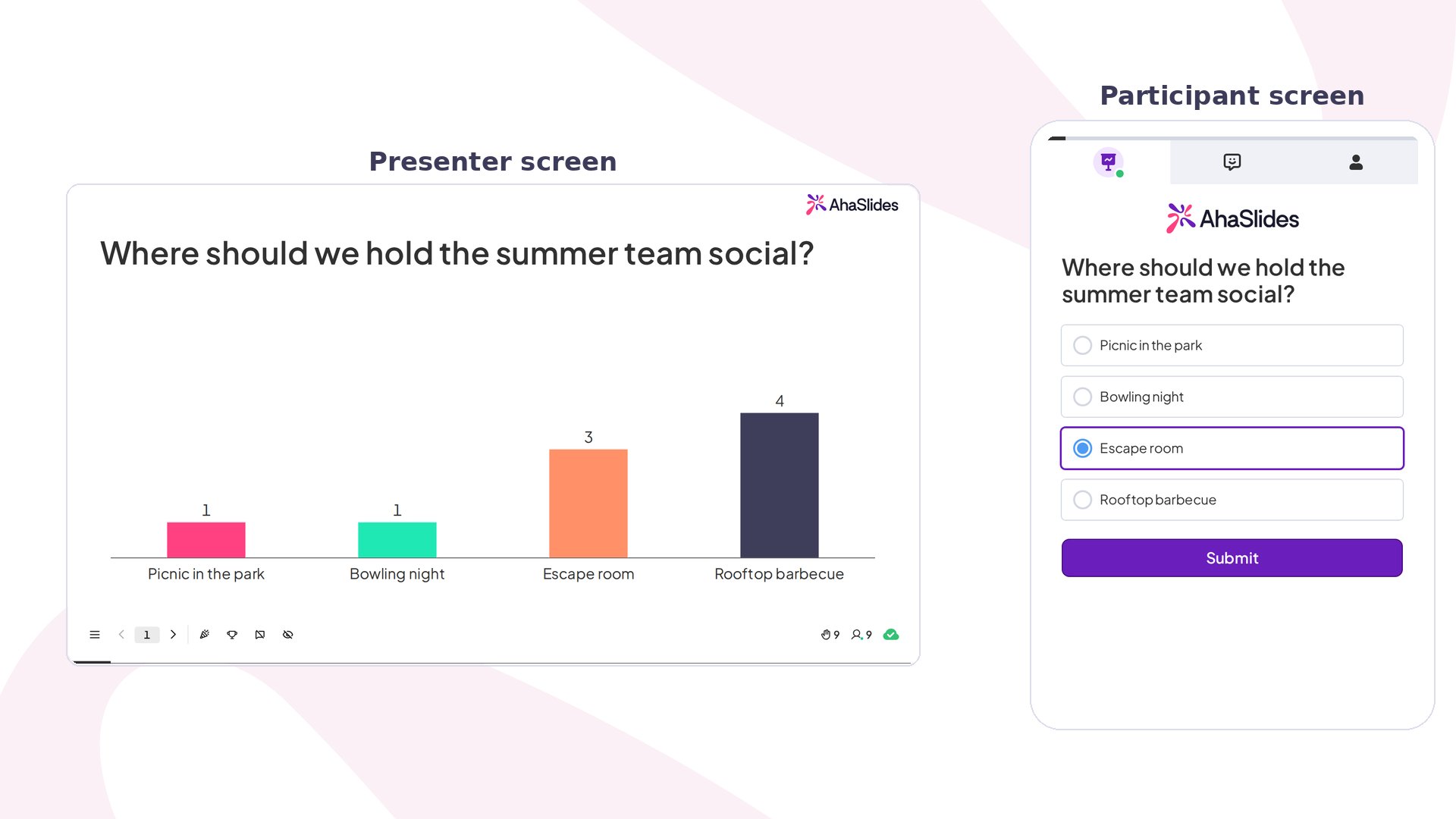
Una diapositiva Poll es una forma rápida y sencilla de recoger opiniones en directo de tu público en formato de encuesta. No tiene puntuación: haces una pregunta, el público vota desde el móvil y los resultados se actualizan en directo.
## Poll de un vistazo
| | |
| - | - |
| Tipo | Sin puntuación |
| Dónde encontrarlo | **+ Agregar** (+ New slide) y después **Poll** en la sección **Sin puntuación** (Unscored) del selector de tipos de diapositiva |
| Límites | De 2 a 30 opciones de respuesta, de hasta 150 caracteres cada una; pregunta de hasta 300 caracteres |
| A su propio ritmo | Sí, consulta el consejo más abajo |
## Crear una diapositiva Poll
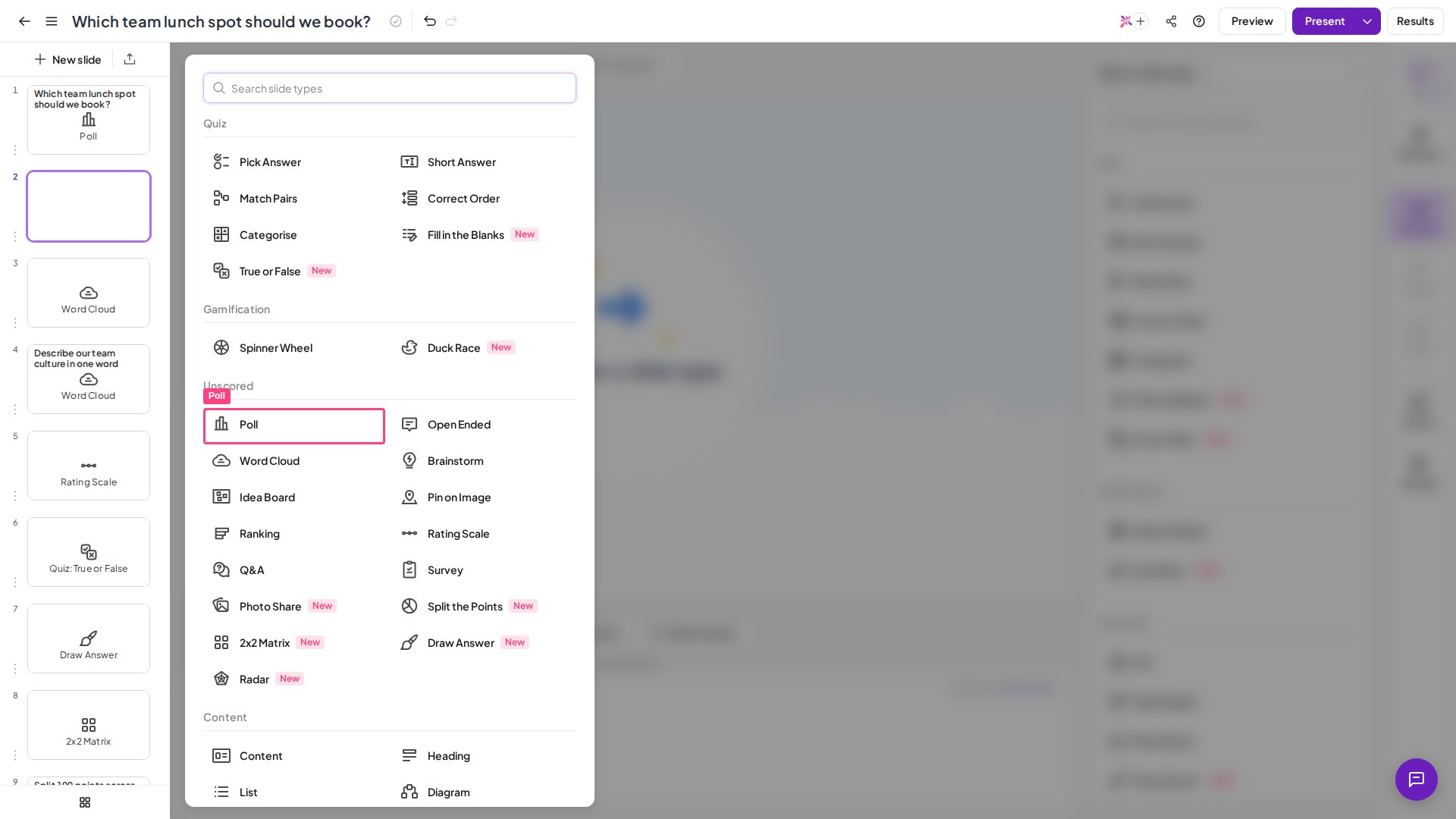
En el editor de AhaSlides, haz clic en **+ Agregar** (+ New slide) en la esquina superior izquierda. (En una presentación recién creada, también puedes hacer clic en **Elegir diapositiva** (Choose a slide) directamente en el lienzo.)
Elige **Poll** en la lista de tipos de diapositiva; la encontrarás en la sección **Sin puntuación** (Unscored).
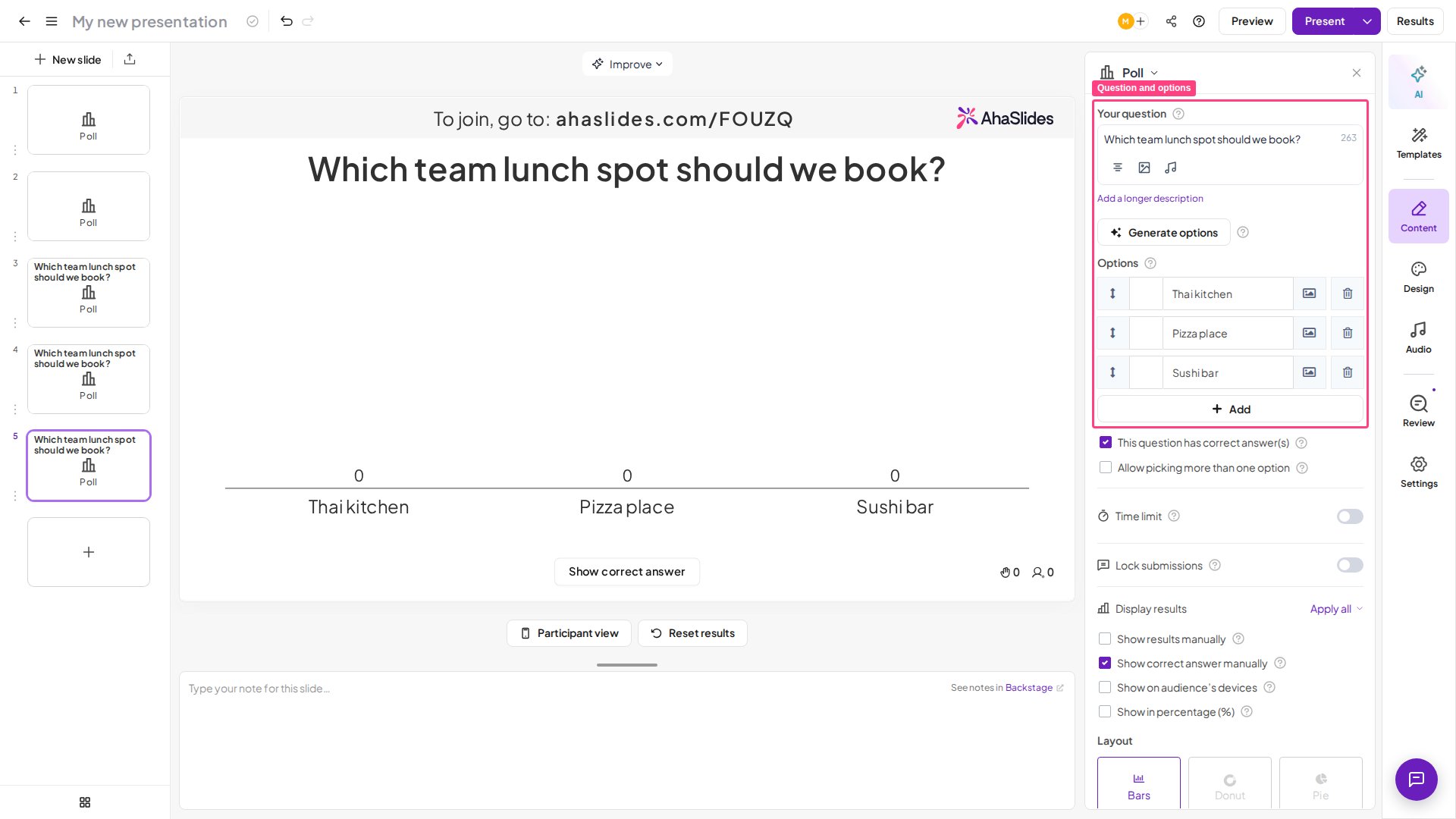
Escribe tu pregunta en el cuadro **Tu pregunta** (Your question) de la derecha.
Escribe las opciones de respuesta o sube imágenes como opciones. Puedes tener entre 2 y 30 opciones, y cada una puede tener hasta 150 caracteres.
Esto es lo **mínimo** que necesitas para que cualquier diapositiva Poll funcione.
Si usas una diapositiva de opción múltiple para una encuesta que se responde en casa, puedes permitir que los participantes voten sin que tengas que presentarla en directo. Consulta [Configurar una presentación a su propio ritmo en AhaSlides](/es/presenting/setting-up-a-self-paced-presentation-on-ahaslides).
¿Prefieres verlo? Este tutorial en vídeo muestra cómo crear una diapositiva Poll y usarla en directo:
## Presentar una diapositiva Poll
¿Quieres ver exactamente lo que verá tu público antes de empezar en directo? Pulsa **Vista previa** (Preview) en la esquina superior derecha; consulta [cómo funciona la vista previa](/es/features-and-functions/how-to-preview-and-test-your-presentation). Cuando tu diapositiva esté lista para que el público vote, [invita a tu público a tu presentación](/es/presenting/sharing-your-presentation-for-participants-to-join) y pulsa el botón **Presente** (Present) en la esquina superior derecha.
Tu público vota por una o varias opciones de respuesta desde el móvil. La encuesta se actualiza en directo, así que en la pantalla del presentador ves un gráfico con los resultados. De forma predeterminada, los participantes no ven el recuento de votos en su móvil después de votar; marca **Show on audience's devices** en los ajustes de la diapositiva si quieres que lo vean.
## Configuración de Poll
| Ajuste | Qué hace | Valor predeterminado |
| - | - | - |
| Show results manually | Mantiene los resultados ocultos hasta que pulsas el botón para mostrárselos al público. Esto también oculta los resultados en la pantalla del móvil de cada participante. No está disponible en todos los planes; si el tuyo no lo incluye, se te invitará a mejorar tu plan. | — |
| Show on audience's devices | Permite que el público vea el recuento de votos de esa diapositiva en la pantalla de su móvil después de enviar su propio voto. Desactivado de forma predeterminada, así que el recuento de votos queda oculto en los móviles hasta que lo marques. | Desactivado |
| Show in percentage (%) | Muestra los resultados como porcentajes en lugar del número de participantes que votaron cada opción de respuesta. También puedes alternarlo haciendo clic en cualquiera de los segmentos de color de la pantalla del presentador. | — |
| Layout | Muestra los resultados en una de 3 opciones: gráfico de barras, de anillo o circular. | — |
| Allow picking more than one option | Permite que el público seleccione varias opciones de respuesta. Al activarlo, elige el número máximo de opciones que puede elegir un participante, entre 2 opciones y todas las de la encuesta. | — |
| This question has correct answer(s) | Te permite hacer una pregunta de opción múltiple con una o más respuestas correctas. Al activarlo, se te pedirá que marques qué opciones son correctas. La respuesta permanece oculta hasta que pulsas el botón **Mostrar respuesta correcta** (Show correct answer) en tu diapositiva. | — |
| Lock submissions | Útil si necesitas explicar una pregunta antes de que el público vote, o por cualquier otro motivo por el que no quieras que los participantes voten en ese momento. Mientras presentas, haz clic en el botón **Cerrar envío** (Close submission) de la barra de control para detener la votación, y haz clic otra vez (**Abrir envío**, Open submission) para reabrirla. También puedes pulsar **S**. No está disponible en todos los planes; si el tuyo no lo incluye, se te invitará a mejorar tu plan. | — |
| Time limit | Establece un límite de tiempo para que el público responda, de entre 5 segundos y 20 minutos. Para usar el mismo límite de tiempo en tus otras diapositivas, abre el menú **Más acciones** (More actions) (⋯) del ajuste y elige **Apply to all Poll slides** o **Apply to all unscored slides**. Mientras se ejecuta la diapositiva Poll, puedes desactivar el temporizador o cambiar el límite de tiempo, pero si lo desactivas durante la presentación, no podrás volver a activarlo hasta que regreses al modo de edición. No está disponible en todos los planes; si el tuyo no lo incluye, se te invitará a mejorar tu plan. | — |
Una diapositiva de opción múltiple con respuesta correcta **no tiene puntuación**. Si quieres crear una pregunta de quiz en la que el público gane puntos por las respuestas correctas, usa en su lugar una de las diapositivas de la sección **Concurso** (Quiz).
## Preguntas frecuentes
### ¿Puedo ocultar el recuento de votantes en una diapositiva Poll?
No hay un ajuste para ocultar solo el recuento de votos de una encuesta, pero puedes ocultar toda la barra de estado del presentador, incluido el recuento de votantes, con **Ocultar controles y estado** (Hide controls and status). Márcalo en **Configuración** (Settings), en la pestaña **Avanzado** (Advanced), o actívalo en directo mientras presentas desde el **botón de menú (el icono ☰)**, abriendo **Visualización** (Display) y eligiendo «**Ocultar controles y estado** (Hide controls and status)». Se oculta automáticamente cuando el ratón está inactivo y reaparece al moverlo. Consulta [Ocultar controles y estado](/es/presenting/sharing-your-presentation-for-participants-to-join#ocultar-los-controles-y-el-estado).
### ¿Puedo hacer más grande el texto de las opciones de una Poll o se cortan las opciones largas?
Una Poll admite de 2 a 30 opciones, y cada opción puede ser texto o una imagen. Cada opción admite hasta 150 caracteres. En el gráfico de resultados, las etiquetas largas se acortan con puntos suspensivos cuando la encuesta tiene tres o más opciones: cuantas más opciones, más corta es la etiqueta visible. No hay ningún ajuste para cambiar el tamaño de la fuente de las opciones, porque el texto se ajusta automáticamente al diseño. Si una opción es demasiado larga para leerla con comodidad, acórtala, sube una imagen como opción o añade antes de la encuesta una diapositiva de encabezado o de contenido que incluya el detalle adicional.
### ¿Cuántas opciones puede tener una Poll?
Una Poll necesita al menos 2 opciones y puede tener hasta 30. La pregunta puede tener hasta 300 caracteres y cada opción, hasta 150. Si necesitas una pregunta con puntuación y una respuesta correcta, [Pick Answer](/es/using-slide-types/using-the-pick-answer-slide) admite hasta 8 opciones.
**¿Tienes alguna pregunta?**
Ponte en contacto con nuestro equipo de soporte: si has iniciado sesión, usa la burbuja de chat de la esquina inferior derecha de tu panel; si no, [contáctanos aquí](https://ahaslides.com/contact-us/) o escribe a [hi@ahaslides.com](mailto:hi@ahaslides.com).
¿Quieres conectar con otros usuarios? Únete a la [comunidad de AhaSlides](https://community.ahaslides.com/) para compartir consejos, pedir funciones y ver cómo otros captan la atención de su público.
This documentation is built and hosted on [Mintlify](https://mintlify.com), a developer documentation platform.
 Una diapositiva Poll es una forma rápida y sencilla de recoger opiniones en directo de tu público en formato de encuesta. No tiene puntuación: haces una pregunta, el público vota desde el móvil y los resultados se actualizan en directo.
## Poll de un vistazo
| | |
| - | - |
| Tipo | Sin puntuación |
| Dónde encontrarlo | **+ Agregar** (+ New slide) y después **Poll** en la sección **Sin puntuación** (Unscored) del selector de tipos de diapositiva |
| Límites | De 2 a 30 opciones de respuesta, de hasta 150 caracteres cada una; pregunta de hasta 300 caracteres |
| A su propio ritmo | Sí, consulta el consejo más abajo |
## Crear una diapositiva Poll
Una diapositiva Poll es una forma rápida y sencilla de recoger opiniones en directo de tu público en formato de encuesta. No tiene puntuación: haces una pregunta, el público vota desde el móvil y los resultados se actualizan en directo.
## Poll de un vistazo
| | |
| - | - |
| Tipo | Sin puntuación |
| Dónde encontrarlo | **+ Agregar** (+ New slide) y después **Poll** en la sección **Sin puntuación** (Unscored) del selector de tipos de diapositiva |
| Límites | De 2 a 30 opciones de respuesta, de hasta 150 caracteres cada una; pregunta de hasta 300 caracteres |
| A su propio ritmo | Sí, consulta el consejo más abajo |
## Crear una diapositiva Poll
 Esto es lo **mínimo** que necesitas para que cualquier diapositiva Poll funcione.